こんにちは、satimoです。
「あとで読む」に入れたWeb記事、あとで読んだことがありますか。私はほとんどありません。ブックマークもリーディングリストも、増えるだけで二度と開かないフォルダになりがちです。
Obsidian Web Clipperは、その「読み捨て」を止めるための公式ブラウザ拡張です。Webページを自分のObsidianのVault(保管庫)にMarkdownとして保存するので、保存した瞬間から自分のノートと同じように検索でき、内部リンクでつなげられ、オフラインでも読めるようになります。リンク切れやサービス終了とも無縁です。
この記事では、インストールから、多くの解説記事が飛ばしているテンプレートの「並び順ルール」とAI連携(Interpreter)を有効にしたときだけ変わるプライバシーの線引きまで、公式ドキュメントで確認できる事実に絞って解説します。
→ 前回: Obsidianおすすめプラグイン12選
→ Obsidian記事の全体像: Obsidianの使い方完全ガイド
Obsidian Web Clipperとは(2026年8月時点の基本情報)
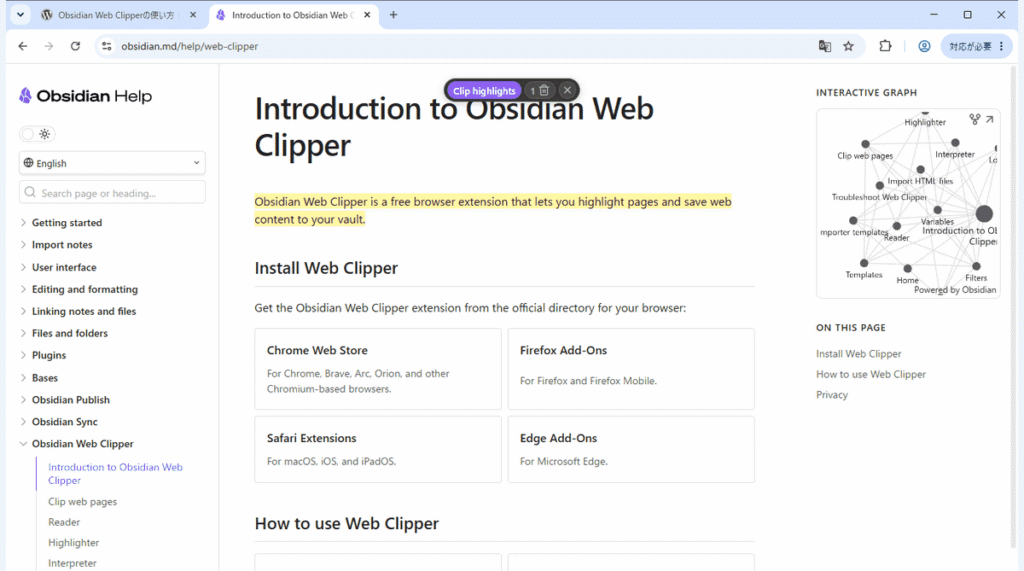
Obsidian Web Clipperは、Obsidian開発元が公式に配布している無料のブラウザ拡張機能です。公式ヘルプでは「ページをハイライトし、Web上のコンテンツをVaultに保存できる無料のブラウザ拡張」と説明されています。
| 項目 | 内容 |
|---|---|
| 提供元 | Obsidian(公式) |
| 料金 | 無料 |
| バージョン | 1.7.1(Chrome ウェブストア版) |
| 最終更新 | 2026年7月23日 |
| ユーザー数 | 約100万人(Chrome ウェブストア表示) |
| サイズ | 4.09MB |
| ライセンス | ソースコードはMITライセンスのオープンソース(商標・アイコン等は対象外) |
| 保存形式 | Markdown(.md)ファイル |
公式が挙げている機能は次の8つです。名前だけ先に見ておくと、設定画面で迷いません。
- Clip web pages — Webページを保存する(本体機能)
- Highlighter — ページ上の重要な箇所や要素をハイライトする
- Reader — 広告などを除いた「集中して読める表示」に切り替える
- Interpreter — 自然言語のプロンプトでページの情報を取り出す・加工する(AI連携)
- Templates — サイトごとに保存の形を決めるテンプレート
- Variables — タイトルやURLなどページの情報をテンプレートに差し込む変数
- Filters — 変数の出力を加工する(日付の書式変更など)
- Logic — テンプレート内で条件分岐・繰り返し・変数定義を使う
初日に使うのは上の2つだけです。TemplatesとInterpreterは「同じ種類のページを何度も保存するようになってから」で十分間に合います。
先にObsidian本体とVaultが必要です
Web Clipperは単体では完結しません。保存先はあくまでObsidianのVaultなので、まだObsidianを入れていない場合は先にインストールとVault作成を済ませてください。ここを飛ばすと、拡張を入れたのに保存先が選べない状態になります。
→ Obsidianのインストールと初期設定|最初にやるべき設定7つ【Windows/Mac】
対応ブラウザ|スマホでも使えます
「PC専用でしょ」と思われがちですが、公式が配布先として挙げているのは次の4系統です。iPhone/iPadのSafariとFirefox Mobileに対応しているのが、この拡張の地味に大きいところです。
| 入手先 | 対応ブラウザ |
|---|---|
| Chrome ウェブストア | Chrome、Brave、Arc、Orion ほかChromium系 |
| Firefox Add-ons | Firefox、Firefox Mobile |
| Safari 機能拡張 | macOS、iOS、iPadOS |
| Edge アドオン | Microsoft Edge |
スマホで見つけた記事をその場でVaultに放り込み、あとでPCでじっくり読む——という使い方ができます。デイリーノートに追記する設定(後述)と組み合わせると、その日の収集物が1か所にまとまります。
インストールと最初のクリップ(5分)
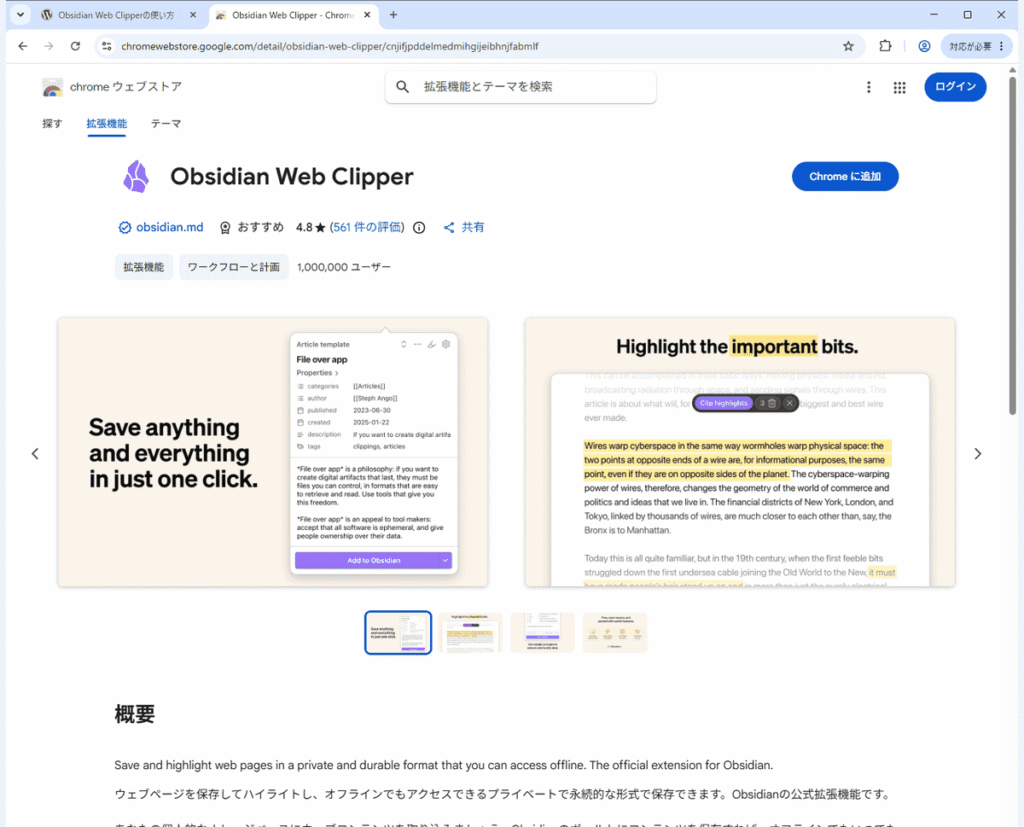
- 使っているブラウザのストア(上の表)を開き、「Obsidian Web Clipper」を検索して追加する
- ツールバーに出たアイコンを、右クリックなどでピン留めしておく(毎回メニューから探すと続きません)
- 保存したいページでアイコンをクリックする
- プレビューが出るので、保存先のVaultとフォルダ、ノート名を確認する
- 保存ボタンを押すと、Obsidianが起動してノートが作られる
初回はVaultの指定と、拡張からObsidianを開く許可のダイアログが出ます。ここさえ通れば、2回目からはアイコン → 保存の2アクションです。
クリップする範囲は3種類から選べる
- 自動抽出: 記事本文だけを判定して抜き出す。ふだんはこれで十分
- 選択テキスト: 事前に範囲選択しておくと、その部分だけを保存する
- ページ全体: レイアウトごと丸ごと保存する
使い分けの目安は単純で、「ページのどこが欲しいか自分で言えるなら選択テキスト、言えないなら自動抽出」です。ページ全体は、レシピや商品ページのように本文の判定が外れやすいサイトで使います。
ハイライトとReader|「読んだ形跡」ごと保存する
Web Clipperのハイライト機能を使うと、ページ上で気になった箇所にマーカーを引けます。そして引いたハイライトは {{highlights}} という変数でノートに差し込める——ここがブックマークとの決定的な差です。
全文を保存すると、結局あとで読み返しません。しかし「自分が線を引いた3か所」だけが並んだノートなら、1年後の自分でも30秒で思い出せます。本文全部+ハイライトを別枠で持つのが、私のおすすめの持ち方です。
Readerは、広告やサイドバーを除いた読書用の表示に切り替える機能です。ハイライトを引く前にReaderに切り替えておくと、余計なUIを拾わずに済みます。
テンプレート|サイトごとに保存の形を変える
ここからがWeb Clipperの本体です。ニュース記事・商品ページ・論文・レシピを同じ形で保存しても使いものにならないので、サイトごとに「どんなノートを作るか」を決めておくのがテンプレートです。
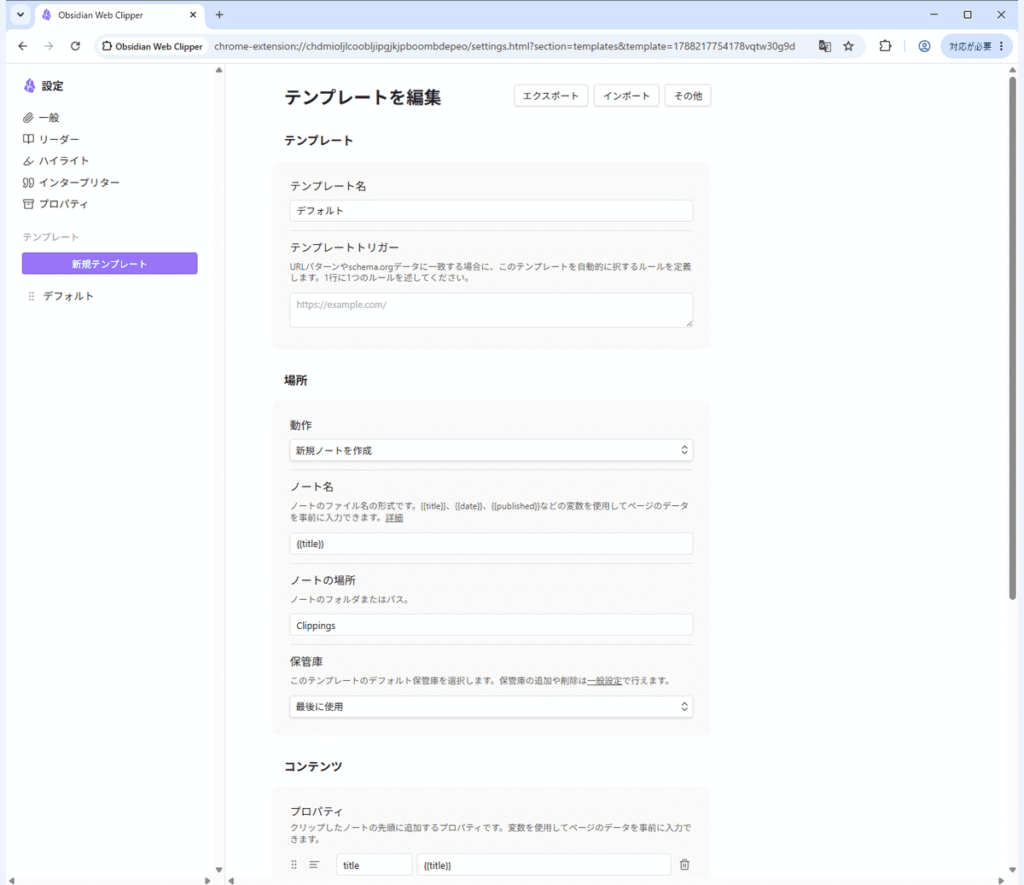
テンプレートの切り替えは自動(Template triggers)
毎回テンプレートを選ぶ必要はありません。Template triggersにURLの条件を書いておくと、そのページを開いたときに自動で該当テンプレートが選ばれます。指定方法は3種類です。
| 方式 | 書き方 | 向いている用途 |
|---|---|---|
| URLの前方一致 | URLをそのまま書く(「〜で始まる」で判定) | 特定サイト全体(例: 特定のニュースサイト) |
| 正規表現 | スラッシュで囲む(/…/) | 「商品ページだけ」など、URLの一部で絞りたいとき |
| schema.org | schema: を接頭辞に付ける | サイトを問わず「レシピ」「商品」など種類で絞りたいとき |
3つ目のschema.org指定が便利です。多くのニュースサイトやECサイトはページに構造化データを埋め込んでいるので、URLを1つずつ登録しなくても「レシピのページなら全部このテンプレート」という指定ができます。
つまずきポイント: テンプレートは「上から最初に一致したもの」が使われる
ここが、日本語の解説であまり触れられていないのに実際いちばん詰まるところです。公式ドキュメントには、リストの中で最初に条件が一致したテンプレートが使われると明記されています。つまりテンプレートの並び順そのものが設定の一部です。
実務上の結論は2つです。
- 条件が細かいテンプレートほど上に置く。広い条件(例: サイト全体)を上に置くと、その下にある細かい指定(例: 商品ページ)に永遠に到達しません
- どれにも当てはまらなかったとき用の既定テンプレートは、リストの一番上に置いたまま触らない(公式もフォールバックを先頭に残すよう案内しています)
「テンプレートを作ったのに適用されない」の原因は、たいていバグではなく並び順です。設定を疑う前に、まず順番を見てください。
保存の挙動は3種類
| 挙動 | 動作 | 使いどころ |
|---|---|---|
| Create a new note | 新しいノートを1つ作る | 基本。記事1本=ノート1つ |
| Add to an existing note | 既存ノートの先頭または末尾に追記する | 「参考リンク集」ノートに積み上げていく |
| Add to daily note | その日のデイリーノートに追記する | 収集物を日付で一元化する(デイリーノートのプラグイン有効化が前提) |
「保存したけどどこに行ったか分からない」を防ぎたいなら、最初はAdd to daily noteが一番安全です。デイリーノートを毎日開く習慣があれば、保存物が視界から消えません。
なお、作ったテンプレートは.json形式で書き出し・読み込みができます。PCを買い替えたときや、複数の端末で同じ設定を使いたいときは、この書き出しが一番早い引っ越し方法です。
変数|テンプレートに何を差し込めるか
テンプレートの中で {{title}} のように書くと、ページの情報が差し込まれます。よく使うプリセット変数は次のとおりです。
| 変数 | 入る内容 |
|---|---|
{{title}} | ページタイトル |
{{url}} | ページのURL |
{{author}} | 著者 |
{{published}} | 公開日 |
{{date}} / {{time}} | 保存した日付/日時 |
{{description}} | ページの概要 |
{{content}} | 本文(Markdown) |
{{contentHtml}} | 本文(HTML) |
{{highlights}} | ハイライトした箇所 |
{{selection}} | 選択していたテキスト |
{{domain}} / {{site}} | ドメイン/サイト名 |
{{image}} / {{favicon}} | シェア画像/ファビコンのURL |
{{words}} | 単語数 |
{{language}} | ページの言語 |
プリセットで足りないときのために、変数はさらに4系統あります。「欲しい情報が取れない」ときは、どれを使うかの判断がすべてなので、対応表にしておきます。
| 系統 | 書き方 | 使うのはこんなとき |
|---|---|---|
| meta変数 | {{meta:property:og:title}} | OGPやmetaタグに入っている値が欲しい |
| セレクタ変数 | {{selector:cssSelector?attribute}} | ページ内の特定の要素を名指しで取りたい(価格・型番など) |
| schema変数 | {{schema:@Type:key}} | 構造化データ(JSON-LD)から著者・評価・材料などを取りたい |
| プロンプト変数 | {{"知りたいこと"}} | サイトごとに書式がバラバラで、機械的に指定できない(Interpreterが必要) |
順番としては、schema変数 → meta変数 → セレクタ変数 → プロンプト変数の順に試すのが安全です。上ほど「サイト側が意図して公開している情報」なので壊れにくく、セレクタ変数はページの改修で真っ先に動かなくなります。
Interpreter|AIにページを読ませて要約させる
Interpreterは、自然言語で書いた指示をページに対して実行する機能です。公式は用途として、テキストの一部の抽出・要約や説明・形式変換・翻訳を挙げています。
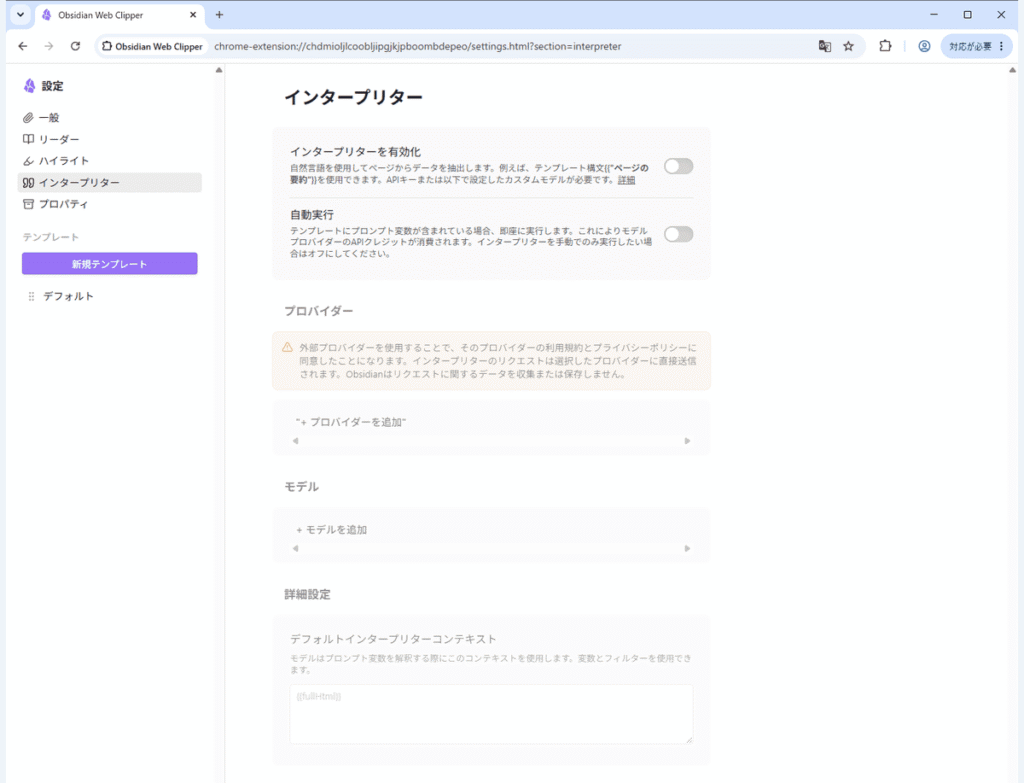
使い方はシンプルで、テンプレートの中に {{"このページの要約"}} のように二重中括弧+引用符でプロンプトを書くだけです。クリップするときに「interpret」を押すと、その結果が変数として差し込まれます。
有効化の手順
- Web Clipperの設定で Interpreter を開く
- Enable Interpreter をオンにする
- プロバイダとモデルを設定する(多くはAPIキーの入力が必要)
- テンプレートにプロンプト変数を書く
- クリップ時に interpret を押す
対応プロバイダは11社+カスタム
「OpenAIのAPIキーが要る機能」と紹介されがちですが、公式がプリセットとして挙げているのは次の11です。カスタムプロバイダ・カスタムモデルの追加もできます。
Anthropic(Claude)/ Azure OpenAI / DeepSeek / Google Gemini / Hugging Face / Meta / Ollama / OpenAI / OpenRouter / Perplexity / xAI Grok
注目したいのはOllamaです。ローカルでモデルを動かす仕組みなので、公式のプロバイダ一覧でもAPIキーの欄が「n/a(不要)」になっています。APIキーの発行も従量課金もなしでInterpreterを試せる唯一の選択肢で、後述するプライバシーの懸念も消えます。
公式は「小さいモデル」を推奨している
意外に思われるかもしれませんが、公式ドキュメントはWeb Clipperには小さいモデルを使うことを推奨しています。理由は「速く、十分に正確に動作するため」。
やっていることは「開いているページを要約する・項目を抜き出す」であって、高度な推論ではありません。最上位モデルを指定すると、待たされるうえに料金が積み上がるだけです。まず各社の小型・高速モデルから試すのが正解です。
プライバシーの線引き|外部に出るのはInterpreterのときだけ
ここは正確に理解しておく価値があります。Web Clipperは通常のクリップと、Interpreterとで、データの流れがまったく違います。
| 使い方 | ページの内容はどこへ行くか |
|---|---|
| 通常のクリップ・ハイライト・Reader | 自分のVaultだけ。公式は「あなたのデータは収集せず、利用状況の指標も一切収集しない」と明記 |
| Interpreterを有効にしたとき | 選んだAIプロバイダへ直接送信される。Obsidianはそのリクエストのデータを収集も保存もしない |
| InterpreterのプロバイダがOllamaのとき | ローカルで処理されるため、外部送信なし |
公式も「第三者のモデルプロバイダを使う場合、その利用規約とプライバシーポリシーに同意したことになる」と警告しています。つまり気にすべき相手はObsidianではなく、選んだAI事業者のほうです。
実務的な線引きとしては、こう考えると分かりやすいはずです。
- 公開されているWeb記事を要約させるだけ → クラウドのAPIで問題になりにくい
- 社内システムの画面、顧客情報を含むページ、契約書のプレビュー → Interpreterを使わないか、Ollamaでローカル完結にする
なお、Web ClipperのソースコードはMITライセンスのオープンソースとして公開されており、この挙動は誰でも検証できます。「公式がそう言っているだけ」ではない、という点は安心材料です。
うまくいかないときのチェックリスト
| 症状 | まず疑うところ |
|---|---|
| 作ったテンプレートが適用されない | テンプレートの並び順。広い条件のものが上にないか |
| 本文が途中までしか取れない | 自動抽出の判定ミス。範囲選択してから保存するか、ページ全体に切り替える |
| ログインが必要なページが空になる | ログイン状態のブラウザで開き直す。それでも駄目ならセレクタ変数で名指しする |
| 価格や型番など特定の値だけ取れない | schema変数 → meta変数 → セレクタ変数の順に試す |
| 保存先が見つからない | Vaultの指定と、保存フォルダのパス。デイリーノートに追記する設定の場合はプラグインが有効か |
| Interpreterが動かない | Enable Interpreterがオン、かつAPIキーが正しいか(Ollama以外はキー必須) |
よくある質問
Q. Obsidian Web Clipperは無料ですか?
A. 無料です。Obsidian本体も個人利用・仕事での利用ともに無料なので、費用をかけずに始められます。お金がかかる可能性があるのは、Interpreterでクラウドの有料AI APIを使ったときだけです(Ollamaならそれも不要)。
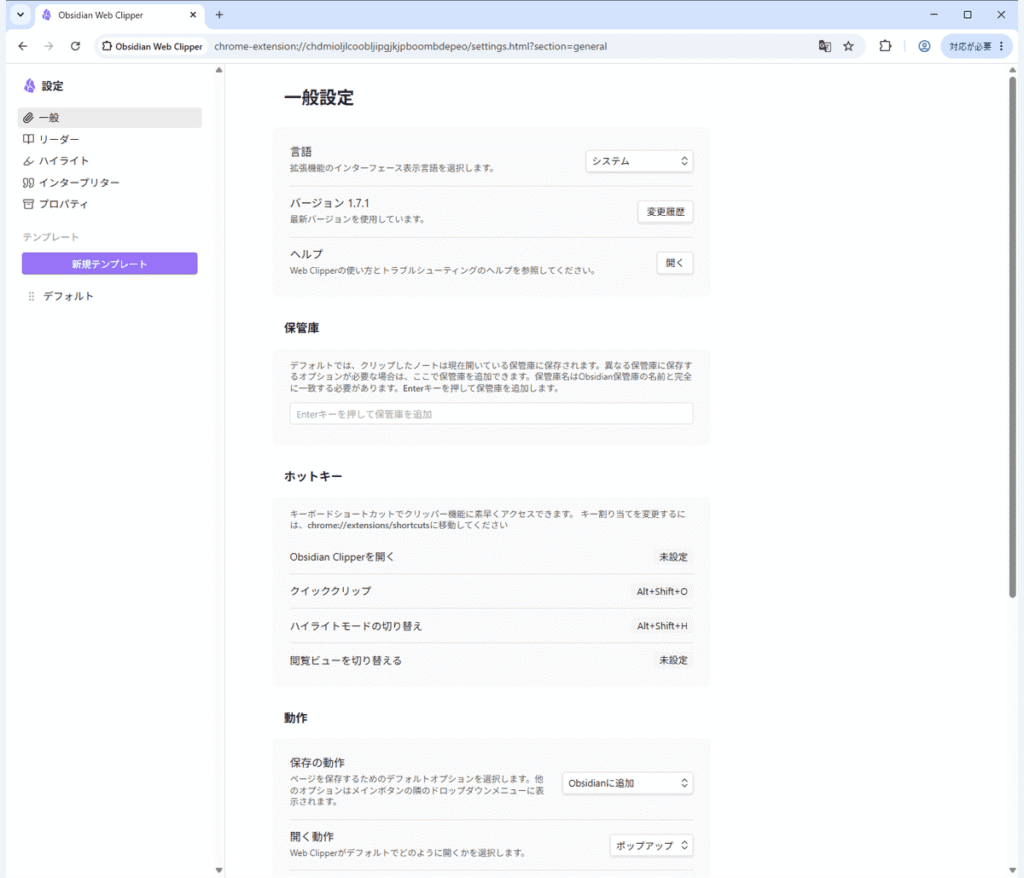
Q. スマホでも使えますか?
A. 使えます。iOS/iPadOSのSafari機能拡張と、Firefox Mobileのアドオンが公式に提供されています。ただしテンプレートの作り込みはPCのほうが圧倒的に楽なので、設定はPCで済ませてからスマホに引き継ぐのがおすすめです。
Q. クリップしたページの内容が外部に送信されることはありますか?
A. 通常のクリップでは送信されません。公式はデータも利用状況の指標も収集しないと明記しています。例外はInterpreter(AI連携)を有効にしたときで、この場合はページの情報が自分で選んだAIプロバイダへ直接送信されます。送信したくない場合はInterpreterを使わないか、ローカルで動くOllamaを選んでください。
Q. テンプレートを作ったのに適用されません。
A. ほとんどの場合、原因はテンプレートの並び順です。Web Clipperはリストの上から見ていき、最初に条件が一致したテンプレートを使います。条件の広いテンプレートが上にあると、その下の細かい指定には到達しません。条件が細かいものほど上に置いてください。
Q. Interpreterで使うAIモデルはどれを選べばいいですか?
A. 公式は「速く、十分に正確に動作する」という理由で小さいモデルを推奨しています。要約や項目の抜き出しが主な用途なので、最上位モデルを選ぶ必要はありません。まず各社の小型モデルで試し、精度が足りないときだけ上位に切り替えるのが無駄がありません。
Q. Evernoteのウェブクリッパーと何が違いますか?
A. いちばんの違いは保存形式と保存場所です。Web ClipperはただのMarkdownファイルとして自分のPCに残るので、サービスが終了しても、別のアプリに乗り換えても、保存した記事は手元に残ります。保存後に内部リンクで自分のノートとつなげられる点も、独立したクリップ先を持つサービスとは根本的に違います。
まとめ: 「集める」から「つながる」へ
- Obsidian Web Clipperは公式・無料のブラウザ拡張。Chromium系/Firefox/Safari(iOS含む)/Edgeに対応
- 初日はインストール → ピン留め → 保存だけでいい。テンプレートは後回しでOK
- クリップ範囲は自動抽出/選択テキスト/ページ全体の3つを使い分ける
- テンプレートは上から最初に一致したものが使われる。「効かない」の原因はたいてい並び順
- 変数はschema → meta → セレクタ → プロンプトの順に試すと壊れにくい
- 外部にデータが出るのはInterpreterを有効にしたときだけ。気になるならOllamaでローカル完結にできる
ブックマークが「あとで読む」で終わるのは、保存先が自分のノートと切り離されているからです。Vaultに入れてしまえば、クリップした記事は検索にもグラフビューにも現れ、自分の考えとつながっていきます。まずは今日読んだ記事を1本、保存してみてください。
→ Obsidian記事の全体像: Obsidianの使い方完全ガイド
→ 保存したノートを整理する: Obsidianのタグとフォルダの使い分け / Obsidianテンプレート機能の使い方
更新履歴
- 2026-08-31: ページ公開(Chrome ウェブストア版 v1.7.1・公式ヘルプで確認)
→ スマホでも同じノートを見たい方: Obsidianの同期方法まとめ|Sync料金・iCloud・Google Drive・Gitを比較
関連:スマホ側には、Web Clipperと同じ発想でテンプレートを使えるiOSの共有シート(Obsidian 1.13.0以降)があります。プレースホルダの一覧と設定手順はスマホでObsidianを使う方法にまとめました。


コメント