こんにちは、satimoです。
前回まででメモを書く準備は整いました。ここからがObsidianの本番です。この記事で扱う内部リンク——ノートとノートをつなぐ機能——こそが、ObsidianがEvernoteやNotionと決定的に違うところだからです。
と言っても、覚えるのは [[ という記号ひとつだけ。これを打つだけで、書きながらノートがつながっていきます。あとは全部Obsidianが自動でやってくれます。
まだMarkdownの書き方に不安がある方は、先にこちらを読んでおくとスムーズです。
→ ObsidianのMarkdown記法入門|これだけ覚えればOKな書き方一覧
→ Obsidian記事の全体像: Obsidianの使い方完全ガイド
なぜ「リンク」がObsidianの武器なのか
普通のメモアプリでメモが増えると、私たちはフォルダを作って分類しようとします。でも、これがうまくいった試しがありません。
たとえば「リモートワークで集中力を保つ方法」というメモ。これは『仕事』フォルダでしょうか、『健康』でしょうか、『読書メモ』でしょうか。フォルダは1つしか選べないのに、メモは複数のテーマにまたがっている——ここに無理があります。
そもそも私たちの頭の中は、フォルダのような形をしていません。「そういえばあの本にも似たことが書いてあったな」と、連想でつながっていきます。内部リンクは、この連想のつながりをそのままメモに残すための機能です。
分類するのではなく、つなげる。この発想の転換がObsidianの入口です。
内部リンクの作り方: [[ と打つだけ
やり方は拍子抜けするほど簡単です。ノートの中で [ を2回打ってください。
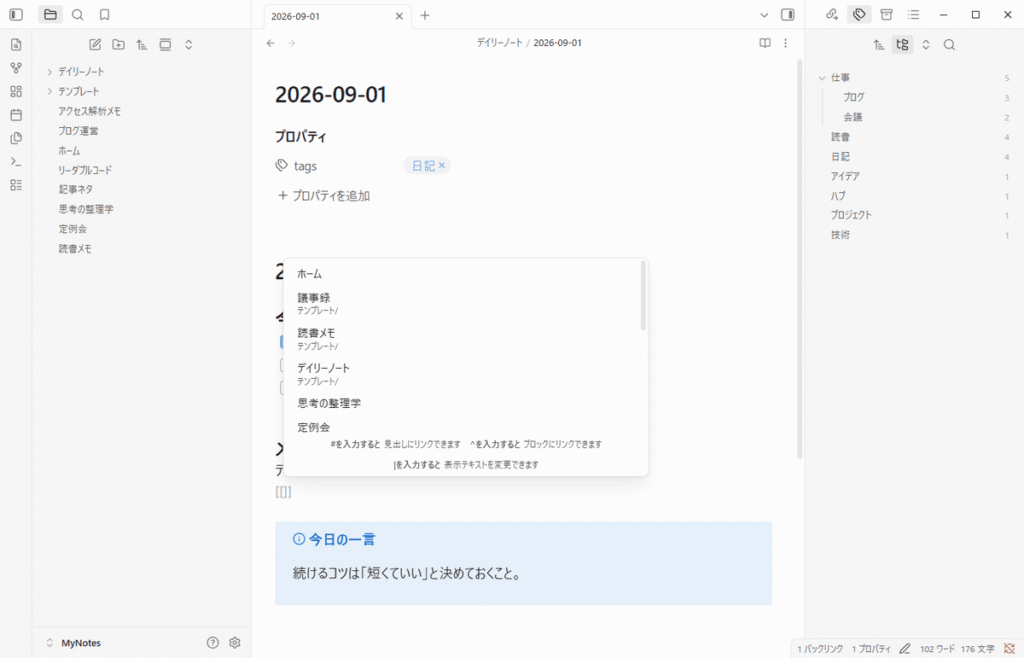
[[
すると、その場でノート名の候補リストが出てきます。あとは目的のノートを選んでEnterを押すだけ。これでリンク完成です。
昨日読んだ[[アトミック・シンキング]]がおもしろかった
できたリンクをクリック(またはCtrlを押しながらクリック)すると、そのノートに飛びます。ブラウザの感覚とほぼ同じです。
なお、この [[ ]] という書き方は「ウィキリンク」と呼ばれます。設定 → ファイルとリンク → 「ウィキリンクを使用」でオフにもできますが、初心者のうちは初期設定のまま(オン)で問題ありません。
参考:Internal links(Obsidian公式ヘルプ・英語)
まだ無いノートにもリンクできる
ここがObsidianの一番おもしろいところです。存在しないノート名を書いても、リンクは作れます。
[[来年やりたいこと]]
このノートがまだ無くても構いません。リンクは薄い色で表示され、クリックした瞬間にそのノートが新しく生まれます。
これが効いてくるのは、書いている最中です。「あ、この話は別のメモにしたいな」と思ったとき、手を止めてノートを作りに行く必要がありません。とりあえず [[ ]] で名前だけ書いておいて、書く気になったときにクリックすればいい。思考を中断せずにメモが増えていくこの感覚は、ぜひ体験してみてください。
表示名を変えたいときは |
リンクの文字が文章の中で浮いてしまうことがあります。そんなときは縦棒 | で表示名を指定できます。
昨日読んだ[[アトミック・シンキング|あの本]]がおもしろかった
これで、リンク先はそのままに、画面上は「あの本」と表示されます。文章の自然さを保ちたいときに便利です。
見出しやブロックにピンポイントでリンクする
長いノートの場合、「あのノートの、あの部分」を指したいこともあります。
| やりたいこと | 書き方 |
|---|---|
| ノートにリンク | [[ノート名]] |
| 表示名を変える | [[ノート名|表示名]] |
| ノートの見出しにリンク | [[ノート名#見出し]] |
| 同じノート内の見出しにリンク | [[#見出し]] |
| ノートの中身を埋め込む | ![[ノート名]] |
最後の埋め込み(先頭に ! を付ける)は覚えておくと便利です。リンク先の中身がそのノートの中に展開されて表示されるので、「よく使う手順書を毎日のメモに呼び出す」といった使い方ができます。画像を貼るときの ![[画像.png]] も、実はこれと同じ記法です。
このほか、行の末尾に ^ から始まる印を付けて特定の一行だけを指す「ブロックリンク」もありますが、こちらは慣れてからで十分です。
バックリンク: リンクは勝手に往復する
内部リンクの本当のすごさは、ここからです。
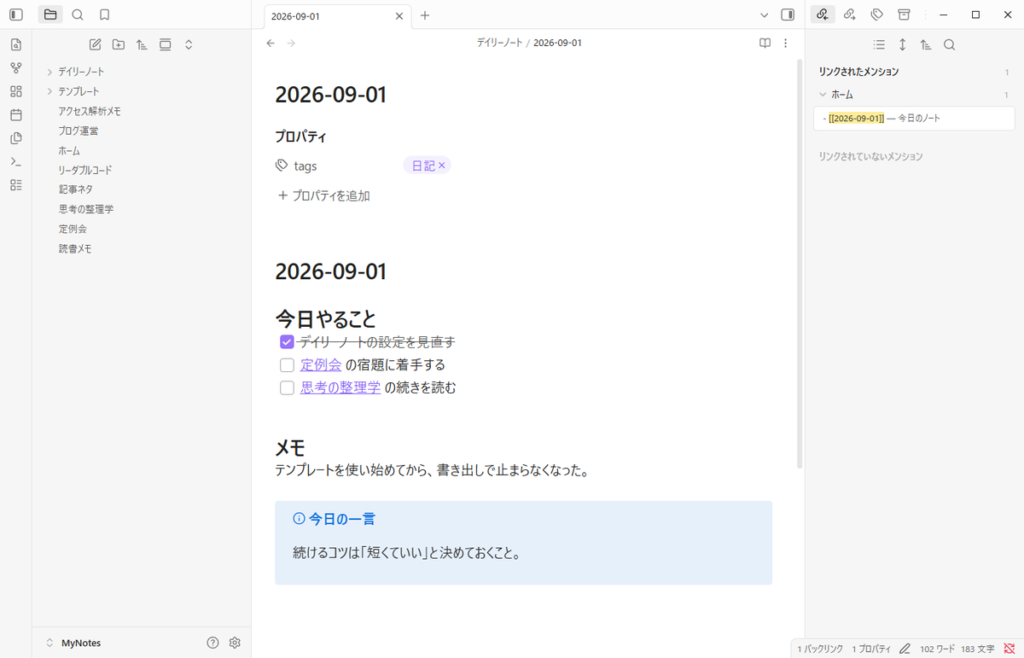
AというノートからBにリンクを張ると、B側には「Aからリンクされていますよ」という記録が自動でたまります。これがバックリンクです。自分では片道分しか書いていないのに、往復のつながりができる。これがフォルダ整理には絶対にできないことです。
バックリンクは、画面右側のサイドバーに表示されます。表示は2種類あります。
- リンクされているメンション:
[[ ]]で実際にリンクされているノートの一覧 - リンクされていないメンション: リンクはしていないけれど、そのノートの名前が文章中に出てくるノートの一覧
後者がなかなか賢くて、「あ、このメモにも同じ話を書いていたのか」と自分でも忘れていたつながりを掘り出してくれます。その場で「リンク」ボタンを押せば、正式なリンクに昇格できます。
サイドバーだと見落としがちなので、ノートの一番下に表示する設定にしておくのがおすすめです。コマンドパレット(Ctrl + P / Macは Cmd + P)で「バックリンク」と打ち、ドキュメント内に表示する項目を選べば切り替わります。
ちなみに逆向き、つまり「このノートが誰にリンクしているか」を見るのがアウトゴーイングリンクです。こちらもサイドバーから表示できます。
グラフビューを開いてみる
左側のサイドバーにある、点と線が散らばったようなアイコン。これがグラフビューです。押すと、自分のノート全体が星座のように表示されます。
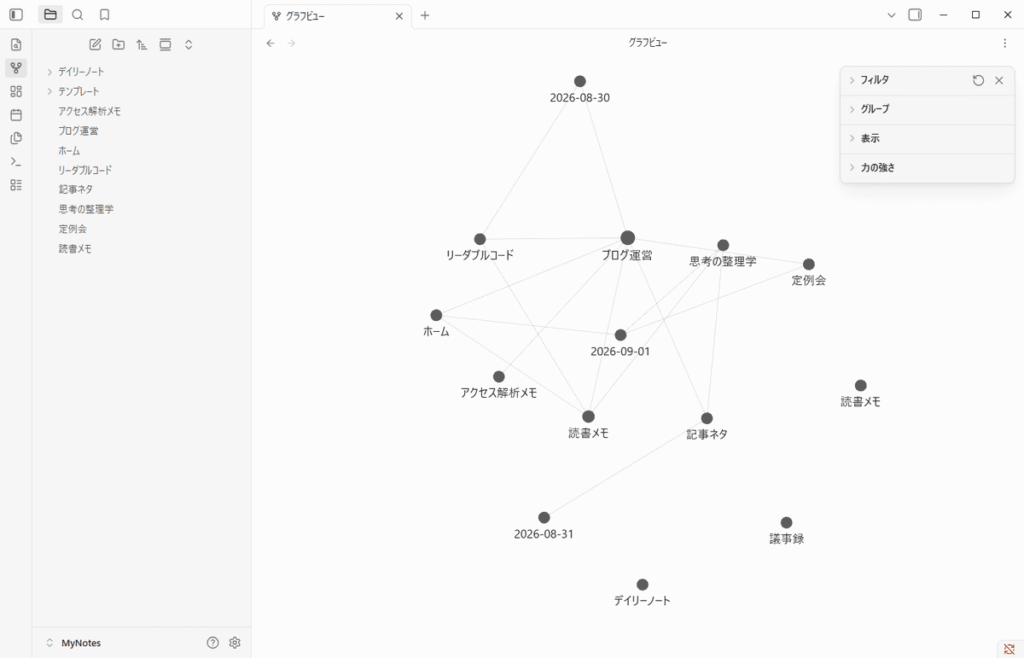
丸(ノード)が1枚のノート、線がリンクです。丸をクリックするとそのノートが開き、ドラッグすると動かせます。マウスホイールで拡大縮小もできます。
正直に言うと、ノートが5枚くらいのうちは何も面白くありません。でも30枚、100枚と増えたころに開くと、自分がどのテーマをよく考えているかが、かたまりの大きさになって見えてきます。これがなかなか感慨深いので、月に一度くらい眺めてみてください。
参考:Graph view(Obsidian公式ヘルプ・英語)
全体グラフとローカルグラフ
グラフビューには2種類あります。
- グラフビュー: 保管庫(ボルト)にあるノート全部を表示する
- ローカルグラフビュー: 今開いているノートと、そこにつながっているノートだけを表示する
日常的に役立つのは断然ローカルグラフのほうです。「今見ているこのノートは、何と関係しているんだっけ?」が一目で分かります。深さのスライダーを2や3にすると、「つながりのつながり」まで辿れて、思わぬ発見があります。
設定は4つのグループだけ
グラフビュー右上の歯車アイコンを押すと設定が開きます。項目は多く見えますが、大きく4つです。
| グループ | 何ができるか |
|---|---|
| フィルタ | 表示するノートを絞り込む。タグや添付ファイルの表示切り替え、「オーファン」の表示など |
| グループ | 条件に合うノートに色を付ける。フォルダごとに色分けすると一気に見やすくなる |
| 表示 | 矢印、ノードの大きさ、リンクの太さなど見た目の調整 |
| 力の強さ | 中心力・反発力など、点の散らばり方の調整 |
初心者がまず触るなら、フィルタの「オーファン」です。オーファンとは、どこからもリンクされていない孤立したノートのこと。これを表示すると「つなぎ忘れているメモ」が浮かび上がるので、リンクを増やすきっかけになります。
あとはグループでフォルダごとに色分けしておくと、グラフを開いたときの気持ちよさが段違いです。それ以外の設定は、正直いじらなくても困りません。
リンクを増やすコツ3つ
「機能は分かったけど、実際どうリンクすればいいの?」という方へ。私が続けてみて効果があった3つです。
- 迷ったらとりあえず
[[ ]]で囲む: 人名、本のタイトル、プロジェクト名、地名。ノートが無くても大丈夫なので、後で拾えるように印を付けておく感覚で囲んでしまいます - 「入口ノート」を1枚作る: 『読書メモ』のような、リンクを並べただけのノートを作っておくと、そこが目次代わりになります。フォルダより柔軟で、1つのノートを複数の入口から辿れます
- 毎日のメモから貼る: その日書いたことから関連ノートへリンクを飛ばすと、自然に網が広がります。この習慣づくりは次回のデイリーノートの記事で詳しく扱います
よくある質問
Q. ノート名を変えたらリンクが切れませんか?
A. 切れません。Obsidianがリンクを自動で書き換えてくれます(設定 → ファイルとリンク →「内部リンクを毎回更新する」)。ファイルを別フォルダに移動したときも同じです。
Q. タグ(#タグ名)とリンク、どちらを使えばいいですか?
A. ざっくり言うと、タグは「分類」、リンクは「関係」です。同じ種類のノートをまとめたいならタグ、「AとBには関係がある」と示したいならリンク。使い分けはタグとフォルダの記事で詳しく解説します。
Q. グラフビューは何の役に立つんですか?
A. 正直、毎日使う機能ではありません。ただし「孤立したノートを見つける」「思わぬつながりに気づく」という点では確かに役立ちますし、何よりモチベーションが上がります。実用は8割ローカルグラフ、全体グラフは月イチの鑑賞用くらいの感覚で十分です。
Q. リンクを張りすぎると散らかりませんか?
A. 散らかりません。むしろ逆で、リンクが多いほど目的のノートに辿り着く道が増えます。整理のために減らす必要はないので、思いついたまま張ってください。
まとめ: [[ を打つところから始まる
- 内部リンクは
[[と打つだけ。候補から選ぶだけでノートがつながる - まだ無いノートにもリンクできる。クリックした瞬間にノートが生まれるので、思考を止めずに書ける
- 表示名は
|、見出しは#、埋め込みは先頭に! - リンクを張ると相手側にバックリンクが自動でたまる。「リンクされていないメンション」は忘れていたつながりを掘り出してくれる
- グラフビューは全体を眺める用、ローカルグラフが実用的。設定はフィルタの「オーファン」とグループの色分けだけ触れば十分
リンクが張れるようになったら、次は「毎日書く仕組み」です。デイリーノートを使うと、リンクを張る機会が自然に毎日やってきます。
→ 次に読む: Obsidianデイリーノートの使い方と活用例
→ Obsidian記事の全体像: Obsidianの使い方完全ガイド



コメント