こんにちは、satimoです。
前回の記事で「Obsidianを使ってみたい」と思った方向けに、今回はインストールから初期設定までをスクリーンショット付きで解説します。この記事の通りに進めれば、30分後には日本語化されたObsidianでメモを書き始められます。
Obsidianがどんなアプリかまだ知らない方は、先にこちらをどうぞ。
→ Obsidianとは?できること・無料でどこまで使えるかを解説【初心者向け】
→ Obsidian記事の全体像: Obsidianの使い方完全ガイド
インストールの前に: アカウント登録は不要です
最初に安心してほしいのですが、Obsidianはアカウント登録なし・無料で使い始められます。メールアドレスの入力も、クレジットカードの登録もありません。公式サイトからダウンロードして起動するだけです。
対応OSはWindows/Mac/Linux/iPhone/Androidですが、初期設定はPCの方が圧倒的にやりやすいので、この記事ではWindowsとMacの手順を解説します(スマホとの同期は別記事で解説予定です)。
Obsidianをインストールする
Windowsの場合
- Obsidian公式サイトにアクセスし、「Download」ボタンをクリック
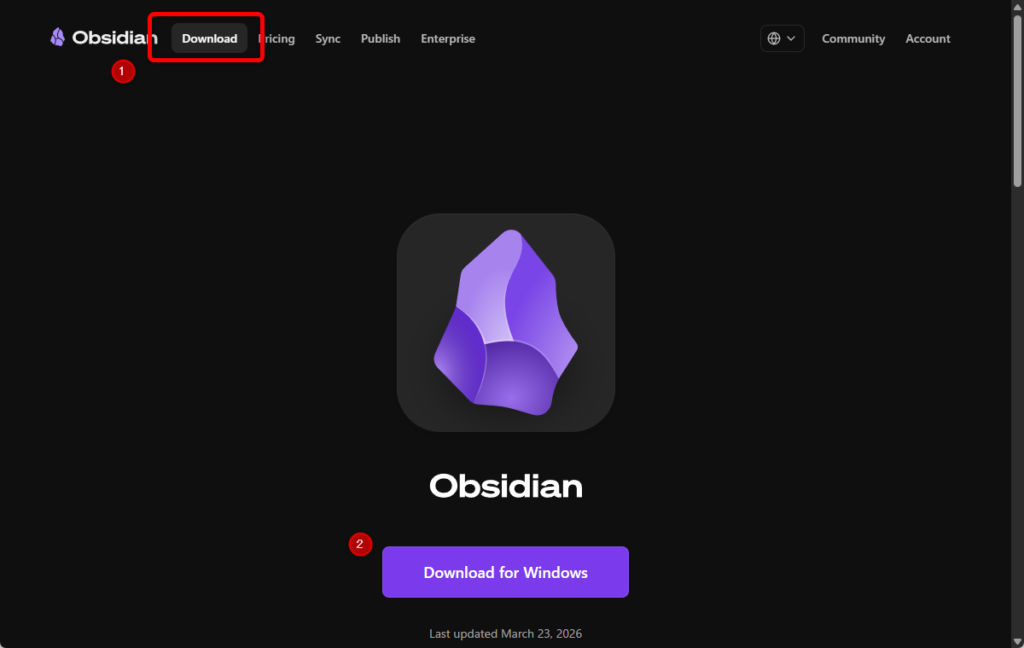
2. ダウンロードした Obsidian-x.x.x.exe をダブルクリック

3. インストールは自動で進み、完了するとObsidianが起動します
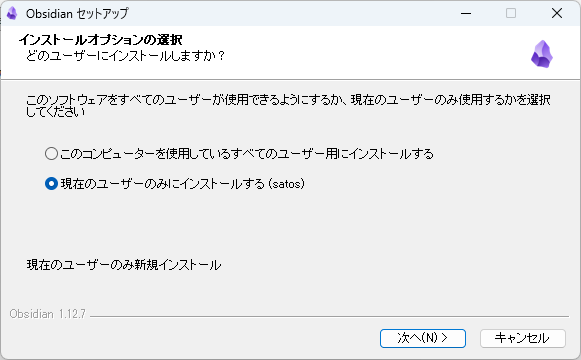
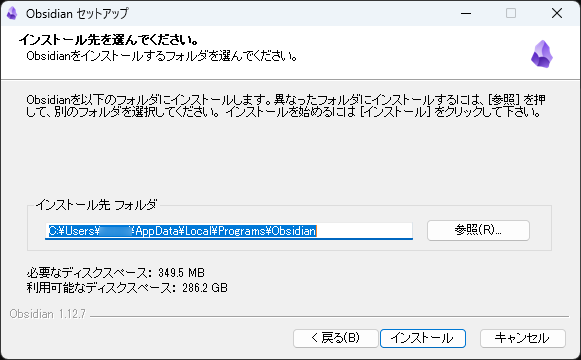
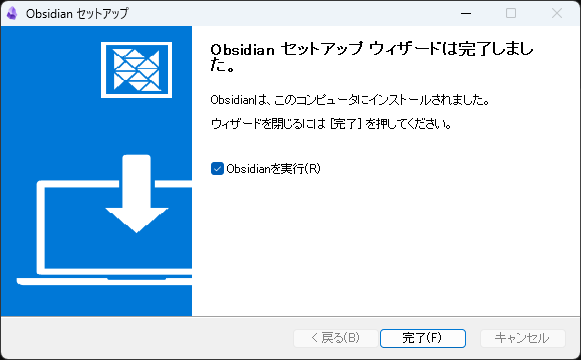
※起動時にWindowsの保護画面(SmartScreen)が出た場合は、「詳細情報」→「実行」で進めてOKです。公式サイトからダウンロードしたファイルであれば問題ありません。
Macの場合
- Obsidian公式サイトから「Download」をクリック(Apple Silicon/Intelは自動判別されます)
- ダウンロードした
.dmgファイルを開く - Obsidianのアイコンを「Applications」フォルダにドラッグ&ドロップ
- アプリケーションフォルダからObsidianを起動
初回起動: 日本語化して「ボルト」を作る
言語を日本語にする
初回起動時に言語選択の画面が表示されるので、「日本語」を選択します。
もし英語のまま進んでしまった場合も大丈夫。あとから 設定(歯車アイコン) → 「General」 → 「Language」で「日本語」を選び、アプリを再起動すれば日本語になります。
ボルト(保管庫)を作成する
次に「ボルトを作成する」場面になります。ボルトとは、前回の記事でも触れた通り「メモをまとめて保存するフォルダ」のことです。
1. 「保管庫を新規作成する」を選択
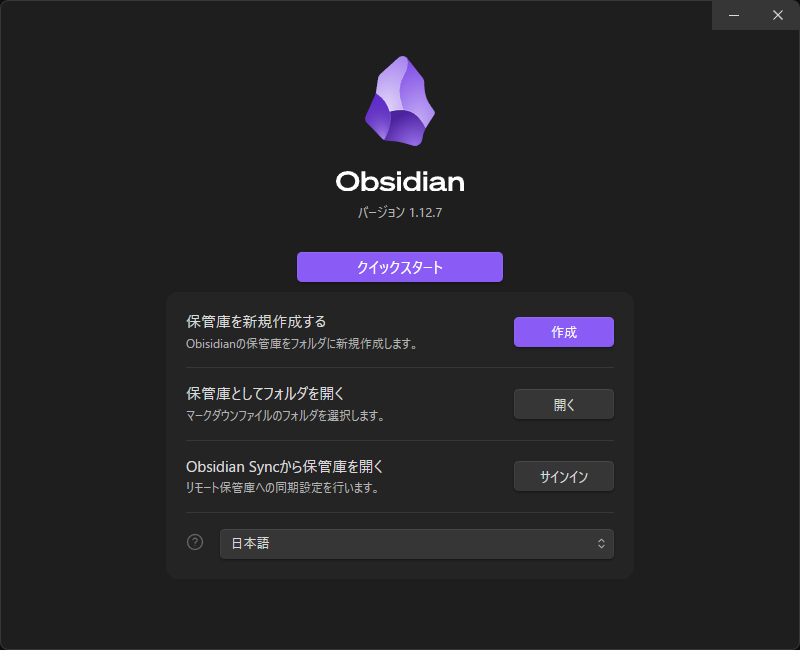
2. ボルト名を入力(例: Notes、MyVault など。あとから変更できるので気軽に)
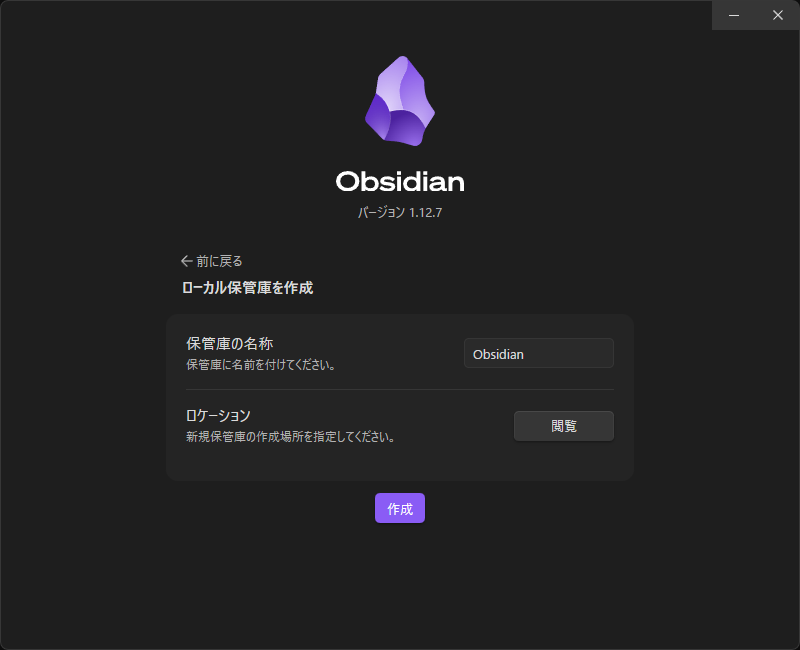
3. 保存場所を選択
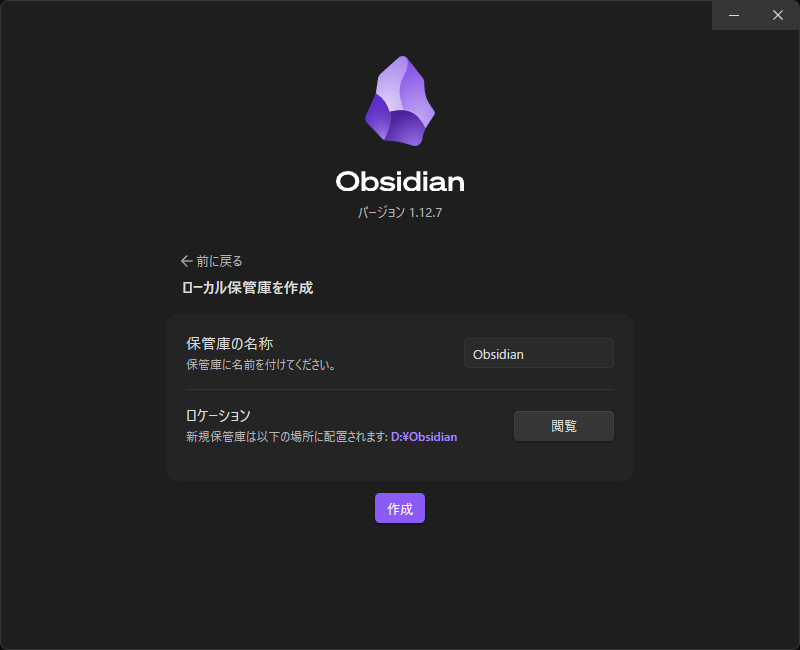
保存場所はここだけ少し考えどころです。おすすめは以下の通り。
| 保存場所 | おすすめ度 | 補足 |
|---|---|---|
| ドキュメントフォルダ配下 | ◎ まずはこれ | 迷ったらここでOK |
| iCloud Drive内(Mac) | ○ | 後述のスマホ同期を見据えるなら。ただし同期の待ち時間あり |
| OneDrive/Dropbox内 | △ | 同期のタイミングによってはファイル競合が起きることも |
| デスクトップ直下 | △ | 動きはするが散らかりがち |
あとからフォルダごと移動もできるので、深く悩まず「ドキュメント配下」で始めるのがおすすめです。スマホ同期を含めた保存場所の戦略は、後日公開する同期の記事で詳しく解説します。
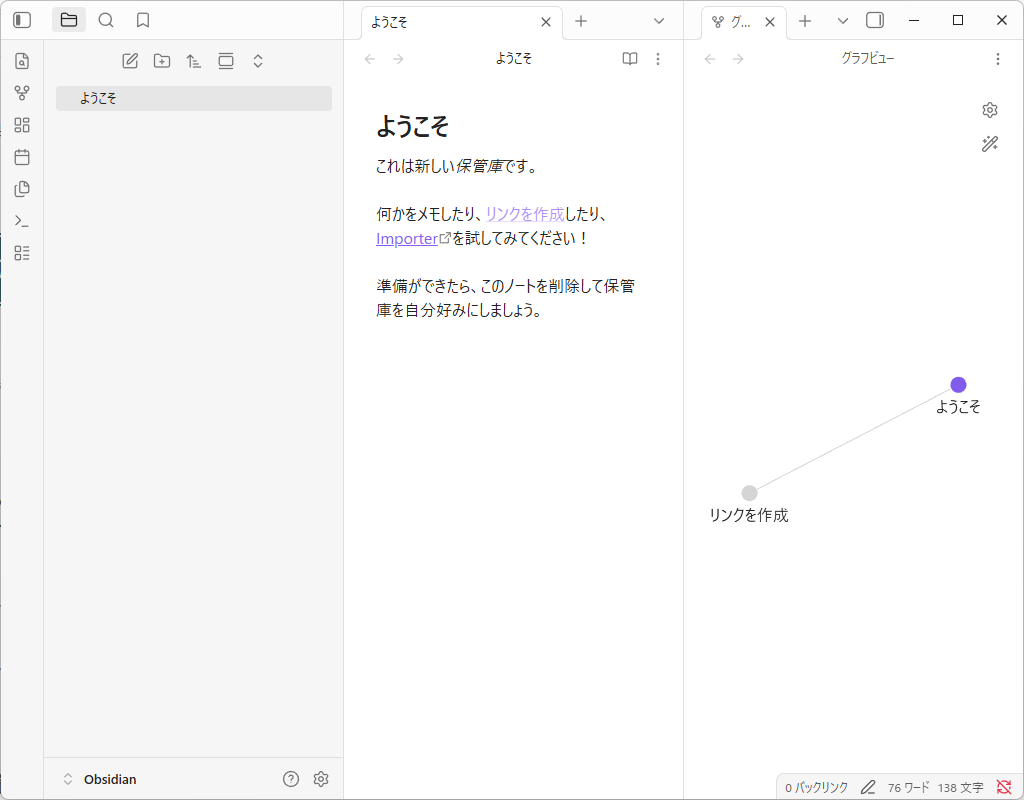
最初にやるべき初期設定7つ
インストール直後にやっておくと快適になる設定を、優先度順に7つ紹介します。すべて 設定(左下の歯車アイコン) から変更できます。
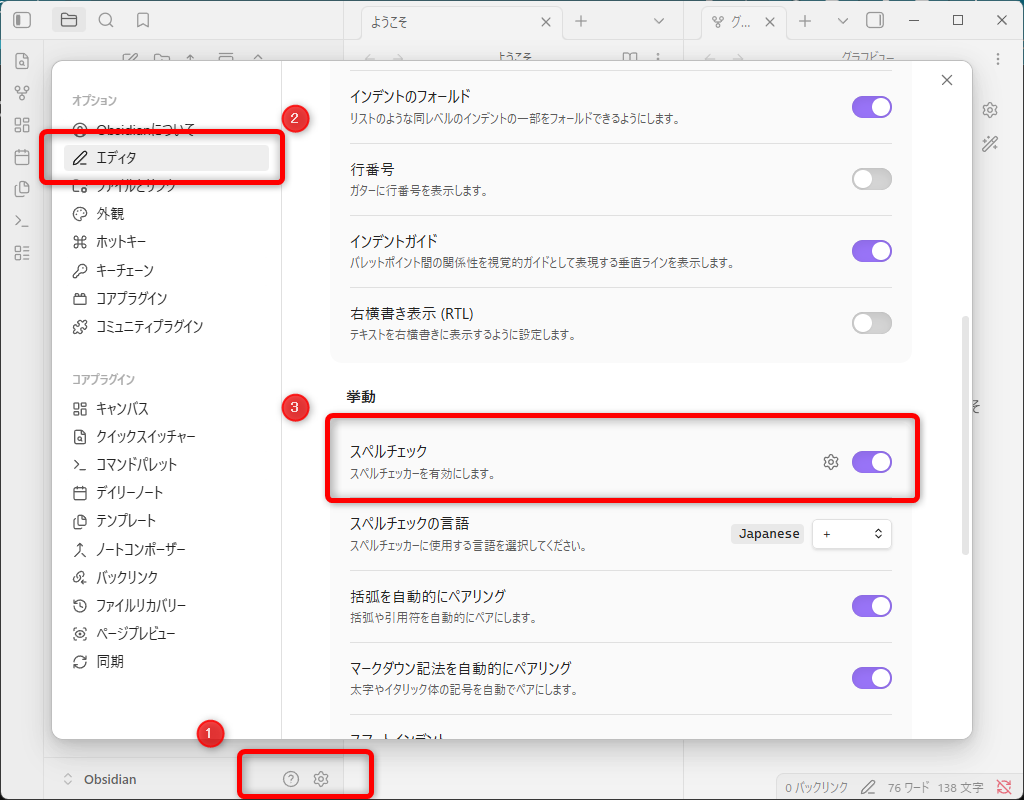
① スペルチェックをオフにする
「エディタ」→「スペルチェック」をオフ。英語向けの機能のため、日本語の文章が赤線だらけになるのを防ぎます。地味ですが最初にやると一番効果を感じる設定です。
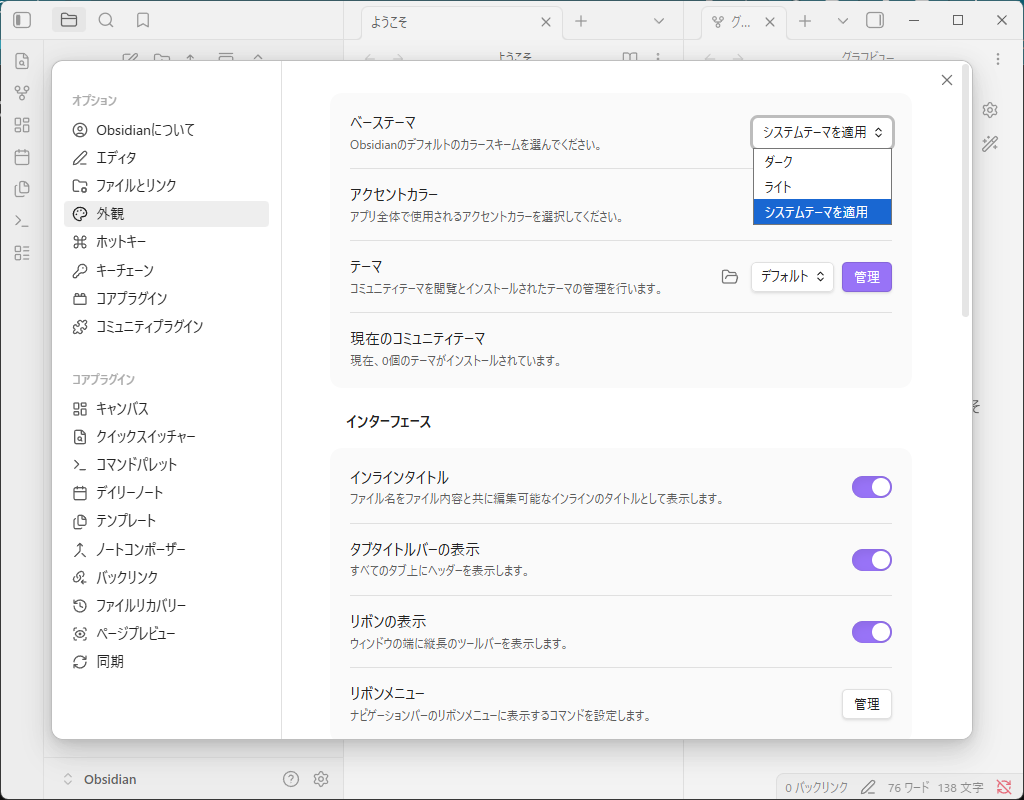
② 外観テーマを選ぶ(ダーク/ライト)
「外観」→「基本配色」でダーク/ライトを切り替え。長時間書くアプリなので、目に合う方を選びましょう。
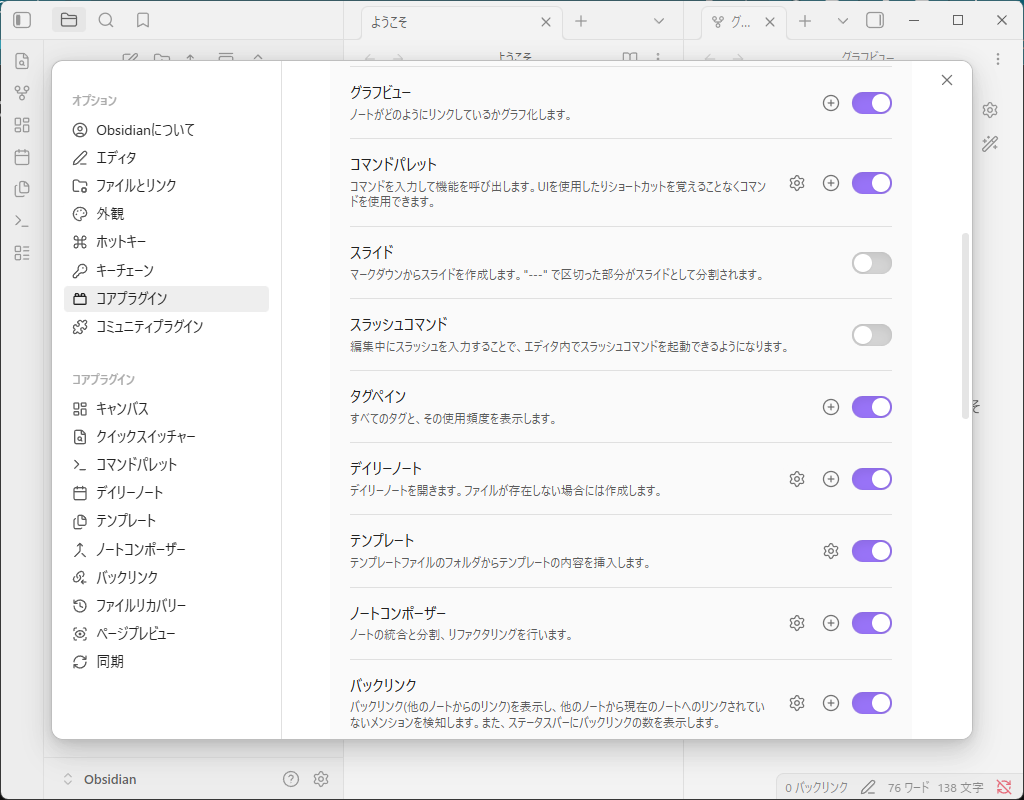
③ デイリーノートを有効にする
「コアプラグイン」→「デイリーノート」をオン。日付のノートをワンクリックで作れるようになります。Obsidian習慣化の要なので、使い方はObsidianデイリーノートの使い方と活用例でじっくり解説しています。
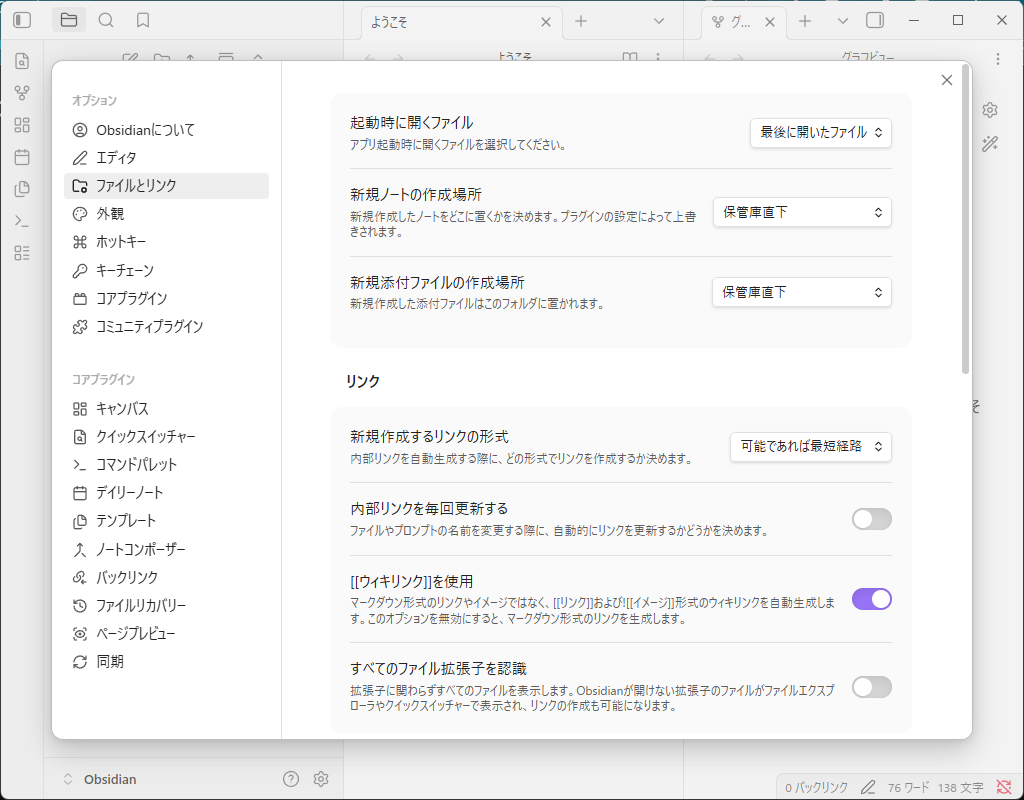
④ 新規ノートと添付ファイルの保存先を決める
「ファイルとリンク」で、新規ノートの作成場所と、画像などの添付ファイル用フォルダ(例: attachments)を指定。これをやっておくとボルトが散らかりません。
⑤ 行の折り返しを確認する
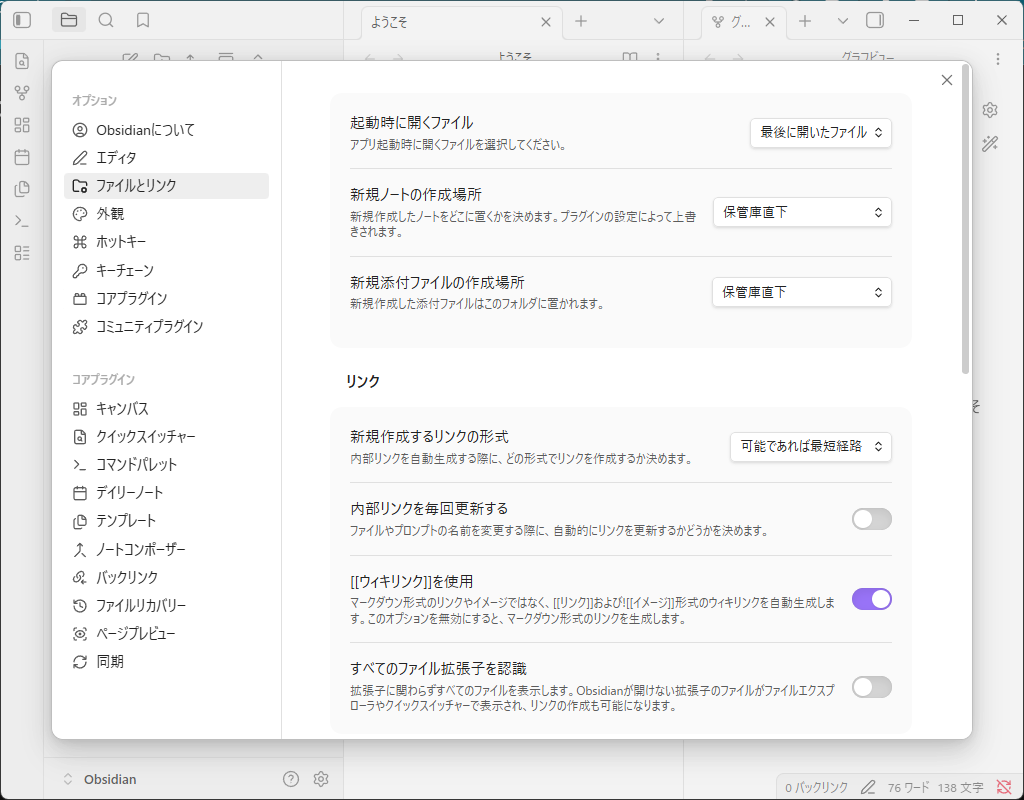
「エディタ」→「行の折り返し」がオンになっているか確認。長い文章が横スクロールにならないようにします(通常は初期状態でオンです)。
⑥ クイックスイッチャーのキーを覚える
設定ではありませんが、Ctrl + O(Macは Cmd + O)でノート名検索→即ジャンプできます。ノートが増えてきたときの移動はこれが基本になるので、今のうちに指に覚えさせましょう。
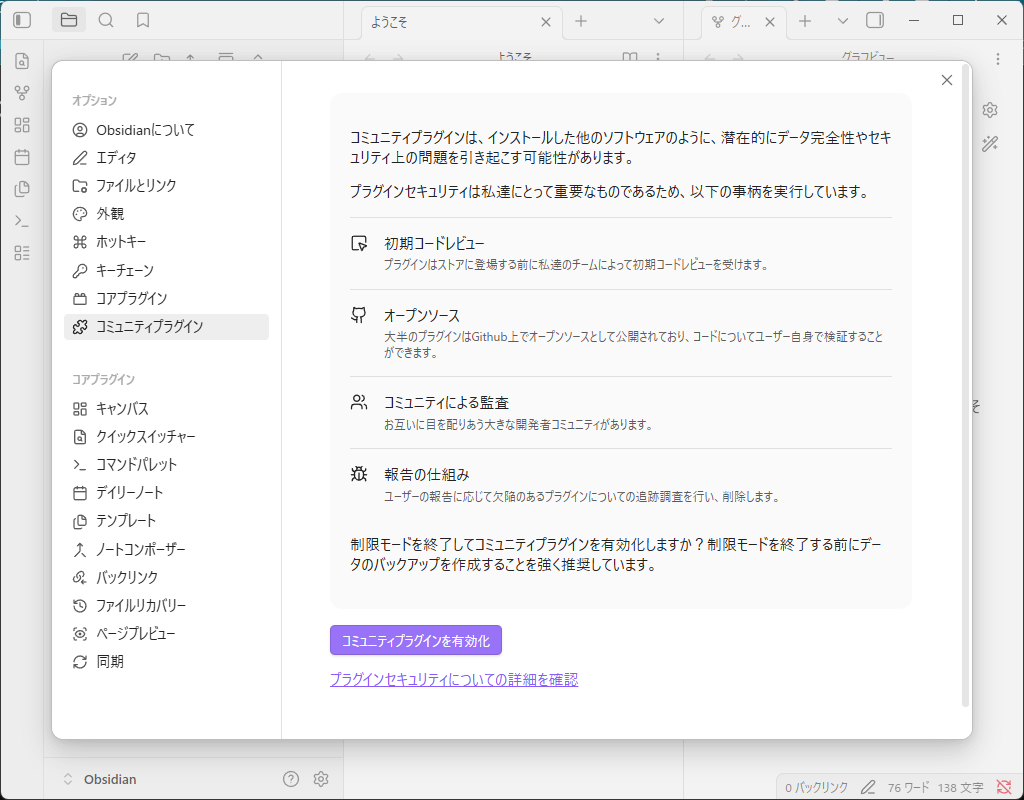
⑦ コミュニティプラグインは「まだ」入れない
意外かもしれませんが、最初は「コミュニティプラグイン」をオフ(制限モード)のままでOKです。Obsidianは素の状態でも十分強力で、プラグインは基本操作に慣れてから入れた方が確実に使いこなせます。厳選した12個はObsidianおすすめプラグイン12選で紹介しています。
最初のノートを書いてみよう
設定が終わったら、Ctrl + N(Macは Cmd + N)で新しいノートを作って、何か書いてみましょう。
「Obsidianはじめました」の1行でOKです。
書けたら、次はObsidianでの「書き方」——Markdown記法を覚える番です。といっても覚えるのは数個の記号だけなので、身構えなくて大丈夫です。
つまずきポイントQ&A
Q. ボルトの保存場所をあとから変えたくなったら? A. Obsidianを閉じてボルトのフォルダごと移動し、起動画面の「保管庫としてフォルダを開く」で移動先を開き直せばOKです。メモはただのファイルなので壊れません。
Q. 会社のPCにも入れていい? A. Obsidianは商用利用も無料なのでライセンス上は問題ありません(詳細は前回記事の料金の章を参照)。ただし会社のソフトウェア導入ルールには従ってください。
Q. 英語表示に戻ってしまった/メニューが英語のまま A. 設定 → General → Language → 日本語 を選んで再起動してください。
まとめ: 30分でObsidianが使える状態に
- インストールはアカウント登録不要。公式サイトからダウンロードするだけ
- 初回起動で日本語化し、ボルトは「ドキュメント配下」に作ればOK
- 初期設定はスペルチェックオフ・デイリーノート有効化など7つ。プラグインはまだ入れない
- まずは1枚ノートを書いてみる
次回は、Obsidianでの文章の書き方「Markdown記法」を、これだけ覚えればOKという最小セットで解説します。
→ 次に読む: ObsidianのMarkdown記法入門
→ Obsidian記事の全体像: Obsidianの使い方完全ガイド
→ スマホでも同じノートを見たい方: Obsidianの同期方法まとめ|Sync料金・iCloud・Google Drive・Gitを比較
次に読む:スマホでも同じ保管庫を使いたい方はスマホでObsidianを使う方法へ。Androidは最初に選ぶ保存先で結果が変わります。


コメント