こんにちは、satimoです。
デイリーノートを続けていると、1か月でノートは30枚を超えます。そろそろ気になってきませんか。「このメモ、ちゃんと整理しなくていいのかな」と。
先に結論を言います。Obsidianでは、頑張って分類しなくて大丈夫です。
きれいなフォルダ構成を作り込むほど、メモは続かなくなります。この記事では、フォルダとタグの役割をはっきり分けたうえで、「分類に悩む時間をほぼゼロにする」整理のルールを紹介します。覚えることは実質ひとつ、「置き場所はフォルダ、切り口はタグ」だけです。
→ 前回: Obsidianデイリーノートの使い方と活用例
→ Obsidian記事の全体像: Obsidianの使い方完全ガイド
なぜフォルダ分類は破綻するのか
EvernoteでもPCのファイル管理でも、多くの人が経験しているはずです。最初は張り切って細かいフォルダを作ったのに、数か月後には「未分類」が一番大きくなっているあの現象。
原因ははっきりしています。1つのメモは複数のテーマに属するのに、フォルダは1つしか選べないからです。
「Notionの読書メモをブログ記事にするアイデア」というメモは、『読書』『ブログ』『アプリ研究』のどこに入れるべきでしょうか。正解はありません。どこに入れても、他の2つの視点からは見つけにくくなります。この「どこに入れよう問題」を毎回考えるのが面倒になって、メモ自体をやめてしまう。これがフォルダ分類の限界です。
Obsidianには、この問題への答えが最初から用意されています。役割の違う道具が3つあるのです。
| 道具 | 役割 | 一言でいうと |
|---|---|---|
| フォルダ | 置き場所 | メモの「住所」。1つだけ |
| タグ | 切り口 | メモに貼る「ふせん」。何枚でも |
| 内部リンク | 関係 | メモ同士をつなぐ「糸」 |
内部リンクは前々回の記事で解説したので、今回はフォルダとタグに絞ります。
フォルダは「大分類3〜5個」で終わりにする
まずフォルダから。おすすめは、中身で分けず、ノートの種類で分けることです。たとえばこの4つ。
📁 Daily        … デイリーノート置き場
📁 Notes        … 普通のノート全部
📁 Template     … テンプレート置き場
📁 Attachments … 画像などの添付ファイルポイントは、Notes の中を細かく分けないことです。「仕事」「読書」「趣味」のようなテーマ別フォルダは作りません。テーマは次の章のタグで表現するからです。
「え、Notesに全部入れたら探せなくならない?」と思いますよね。大丈夫です。Obsidianでノートを探すときは、フォルダをたどるのではなく、クイックスイッチャー(Ctrl + O / Macは Cmd + O)でノート名を数文字打つのが基本です。ブラウザでブックマークをたどらず検索窓に打ち込むのと同じ感覚で、フォルダの階層構造は探す道具としてほぼ使いません。
だからフォルダの仕事は「種類ごとの置き場所を分けて、ボルトの一番上が散らからないようにする」だけで十分。フォルダ構成に悩む時間は、ノートを書く時間に回しましょう。
タグの付け方: # を打つだけ
タグは、ノートのどこでもいいので # に続けてキーワードを書くだけです。
今日は #読書 の時間が取れた。#health の観点では睡眠不足気味打っている途中で既存タグの候補が出るので、表記ゆれも防げます。付けられる枚数に制限はなく、1つのノートに #読書 と #ブログ と #アイデア を同時に貼れます。「どこに入れよう」と悩んだら全部付ければいい——これがフォルダとの決定的な違いです。
タグに使えるのはアルファベット・数字・日本語のほか、アンダースコア(_)・ハイフン(-)・スラッシュ(/)。スペースは使えないので、複数の単語は #obsidian-tips のようにつなげます。
参考:Tags(Obsidian公式ヘルプ・英語)
ノートの上部にまとめて付ける(プロパティ)
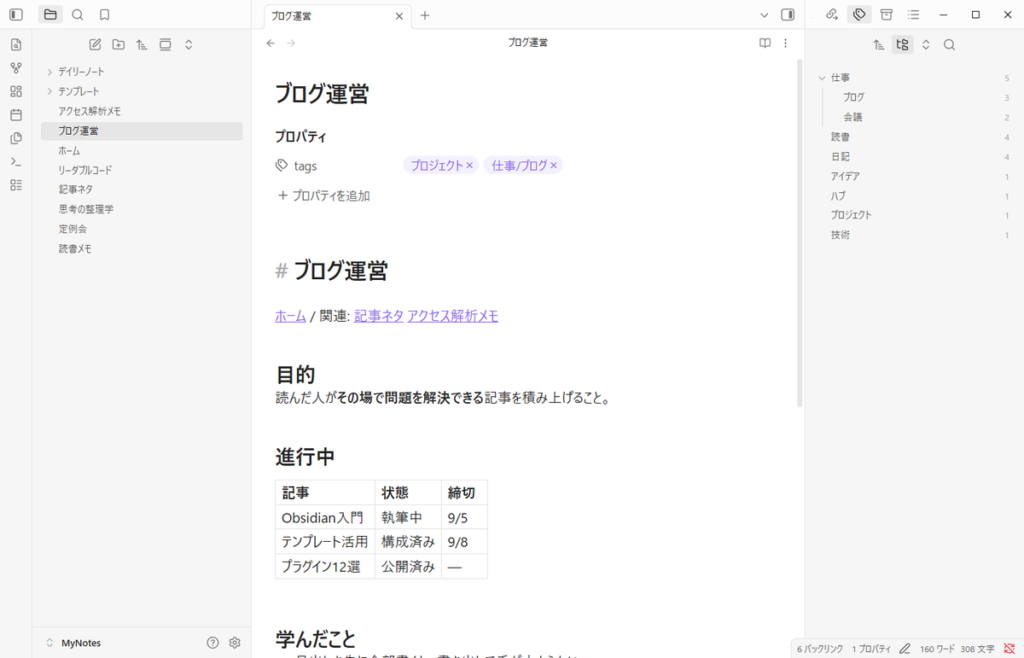
本文中に # を散らばせたくない場合は、ノート最上部のプロパティ(ファイルの情報欄)にまとめて書く方法もあります。ノートの先頭で --- と打つと入力欄が現れ、tags という項目にタグを列挙できます。見た目がすっきりするので、慣れてきたらこちらがおすすめです。
参考:Properties(Obsidian公式ヘルプ・英語)
ネストタグ: タグにも階層を作れる
タグはスラッシュで階層化できます。
#読書/ビジネス書
#読書/小説こうしておくと、後述のタグペインで「読書」の下にぶら下がる形で表示され、「読書全体」でも「小説だけ」でも絞り込めます。ただし最初から凝る必要はありません。タグの階層化は、同じ接頭辞のタグが5個を超えてからで十分です。
付けたタグを活用する: タグペインと検索
タグは付けるだけでは意味がなく、「あとで絞り込める」から価値があります。方法は3つ。
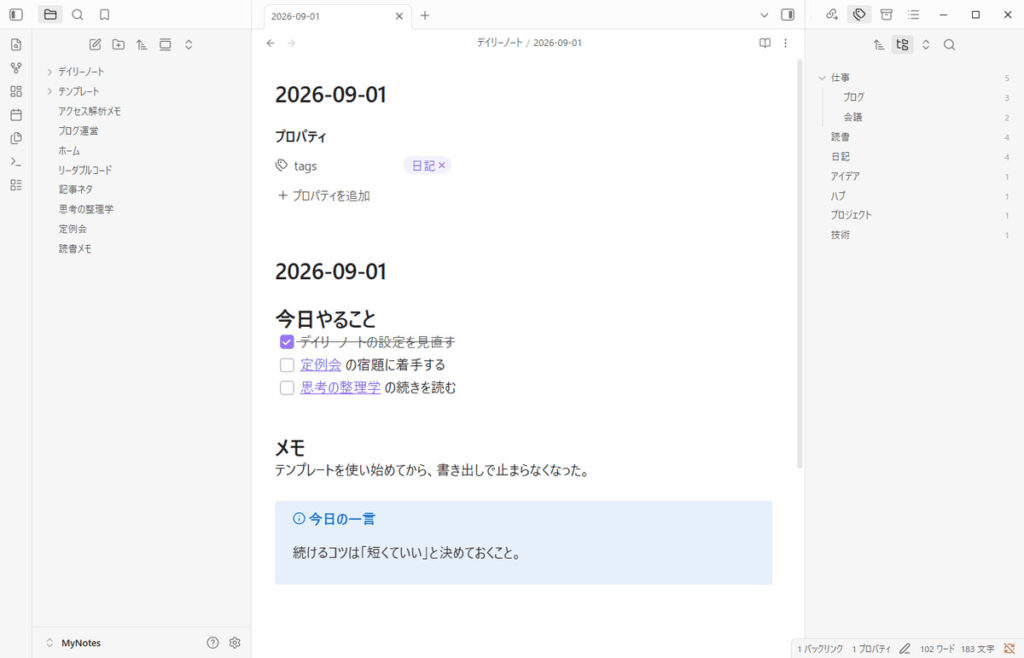
- タグをクリックする: ノート内のタグをクリックすると、そのタグが付いたノートが検索結果に一覧表示されます
- タグペインを開く: コマンドパレット(
Ctrl + P)で「タグ: タグペインを表示」を実行すると、ボルト内の全タグとノート数がサイドバーに一覧表示されます。タグ名順・出現頻度順の並べ替えもできます - 検索演算子を使う: 検索欄で
tag:#読書と打つと、本文に「読書」と書いてあるだけのノートを除外して、タグが付いたノートだけに絞れます
タグペインを眺めると「自分が何をよく考えているか」が数字で見えるので、月に一度チェックすると面白いですよ。
運用ルール: タグが散らからないための3か条
タグはフォルダと違って気軽に付けられるぶん、放っておくと今度はタグが散らかります。#読書 #本 #book が併存する、といった事態です。3つだけルールを決めておきましょう。
- タグは「あとで絞り込みたいもの」にだけ付ける: すべてのノートにタグを付ける必要はありません。「このテーマは後でまとめて見返したい」と思ったときだけ付けます。目安は常用タグ10〜20個
- 迷ったら付けない。リンクで代用する: 一度しか使わなそうなタグは、タグではなく
[[ ]]リンクにします。#プロジェクトXより[[プロジェクトX]]のほうが、そのノートに経緯やメモも書けて役に立ちます - 表記を1つ決める: 「日本語か英語か」「単数か複数か」だけ最初に決めます。私は「日本語・名詞」で統一しています。ゆれてしまったタグは、タグペインで見つけたときに直せばOKです
タグ・フォルダ・リンクの使い分けまとめ
ここまでの内容を、判断に迷ったとき用の早見表にしておきます。
| やりたいこと | 使う道具 | 例 |
|---|---|---|
| ノートの種類ごとに置き場所を分けたい | フォルダ | Daily Notes Template |
| 同じテーマのノートをあとでまとめて見たい | タグ | #読書 #health |
| 特定の話題・人・プロジェクトに情報を集めたい | 内部リンク | [[プロジェクトX]] |
| 2つのノートに関係があると示したい | 内部リンク | 本文中に [[ ]] |
| 状態を管理したい(未読/読了など) | ネストタグ | #status/未読 |
前々回のFAQでも触れた通り、タグは「分類」、リンクは「関係」です。タグは同じ種類のものを束ね、リンクは個別のもの同士をつなぐ。この感覚がつかめれば、整理で迷うことはほぼなくなります。
よくある質問
Q. もうテーマ別フォルダをたくさん作ってしまいました。作り直すべきですか?
A. 慌てて壊す必要はありません。新しいノートから「大分類フォルダ+タグ」方式にして、古いノートは気が向いたときに新しい構成へ移せば十分です。Obsidianはフォルダを移動してもリンクを自動で追従してくれるので、引っ越しはいつでもできます。
Q. タグとフォルダ、結局どちらが「正しい」のですか?
A. どちらも正しく、役割が違うだけです。強いて言えば、Obsidianではフォルダの重要度が他のアプリより低く、タグとリンクの重要度が高い、というバランスです。
Q. 1つのノートにタグは何個まで付けていいですか?
A. 制限はありませんが、実用上は1〜3個に収まることが多いです。5個以上付けたくなったら、そのノートは内容を分割したほうがいいサインかもしれません。
Q. 日本語のタグで問題ありませんか?
A. 問題ありません。#読書 のように普通に使えます。英語に揃える必要があるのは、海外製プラグインとの連携で稀に不具合が出るケースくらいで、初心者のうちは気にしなくて大丈夫です。
まとめ: 分類に使う時間を最小にする
- フォルダ分類が破綻するのは、メモは複数テーマに属するのにフォルダは1つしか選べないから
- フォルダは種類別の大分類3〜5個だけ(
DailyNotesTemplateAttachments)。テーマ別フォルダは作らない - ノートを探すのはフォルダではなくクイックスイッチャー(
Ctrl + O) - タグは
#を打つだけで何個でも付けられる「ふせん」。絞り込みたいテーマにだけ付ける - タグは「分類」、リンクは「関係」。迷ったらリンク
- 散らかり防止は「常用タグ10〜20個」「表記を1つ決める」の2点で十分
整理のルールが決まると、次は「毎回同じ形式で書く」を楽にしたくなります。次回は、議事録や読書メモの雛形を一瞬で呼び出すテンプレート機能です。
→ 次に読む: Obsidianテンプレート機能の使い方
→ Obsidian記事の全体像: Obsidianの使い方完全ガイド




コメント