
こんにちは、satimoです。
「メモアプリはNotionやEvernoteを使ってきたけど、Obsidianって最近よく聞くな」「AIと連携できるメモアプリらしいけど、難しそう」——そう思っている方に向けて、このページではObsidianの始め方から日々の活用、AI連携までをまとめて解説していきます。
Obsidianは、無料で使えるMarkdownベースのメモアプリです。書いたメモがすべて自分のPC内にテキストファイルとして残るので、サービス終了でメモが消える心配がなく、10年後も読み返せる「一生モノのノート」を作れます。そして2026年現在、ObsidianはClaudeやChatGPTといったAIと組み合わせて「自分専用の第二の脳」を作れるアプリとして注目されています。
このページは、当ブログのObsidian記事の総まとめページ(完全ガイド)です。上から順に読めば、インストールからAI活用まで迷わず進めるように構成しています。最初に読むべき順番も下の学習ロードマップにまとめましたので、ブックマークして少しずつ読み進めてもらえたら嬉しいです。
最終更新日: 2026年8月4日
まずはここから: Obsidian学習ロードマップ
Obsidianは多機能なぶん、「どこから手をつければいいか分からない」でつまずく人がとても多いアプリです。そこで、初心者が最短で使えるようになる順番を先にお見せします。上から順に進めてください。
| ステップ | やること | 記事 | 目安 |
|---|---|---|---|
| 0 | Obsidianが自分に合うか判断する | Obsidianとは? | 10分 |
| 1 | インストールして書ける状態にする | インストールと初期設定 | 30分 |
| 2 | 書き方(Markdown)を覚える | Markdown記法入門 | 20分 |
| 3 | ノートをリンクでつなげる | 内部リンクとグラフビュー | 20分 |
| 4 | 毎日書く習慣を作る | デイリーノート | 20分 |
| 5 | 散らからない整理ルールを決める | タグとフォルダ / テンプレート | 30分 |
| 6 | プラグインとスマホ同期で便利にする | おすすめプラグイン / 同期 | 40分 |
| 7 | AIと連携して「第二の脳」にする | Obsidian×AI活用 | — |
ステップ2までいけば、その日から普通のメモアプリとして使えます。ステップ3の「内部リンク」を体験したところで、Obsidianが他のメモアプリと違うことが実感できるはずです。ここが一番の山場であり、一番おもしろいところです。
なお、ステップ0〜2は焦らなくて大丈夫。1日1ステップでも1週間で終わります。
Obsidianとは?何ができるアプリなのか
Obsidianの特徴を一言でいうと「メモ同士をリンクでつなげられる、自分のPCにデータが残るメモアプリ」です。
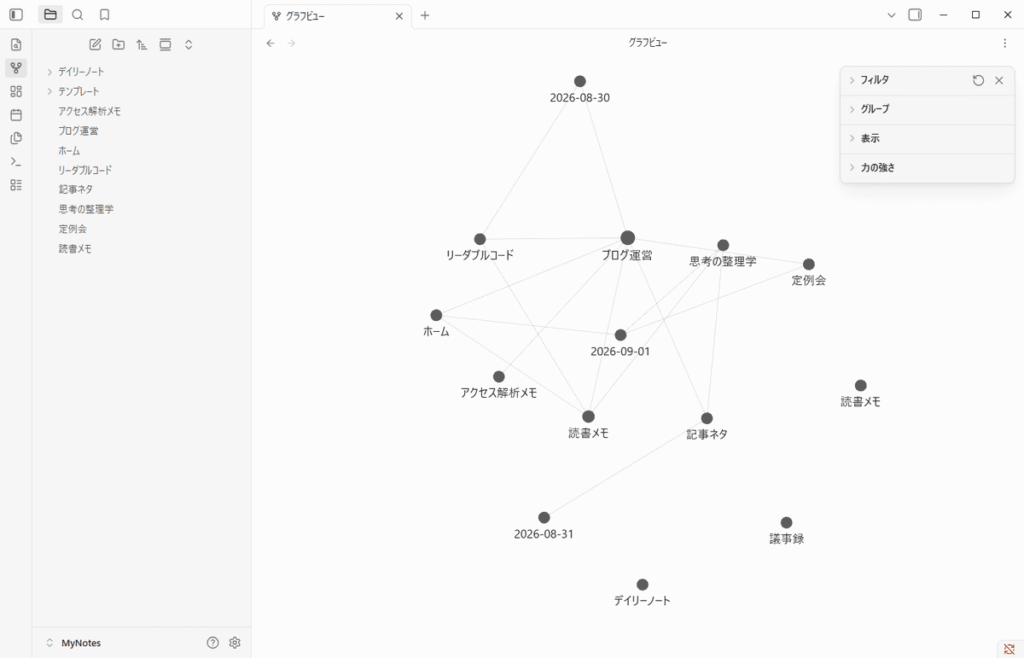
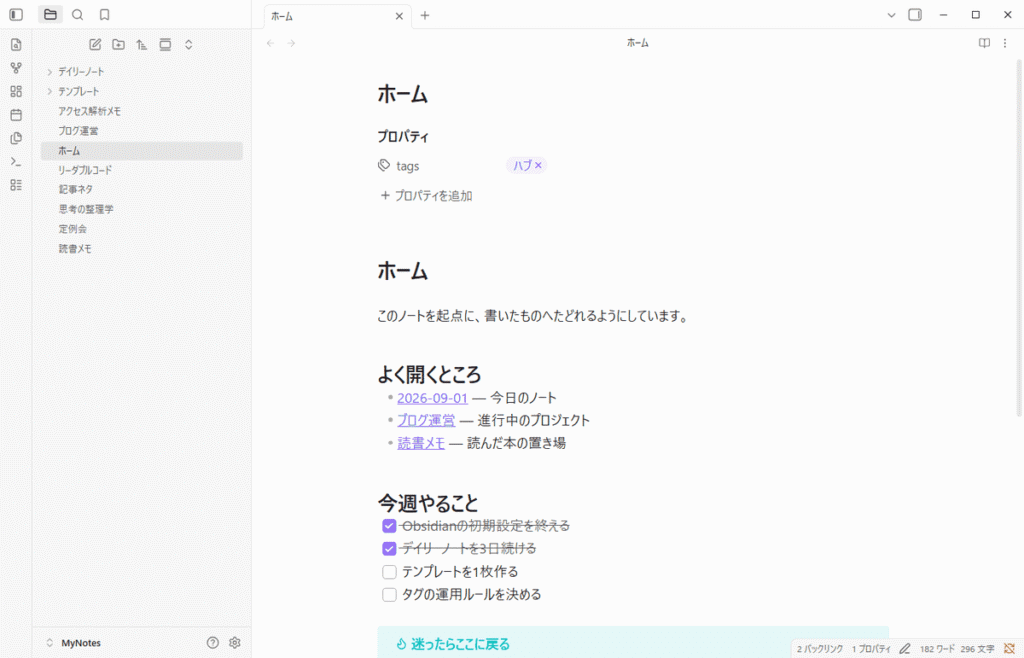
初心者の方がまず押さえるべきポイントは3つだけです。
- データは自分のPCの中: メモは普通のテキストファイル(.md)としてPCに保存されます。クラウドに預けないので、サービスが終了してもメモは手元に残ります
- メモ同士をつなげられる:
[[ノート名]]と書くだけでノート同士がリンクし、あとから「あの話、どこに書いたっけ?」がなくなります - 基本は無料: 個人利用も仕事での利用も、アプリ本体は無料です。有料になるのは公式の同期サービス(Sync)と公開サービス(Publish)を使うときだけ
できること7つ、料金の詳しい内訳、NotionやEvernoteとの違い、向いている人・向いていない人まで、まずはこの1記事でObsidianの全体像をつかんでください。
→ 詳細記事: Obsidianとは?できること・無料でどこまで使えるかを解説【初心者向け】
Obsidianを始める(インストール〜基本の書き方)
まずはPCにインストールして、メモを書ける状態にするまで。専門用語が出てきますが、やることはシンプルです。
インストールと初期設定
Obsidianはアカウント登録不要・無料でインストールできます。Windows/Mac別の手順、日本語化、ボルト(保管庫)の作り方と保存場所の選び方、スペルチェックオフやデイリーノート有効化など最初にやるべき初期設定7つを解説。この記事の通りに進めれば30分で書き始められます。
→ 詳細記事: Obsidianのインストールと初期設定|最初にやるべき設定7つ【Windows/Mac】
Markdown記法の基本
Obsidianの文章はMarkdown記法で書きます。覚える記号は見出し・箇条書き・チェックボックス・太字など実質7つだけ。早見表(チートシート)付きで、表やコールアウトなどの応用、ライブプレビューとソースモードの切り替えまで解説しています。GitHubやNotionでも使える一生モノのスキルです。
→ 詳細記事: ObsidianのMarkdown記法入門|これだけ覚えればOKな書き方一覧
ノートをつなげる・ためる(Obsidianらしさを体験する)
Obsidianの本領は「ノート同士がつながる」こと。ここからが他のメモアプリとの分かれ道です。
内部リンクとグラフビュー
[[ と2回打つとノート名の候補が出てきて、選ぶだけでノート同士がつながります。まだ存在しないノート名を書いてもリンクは作れて、クリックした瞬間にそのノートが生まれる——この「書きながら育つ」感覚がObsidian最大の魅力です。リンクされた側には「バックリンク」が自動でたまり、自分が過去に何をそのテーマと結びつけて考えていたかが後から見えるようになります。グラフビューは、そのつながりを星座のように可視化する機能です。
→ 詳細記事: Obsidianの内部リンクとグラフビューの使い方
デイリーノートで毎日書く習慣を作る
デイリーノートは、その日の日付のノートをワンクリック(または起動時に自動)で開く機能です。「どこに書こう」と迷う時間をゼロにするのが狙いで、思いついたことをとりあえず今日のノートに放り込んでいけば、あとから内部リンクとタグで拾い直せます。日記・業務日報・読書メモ・買い物リストまで、まずは1か所に集める使い方が初心者には一番続きます。
→ 詳細記事: Obsidianデイリーノートの使い方と活用例
ノートを整理する(散らからない仕組み作り)
メモがたまってきたら整理のルールを決めましょう。といっても、Obsidianでは「頑張って分類しない」のがコツです。
タグとフォルダの使い分け
フォルダは1つのノートに1か所しか選べませんが、タグは何個でも付けられます。だから「置き場所」はフォルダ、「切り口」はタグと役割を分けるのが基本です。最初から精緻なフォルダ構成を作り込むと必ず破綻するので、フォルダは3〜5個の大分類だけ、あとはタグと検索と内部リンクに任せる——という「分類しすぎない整理術」をおすすめしています。
→ 詳細記事: Obsidianのタグとフォルダの使い分け
テンプレートで入力を時短する
議事録、日報、読書メモなど「毎回同じ見出しを書いている」ものは、テンプレート機能で雛形にできます。Obsidian標準の「テンプレート」プラグインなら設定は3分ほど。さらに日付や時刻を自動で埋めたくなったら、コミュニティプラグインのTemplaterへ進むのが定番ルートです。毎日書くものほどテンプレート化の効果が大きいので、デイリーノートとセットで導入するのが効きます。
→ 詳細記事: Obsidianテンプレート機能の使い方
もっと便利にする(プラグイン・スマホ同期)
Obsidianはプラグインで機能を追加できるのが大きな魅力。スマホとの同期も無料で実現できます。
おすすめプラグイン
Obsidianには2種類のプラグインがあります。最初から入っている「コアプラグイン」(オン/オフするだけ)と、有志が公開している「コミュニティプラグイン」です。数千個あるので目移りしますが、初心者が最初に入れるべきものは実は5個ほど。カレンダー表示、ノート一覧の自動生成、貼り付けたURLのタイトル自動取得など、「毎日の手間が減るもの」から選ぶのが失敗しないコツです。
一覧表を自動で作る Dataview については、標準機能のBasesとの使い分けを含めてDataviewとBasesの使い分けの記事で詳しく解説しています。
→ 詳細記事: Obsidianおすすめプラグイン12選【初心者向け】
iPhone/Androidとの同期
Obsidianにはスマホアプリもあり、PCで書いたメモを外出先で読み書きできます。公式のObsidian Syncを使えば設定は数分で終わりますが、iCloudドライブやGoogle Drive経由なら無料でも同期できます(ただし競合やファイル欠けのリスクがあるので手順とコツが必要)。無料でやる方法と公式Syncを、費用・手間・安全性の3点で比較して選び方を解説します。
→ 詳細記事: Obsidianの同期方法まとめ|Sync料金・iCloud・Google Drive・Gitを比較
Obsidian×AI活用(このブログのイチオシ)
ここが2026年のObsidianの一番おもしろいところです。ClaudeやChatGPTに自分のノートを読ませると、「自分の過去のメモを踏まえて答えてくれるAI」が手に入ります。当ブログではClaude Codeの料金プラン比較などClaude関連の記事も書いているので、特にClaude連携は力を入れて解説していきます。
Obsidian×AIのやり方は、ざっくり3階層あります。
- AIプラグインを入れる(一番かんたん): Obsidianの中でAIに要約や続きの執筆を頼む
- AIにノートフォルダを読ませる(中級): MCPという仕組みでClaudeに自分のボルトを渡す
- AIにノートを整理させる(応用): 週次レビューやリンク付けを自動化する
Claude DesktopとMCP連携する
MCPは、AIアプリに「外部のファイルやツールへのアクセス権」を渡すための共通規格です。これを使うとClaude Desktopが自分のObsidianボルトを直接読めるようになり、「先月の会議メモから決定事項だけ抜き出して」といった依頼がそのまま通ります。設定ファイルを1つ書くだけなので、AI連携の中では費用対効果が一番高い入口です。
→ 詳細記事: ObsidianとClaude Codeを連携する方法(MCP対応プラグインの実測比較つき)
Claude Codeでノート管理を自動化する
Claude Codeはターミナルで動くAIエージェントですが、対象をコードではなくObsidianのボルト(ただのテキストファイルの集まり)にすると、そのままノート管理の自動化ツールになります。散らばったメモへのタグ付け、リンク切れの一括修正、テンプレートへの流し込みなど、手作業だと日が暮れる整理を任せられます。
→ 詳細記事: ObsidianとClaude Codeを連携する方法(プラグイン不要の手順と、作業範囲がvaultに限定される仕組み)
ChatGPTと連携する
ChatGPTと組み合わせる場合は、プラグイン経由でAPIキーを設定する方法が主流です。気になるのは料金ですが、メモの要約用途なら月数十円〜数百円で収まることがほとんど。API料金の考え方と目安、無料で試す方法まで含めて解説します。
AIプラグインを比較する
Obsidian内でAIを使うプラグインは複数あり、CopilotやSmart Composerが代表格です。無料で使えるか、どのAIモデルを選べるか、自分のノート全体を検索対象にできるか(RAG)——このあたりで使い勝手が大きく変わります。公式ドキュメントとプラグイン一覧の実測値をもとに主要5つを比較しました → ObsidianのAI連携まとめ
AIでノートを要約・週次レビューを自動化する
デイリーノートを1週間ためたら、AIに「今週の要点と、やり残したタスク」をまとめさせる——これが週次レビューの自動化です。メモは「書く」より「見返す」ほうが難しいので、ここを仕組み化できるとObsidianの価値が一段上がります。テンプレートとAIを組み合わせた具体的な手順を紹介します。
Web Clipperで情報収集からAI要約まで
Obsidian公式のWeb Clipperは、見ているWebページをワンクリックでノートに保存できるブラウザ拡張です。保存時のテンプレートを設定しておけば、URL・タイトル・タグを自動で埋められます。保存しただけで読まない「積読ブックマーク」を防ぐために、保存と同時にAI要約を付ける運用まで解説します。
→ 詳細記事: Obsidian Web Clipperの使い方
比較・応用(Notionとどっちがいいのか、第二の脳へ)
ObsidianとNotionの比較
一番よく聞かれる質問です。ざっくり言うと、チームでの共有・データベース管理ならNotion、個人の思考の整理と長期保存ならObsidian。データの持ち方(クラウドか手元か)、オフラインで使えるか、料金、学習コストの4点で比べると自分に合うほうが見えてきます。どちらか一方に決めず、用途で併用するパターンも紹介します。
→ 詳細記事: ObsidianとNotionの比較記事(料金・オフラインの条件・エクスポートで崩れる箇所を、両社の公式ページで確認した事実だけで比べています)
Obsidianで「第二の脳」を作る
Zettelkasten(ツェッテルカステン)は、1枚のメモに1つのアイデアだけ書き、メモ同士をリンクでつないでいくドイツ発のメモ術です。Obsidianの内部リンクはこの考え方と相性が良く、続けるほど過去の自分が助けてくれるノートが育ちます。難しい理論は置いておいて、明日から真似できる形にして紹介します。
最初の1週間でやることチェックリスト
記事を全部読む前に手を動かしたい方へ。この7つを終えれば、Obsidianは「使えるアプリ」になります。
- 1日目: インストールして日本語化、ボルトの保存場所を決める
- 2日目: Markdownの7記法を使って、なんでもいいので3枚ノートを書く
- 3日目:
[[ ]]で3枚のノートを互いにリンクしてみる - 4日目: デイリーノートをオンにして、その日あったことを箇条書きする
- 5日目: フォルダを3つだけ作って、既存ノートを振り分ける
- 6日目: スマホアプリを入れて同期を試す
- 7日目: グラフビューを開いて、1週間分のつながりを眺める
7日目のグラフビューが、いちばんのごほうびです。
よくある質問
Q. Obsidianは無料で使えますか?
A. アプリ本体は個人利用でも仕事での利用でも無料です。有料になるのは公式の同期機能(Obsidian Sync/年払いで月$4)と公開機能(Publish/年払いで月$8)を使う場合ですが、同期は無料の代替手段もあります。組織で使う場合の商用ライセンス($50/年)も購入は任意で、開発を応援したい人向けの位置づけです(2026年8月時点)。詳しくはObsidianとは?の記事で料金表つきで解説しています。
Q. スマホだけでも使えますか?
A. iPhone/Android版アプリがあり、スマホだけでも使えます。ただしプラグインなどの設定はPCの方がやりやすいので、最初はPCで始めるのがおすすめです。Androidは最初に選ぶ保存先を間違えるとアンインストールでノートが消えるなど固有の注意点があるので、スマホでObsidianを使う方法もあわせてご覧ください。
Q. NotionやEvernoteから乗り換えるべきですか?
A. 用途によります。データベース管理や共有はNotionが得意、長く残す個人のメモや思考の整理はObsidianが得意です。詳しくはObsidianとNotionの比較記事にまとめましたが、併用という選択肢もあります。
Q. AI連携は難しくないですか?
A. プラグインを入れるだけの簡単なものから、MCPという仕組みを使う本格的なものまで段階があります。当ブログでは初心者向けにスクリーンショット付きで順に解説していきます。
Q. プログラミングの知識は必要ですか?
A. 不要です。Markdownという記号の書き方だけ覚えれば十分で、それも実質7つ。プラグインもボタン操作で入ります。ターミナルを使うのはClaude Code連携など一部の応用だけです。
Q. メモがたまってから整理できなくなりませんか?
A. Obsidianはむしろ「たまるほど価値が出る」設計です。検索が速く、内部リンクとバックリンクで関連ノートに自然にたどり着けるため、フォルダで几帳面に分類する必要がありません。整理のコツはタグとフォルダの記事で解説します。
Q. どのくらいで使えるようになりますか?
A. メモアプリとして使うだけなら初日から。上の学習ロードマップのステップ3(内部リンク)までで1週間、AI連携まで含めても1か月あれば十分です。
このガイドは記事が増えるたびに更新しています。今後はAI連携(Claude・ChatGPT・MCP)の記事を増やしていく予定です。公開したものは下の更新履歴からたどれます。
更新履歴
- 2026-09-02: 「スマホでObsidianを使う方法」を公開しました
- 2026-09-01: 「Obsidianの同期方法まとめ」を公開しました
- 2026-08-31: 「Obsidian Web Clipperの使い方」を公開しました
- 2026-08-16: 「Obsidianのタグとフォルダの使い分け」「Obsidianテンプレート機能の使い方」「Obsidianおすすめプラグイン12選」を公開しました
- 2026-08-10: 「Obsidianデイリーノートの使い方と活用例」を公開しました
- 2026-08-04: 「Obsidianの内部リンクとグラフビューの使い方」を公開しました
- 2026-08-04: 学習ロードマップ・1週間チェックリストを追加し、全体をリライトしました
- 2026-07-26: 「ObsidianのMarkdown記法入門」を公開しました
- 2026-07-26: 「Obsidianのインストールと初期設定【Windows/Mac】」を公開しました
- 2026-07-25: ページ公開。第1回「Obsidianとは?できること・無料でどこまで使えるか」を公開しました



コメント