お疲れ様です。satimoです。
Obsidianのインストールが終わったら、次は「書き方」です。ObsidianではMarkdown(マークダウン)という記法で文章を書きます。……と聞くと「プログラミングみたいで難しそう」と身構えるかもしれませんが、大丈夫。実際に覚える記号は7つだけで、どれも1秒で書けるものです。
この記事では、最初に覚える7つ→早見表→余裕が出たら使う応用、の順で解説します。まだインストールがお済みでない方はこちらからどうぞ。
→ Obsidianのインストールと初期設定|最初にやるべき設定7つ【Windows/Mac】
→ Obsidian記事の全体像: Obsidianの使い方完全ガイド
Markdownとは?1分で理解する
Markdownは、# や - などの記号を使って文章の見た目を整える書き方です。Wordのように装飾ボタンを探してクリックする代わりに、キーボードから手を離さずに見出しや箇条書きを作れます。
Obsidianで書いていて気持ちいいのは、記号を打った瞬間に見た目が整うこと(ライブプレビュー機能)。# 今日のメモ と打てば、その場で大きな見出しに変わります。
もうひとつ大事なのは、MarkdownがObsidian専用の記法ではないこと。GitHubやNotion、Slackなど多くのサービスで共通して使える「文章の世界標準」なので、ここで覚えたことは一生モノのスキルになります。
最初に覚える記法はこの7つだけ
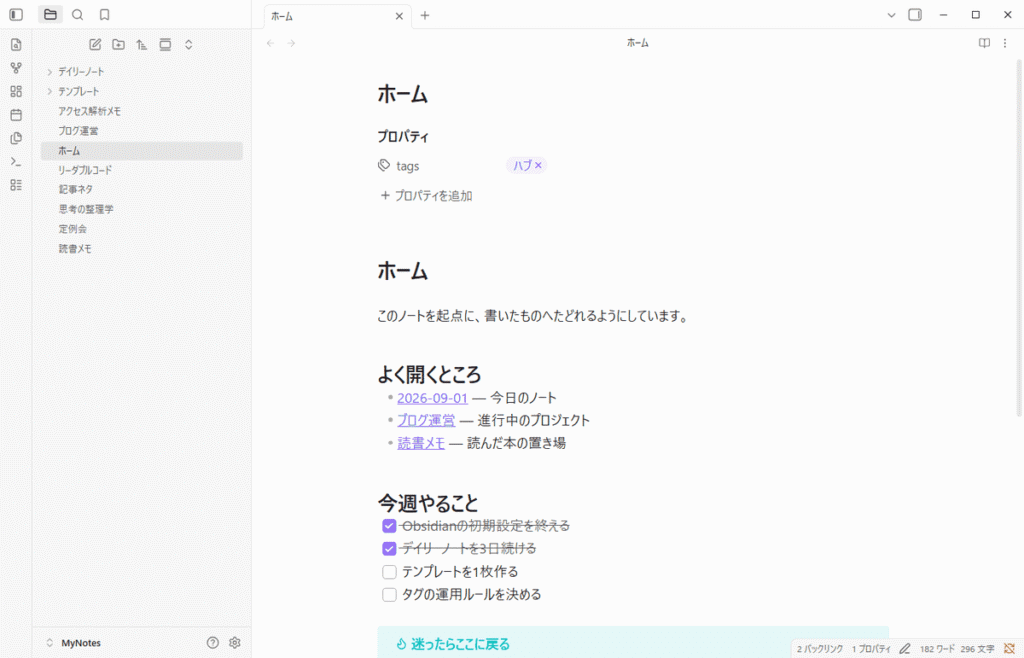
まずはこれだけ覚えれば、日々のメモには困りません。すべて行の先頭や文字の前後に記号を付けるだけです。
① 見出し: #
# 大見出し
## 中見出し
### 小見出し
# の数で見出しの大きさが変わります。ノートの構造を作る一番大事な記法です。
② 箇条書き: -
- 牛乳を買う
- 図書館に行く
-(ハイフン)+半角スペースで箇条書きに。Enterで次の行も自動的に箇条書きが続きます。
③ 番号付きリスト: 1.
1. 材料を切る
2. 炒める
3. 味付けする
手順を書くときに。番号は自動で連番になるので、途中に挿入しても振り直し不要です。
④ チェックボックス: - [ ]
- [ ] 経費精算
- [x] 日報を書く
- [ ] でチェックボックスに。クリックで完了([x])にできます。ToDoリストがメモの中に作れるのはObsidianの楽しいところです。
⑤ 太字: **文字**
ここが**一番大事**です
アスタリスク2つで囲むと太字に。*1つ*で斜体になりますが、日本語では太字だけ覚えれば十分です。
⑥ 引用: >
> 継続は力なり
行頭に > で引用ブロックに。本の抜き書きや、人の発言のメモに便利です。
⑦ リンク: [表示名](URL)
[satimo.org](https://satimo.org)
Webページへのリンクはこの形。なお、URLをそのまま貼り付けるだけでもリンクになります。
Markdown早見表(チートシート)
ここまでの7つ+αを一覧にしました。ブックマークしておいて、忘れたら見に来てください。
| やりたいこと | 書き方 | 備考 |
|---|---|---|
| 見出し | # 見出し | #の数でレベル変更(1〜6) |
| 箇条書き | - 項目 | Tabで階層を深くできる |
| 番号付きリスト | 1. 項目 | 連番は自動 |
| チェックボックス | - [ ] タスク | クリックで完了に |
| 太字 | **文字** | |
| 斜体 | *文字* | |
| 引用 | > 文章 | |
| Webリンク | [名前](URL) | URL直貼りでも可 |
| 区切り線 | --- | 行頭に単独で |
| ハイライト | ==文字== | 蛍光ペン風。Obsidian等で対応 |
| 打ち消し線 | ~~文字~~ | |
| コード | `文字` | 設定値やコマンドをそのまま見せる |
参考:Basic formatting syntax(Obsidian公式ヘルプ・英語)
余裕が出たら使いたい応用記法4つ
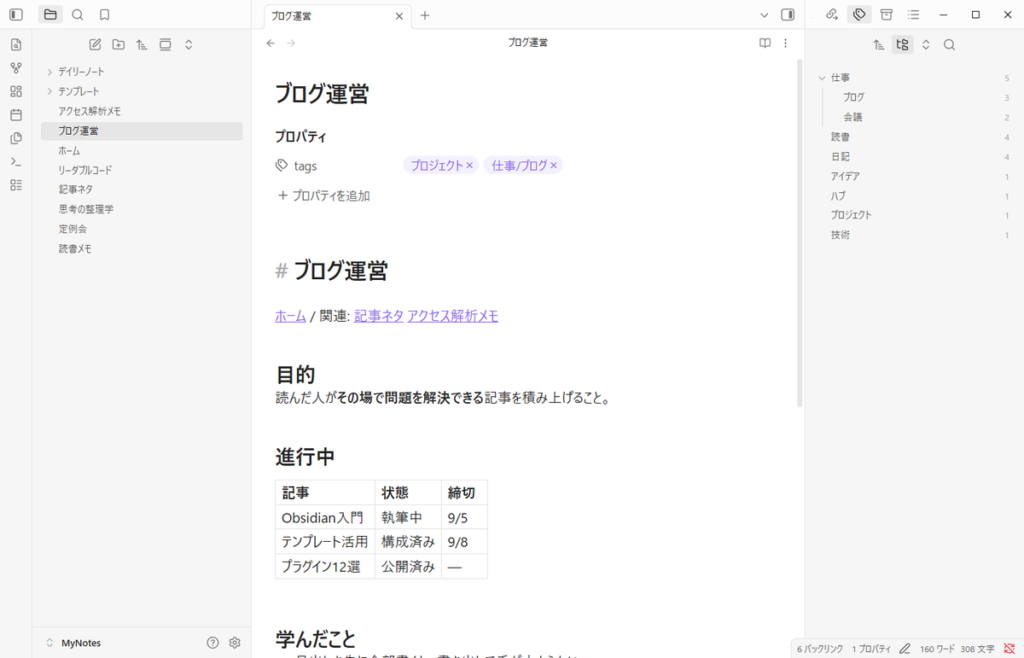
表(テーブル)
| 項目 | 金額 |
|---|---|
| ランチ | 900円 |
| コーヒー | 500円 |
| で区切って書くと表になります。手打ちは少し面倒ですが、右クリック→「テーブルを挿入」でも作れます。
コードブロック
バッククォート3つ(“`)で囲むと、複数行のコマンドや設定をそのままの形で残せます。ITメモを取る人は必須の記法です。
画像の貼り付け
記法というより操作ですが、スクリーンショットをコピーしてCtrl+V(Macは Cmd+V)で貼り付けるだけで画像がノートに入ります。画像ファイルは初期設定で決めた添付ファイルフォルダに自動保存されます(前回記事の設定④です)。
コールアウト(Obsidianならでは)
> [!note] メモ
> ここに補足を書く
引用の発展形で、色付きのボックスが作れるObsidianの拡張記法です。[!note] のほか [!tip](ヒント)、[!warning](注意)などがあり、ノートの見た目が一気に「それっぽく」なります。
参考:Callouts(Obsidian公式ヘルプ・英語)
「ソースモード」と「ライブプレビュー」の切り替え
Obsidianには表示モードが3つあります。基本は初期設定のライブプレビュー(書きながら整形される)のままでOKですが、記号がそのまま見えるソースモード、完成形だけ見る閲覧モードもあります。右上のアイコンまたは Ctrl + E(Macは Cmd + E)で切り替えられると覚えておくと、「あれ、記号が見えなくなった?」と焦らずに済みます。
参考:Views and editing mode(Obsidian公式ヘルプ・英語)
よくある質問
Q. 全部覚えないとダメ? A. いいえ。実際によく使うのは見出し・箇条書き・チェックボックス・太字の4つくらいです。残りは必要になったときに早見表を見れば十分です。
Q. [[ ]] という記法を見かけたのですが? A. それはObsidian最大の武器「内部リンク」です。ノート同士をつなげる機能で、次回の記事でたっぷり解説します。
Q. Wordみたいにフォントや文字色は変えられない? A. Markdownの思想は「見た目より構造」なので、文字色などの装飾は基本的にありません。その代わりどの環境でも同じように表示され、10年後も開ける文章になります(どうしても必要ならHTMLタグも使えます)。
まとめ: 7つの記号で今日から書ける
- Markdownは記号で文章を整える「世界標準」の書き方。Obsidian以外でも一生使える
- まず覚えるのは 見出し
#・箇条書き-・番号1.・チェック- [ ]・太字**・引用>・リンク[]()の7つ - 忘れたらこの記事の早見表へ。表・コールアウトなどの応用は慣れてからで十分
- 画像はコピペで貼れる
次回はいよいよObsidianの本領、「内部リンクとグラフビュー」です。ノートとノートがつながり始めると、Obsidianが一気に面白くなります。
→ 次に読む: Obsidianの内部リンクとグラフビューの使い方
→ Obsidian記事の全体像: Obsidianの使い方完全ガイド

コメント