
こんにちは、satimoです。
Obsidianのコミュニティプラグインは数千個あります。「おすすめ○選」を検索すると出てくる顔ぶれも記事ごとにバラバラで、初心者ほど選べなくなる世界です。
そこで今回は、思い切って絞りました。初心者が入れて後悔しない12個を、「まず入れる5つ → 習慣が育ったら4つ → 世界が広がる3つ」の順番つきで紹介します。
先にこの記事いちばん大事な注意を言っておくと、プラグインの入れすぎは、Obsidianが続かなくなる原因の第1位です。一気に全部入れず、順番どおり少しずつ育てていってください。
→ 前回: Obsidianテンプレート機能の使い方
→ Obsidian記事の全体像: Obsidianの使い方完全ガイド
コミュニティプラグインの導入手順(初回のみ)
コミュニティプラグインは、世界中の有志が開発してObsidian公式のストアで配布している拡張機能です。すべて無料で使えます。
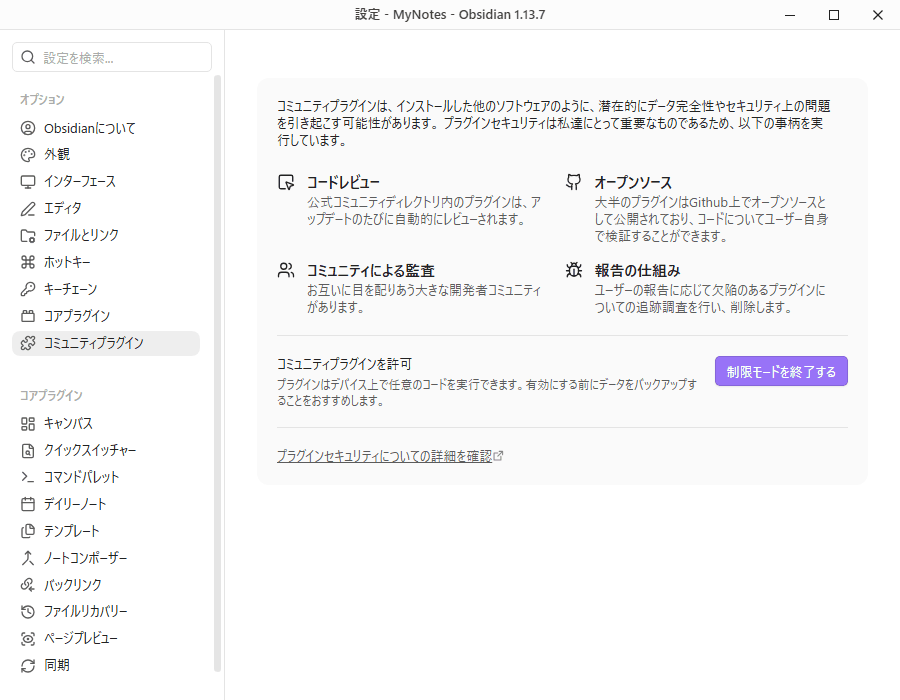
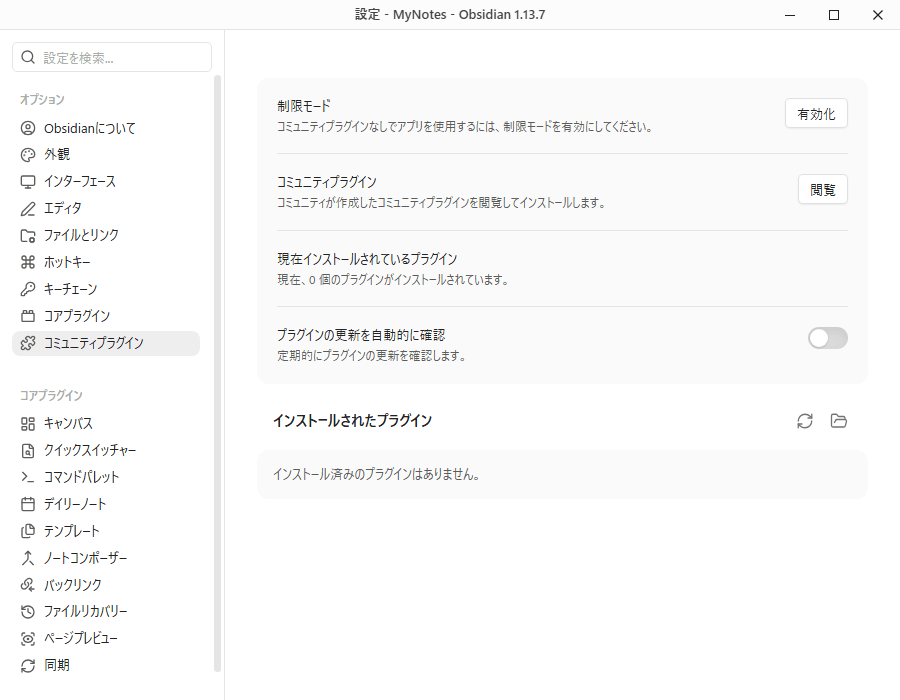
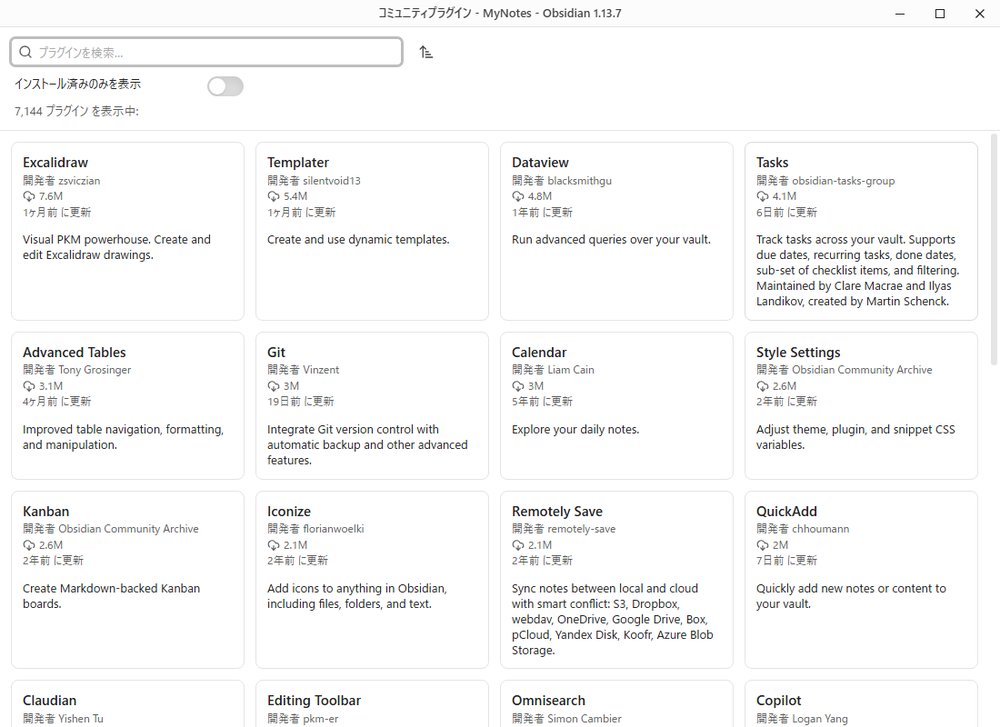
初回だけ、安全装置を解除する手順が入ります。
- 設定 → コミュニティプラグイン を開く
- 「制限モード」をオフにする(「コミュニティプラグインを有効化」を押す)
- 「閲覧」ボタンでプラグイン一覧を開く
- プラグイン名で検索 → 「インストール」 → 「有効化」
2回目からは手順3〜4だけです。1分もかかりません。
安全に選ぶ基準3つ
コミュニティプラグインは第三者製なので、選ぶ目安を持っておきましょう。この3つで十分です。
- ダウンロード数が多い(数十万以上なら定番と考えてOK)
- 最近も更新されている(一覧に表示される更新日をチェック)
- 困りごとが明確になってから入れる(「便利そうだから」で入れると使わない)
今回の12個はすべて長年の定番で、この基準をクリアしているものだけを選んでいます。
参考:Plugin security(Obsidian公式ヘルプ・英語)
まず入れる5つ(最初の日に)
「入れた瞬間から毎日効く」ものだけを集めました。設定もほぼ不要です。
① Calendar — カレンダーから日付ノートを開く
サイドバーに月間カレンダーを表示し、日付をクリックするだけでデイリーノートを開けます。過去の日付のノートも一目で「書いた日・書いてない日」が分かるので、デイリーノートを使うなら必須級です。
② Auto Link Title — URLを貼るとタイトルが自動で付く
WebページのURLを貼り付けると、[ページタイトル](URL) の形に自動変換してくれます。URLの裸貼りだと後から「これ何のリンクだっけ」になるのを防げます。地味ですが、体感がいちばん変わる1つです。
③ Recent Files — 最近開いたノートの一覧
サイドバーに「最近開いたファイル」を表示します。Obsidianは標準だと「さっきのノートに戻る」が意外と面倒なので、これで解決します。
④ Advanced Tables — 表の編集が楽になる
Markdown記法の記事で「表の手打ちは少し面倒」と書きましたが、その面倒を解消するのがこれです。Tabキーでセル移動でき、列幅も自動で整えてくれます。表を使う人は必須です。
⑤ Outliner — 箇条書きの操作が強くなる
箇条書きの項目を Ctrl + ↑↓ で丸ごと入れ替えたり、Tabで階層を付け替えたりできるようになります。メモの大半は箇条書きなので、効く時間が長いプラグインです。
習慣が育ったら4つ(2〜4週目)
デイリーノートとテンプレートが回り始めたら、この4つで運用を強化します。
⑥ Templater — テンプレートの上位互換
前回の記事で入門した通り、デイリーノートに「昨日へ・明日へ」のリンクを自動挿入できるのが最大の魅力です。標準テンプレートに物足りなさを感じてから入れれば十分です。
⑦ Tasks — 散らばったタスクを1か所に集める
各ノートに書いたチェックボックス(- [ ])を、ボルト全体から自動で集めて一覧にできます。期限や繰り返しの設定も可能。「タスクはデイリーノートに書き散らかして、Tasksで拾う」という運用ができるようになります。
⑧ Kanban — カード式のボードを作る
「やること / 進行中 / 完了」のような列にカードを並べる、Trello風のボードをノートとして作れます。プロジェクト管理や読書リスト(積読 / 読中 / 読了)に向いています。
⑨ Omnisearch — 検索が賢くなる
標準検索より曖昧さに強い検索を追加します。表記が多少違っても目的のノートを見つけてくれるので、ノートが増えてきた頃(100枚〜)に効いてきます。
世界が広がる3つ(1か月〜)
なくても困りませんが、Obsidianの可能性がぐっと広がる3つです。
⑩ Excalidraw — 手書きの図をノートに埋め込む
フリーハンドの図やホワイトボードをObsidian内で描けます。文章では説明しにくい構成図・関係図を描いて、そのままノートに埋め込めます。
⑪ Dataview — ノートの一覧表を自動生成する
「#読書 タグの付いたノートを、読了日順の表で一覧にする」といったことが自動でできる、長年の看板プラグインです。
なお2026年現在、似たことは標準機能のBases(ベース)でもできるようになりました。ノートをテーブルやカードで一覧表示・フィルタできるコア機能です。まずBasesを試して、複雑な集計がしたくなったらDataviewという順番がおすすめです。書き方はDataviewとBasesの使い分けの記事にまとめました。
⑫ Iconize — フォルダやノートにアイコンを付ける
Daily や Template などのフォルダにアイコンを付けて見分けやすくします。完全に見た目のプラグインですが、毎日開く画面が気に入っているかどうかは、続けるうえで案外バカにできません。
入れないほうがいいもの・まだ入れなくていいもの
- 同じ役割のプラグインを2つ: 検索系2つ、カレンダー系2つ、のような重複は不具合と混乱のもとです
- 人気でも用途が思いつかないもの: 「すごそう」で入れたプラグインは、ほぼ確実に設定だけして忘れます
- AI系プラグイン: CopilotやSmart ComposerなどのAI連携プラグインは、選び方も設定も毛色が違うので別記事にまとめています → ObsidianのAI連携まとめ
プラグインとの付き合い方3か条
- 1つ入れたら数日使ってから次へ: 何が効いているのか分かる速度で増やす
- 使っていないものはオフにする: 起動が重くなったと感じたら、設定 → コミュニティプラグインで使っていないものを無効化。消さなくてもオフにできます
- 本体アップデート直後に動かなくなっても慌てない: プラグイン側の対応を数日待てば直ることがほとんどです。メモ本体はただのテキストファイルなので、プラグインが何個壊れてもデータは無事です
最後の1点はObsidianの大事な安心材料です。プラグインはあくまで「読み書きを便利にする道具」で、あなたのメモそのものはプラグインなしでも開けます。
よくある質問
Q. プラグインは何個まで入れていいですか?
A. 上限はありませんが、初心者のうちは10個前後に収めるのがおすすめです。多いこと自体より「把握できていないこと」が問題を起こします。
Q. コミュニティプラグインは本当に安全ですか?
A. 公式ストアに載るには審査があり、定番プラグインは利用者数も多いため、リスクは低めです。とはいえ第三者製である以上ゼロではないので、「ダウンロード数」「更新日」を見る習慣だけ持っておきましょう。
Q. スマホでも使えますか?
A. 今回の12個はほぼモバイル対応していますが、設定はPCで済ませるのが楽です。一部プラグインはモバイルで動作しない場合があります(一覧画面に表示されます)。
Q. 無料ですか?
A. コミュニティプラグイン自体はすべて無料です。開発者への寄付(任意)ができるものはあります。
まとめ: プラグインは「少しずつ育てる」
- 導入は 設定 → コミュニティプラグイン → 制限モードをオフ → 閲覧 → 検索 → インストール → 有効化
- 選ぶ基準は「ダウンロード数」「更新日」「困りごとが明確」の3つ
- まず5つ: Calendar / Auto Link Title / Recent Files / Advanced Tables / Outliner
- 慣れたら4つ: Templater / Tasks / Kanban / Omnisearch
- 世界が広がる3つ: Excalidraw / Dataview(まずは標準のBasesから) / Iconize
- 入れすぎ注意。1つ入れたら数日使ってから次へ
ここまでで、PC上のObsidianはかなり完成形に近づきました。基礎クラスターの締めくくりとして、次はメモ術の本丸「第二の脳」の作り方——の前に、公開スケジュール上はしばらくAI連携の記事が続きます。合わせてお楽しみに。
→ 次に読む: Obsidian Web Clipperの使い方|Web記事をノートに取り込む
→ Obsidian記事の全体像: Obsidianの使い方完全ガイド






コメント