
こんにちは、satimoです。
デイリーノート、議事録、読書メモ。Obsidianを使っていると、毎回同じ見出しを手で打っていることに気づきます。「今日やること」「メモ」「気づいたこと」……昨日も打った、その前も打った。
この手間をなくすのがテンプレート機能です。よく使う雛形を1枚のノートとして保存しておき、必要なときに呼び出す。設定は5分で終わり、今日から毎日数十秒ずつ返ってくる投資です。
この記事では、まずObsidian標準のテンプレート機能を完全に使えるようにして、後半で「もっと自動化したい人」向けにTemplaterというプラグインの入口まで案内します。
→ 前回: Obsidianのタグとフォルダの使い分け
→ Obsidian記事の全体像: Obsidianの使い方完全ガイド
テンプレート機能でできること
Obsidianのテンプレートは「よく使う書式のノートを、ワンコマンドで現在のノートに流し込む」機能です。単なるコピペと違うのは、日付や時刻、ノート名を自動で埋めてくれること。
たとえば、こういう雛形を作っておくと——
## {{date:YYYY年MM月DD日}} の議事録

### 参加者
-

### 決まったこと
-

### 宿題
-
呼び出した瞬間に {{date:YYYY年MM月DD日}} の部分が「2026年09月12日」に置き換わります。日付を手で打つ必要も、打ち間違える心配もありません。
設定は3ステップ(標準機能)
デイリーノートの記事で一度設定した方は復習になります。まだの方はここから。
① コアプラグイン「テンプレート」をオン
設定 → コアプラグイン → 「テンプレート」を有効にします。追加インストールは不要です。
参考:Templates(Obsidian公式ヘルプ・英語)
② テンプレート置き場のフォルダを指定
テンプレートの歯車アイコンから設定を開き、「テンプレートフォルダの場所」に専用フォルダを指定します。前回のフォルダ構成で作った Template フォルダをそのまま使えばOKです。
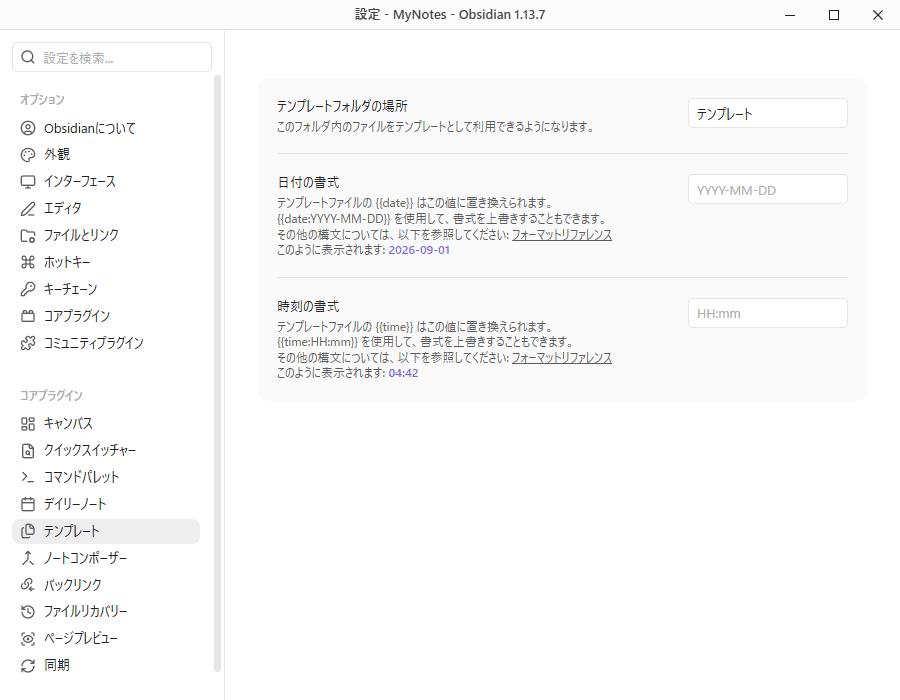
ここで指定したフォルダの中のノートだけがテンプレートとして扱われます。普通のノートに混ざらないので、安心して雛形を増やせます。
③ 雛形ノートを作って、呼び出す
Template フォルダの中に、雛形にしたいノートを普通に作ります。使うときは、挿入したいノートを開いた状態でコマンドパレット(Ctrl + P / Macは Cmd + P)を開き、「テンプレート」と打ってテンプレートの挿入コマンドを実行。テンプレートが複数あれば一覧から選べます。
毎日使うなら、設定 → ホットキーで挿入コマンドにキーを割り当てておくと、体感がまったく変わります。私は Ctrl + T に割り当てています。
使える変数は3つだけ
標準機能で使える変数はこの3つです。少ないですが、日常用途はこれでほぼ足ります。
| 変数 | 何に置き換わるか | 書式の例 |
|---|---|---|
{{date}} | 今日の日付 | {{date:YYYY-MM-DD}} → 2026-09-12 |
{{time}} | 現在の時刻 | {{time:HH:mm}} → 09:30 |
{{title}} | いま開いているノートの名前 | 「〇〇の議事録」ならその文字列 |
コロンのうしろの書式はデイリーノートの記事で出てきた YYYY(年)MM(月)DD(日)と同じルールです。{{date:YYYY年M月D日(ddd)}} のように日本語を混ぜることもできます。
コピペで使えるテンプレート実例3つ
そのまま Template フォルダに貼り付けて使える実例を3つ置いておきます。見出しは少なめが続けるコツなので、自分用に削って使ってください。
① 議事録
## {{title}}
日時: {{date:YYYY-MM-DD}} {{time:HH:mm}}

### 参加者
-

### 決まったこと
-

### 宿題(誰が・いつまでに)
-
② 読書メモ
## {{title}}
読了日: {{date:YYYY-MM-DD}}
タグ: #読書

### 3行まとめ
-

### 心に残った箇所
>

### 自分ならどう使うか
-
③ 週次レビュー
## {{date:YYYY-MM-DD}} 週次レビュー

### 今週うまくいったこと
-

### うまくいかなかったこと
-

### 来週やること3つ
-
週次レビューは、デイリーノートを1週間ためたあとに見返す習慣とセットで真価を発揮します。この振り返り自体をAIに手伝わせる方法も、後日の記事で扱います。
デイリーノートと組み合わせる
テンプレートが最も活躍する場所は、やはりデイリーノートです。設定 → コアプラグイン → デイリーノートの「テンプレートファイルの場所」に雛形ノートを指定すれば、毎朝ボタンひとつで見出し入りの今日のページが開きます。詳しい手順はデイリーノートの記事で解説しています。
もっと自動化したい人へ: Templater入門
標準機能を使い込んでいくと、こんな不満が出てきます。
- デイリーノートに「昨日のノート」「明日のノート」へのリンクを自動で入れたい
- 新しいノートを作ったら、聞かれる前に自動でテンプレートを当ててほしい
- 曜日によって内容を変えたい
これらを叶えるのが、コミュニティプラグインのTemplater(テンプレーター)です。標準機能の上位互換にあたる定番プラグインで、変数が3つどころか、日付計算・ファイル操作・条件分岐まで書けるようになります。
インストールと最初の設定
- 設定 → コミュニティプラグイン → 「閲覧」から
Templaterを検索してインストール・有効化 - Templaterの設定で、テンプレートフォルダを標準機能と同じ
Templateに指定
コミュニティプラグインを入れるのが初めての方は、導入の基本手順を次回のプラグイン記事で丁寧に解説するので、そちらを待ってからでも大丈夫です。
記法はこう変わる
Templaterでは変数を <% %> で囲みます。標準機能との対応はこうです。
| やりたいこと | 標準機能 | Templater |
|---|---|---|
| 今日の日付 | {{date:YYYY-MM-DD}} | <% tp.date.now("YYYY-MM-DD") %> |
| 明日の日付 | できない | <% tp.date.now("YYYY-MM-DD", 1) %> |
| 昨日の日付 | できない | <% tp.date.now("YYYY-MM-DD", -1) %> |
| ノート名 | {{title}} | <% tp.file.title %> |
2つ目の引数が「今日から何日ずらすか」です。これを使うと、デイリーノートの雛形にこう書けます。
← [[<% tp.date.now("YYYY-MM-DD", -1) %>]] | [[<% tp.date.now("YYYY-MM-DD", 1) %>]] →毎日のノートの先頭に「昨日へ・明日へ」のリンクが自動で入り、日付ノートを矢印感覚でめくれるようになります。Templaterを入れる理由の8割はこれと言っていいくらい定番の使い方です。
新規ノートに自動でテンプレートを当てる
Templaterの設定で 「Trigger Templater on new file creation」 をオンにすると、新規ノート作成と同時にテンプレートを自動適用できます(フォルダごとに使うテンプレートを指定する「フォルダテンプレート」もこの設定が前提です)。
ここから先——カーソル位置の指定、条件分岐、スクリプト実行——はいくらでも深くなりますが、この記事では入口まで。まず標準機能で「雛形を呼び出す暮らし」に慣れてから、不満が出たところだけTemplaterで解決するのが、挫折しない順番です。
よくある質問
Q. 標準機能とTemplater、最初からTemplaterを入れるべきですか?
A. いいえ、まず標準機能をおすすめします。標準で足りる人が実際には多数派ですし、Templaterの記法はプログラミング寄りなので、必要を感じる前に触ると難しさだけが印象に残ってしまいます。
Q. {{date}} が置き換わらず、そのまま表示されてしまいます。
A. よくある原因は2つです。①テンプレートのノートを直接開いて見ている(変数は挿入した瞬間に置き換わるので、雛形の中では {{date}} のままで正常です) ②コアプラグイン「テンプレート」がオフになっている。
Q. テンプレートは何枚くらい作るのがいいですか?
A. まずは1枚、デイリーノート用だけで十分です。「また同じ見出しを打っているな」と気づいたときに1枚ずつ増やすのが自然で、最初から作り込むと使わない雛形の山になります。
Q. スマホでもテンプレートは使えますか?
A. 使えます。標準機能・Templaterともモバイル版に対応しています。ただし設定はPCで済ませてから同期するほうが楽です。
まとめ: 雛形は1枚から
- テンプレートは「よく使う雛形をワンコマンドで呼び出す」標準機能。設定は①コアプラグインをオン ②「テンプレートフォルダの場所」を指定 ③雛形ノートを作る、の3ステップ
- 変数は
{{date}}{{time}}{{title}}の3つ。書式は{{date:YYYY年M月D日}}のように自由に変えられる - 実例は議事録・読書メモ・週次レビューの3つをコピペからどうぞ。見出しは少なめが続けるコツ
- デイリーノートの「テンプレートファイルの場所」に指定すると毎朝が楽になる
- 物足りなくなったらTemplater。昨日・明日リンクの自動挿入だけでも入れる価値あり
テンプレートでコミュニティプラグインの入口に触れたところで、次回はいよいよプラグインの世界を本格的に案内します。数千個の中から、初心者が最初に入れるべきものだけを厳選します。
→ 次に読む: Obsidianおすすめプラグイン12選【初心者向け】
→ Obsidian記事の全体像: Obsidianの使い方完全ガイド







コメント