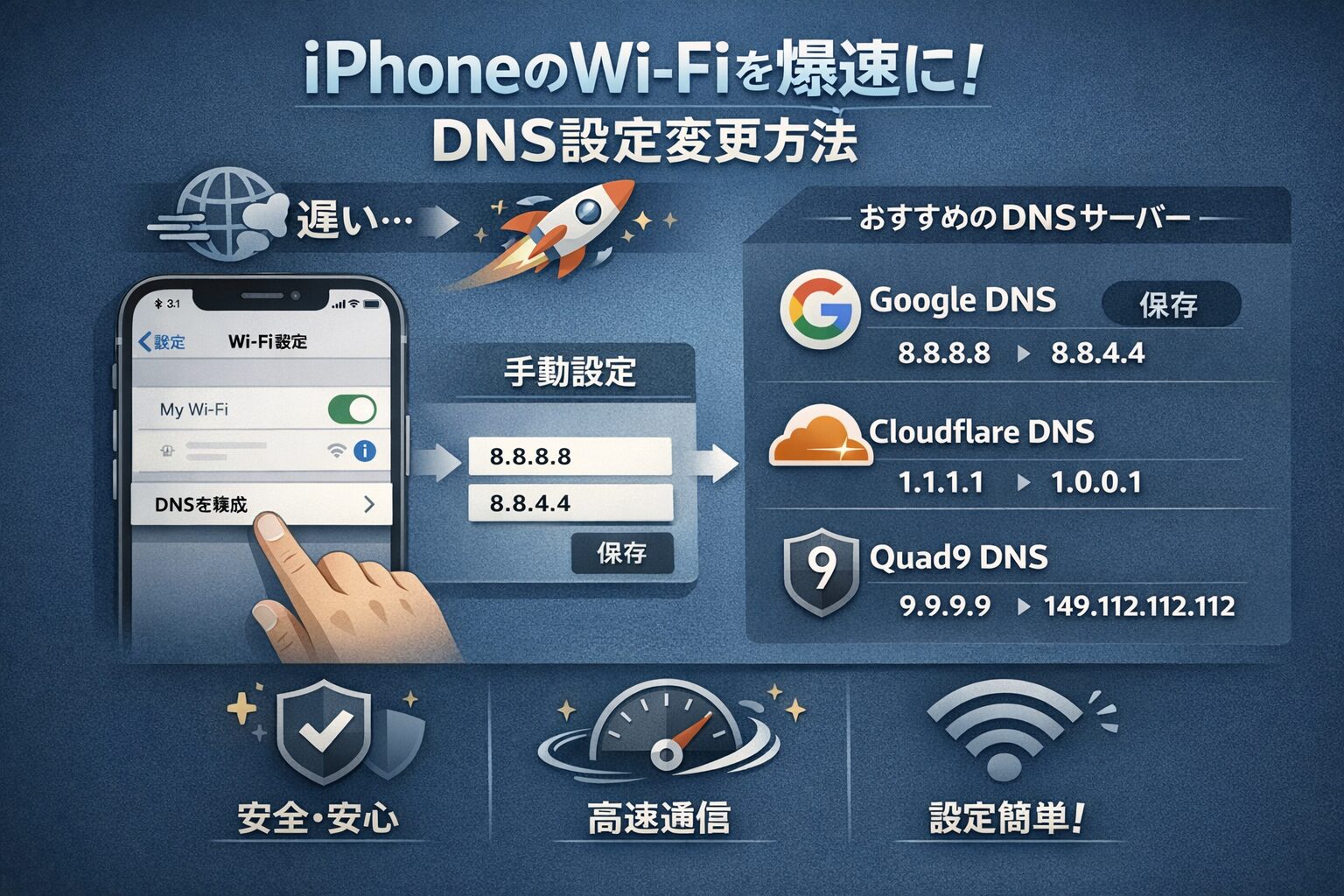
「iPhoneのWi-Fiがなんだか遅い」「Webサイトの読み込みがワンテンポ遅れる」といったストレスを感じていませんか。
実は、iPhoneのWi-Fi設定にある「DNS」という項目を手動で変更するだけで、インターネットの体感速度が劇的に向上する可能性があります。
本記事では、現役のインフラエンジニアである私が、iPhoneのDNS設定を変更する具体的な手順と、安全かつ高速な「おすすめのDNSサーバー値」を論理的な根拠とともに解説します。
この記事を読み終える頃には、あなたのiPhoneの通信環境が今よりもずっと快適になっているはずです。
そもそもDNSとは?変更すると「速くなる」理由
DNS(Domain Name System)とは、簡単に言うとインターネット上の「住所録」のような役割を果たす仕組みです。
私たちがWebサイトを見る際、ブラウザに入力する「www.google.com」といったドメイン名は、コンピュータが理解できる「IPアドレス(数字の羅列)」に変換される必要があります。
この変換作業(名前解決)を行っているのがDNSサーバーです。
標準設定では、契約しているプロバイダ(ISP)のDNSサーバーが自動的に使われますが、このサーバーの処理が混雑していたり、物理的に距離が遠かったりすると、読み込みに時間がかかってしまいます。
そこで、世界中で利用されている「パブリックDNS」と呼ばれる高速なサーバーに切り替えることで、名前解決の時間を短縮し、結果としてWebサイトの表示を速くすることができるのです。
iPhoneのWi-FiでDNS設定を変更する手順
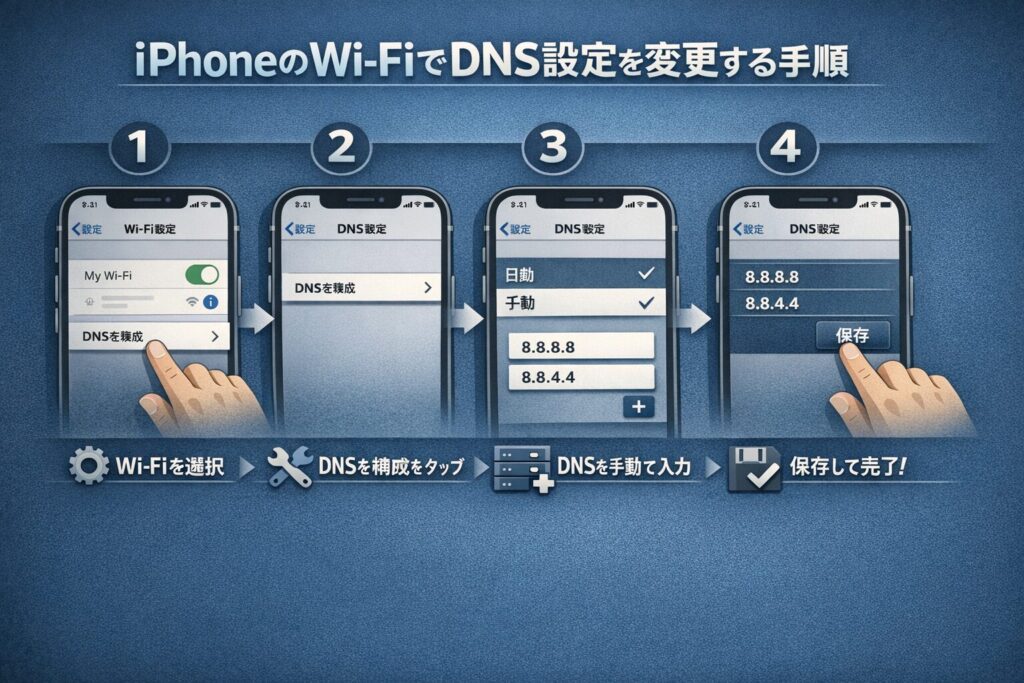
それでは、具体的にiPhoneでDNS設定を変更する手順を解説します。
ここで紹介する手順は、Appleの公式サポートでも案内されているWi-Fiネットワークの標準的な構成方法に基づいています。
難しいコマンドは一切不要で、設定アプリから誰でも簡単に行うことができます。
手順1:Wi-Fi設定画面を開く
まず、iPhoneの「設定」アプリを開き、「Wi-Fi」をタップします。
現在接続しているWi-Fiネットワーク名の右側にある、青い「i」マーク(詳細アイコン)をタップしてください。
手順2:DNSの構成画面へ進む
詳細画面を下にスクロールしていくと、「DNS」という項目の中に「DNSを構成」というメニューがあります。
初期状態では「自動」になっているはずですので、ここをタップして設定画面に入ります。
手順3:手動設定に切り替えてサーバーを追加する
「自動」から「手動」にチェックを切り替えます。
すると、現在設定されているサーバーの一覧が表示されるので、赤い「ー(マイナス)」アイコンをタップして既存のサーバーを削除します。
次に、「サーバを追加」をタップし、後述するおすすめのDNSサーバー(例:8.8.8.8)を入力してください。
手順4:設定を保存して反映させる
入力が完了したら、画面右上の「保存」を必ずタップしてください。
これで設定は完了です。
一度Wi-Fiをオフにしてから再度オンにするか、ブラウザをリロードして速度の変化を確認してみましょう。
これを選べば間違いなし!おすすめのDNSサーバー値
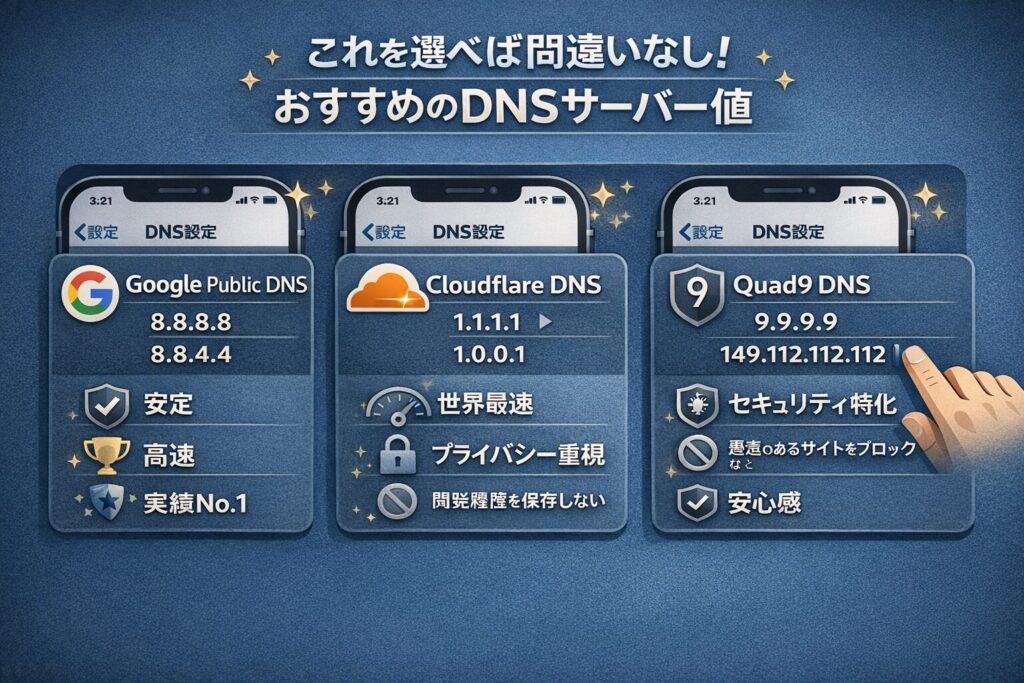
DNSサーバーなら何でも良いわけではありません。
信頼性と速度、そしてセキュリティの観点から、エンジニアが推奨する鉄板のパブリックDNSを3つ紹介します。
1. Google Public DNS(最も有名で安定)
検索エンジン大手のGoogleが提供している、世界で最も普及しているDNSサーバーです。
非常に安定しており、迷ったらまずはこれを設定してみるのが正解です。
- 優先DNS:8.8.8.8
- 代替DNS:8.8.4.4
2. Cloudflare DNS(プライバシー重視・世界最速級)
「1.1.1.1」で知られるCloudflareのDNSは、プライバシー保護の強さと、名前解決のスピードにおいて非常に高い評価を得ています。
独立したベンチマーク調査において世界最速級のレスポンスタイムを記録しており、ユーザーの閲覧履歴を保存しないと明言されているため、セキュリティ意識の高いユーザーにもおすすめです。
参考:1.1.1.1 — インターネットで最も高速でプライバシー優先のDNSサービス
- 優先DNS:1.1.1.1
- 代替DNS:1.0.0.1
3. Quad9(悪意のあるサイトをブロック)
セキュリティに特化したDNSで、フィッシングサイトやマルウェアを含むドメインへのアクセスを自動的にブロックしてくれる機能があります。
速度だけでなく、安心感も追求したい場合に適しています。
- 優先DNS:9.9.9.9
- 代替DNS:149.112.112.112
設定変更時の注意点とトラブルシューティング
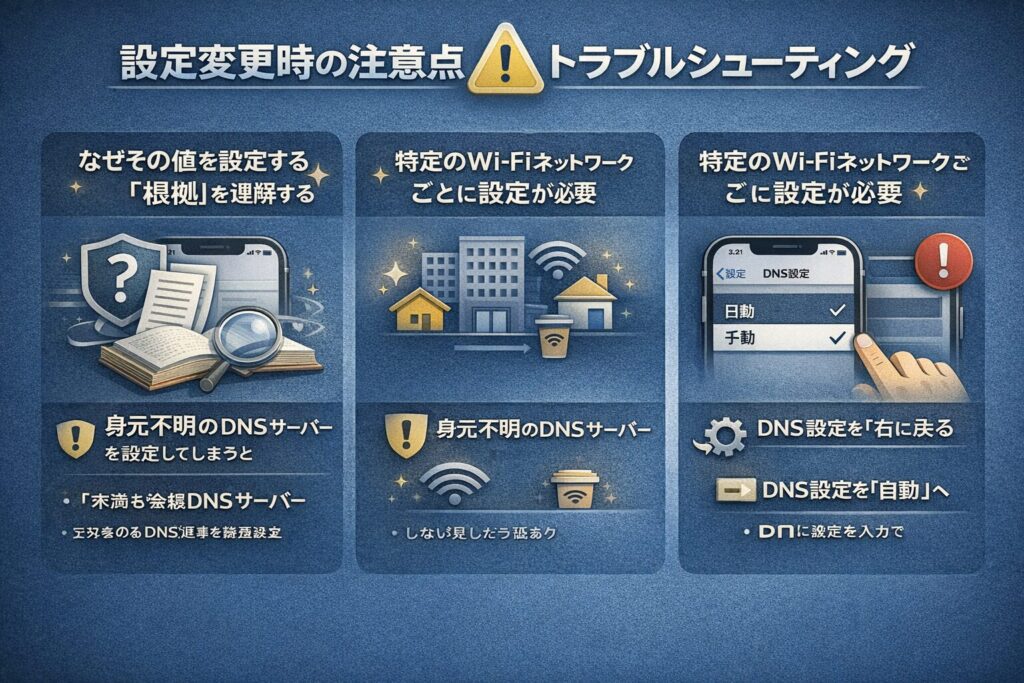
DNSの変更はメリットが多いですが、インフラ運用の観点からいくつか注意すべきポイントがあります。
なぜその値を設定するのか「根拠」を理解する
ネット上の情報を鵜呑みにするのではなく、今回紹介したGoogleやCloudflareのように、運営母体が明確で信頼できる企業のサービスを選ぶことが重要です。
身元不明のDNSサーバーを設定してしまうと、通信内容が傍受されたり、偽のサイトに誘導されたりする「DNSキャッシュポイズニング」などの攻撃を受けるリスクがあります。
IPA|情報セキュリティ安心相談窓口でも、インターネット利用における適切な設定とセキュリティ対策の重要性が啓発されています。
特定のWi-Fiネットワークごとに設定が必要
iPhoneのDNS設定は「接続しているWi-Fiごと」に保存されます。
自宅のWi-Fiで設定しても、職場やカフェのWi-Fiに繋いだときは再度設定が必要になる点に注意してください。
通信ができなくなった場合の対処法
もし設定変更後にインターネットに繋がらなくなった場合は、落ち着いて「DNSを構成」の画面に戻り、「自動」にチェックを戻して保存してください。
これでプロバイダ標準の設定にリセットされ、元の状態に戻ります。
まとめ:DNS設定はiPhone快適化の第一歩
iPhoneのWi-Fi通信を爆速にするためのDNS設定について解説しました。
- DNSはインターネットの住所録であり、高速なサーバーに変えることで体感速度が上がる。
- おすすめはGoogle(8.8.8.8)やCloudflare(1.1.1.1)。
- 設定は「手動」に切り替えて数値を入力するだけ。
インフラエンジニアの視点から言えば、ネットワークの遅延原因は様々ですが、DNSの最適化は最も手軽で効果を実感しやすい対策の一つです。
わずか数分の作業で、日々のWebブラウジングや動画視聴がよりスムーズになりますので、ぜひ一度試してみてください。
関連記事










コメント