最終更新日:2026年7月23日
「Claude Code を使ってみたいけれど、解説記事は Mac 前提ばかりで、Windows だとどこから手をつければいいのか分からない」——そんな方のためのガイドです。
この記事では、Windows 11 / 10 環境に特化して、Claude Code のインストールから初回ログイン、最初のタスク実行までを一気通貫で解説します。PowerShell と CMD の違いによるつまずきポイント、Git for Windows の要否、WSL を使うべきかどうかなど、Windows ユーザーだけが直面する疑問にすべて答えます。
この記事を読み終える頃には、自分の PC で Claude Code が動き、最初の作業を任せられる状態になっているはずです。
Claude Code とは
Claude Code は、Anthropic が提供する AI コーディングエージェントです。ターミナル上で自然言語で指示するだけで、コードの読解・修正・テスト・Git 操作までを自律的にこなしてくれます。
「AI にコードを書かせるツール」というより、「プロジェクトを丸ごと理解して作業してくれる同僚」に近い感覚です。ファイルをひとつずつコピペして渡す必要はなく、Claude が必要なファイルを自分で探して読みます。
ターミナル(CLI)が基本ですが、それだけではありません。デスクトップアプリ、Web 版、VS Code や JetBrains の IDE 拡張、Slack、GitHub Actions からも利用できます。この記事ではまず基本となる CLI での始め方を解説し、GUI で始めたい方向けの選択肢も後半で紹介します。
エンジニアでなくても使えます。 CSV の集計、フォルダ整理、定型レポートの自動化など、「PC 上の面倒な作業」全般を任せられるため、非エンジニアの業務効率化ツールとしても注目されています。
始める前に準備するもの
1. Claude のアカウント(いずれか)
| アカウント種別 | 向いている人 |
|---|---|
| Claude Pro / Max(サブスクリプション) | 個人利用。月額定額で使いたい人(推奨) |
| Claude Team / Enterprise | チーム・会社での利用 |
| Claude Console(API・プリペイドクレジット) | 従量課金で試したい人・開発者 |
個人で始めるなら Claude Pro または Max が手軽です。すでに claude.ai の有料プランに入っている場合、追加費用なしでそのアカウントで Claude Code にログインできます。
プランの違いと選び方は別記事で詳しく解説しています。(料金プラン比較記事)

2. ターミナル環境の確認
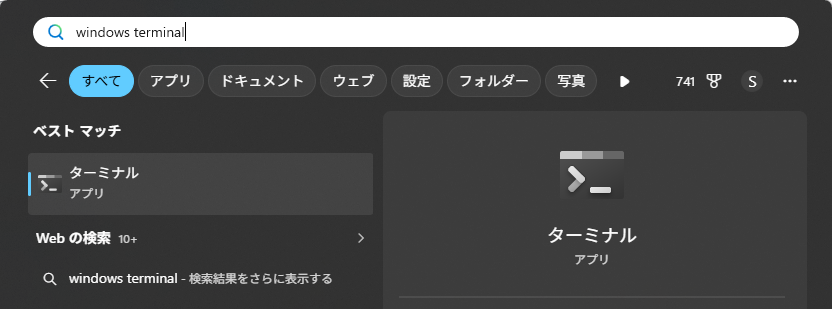
Windows には「PowerShell」と「コマンドプロンプト(CMD)」の2種類のシェルがあり、インストールコマンドが異なります。まず自分がどちらを開いているか確認してください。
- プロンプトが
PS C:\Users\...のように PS で始まる → PowerShell - プロンプトが
C:\Users\...のように PS がない → CMD
迷ったら、スタートメニューで「PowerShell」を検索して開けば確実です。Windows 11 なら「Windows Terminal」経由で開くのがおすすめです(タブ機能や文字表示が快適です)。
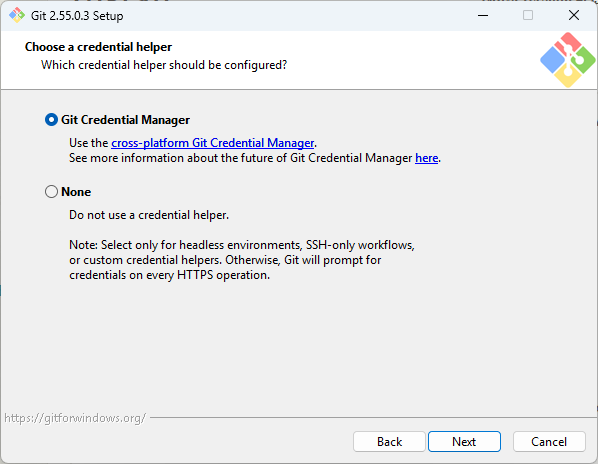
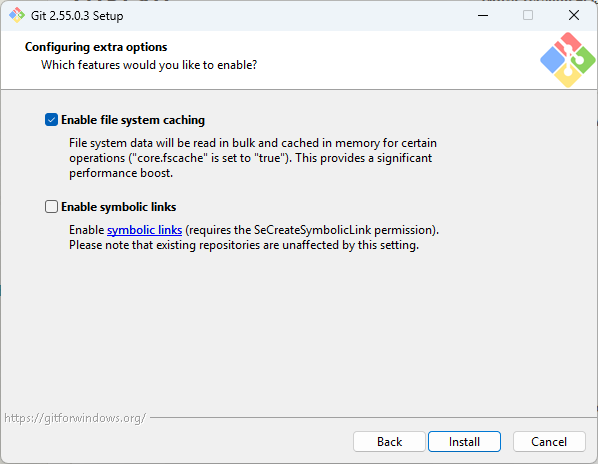
3. Git for Windows(推奨)
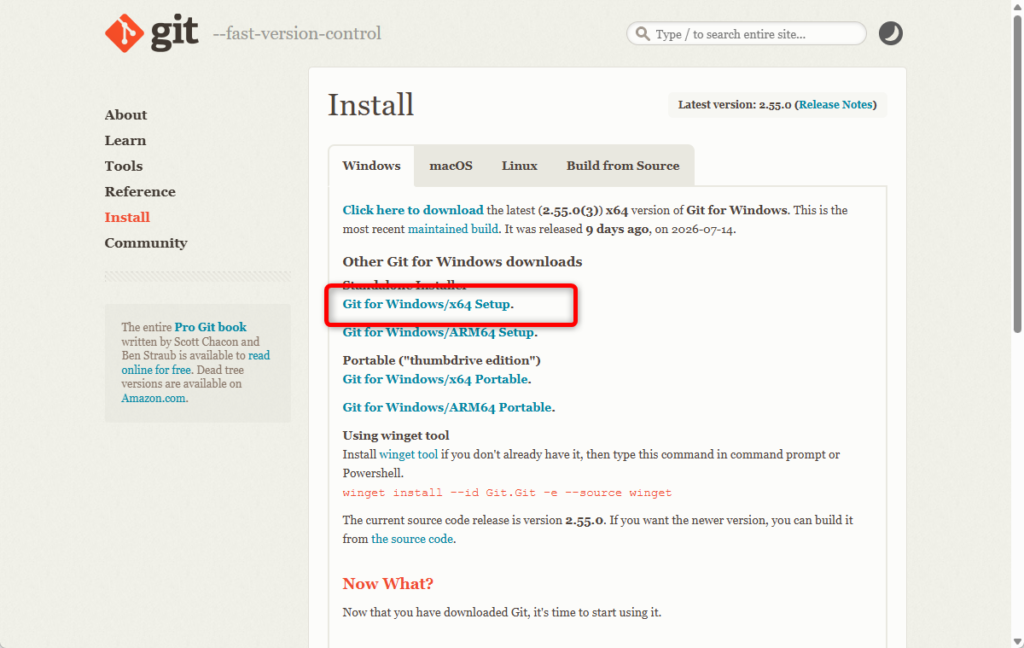
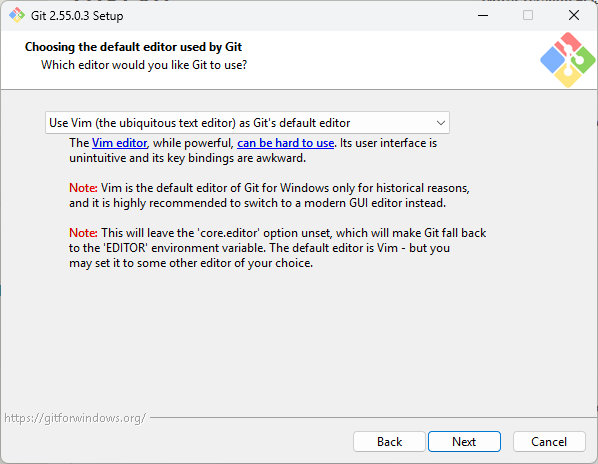
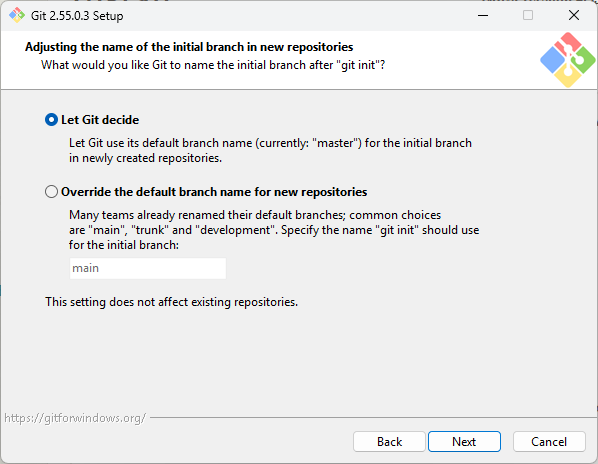
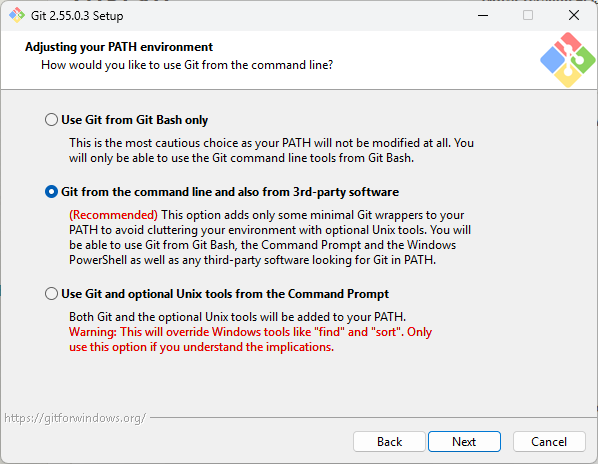
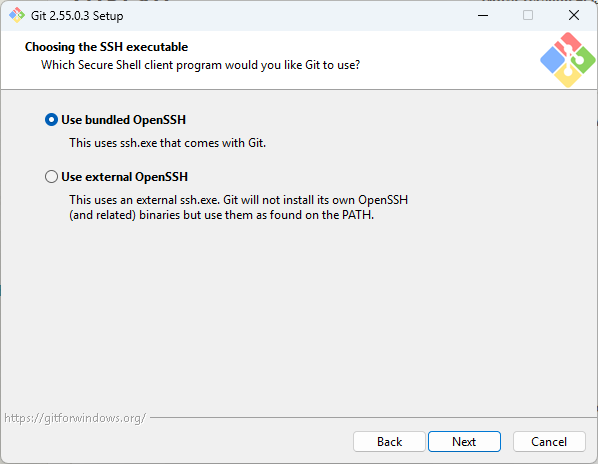
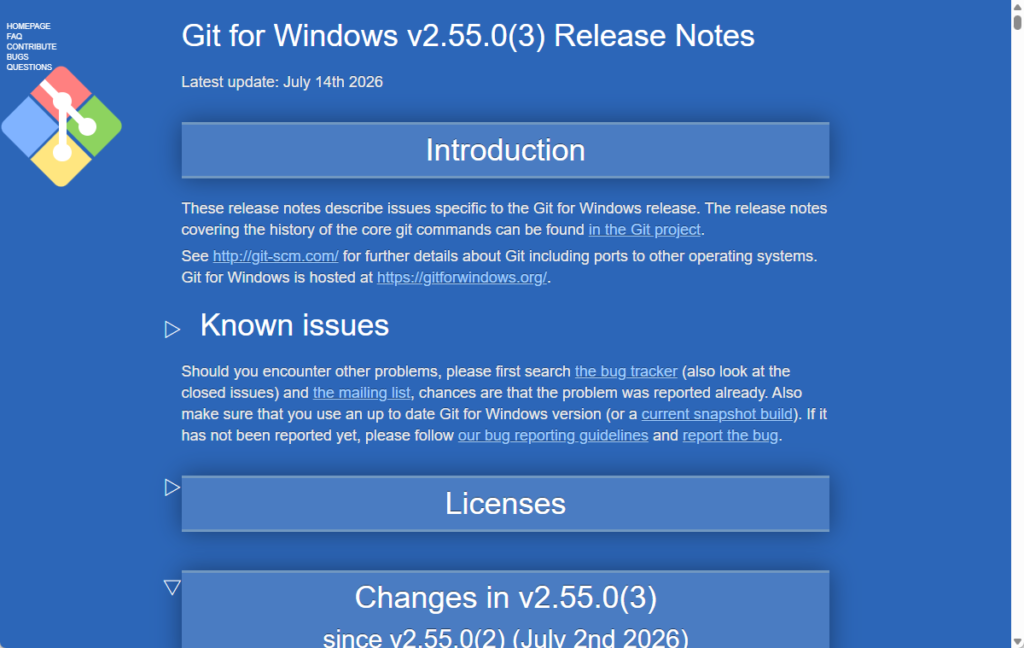
必須ではありませんが、Git for Windows のインストールを強く推奨します。Git for Windows が入っていると、Claude Code が Bash ツールを使えるようになり、実行できる作業の幅が広がります。入っていない場合は代わりに PowerShell がシェルとして使われますが、一部の操作で挙動が異なることがあります。
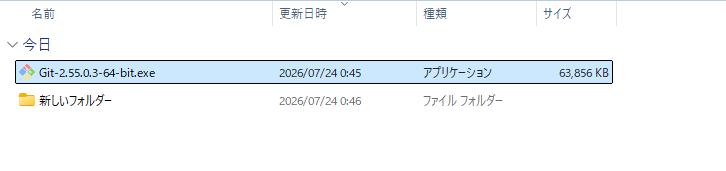
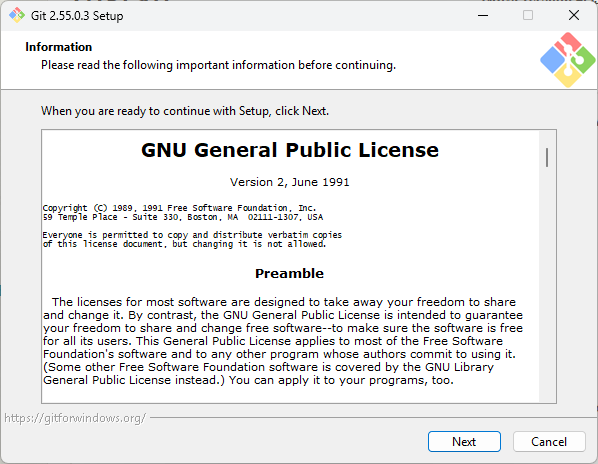
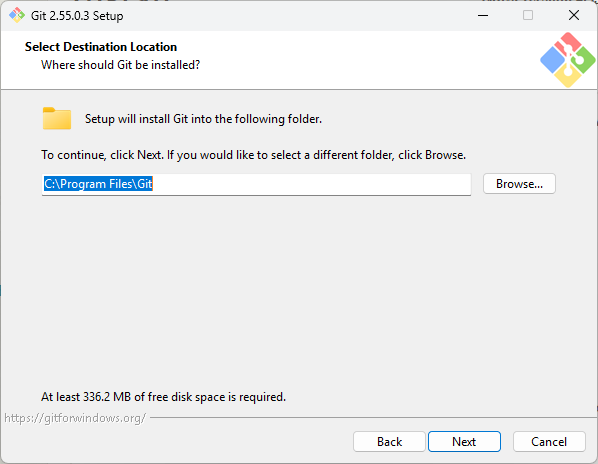
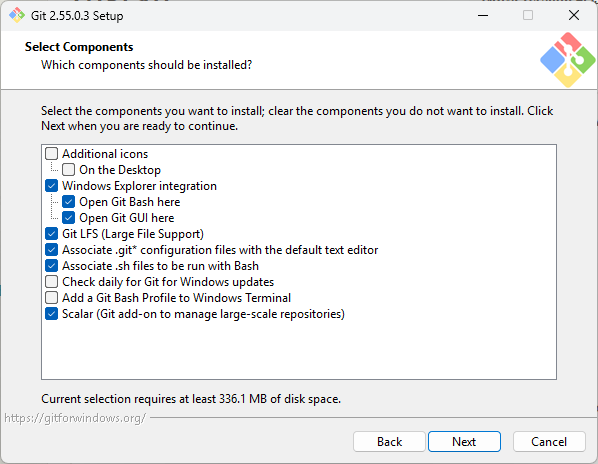
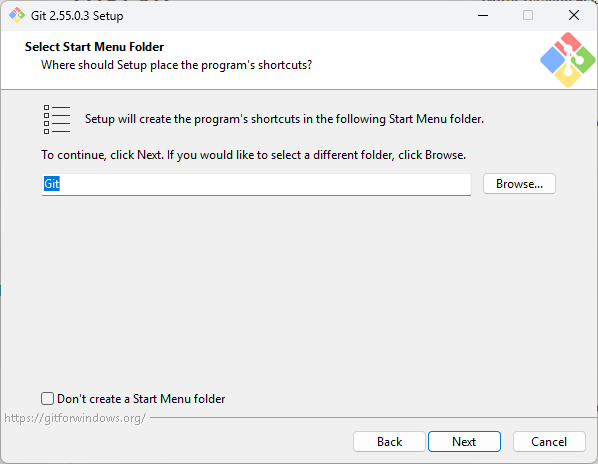
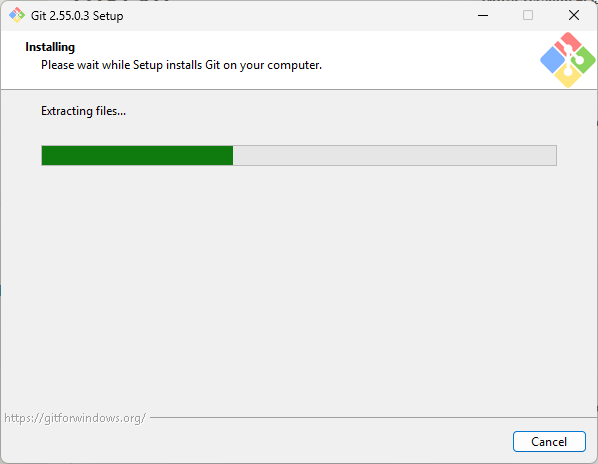
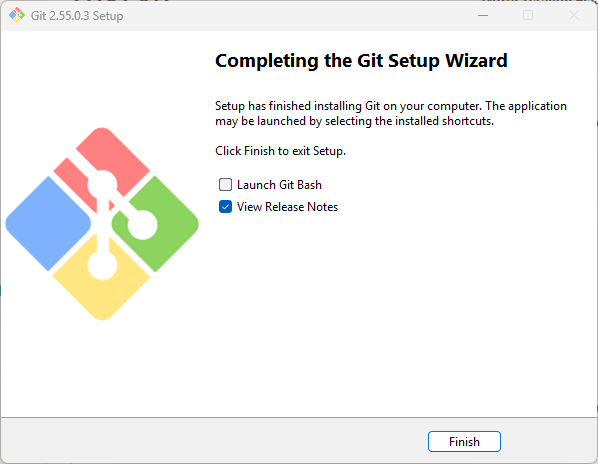
Git 公式サイトからインストーラーをダウンロードし、設定は基本デフォルトのまま進めれば OK です。
なお、後述の WSL 環境で使う場合は Git for Windows は不要です。
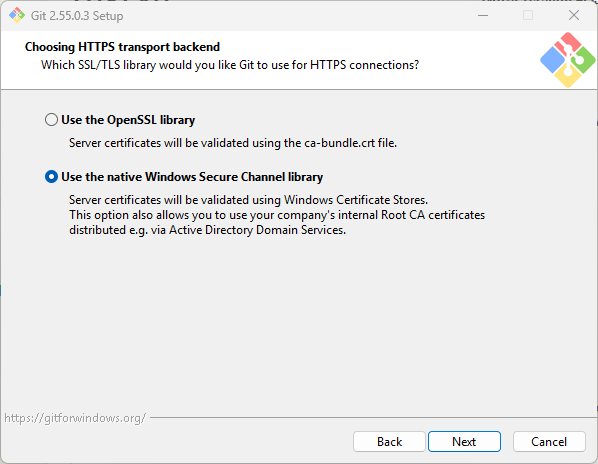
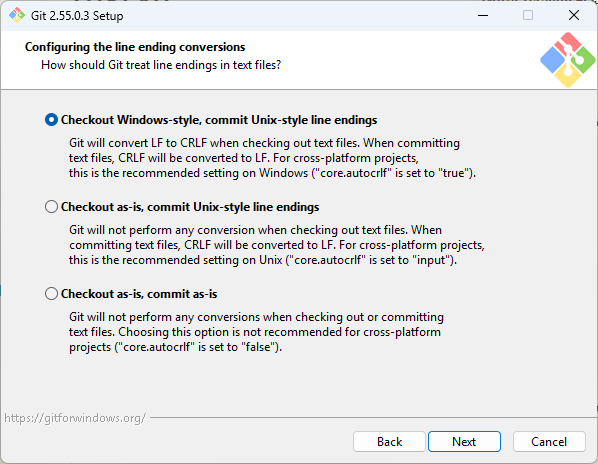
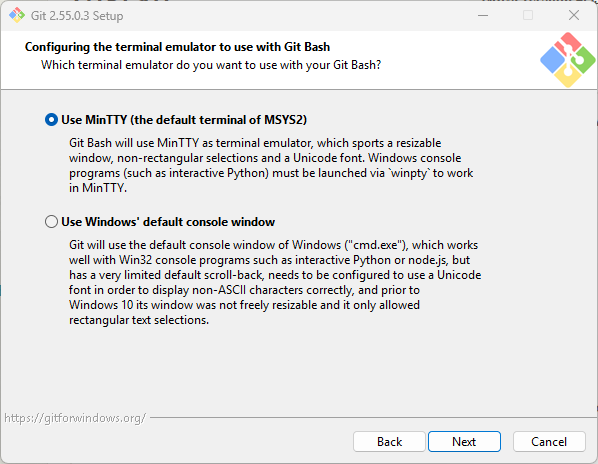
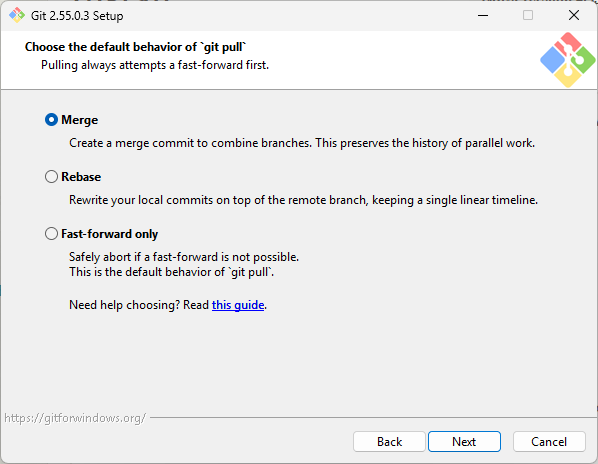
ステップ1:Claude Code をインストールする
現在の公式推奨はネイティブインストーラーです。以前主流だった npm 経由のインストールは非推奨になりました。ネイティブ版は Node.js が不要で、バックグラウンドで自動更新されるため、一度入れればメンテナンスフリーです。
方法A:PowerShell でインストール(推奨)
PowerShell を開いて、次の1行を実行します。
irm https://claude.ai/install.ps1 | iex
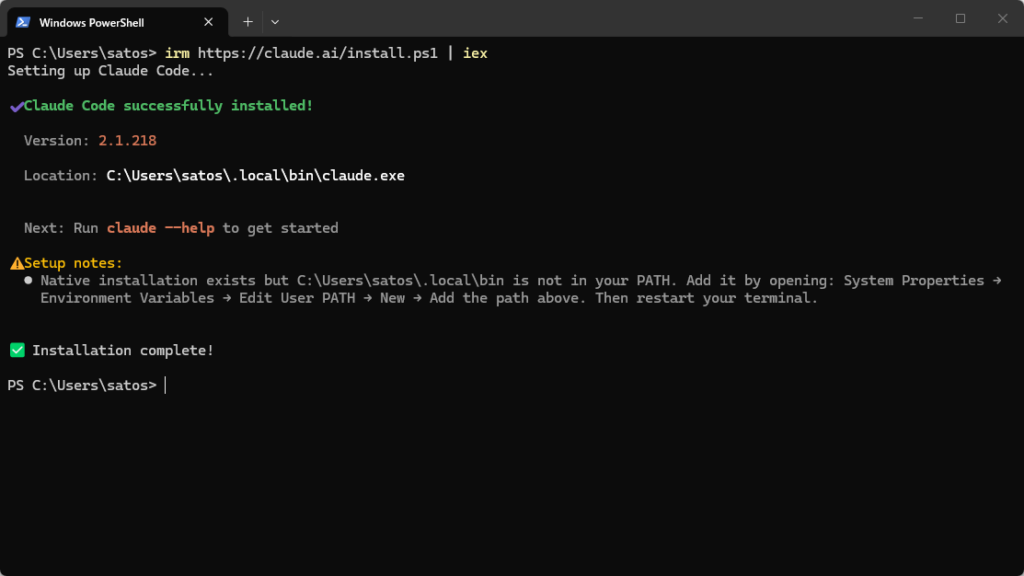
警告が出ていますが、この警告は「インストールは成功したが、まだ claude コマンドをどこからでも実行できる状態になっていない」という意味です。
具体的には、Claude Code 本体は C:\Users\satos\.local\bin\claude.exe に正しくインストールされましたが、そのフォルダ C:\Users\satos\.local\bin が Windows の PATH(環境変数) に登録されていません。PATH に入っていないと、PowerShell で claude と打ってもコマンドが見つからずエラーになります。
警告文に書かれている解決手順は次の通りです。
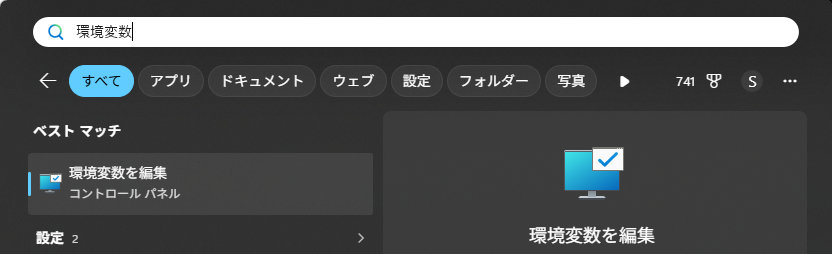
1. スタートメニューで「環境変数」と検索し、「システム環境変数の編集」→「環境変数」を開く
2. 上段の「ユーザー環境変数」にある Path を選択して「編集」
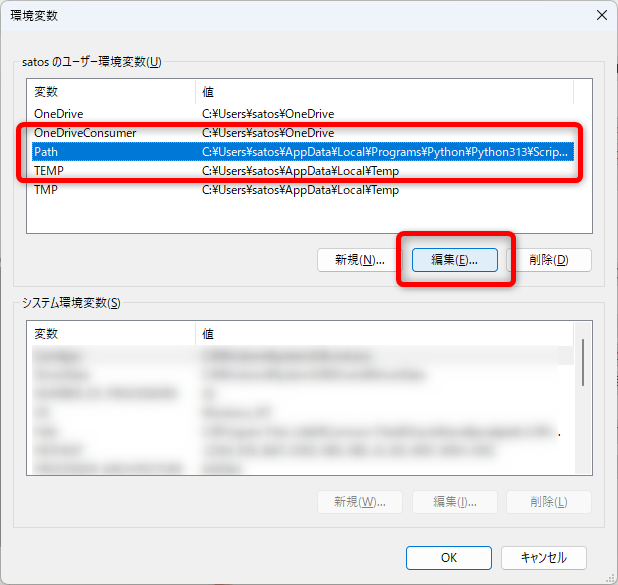
3. 「新規」をクリックし、C:\Users\XXX\.local\bin を追加して OK
※XXXは警告文に表示されているログインしているユーザを指定してください。
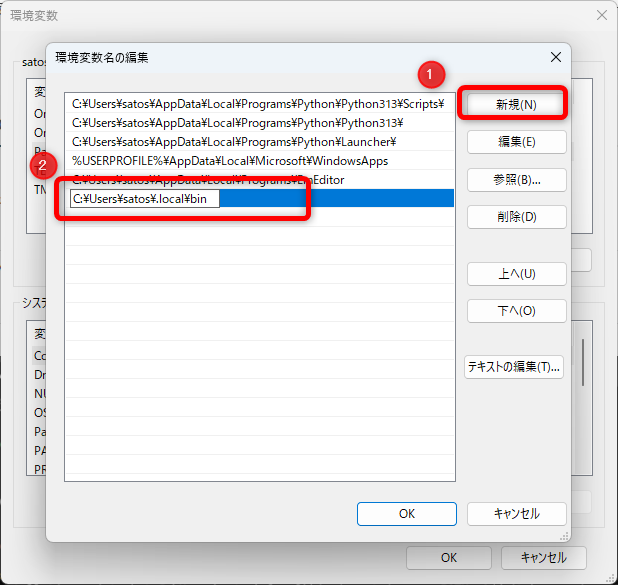
4. ターミナル(PowerShell)を一度閉じて開き直す(再起動しないと反映されません)
その後、新しい PowerShell で claude --help を実行してヘルプが表示されれば設定完了です。
ちなみに、危険なエラーではなく「あと一手間必要です」というお知らせなので、心配は不要です。
方法B:コマンドプロンプト(CMD)でインストール
CMD 派の方はこちら。
curl -fsSL https://claude.ai/install.cmd -o install.cmd && install.cmd && del install.cmd
方法C:WinGet でインストール
Windows のパッケージマネージャー WinGet でも導入できます。
winget install Anthropic.ClaudeCode
注意: WinGet 版は自動更新されません。winget upgrade Anthropic.ClaudeCode を定期的に実行して最新版を保つ必要があります。特にこだわりがなければ方法Aの自動更新されるネイティブインストールをおすすめします。
方法D:WSL(Windows Subsystem for Linux)でインストール
WSL2 上の Ubuntu などで使いたい場合は、Linux と同じコマンドでインストールします。
curl -fsSL https://claude.ai/install.sh | bash
ネイティブ Windows と WSL、どちらがいい? 普段の開発環境が WSL 中心なら WSL 版、そうでなければネイティブ版で問題ありません。迷ったらネイティブ版から始めて、必要になったら WSL に移行すれば十分です。(WSL2 で Claude Code を使う方法)
インストールでエラーが出たら
Windows で特によくあるのが「シェルの取り違え」です。
| エラーメッセージ | 原因 | 対処 |
|---|---|---|
The token '&&' is not a valid statement separator | PowerShell で CMD 用コマンドを実行している | 方法Aのコマンドを使う |
'irm' is not recognized as an internal or external command | CMD で PowerShell 用コマンドを実行している | 方法Bのコマンドを使う |
そのほか 403 エラーや curl 関連のエラーが出る場合の対処は、別記事で網羅しています。(→ 内部リンク:Windows でよくあるエラーと対処法)
ステップ2:初回ログイン
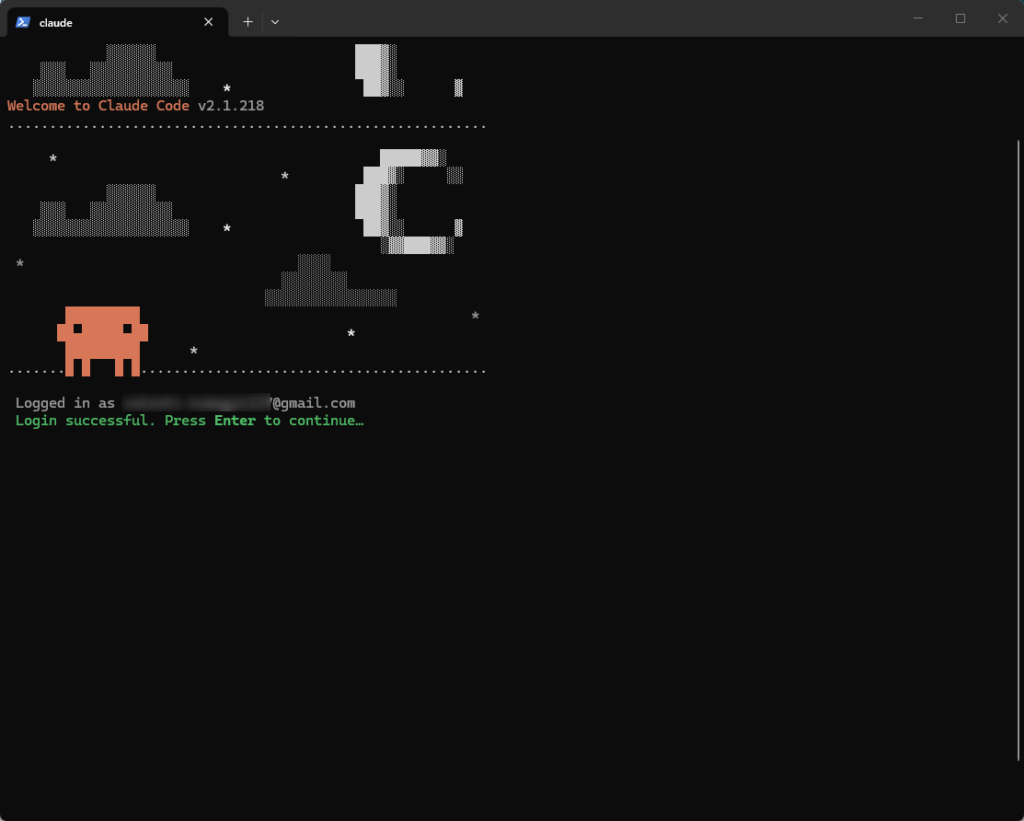
インストールが終わったら、ターミナルで次のコマンドを実行します。
claude
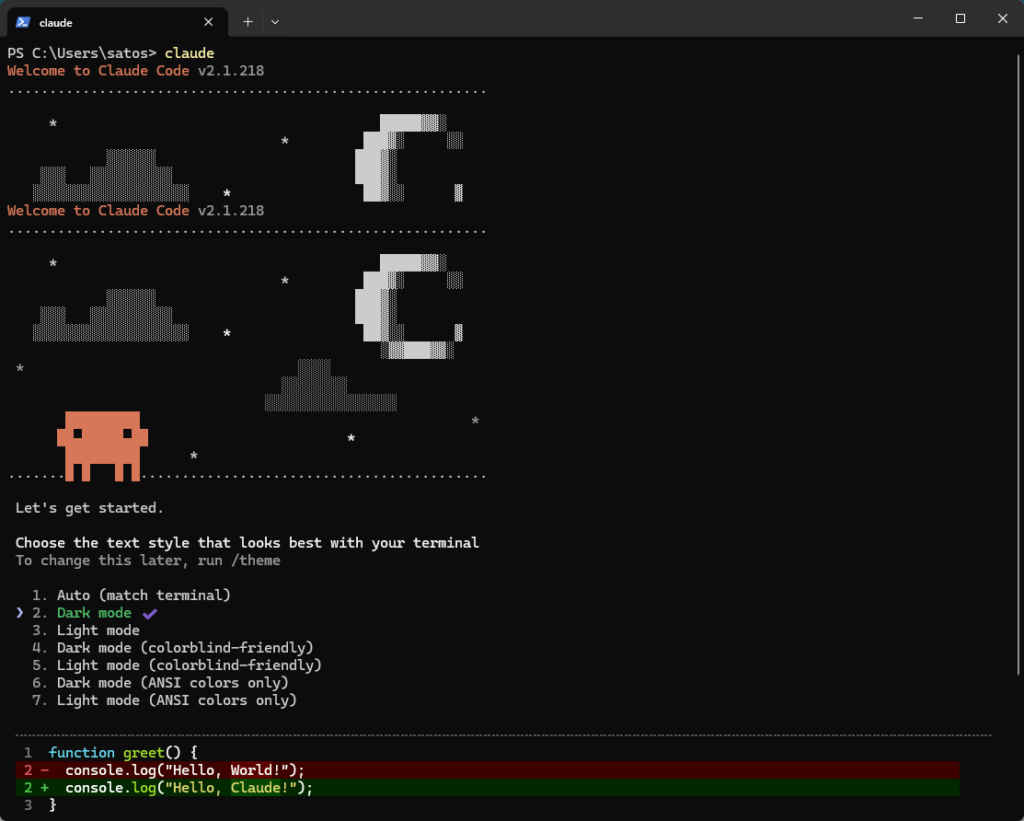
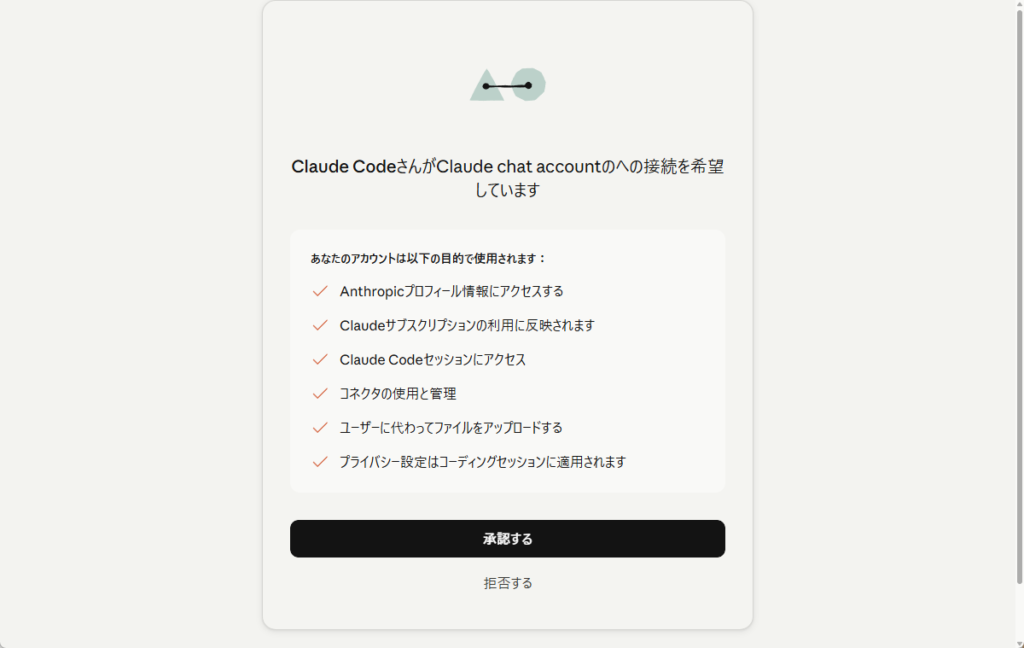
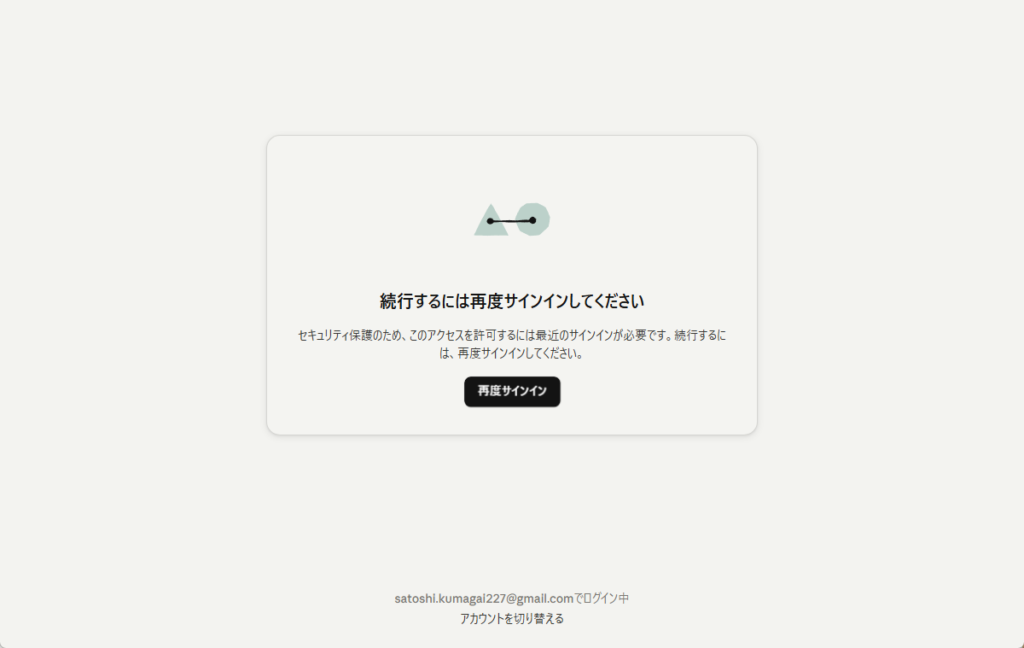
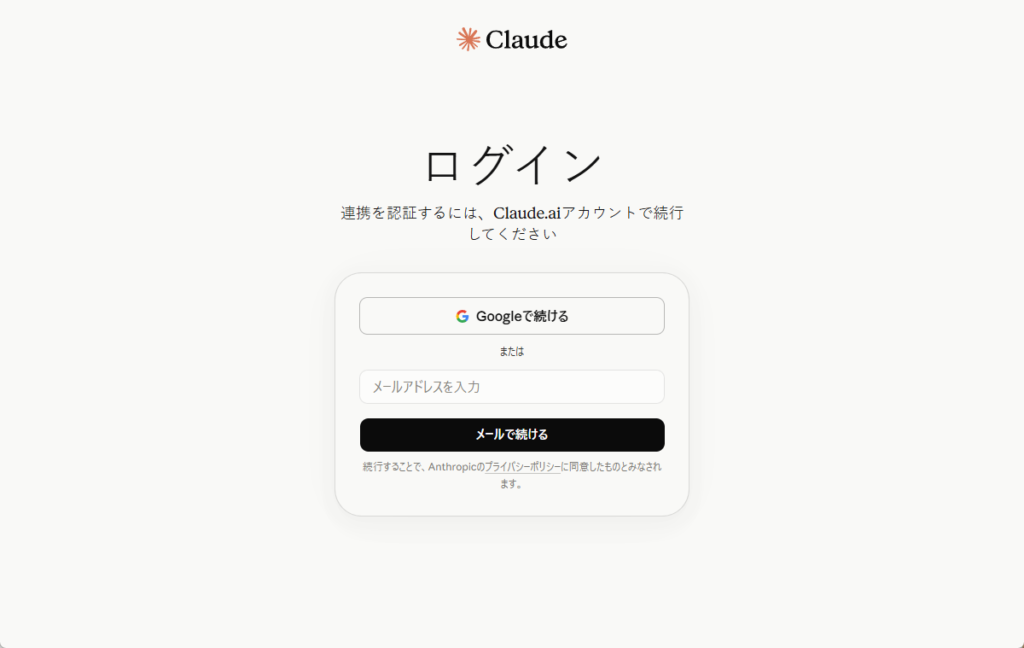
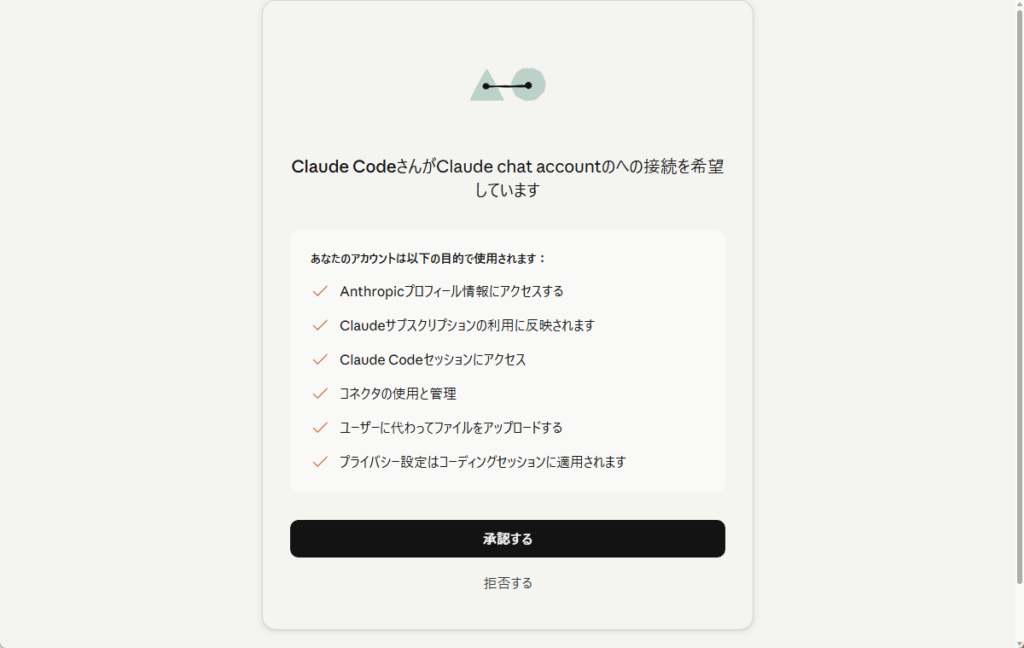
初回起動時にログインを求められるので、画面の案内に従ってください。Claude サブスクリプションまたは Console アカウントの場合、ブラウザが開いて認証する流れになります。
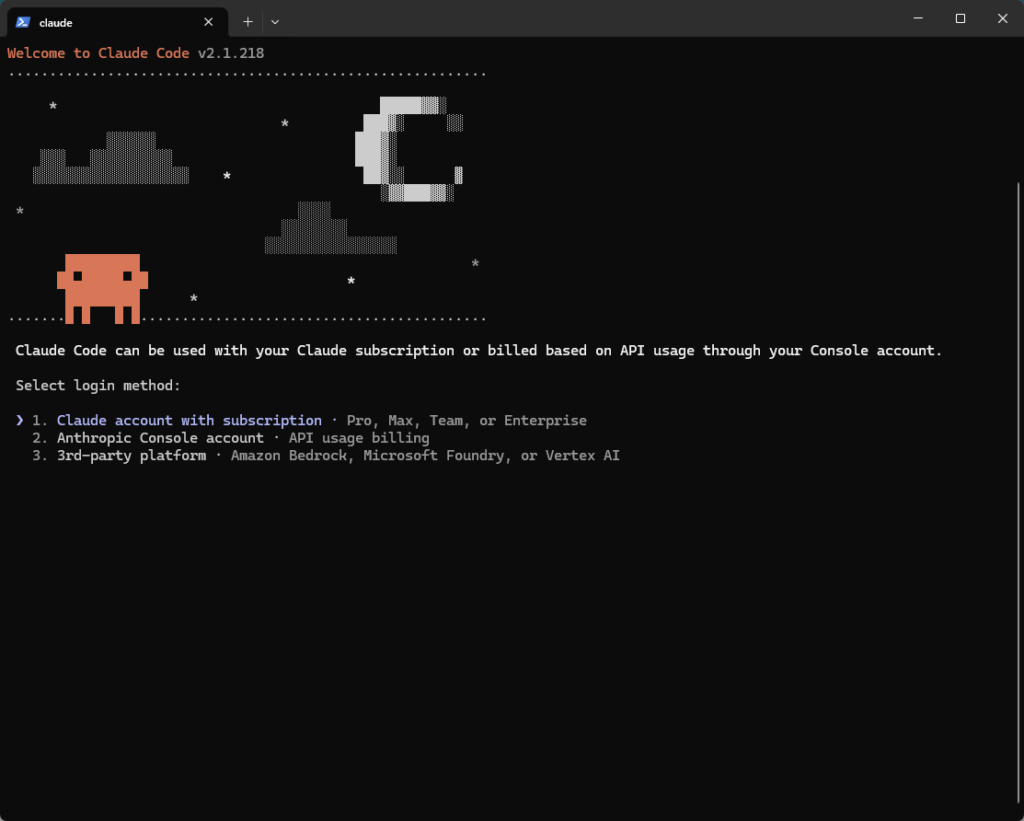
一度ログインすれば認証情報は保存され、次回以降のログインは不要です。アカウントを切り替えたいときは、セッション内で /login と入力します。

ステップ3:最初のセッションを開始する
作業したいプロジェクトのフォルダに移動してから起動するのがポイントです。
cd C:\Users\あなたの名前\projects\my-project
claude
起動すると、バージョン・現在のモデル・作業ディレクトリが表示されたプロンプトが現れます。/help で利用できるコマンド一覧を確認できます。
ステップ4:最初の質問をしてみる
まずはコードベース(またはフォルダの中身)について聞いてみましょう。日本語でそのまま入力して大丈夫です。
このプロジェクトは何をするものですか?
Claude が必要なファイルを自分で読み込み、構成や概要を説明してくれます。ファイルを手動で渡す必要はありません——ここが従来のチャット型 AI との大きな違いです。
続けて、こんな質問も試してみてください。
このプロジェクトで使われている技術は?
フォルダ構成を説明して
ステップ5:最初のコード変更を任せてみる
読むだけでなく、実際に手を動かしてもらいましょう。
メインファイルに hello world 関数を追加してください
Claude Code は次の流れで動きます。
- 該当ファイルを自分で見つける
- 変更内容の提案を表示する
- あなたに承認を求める
- 承認後に編集を実行する
ファイルを変更する前には必ず許可を求めてくるので、「勝手に何かを壊される」心配はありません。慣れてきたら、セッション中に一括承認モードに切り替えることもできます(Shift+Tab で権限モードを切り替え)。
ステップ6:Git 操作も日本語で
Git コマンドを覚えていなくても、会話で操作できます。
どのファイルを変更しましたか?
分かりやすいメッセージで変更をコミットしてください
feature/test という名前のブランチを作ってください
Windows で Git に苦手意識がある方こそ、Claude Code 経由で使うと快適になるはずです。
毎日使う基本コマンド早見表
ターミナルから実行するコマンド
| コマンド | 機能 |
|---|---|
claude | 対話モードを開始 |
claude "タスク内容" | 1回限りのタスクを実行 |
claude -c | 現在のフォルダで直近の会話を続行 |
claude -r | 過去の会話を選んで再開 |
セッション中に使うコマンド
| コマンド | 機能 |
|---|---|
/help | コマンド一覧を表示 |
/clear | 会話履歴をクリア |
/login | アカウント切り替え・再認証 |
/exit(または Ctrl+D) | 終了 |
初心者が最初に覚えるべき3つのコツ
1. 指示は具体的に。 「バグを直して」ではなく「間違ったパスワードを入力すると画面が真っ白になるログインのバグを直して」のように、状況まで伝えると精度が上がります。
2. 複雑な作業はステップに分ける。 大きなタスクは「1. テーブルを作る 2. API を作る 3. 画面を作る」のように番号付きで指示すると、順番に着実に進めてくれます。
3. 変更の前に、まず探索させる。 いきなり修正を頼むのではなく、「まずデータベース構成を分析して」のように理解のフェーズを挟むと、的外れな変更が減ります。
CLI に抵抗がある場合:デスクトップアプリという選択肢
「黒い画面はやっぱり苦手」という方には、GUI で操作できる Claude Code デスクトップアプリや、ブラウザで使える Web 版もあります。まずデスクトップアプリで感覚を掴んでから CLI に移る、という順番でも構いません。
次のステップ
基本の流れは以上です。ここから先は、目的に応じて次の記事に進んでください。
- エラーで詰まった → Windows でよくあるエラーと対処法(→ 内部リンク)
- WSL で使いたい → WSL2 で Claude Code を使う方法
- VS Code で使いたい → VS Code(Windows)連携ガイド(→ 内部リンク)
- プロジェクトごとの指示を設定したい → CLAUDE.md の書き方とテンプレート(→ 内部リンク)
- プラン選びで迷っている → 料金プラン比較
分からないことがあったら、Claude Code 自身に「〜するにはどうすればいい?」と聞くのが実は一番の近道です。エラーが出たときも、エラーメッセージをそのまま貼り付けて質問すれば、原因と解決策を教えてくれます。
参考: Claude Code 公式クイックスタート(日本語)
Claude Code は更新頻度の高いプロダクトです。本記事の手順は2026年7月時点の公式ドキュメントに基づいています。最新情報は公式ドキュメントもあわせてご確認ください。

コメント