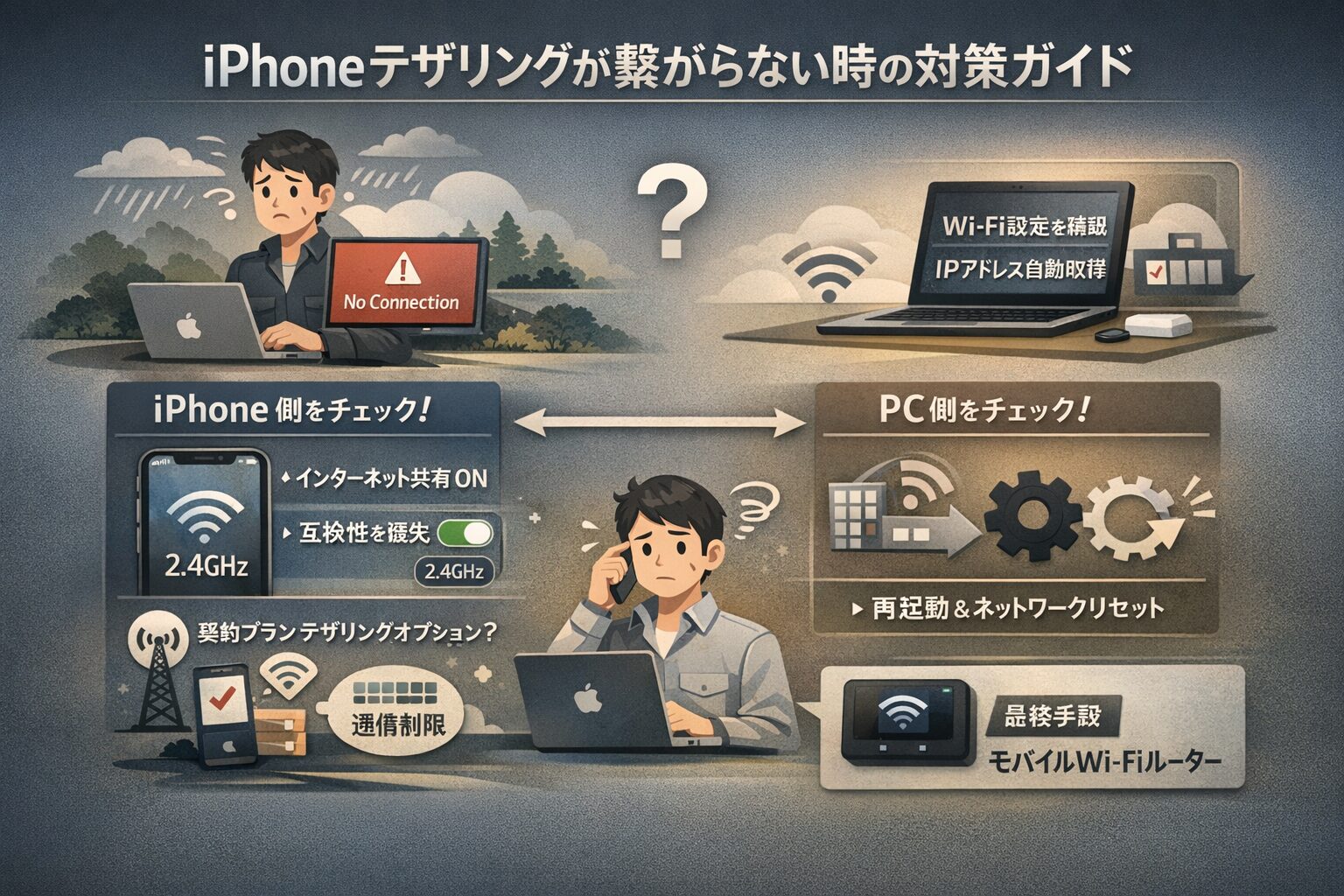
外出先で仕事を進めようとした矢先、iPhoneのテザリング(インターネット共有)が繋がらずに困った経験はないでしょうか。
結論から申し上げますと、iPhoneのテザリングができない原因は、端末の設定ミス、通信キャリアの契約状況、あるいは接続先PC側の不具合のいずれかに集約されます。
この記事では、現役のインフラエンジニアとしての知見を活かし、単なる「再起動してください」といった表面的な解決策だけでなく、ネットワークの仕組みに基づいた確実な復旧手順を論理的に解説します。
この記事を読み終える頃には、あなたのiPhoneとPCは再び繋がり、スムーズに作業を再開できているはずです。
iPhoneのテザリングができない時にまず確認すべき基本設定
テザリングができない場合、まずは最も単純かつ発生頻度の高い「設定のケアレスミス」を疑うのが鉄則です。
技術的な深いトラブルシューティングに入る前に、以下の項目が正しく構成されているかを確認しましょう。
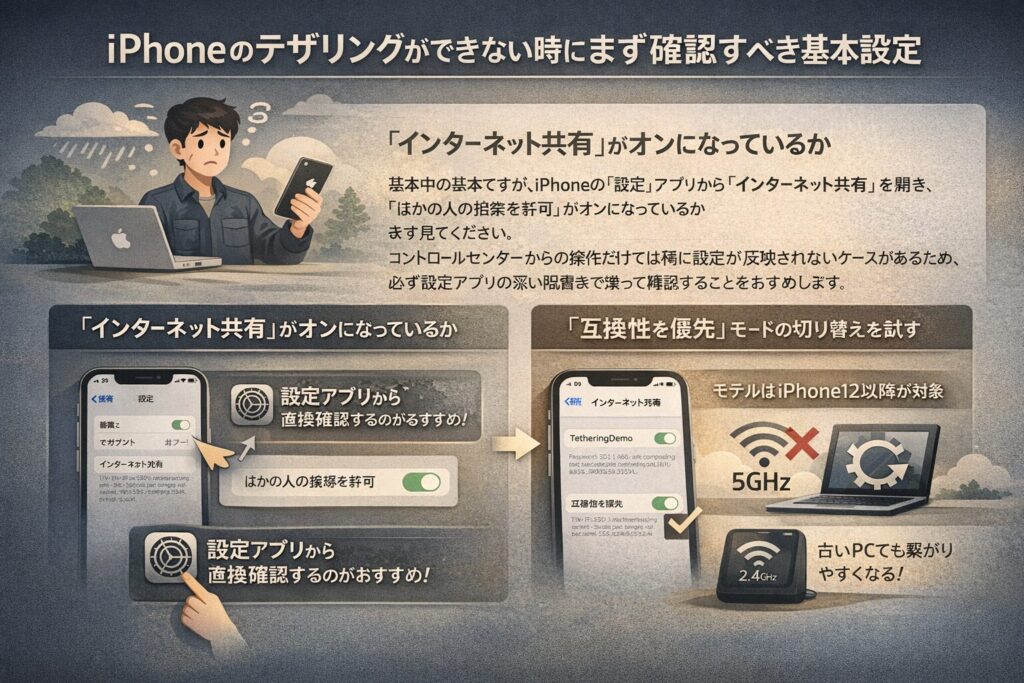
「インターネット共有」がオンになっているか
基本中の基本ですが、iPhoneの「設定」アプリから「インターネット共有」を開き、「ほかの人の接続を許可」がオンになっているかをまず見てください。
コントロールセンターからの操作だけでは稀に設定が反映されないケースがあるため、必ず設定アプリの深い階層まで潜って確認することをお勧めします。
「互換性を優先」モードの切り替えを試す
iPhone 12以降のモデルを使用している場合、Wi-Fiテザリングに5GHz帯が優先して使用されることがあります。
しかし、接続先のノートPCやデバイスが古い場合、5GHz帯のWi-Fiを認識できず、SSID(ネットワーク名)すら表示されないという事象が発生します。
このようなときは、「インターネット共有」の設定画面にある「互換性を優先」というスイッチをオンに切り替えてください。
Appleの公式サポートでも、接続先のデバイスが新しいWi-Fi規格に対応していない場合に「互換性を優先」をオンにすることが推奨されています。
ただし、このモードを使用すると通信パフォーマンスが低下する場合があるため、接続後は必要に応じて設定を見直すと良いでしょう。
これにより、iPhoneが2.4GHz帯で電波を発信するようになり、古いデバイスでも接続が可能になる確率が飛躍的に高まります。
通信キャリア側の制限と契約内容の落とし穴
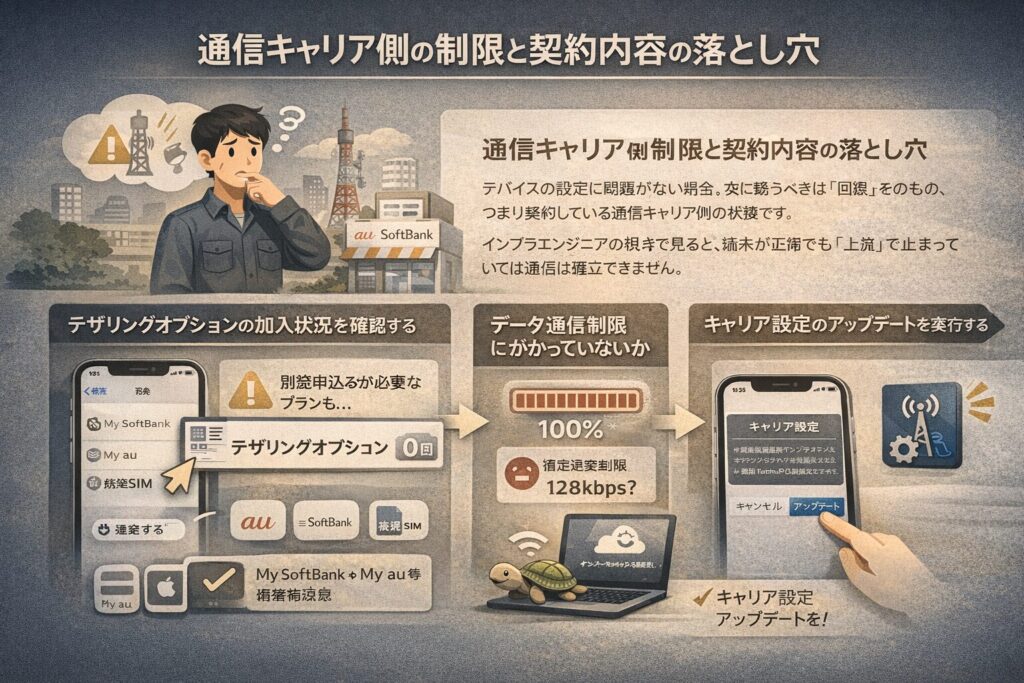
デバイスの設定に問題がない場合、次に疑うべきは「回線」そのもの、つまり契約している通信キャリア側の状態です。
インフラエンジニアの視点で見ると、端末が正常でも「上流」で止まっていては通信は確立できません。
テザリングオプションの加入状況を確認する
意外と盲点なのが、通信キャリアとの契約内容です。
特に大手キャリアの旧プランや特定の格安SIMを利用している場合、テザリングを利用するために別途「テザリングオプション(月額有料または無料)」への加入が必要なケースがあります。
例えばソフトバンクのFAQにもある通り、月額料は無料であっても別途申し込み手続きが必要なプランが存在します。
端末の設定が正しくても通信ができない場合は、My SoftBankやMy au等のマイページから自身の契約状況を必ず確認してください。
データ通信制限(パケット制限)にかかっていないか
月間のデータ容量を使い切っている場合、通信速度が極端に低速化(128kbps〜300kbps程度)されます。
この状態では、PC側が「インターネット接続なし」と判定したり、タイムアウトを起こして接続を維持できなかったりすることが多々あります。
動画視聴や大容量ファイルのやり取りをしていなくても、バックグラウンドのOSアップデートなどで容量を消費している可能性があるため、残データ量のチェックは必須です。
キャリア設定のアップデートを実行する
iPhoneには通信回線を最適化するための「キャリア設定」という仕組みがあります。
これが最新でないと、特定の周波数帯での接続やテザリングに不具合が生じることがあります。
「設定」>「一般」>「情報」の順にタップし、アップデートのポップアップが表示される場合は、速やかに更新を適用しましょう。
PC側の設定ミスでテザリングに繋がらないケースと対策
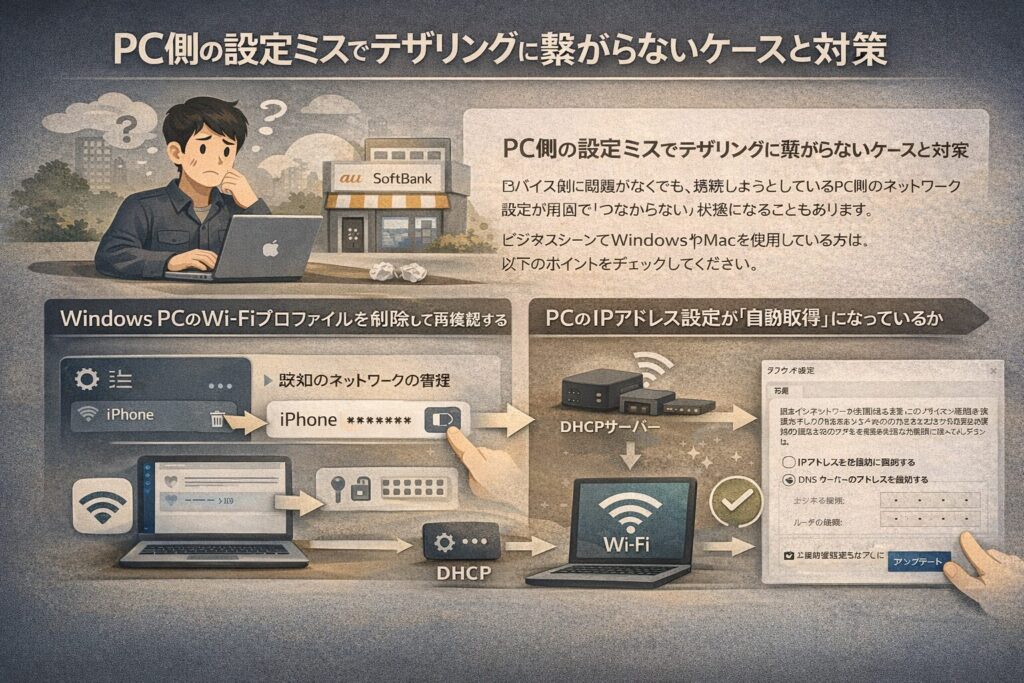
iPhone側に問題がなくても、接続しようとしているPC側のネットワーク設定が原因で「つながらない」状態になることもあります。
ビジネスシーンでWindowsやMacを使用している方は、以下のポイントをチェックしてください。
Windows PCのWi-Fiプロファイルを削除して再接続する
一度繋がったことがあるPCで急に繋がらなくなった場合、PC内に保存された古いネットワーク情報が干渉している可能性があります。
Windowsの設定から「既知のネットワークの管理」を開き、一度iPhoneのSSIDを「削除(忘れる)」してください。
その上で、改めてパスワードを入力し直して新規接続を試みることで、内部的な認証エラーが解消されることがよくあります。
PCのIPアドレス設定が「自動取得」になっているか
インフラ構築の現場でもよく遭遇するトラブルですが、PC側に固定IPアドレスが設定されていると、iPhoneからのIP配布(DHCP)と競合して通信ができません。
PCのネットワークアダプター設定を確認し、IPv4の設定が「IPアドレスを自動的に取得する」および「DNSサーバーのアドレスを自動的に取得する」になっていることを確認してください。
物理的な再起動とネットワーク設定のリセット
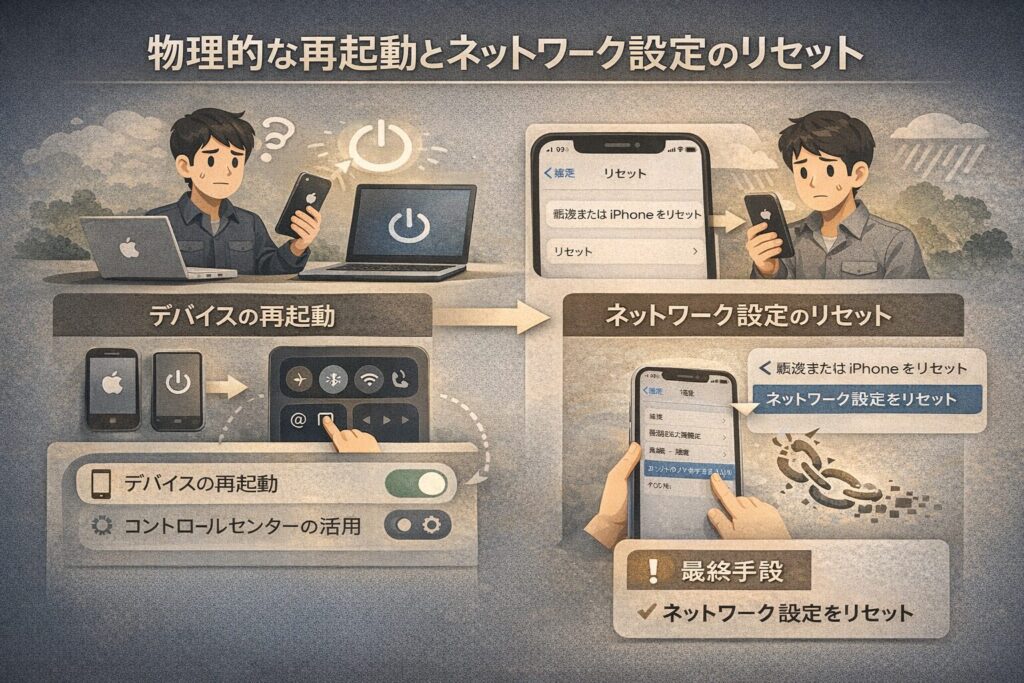
ここまでの手順で解決しない場合は、OSの深い部分でプロセスがスタックしている可能性があります。
論理的な不整合を解消するために、より踏み込んだリセット操作を行います。
デバイスの再起動とコントロールセンターの活用
まずはiPhoneとPCの両方を再起動します。
これは単なる気休めではなく、メモリ上に残った一時的な通信エラーログをクリアし、通信スタックを初期化するために有効な手段です。
再起動後、iPhone側で「機内モード」のオン・オフを数回繰り返し、電波を掴み直させる作業も併せて行ってください。
最終手段としての「ネットワーク設定のリセット」
あらゆる手段を尽くしてもダメな場合、iPhoneのネットワーク設定を工場出荷時の状態に戻します。
「設定」>「一般」>「転送またはiPhoneをリセット」>「リセット」>「ネットワーク設定をリセット」を選択します。
注意点として、これを実行すると保存されていたWi-FiパスワードやBluetoothのペアリング情報がすべて消去されます。
しかし、通信に関わる内部設定が完全にクリーンになるため、ソフトウェア起因のトラブルであれば、この操作でほぼ確実に復旧します。
外出先での接続トラブルを根本的に回避する方法
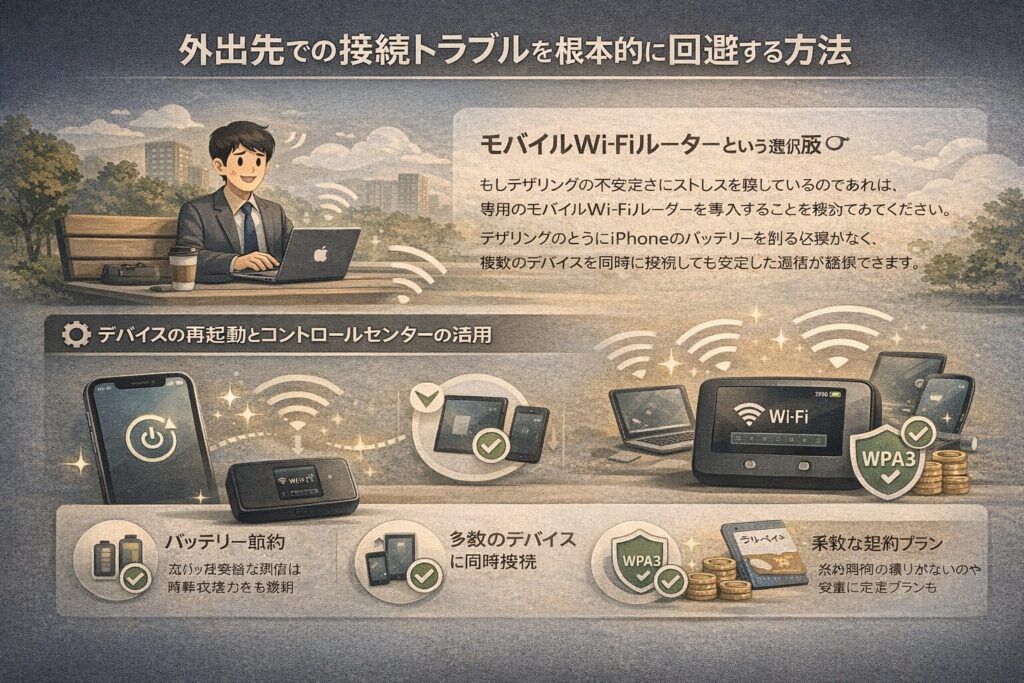
テザリングは非常に便利な機能ですが、スマートフォンのバッテリー消費が激しく、キャリアの通信制限にも左右されやすいという弱点があります。
特に重要なWeb会議や、外出先での長時間のPC作業が日常化しているビジネスマンにとって、テザリングが「繋がらない」というリスクは大きな損失に繋がります。
安定性とセキュリティを求めるならモバイルWi-Fiルーターという選択肢
もしテザリングの不安定さにストレスを感じているのであれば、専用のモバイルWi-Fiルーターを導入することを検討してみてください。
テザリングのようにiPhoneのバッテリーを削る必要がなく、複数のデバイスを同時に接続しても安定した通信が確保できます。
また、総務省のセキュリティガイドラインでも指摘されている通り、不特定多数が利用する公衆Wi-Fiにはリスクが伴います。
自分専用のルーターを持つことは、WPA3などの強固な暗号化によってビジネスの機密を守る観点からも非常に有効です。
最近では、契約期間の縛りがないものや、使った分だけ支払うプリペイド式のルーターも増えており、ビジネスのバックアップ回線として非常に優秀な選択肢となります。
まとめ:iPhoneのテザリングができない時は「切り分け」が肝心
iPhoneのテザリングがつながらない原因は多岐にわたりますが、一つずつ要因を切り分けていくことが解決への最短距離です。
まずは「互換性を優先」モードや契約状況といった基本的な部分を確認し、それでもダメならPC側の設定やネットワークのリセットを試してみてください。
インフラエンジニアとしての経験上、多くのトラブルは設定の不一致や一時的なシステムエラーによるものです。
この記事で紹介した手順を順番に実行することで、大半のケースは解決できるはずです。
快適なモバイルワーク環境を取り戻し、滞っていた作業をスムーズに進めていきましょう。








コメント