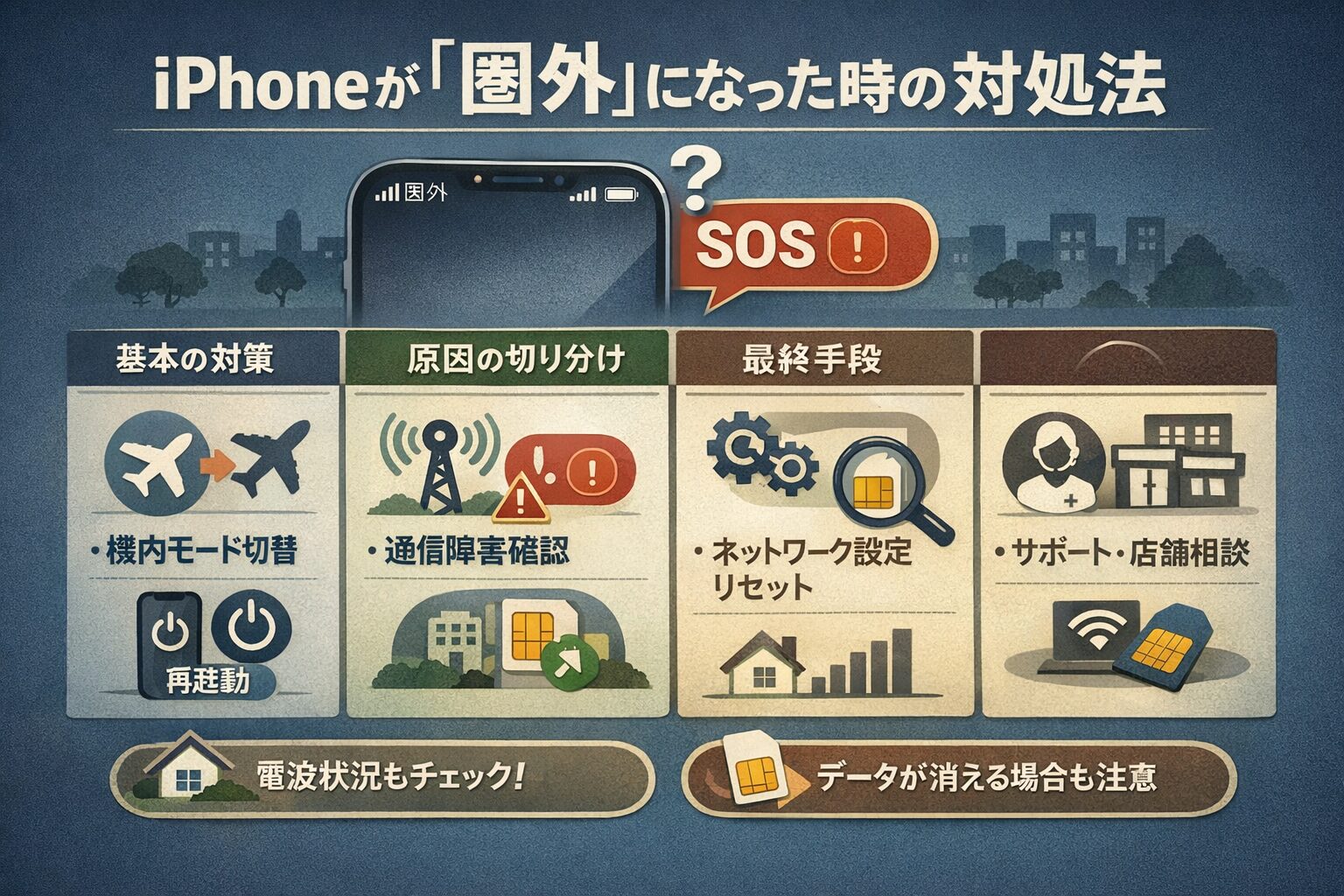
iPhoneを使っていて、最も焦る瞬間の一つが、突然画面左上のアンテナピクトが消え、「圏外」と表示されてしまうことではないでしょうか。
電話がつながらないだけでなく、LINEもネットも使えない状態は、現代人にとって緊急事態です。
この記事では、現役のインフラエンジニアである私が、iPhoneが圏外になってしまった際に試すべき対処法を、すぐにできる初歩的な操作から、根本的な原因を特定するための切り分け作業まで、順序立てて解説します。
焦らず一つずつ試して、モバイル通信を復活させましょう。
まず最初に試すべき基本の対処法
iPhoneが突然圏外になった場合、端末の一時的な不具合が原因であることが少なくありません。
複雑な設定を確認する前に、まずは誰でもすぐに試せる基本的な操作を行うことで、あっさりと復旧するケースが大半です。
以下の順番で操作を試してみてください。
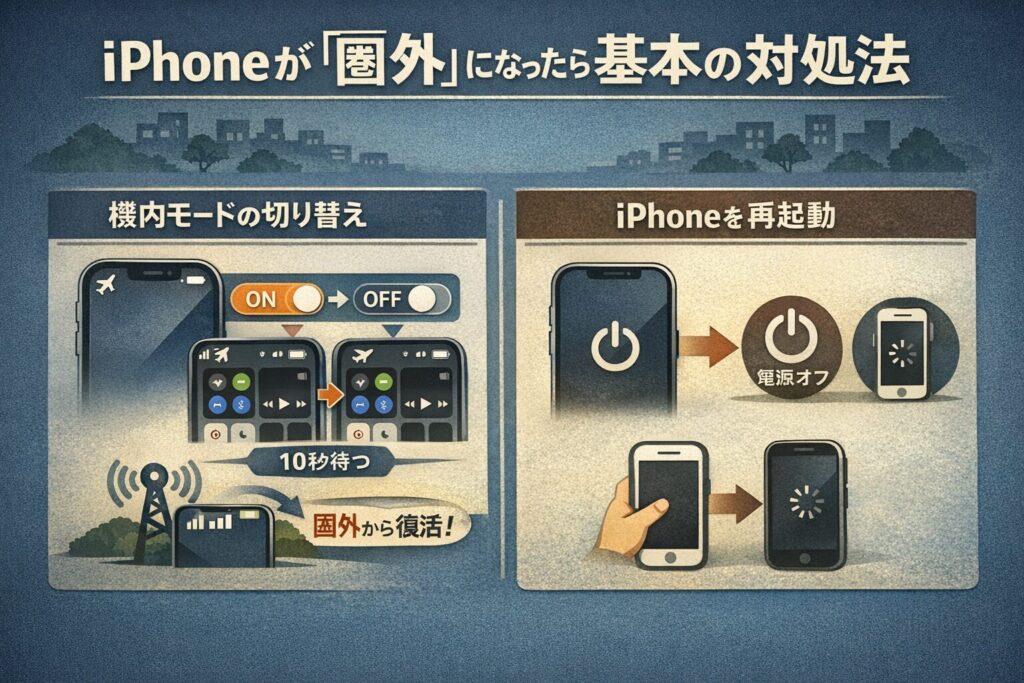
機内モードのオン・オフを切り替える
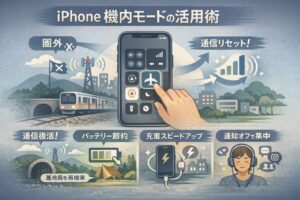
最も手軽で、かつ効果が高いのが「機内モード」の切り替えです。
これは、iPhoneの通信機能を一度完全に遮断し、再度有効にすることで、最寄りの携帯電話基地局との通信接続(セッション)を再確立させる操作になります。
コントロールセンターを開き、飛行機のマークをタップして機内モードをオンにします。
画面左上の表示が飛行機マークに変わったことを確認したら、10秒ほど待ってから、もう一度飛行機マークをタップして機内モードをオフに戻してください。
これでアンテナピクトが復活し、通信が再開されれば解決です。
iPhoneを再起動する
機内モードの切り替えでも改善しない場合は、iPhone本体を再起動させます。
PCやサーバーと同様に、スマートフォンも長時間起動し続けていると、内部のメモリやプロセスに一時的な不整合が生じ、動作が不安定になることがあります。
再起動を行うことで、システムの状態がリフレッシュされ、通信機能が正常に戻る可能性があります。
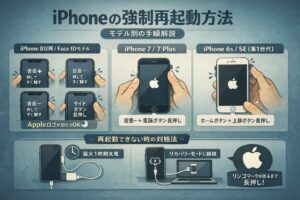
お使いの機種に応じた方法で電源を完全に切り、再度電源を入れて、状況が改善するか確認してください。
これらの手順は、Appleが公式に推奨する「iPhone で『圏外』『検索中』『SOS』と表示される場合」のトラブルシューティング工程とも合致しています。
参考:iPhone や iPad に「圏外」、「検索中」、「SOS」と表示される場合 – Apple サポート (日本)
独自の判断だけでなく、メーカーが定義する標準的な復旧フローに沿って進めることが、早期解決への近道です。
原因を特定するための少し詳しい切り分け
再起動しても「圏外」のままの場合、原因は単なる一時的な不具合ではない可能性があります。
インフラエンジニアの視点では、トラブルシューティングにおいて「原因の切り分け」が非常に重要です。
問題が「自分のiPhone端末(内側)」にあるのか、それとも「通信キャリアの設備(外側)」にあるのかを確認していきましょう。
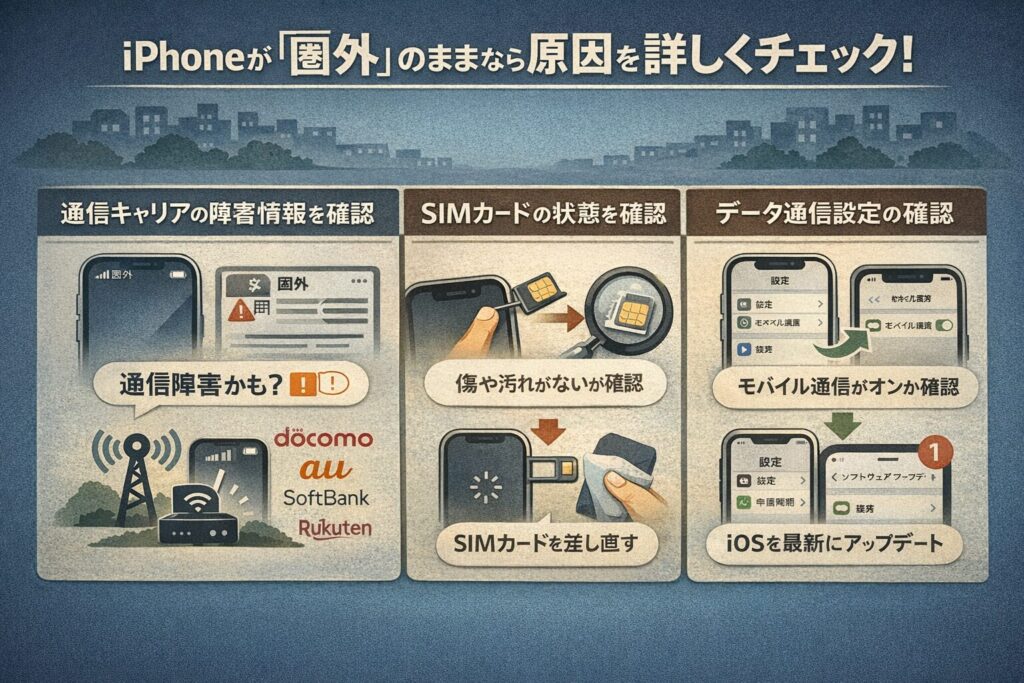
通信キャリア側の障害情報を確認する
自分のiPhoneが故障したのではなく、契約している携帯電話会社(ドコモ、au、ソフトバンク、楽天モバイルなど)の設備側でトラブルが発生している可能性も十分に考えられます。
特に、大規模な通信障害が発生している場合は、自分だけでなく周囲の人も同じように繋がりにくくなっているはずです。
Wi-Fi環境があれば、各キャリアの公式サイトにある「障害情報」ページや、公式SNSアカウントを確認してみてください。
もしキャリア側で障害が発生している場合は、ユーザー側でできることはありませんので、復旧を待つことになります。
電気通信事業法に基づき、一定規模以上の通信障害は総務省へ「重大な事故」として報告する義務がキャリアに課せられています。
個人の端末の問題ではなく、社会インフラとしての基盤側で問題が起きている可能性を常に考慮することが、エンジニア的な視点での正しい切り分けです。
SIMカードの接触不良を確認する
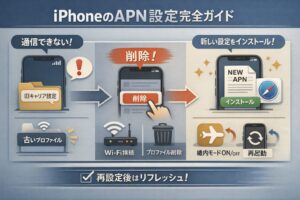
物理的な要因として、SIMカードの接触不良も考えられます。
iPhoneを落下させてしまったり、長期間使用していると、稀に内部のSIMカードがずれて認識されなくなることがあります。
iPhoneの側面に小さな穴が開いたSIMカードトレイがありますので、付属のピン(またはペーパークリップなど)を差し込んでトレイを取り出してください。
SIMカードの金属部分を柔らかい布で軽く拭き取り、正しい向きでトレイに戻して、しっかりと差し込み直します。
これで認識されるか確認してみましょう。
なお、近年普及しているeSIMの場合は物理的な抜き差しはできませんので、設定画面での確認が主になります。
SIMカードの抜き差しは有効ですが、金属端子部分の損傷や静電気による故障には注意が必要です。
国民生活センターなどの公的機関からも、スマートフォンの精密部品の取り扱いミスによるトラブルが指摘されており、無理な挿入や清掃は避け、慎重に作業を行うことが推奨されます。
モバイルデータ通信の設定を確認する
何らかの拍子に、モバイルデータ通信の設定自体がオフになってしまっている可能性もゼロではありません。
「設定」アプリを開き、「モバイル通信」の項目を確認してください。
「モバイルデータ通信」のスイッチが緑色(オン)になっていることを確認します。
もしここがオフになっていれば、当然ながらキャリアの回線を使ったインターネット通信はできません。
iOSを最新バージョンにアップデートする
iOSのバージョンが古いことが原因で、通信機能に不具合が生じるケースもあります。
Appleは、通信の安定性を向上させるための修正パッチをiOSアップデートに含めることがあります。
もし、Wi-Fiに接続できる環境であれば、「設定」→「一般」→「ソフトウェアアップデート」を確認し、新しいiOSが配信されている場合はアップデートを実施してみてください。
それでも改善しない場合の最終手段
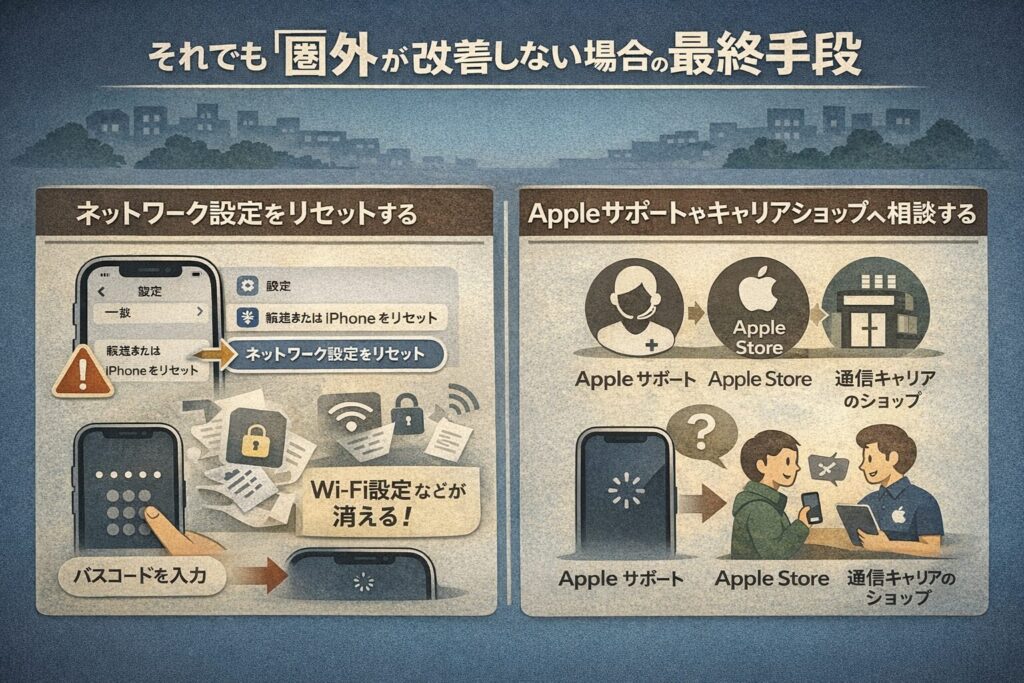
ここまでの手順をすべて試しても「圏外」から復旧しない場合、より深刻な問題が隠れている可能性があります。
リスクを伴う操作や、専門家のサポートが必要になる段階です。
ネットワーク設定をリセットする
これは、iPhoneに保存されているWi-Fiのパスワードや、VPNの設定、モバイル通信の設定などを工場出荷時の状態に戻す操作です。
通信関連のトラブルには強力な効果が期待できますが、これまで接続していたWi-Fiのパスワードなどもすべて消去されるため、再設定の手間がかかる点に注意してください。
「設定」→「一般」→「転送またはiPhoneをリセット」→「リセット」と進み、「ネットワーク設定をリセット」を選択します。
パスコードを入力するとリセットが実行され、iPhoneが自動的に再起動します。
Appleサポートやキャリアショップへ相談する
ネットワーク設定のリセットを行っても改善しない場合、iPhone本体の通信アンテナなどのハードウェア故障、あるいはSIMカード自体の故障の可能性が高まります。
ここまでくると自力での解決は難しいため、以下の窓口に相談することをおすすめします。
- Appleサポート(電話やチャットで診断が可能)
- Apple Store(Genius Barを予約)
- 契約している通信キャリアのショップ
修理が必要なのか、SIMカードの再発行が必要なのか、専門家の診断を受けてください。
まとめ:圏外トラブルを機に見直す通信環境
iPhoneが突然「圏外」になった場合の対処法について、基礎的な操作から順に解説してきました。
最後に、今回のトラブルシューティングの要点をまとめます。
- まずは基本操作: 「機内モードのオン・オフ」と「再起動」が最優先の対処法です。
- 原因の切り分け: 自分の端末だけでなく、キャリア側の通信障害の可能性も疑いましょう。
- 物理的な確認: SIMカードの抜き差しも有効な手段の一つです。
- 最終手段: ネットワーク設定のリセットは強力ですが、Wi-Fi設定などが消える点に注意してください。
もし、特定の場所(自宅や職場など)だけで頻繁に圏外になる場合は、端末の故障ではなく、その場所の電波環境が悪い可能性もあります。
その場合は、通信キャリアに電波状況の改善要望を出すか、あるいは通信エリアが異なる他社の回線への乗り換えを検討するのも一つの解決策です。
最近は高品質な回線を安価に利用できる格安SIMの選択肢も増えています。
今回のトラブルを機に、ご自身の通信環境が最適かどうか、一度見直してみるのも良いかもしれません。

コメント