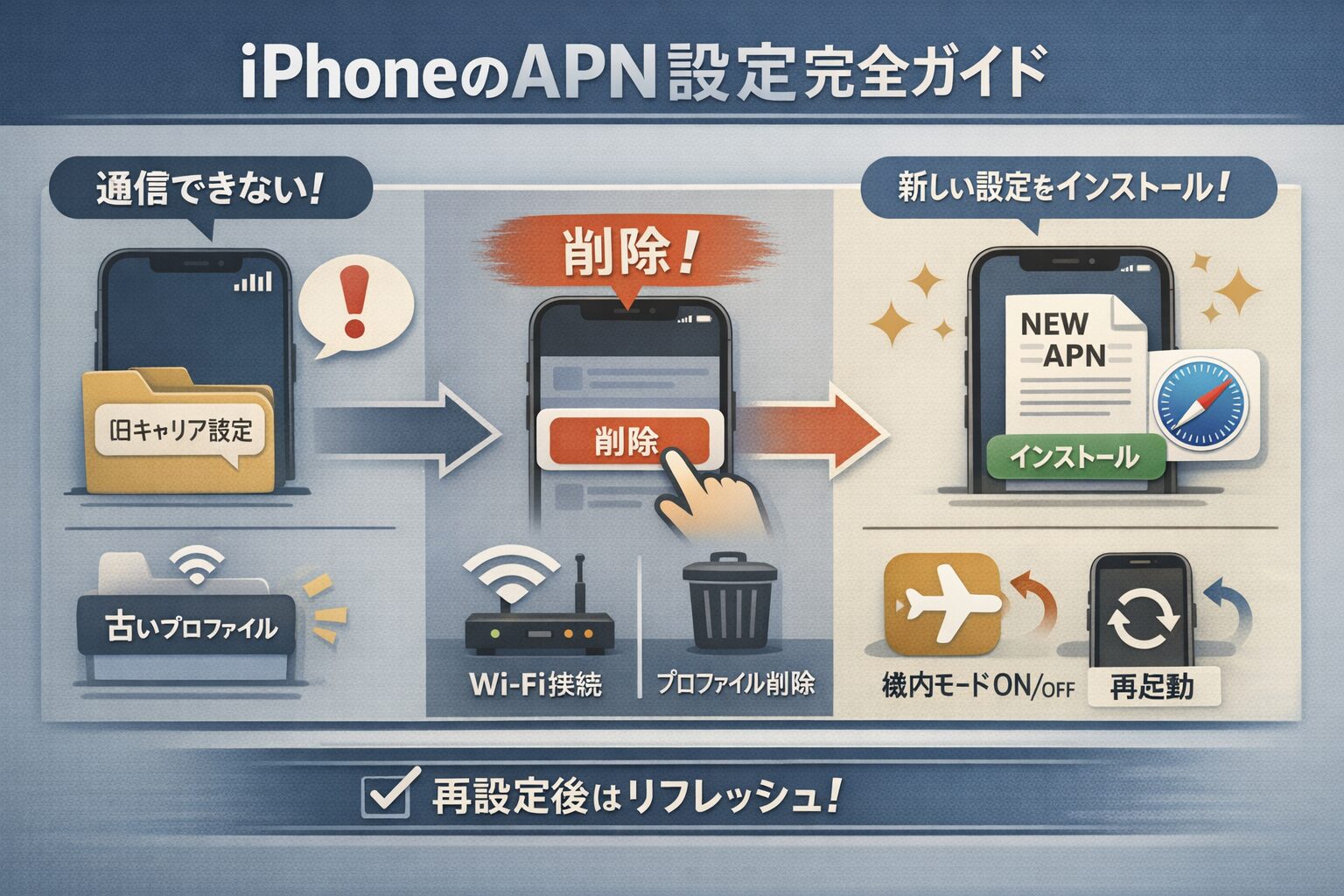
iPhoneを新しい格安SIMに乗り換えた際、アンテナピクトは立っているのに「通信ができない」という状況に陥ることがあります。
この現象の正体は、iPhoneがインターネットに接続するための出口(APN)を正しく認識できていないことにあります。
特に他社から乗り換えた場合、以前のキャリアの設定が干渉しているケースがほとんどです。
この記事では、iPhoneのAPN設定・プロファイルの削除から再インストールの手順まで、トラブルを確実に解決する方法を解説します。
iPhoneの通信に不可欠な「APN設定」と「プロファイル」の役割
まず、なぜ設定が必要なのかという根本的な部分を整理しておきましょう。
APNとは「Access Point Name」の略で、スマートフォンがどのネットワークを経由してインターネットに接続するかを指定する住所のようなものです。
インフラエンジニアの視点で言えば、デバイスが適切なゲートウェイを選択するためのルーティング設定だと定義できます。
Android端末ではこの値を手動で入力することが多いですが、iPhoneでは「構成プロファイル」という専用のファイルをインストールすることで、これらの複雑な設定を一括で適用する仕組みを採用しています。
構成プロファイルが一つしか入らない理由
iPhoneの仕様上、モバイルデータ通信に関する構成プロファイルは原則として「同時に一つ」しか保持できません。
これはセキュリティと動作の安定性を担保するための設計ですが、SIMを入れ替える際にはこの仕様がハードルとなります。
以前のキャリアの設定が残ったままだと、新しいSIMを挿しても古い通信経路を探し続けてしまい、結果として「通信できない」状態になってしまうのです。
繋がらない時の大原則!古い構成プロファイルを削除する手順
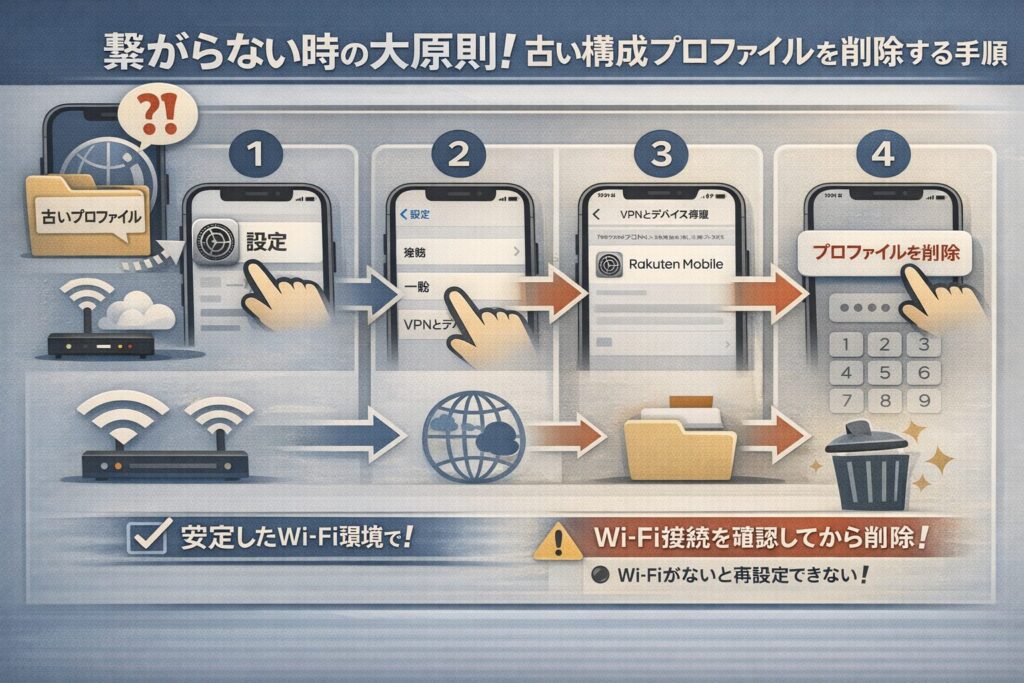
新しいSIMでの通信を開始する前に、まずは現在インストールされている古いプロファイルを「掃除」する必要があります。
設定が残ったまま新しいプロファイルを上書きしようとしても、エラーが出たり正しく反映されなかったりするため、必ず以下の手順で削除を行ってください。
構成プロファイルの削除方法
まずはiPhoneの「設定」アプリを開きます。
次に「一般」をタップし、画面を下にスクロールして「VPNとデバイス管理」という項目を探してタップしてください。
ここに現在インストールされているプロファイルの名前が表示されています。
古いキャリア名(例:楽天モバイル、UQモバイルなど)が表示されていることを確認し、その項目をタップします。
「プロファイルを削除」という赤い文字が表示されるので、それをタップしてパスコードを入力すれば削除は完了です。
iPhoneでのプロファイル管理の詳細については、Apple公式サイトのサポートドキュメントでも手順が公開されています。
操作に不安がある場合は、公式のガイドラインもあわせて参照してください。
参考:iPhone で構成プロファイルをインストールまたは削除する – Apple サポート (日本)
削除を行うタイミングの注意点
プロファイルを削除した瞬間、これまでのモバイルデータ通信は完全に遮断されます。
そのため、新しいプロファイルをダウンロードするためには必ず「安定したWi-Fi環境」に接続していることを確認してから作業を始めてください。
Wi-Fiがない場所で削除してしまうと、公式サイトにアクセスして新しい設定ファイルを落とすことすらできなくなります。
新しいAPN構成プロファイルを再インストールする方法
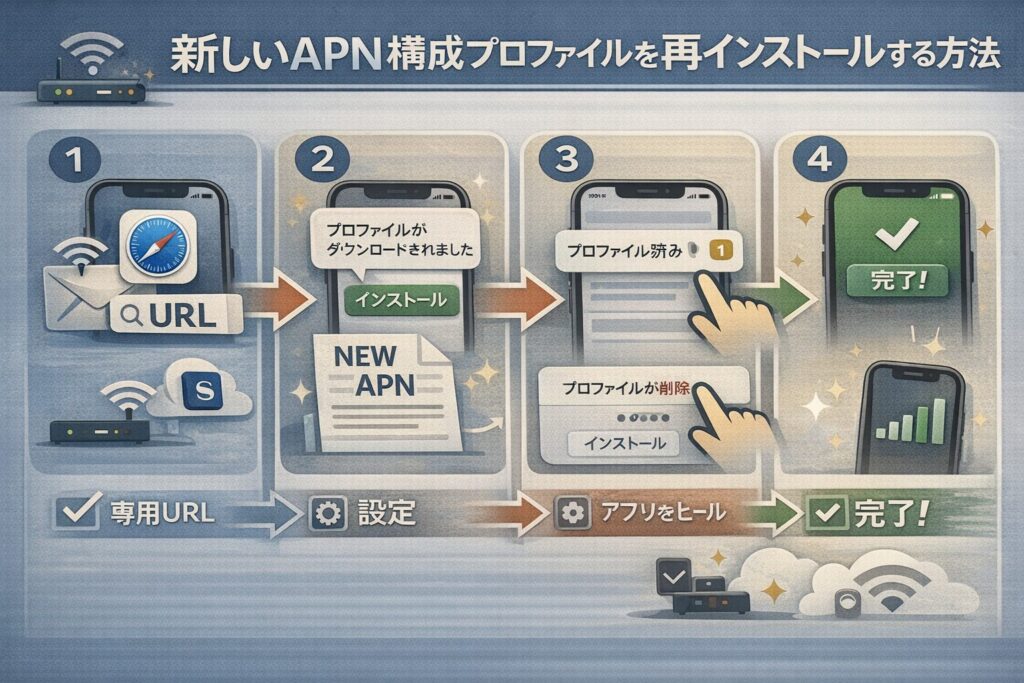
古い設定をきれいに削除できたら、いよいよ新しいキャリアの設定を流し込みます。
この作業は、契約している通信事業者の指示に従って進めるのが確実です。
専用URLまたは専用アプリからのダウンロード
多くの格安SIM事業者(MVNO)は、公式サイトでプロファイルの配布用URLを公開しています。
また、専用のマイページアプリ内からワンタップで設定画面へ飛べるようになっているケースも増えています。
ここで重要なのは、必ず「Safari」ブラウザを使用することです。
他のブラウザアプリ(Chromeなど)ではプロファイルのダウンロードが正常に処理されない場合があるため、標準のSafariを使って指定のURLにアクセスしてください。
ダウンロード後の最終承認プロセス
「プロファイルがダウンロードされました」というポップアップが出ても、まだ設定は完了していません。
再度「設定」アプリを開くと、一番上に「プロファイルがダウンロード済み」という項目が出現します。
ここをタップするか、あるいは「一般」>「VPNとデバイス管理」からダウンロード済みのプロファイルを選択してください。
画面右上の「インストール」を押し、警告内容を確認した上でもう一度「インストール」をタップします。
最後に「完了」を押せば、iPhoneが新しいネットワークを認識し、通信が開始されます。
設定しても通信できない場合に確認すべきチェックリスト
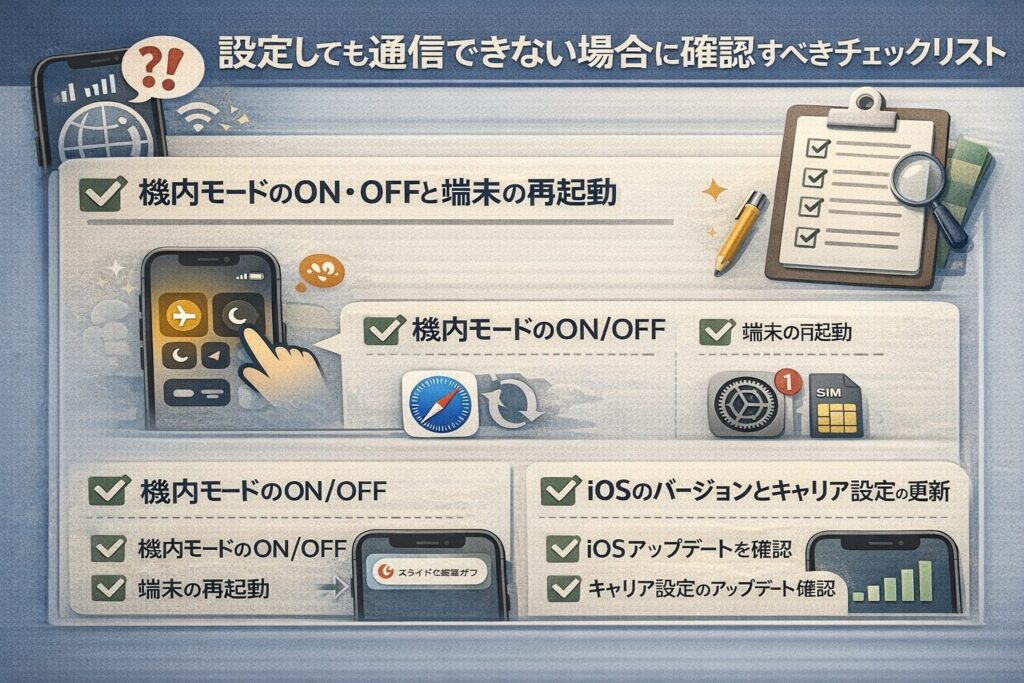
プロファイルを正しく再インストールしたにもかかわらず、依然として通信ができない場合は、ソフトウェアや端末側の一時的な不具合が考えられます。
インフラ運用の現場でも「設定変更後は再起動」が鉄則であるように、iPhoneでもリフレッシュ作業が必要です。
機内モードのオン・オフと端末の再起動
まずはコントロールセンターから「機内モード」を一度オンにし、数秒待ってからオフに戻してみてください。
これにより、iPhoneが最寄りの基地局を探し直す信号の再スキャンが行われます。
それでも改善しない場合は、端末の電源を一度完全に切り、再起動を行ってください。
メモリに溜まった一時的なキャッシュがクリアされ、新しいネットワーク設定が正常に読み込まれるようになります。
iOSのバージョンとキャリア設定の更新
古いiOSのままでは、最新の通信事業者のネットワーク仕様に対応できないことがあります。
「設定」>「一般」>「ソフトウェア・アップデート」を確認し、最新のOSが適用されているかチェックしてください。
また、SIMを挿した瞬間に「キャリア設定のアップデート」という通知が出ることがあります。
キャリア設定アップデートは、ネットワーク接続の最適化や新機能への対応を目的とした重要な更新です。
手動でアップデートを確認する方法については、Appleの公式ヘルプを確認することをお勧めします。
参考:iPhone や iPad でキャリア設定を手動でアップデートする – Apple サポート (日本)
まとめ:iPhoneの通信トラブルはプロファイル整理で解決する
iPhoneのSIM入れ替えに伴う通信トラブルの多くは、実は物理的な故障ではなく「設定情報の競合」が原因です。
- 安定したWi-Fi環境を確保する。
- 古い構成プロファイルを確実に削除する。
- Safariを使って新しいプロファイルをダウンロードし、手動でインストールを完遂させる。
この3ステップを正しく踏むことが、スムーズな通信環境を取り戻す最短ルートです。
ネットワーク設定は目に見えない部分ですが、インフラの基礎を整えることで、ストレスのないモバイルライフを送ることができます。
もし手順通りに進めても解決しない場合は、SIMカード自体の初期不良や端末のSIMロック解除状況も合わせて確認してみてください。
また、総務省の「携帯電話ポータルサイト」では、格安SIMへの乗り換えや設定に関する注意点が中立的な立場で整理されています。
通信環境の見直しを検討されている方は、一度目を通しておくと非常に参考になります。



コメント