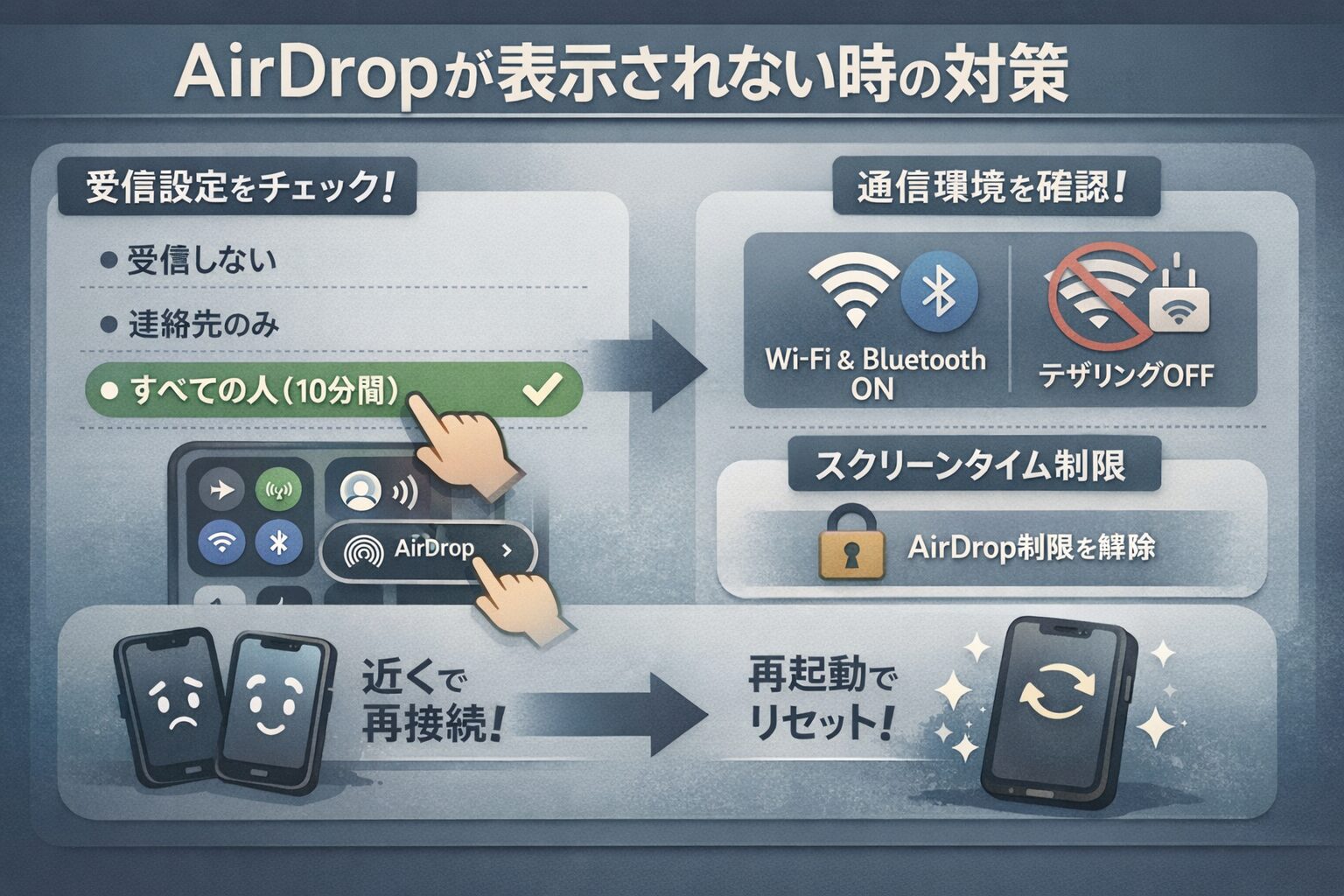
iPhone同士で写真や連絡先を瞬時に送れるAirDropは、Appleエコシステムの大きな魅力の一つです。
しかし、いざ使おうとした時に「送信先に相手の名前が出てこない」というトラブルは、インフラエンジニアである私の視点から見ても、非常によく遭遇するネットワーク上の課題と言えます。
AirDropはBluetoothで相手を探し、Wi-Fi(Peer-to-Peer)でデータを転送するという複雑な仕組みで動いているため、設定が一つ食い違うだけで通信は成立しません。
この記事では、AirDropで相手が出てこない原因を論理的に整理し、確実に共有を成功させるための受信設定や制限の解除手順を詳しく解説します。
読めば、その場ですぐにトラブルを解決し、iPhone同士の快適な連携を取り戻せるようになるはずです。
AirDropで相手が出てこない主な原因と基本の受信設定
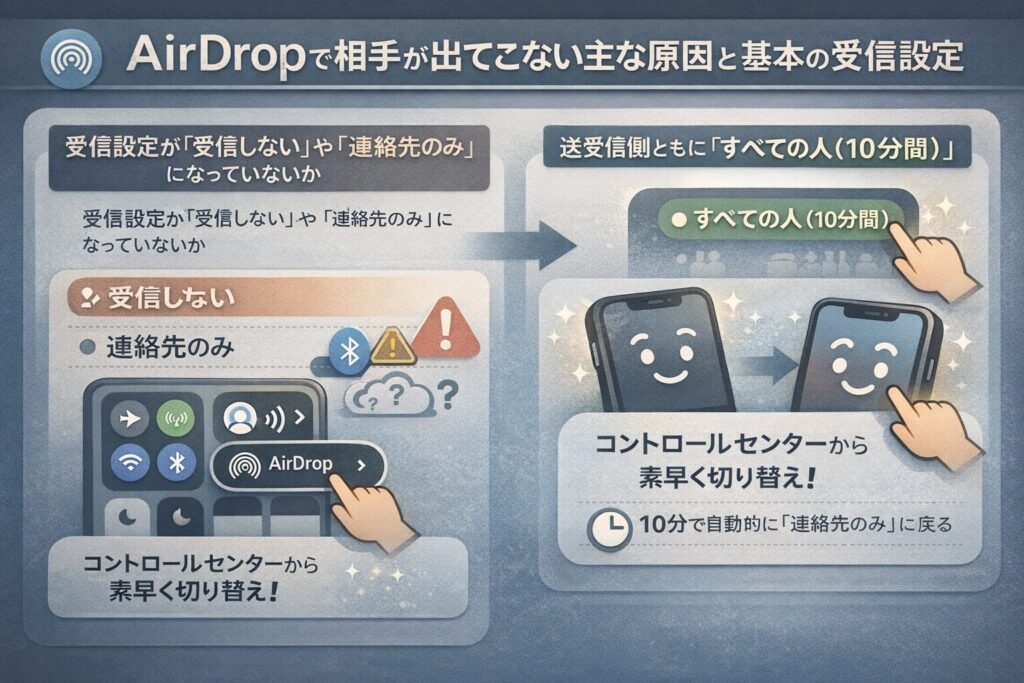
AirDropで相手が表示されない場合、まず疑うべきは「デバイスが外部からの通信を受け入れる状態にあるか」という点です。
インフラの世界でも、サーバーがリクエストを拒否していれば通信は始まりませんが、iPhoneも同様にセキュリティ上の観点から「受信設定」による壁を作っています。
このセクションでは、最も基本的でありながら見落としがちな設定項目を確認していきます。
受信設定が「受信しない」や「連絡先のみ」になっていないか
AirDropの受信設定には「受信しない」「連絡先のみ」「すべての人(10分間)」という3つのモードが存在します。
もしあなたのiPhoneや相手の端末が「受信しない」に設定されていれば、当然リストに名前が出てくることはありません。
また、「連絡先のみ」の設定はセキュリティ面では優れていますが、iCloudに登録されている電話番号やメールアドレスが互いに一致していないと、正しく認識されないケースが多々あります。
Appleの公式サポート情報でも、この「連絡先のみ」を利用する際は、送受信側の双方がiCloudにサインインし、互いの連絡先にメールアドレスや電話番号が登録されている必要があると明記されています。
一時的に通信を確立させるためには、送受信側ともに「すべての人(10分間)」に切り替えるのが、トラブル解決への最短ルートです。
コントロールセンターから受信設定を素早く切り替える手順
受信設定の変更は、設定アプリを開くよりもコントロールセンターを利用するのが効率的です。
画面の右上(ホームボタンがある機種は下)からスワイプしてコントロールセンターを出し、Wi-FiやBluetoothのアイコンがある四角い枠を長押ししてください。
すると、AirDropのアイコンが表示されるので、そこをタップして設定を切り替えます。
この時、10分が経過すると自動的に「連絡先のみ」に戻る仕様になっていますが、これは「AirDrop痴漢」などの意図しない受信を防止するためのAppleによるセキュリティ強化策です。
送受信のタイミングに合わせて、一時的に開放する操作が重要となります。
スクリーンタイムによる「制限」が共有を妨げているケース
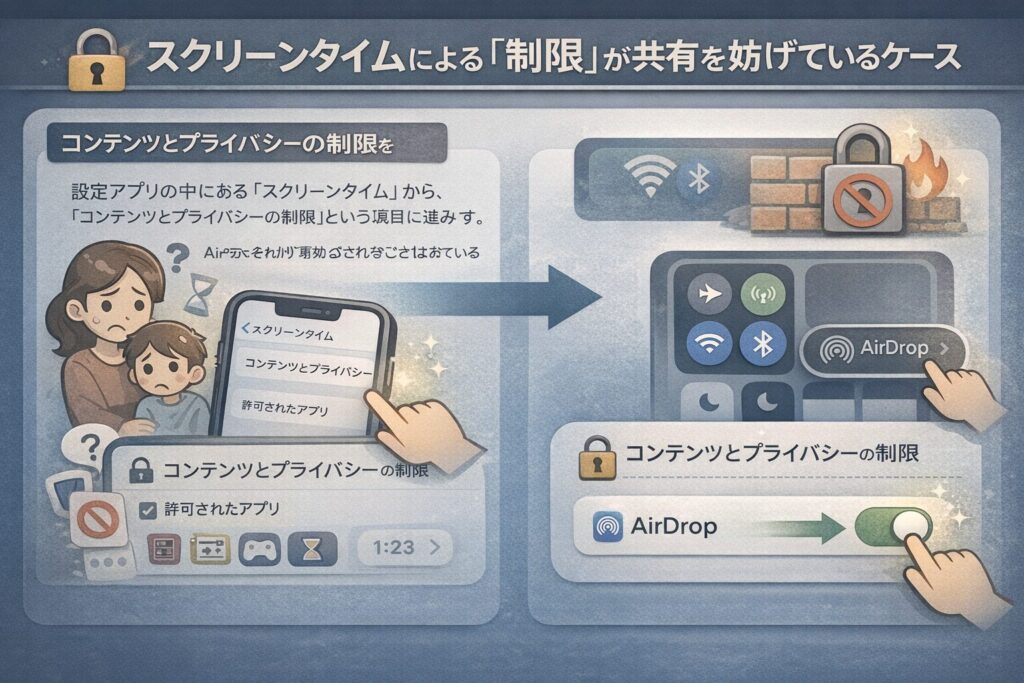
意外と盲点なのが、iOSの機能制限である「スクリーンタイム」の影響です。
特に家族間でiPhoneを利用している場合や、子供の端末に制限をかけている場合、AirDropそのものが無効化されていることがあります。
技術的な不具合ではなく、OSレベルで機能が「ロック」されている状態ですので、以下の項目をチェックしてみてください。
コンテンツとプライバシーの制限を確認する
設定アプリの中にある「スクリーンタイム」から、「コンテンツとプライバシーの制限」という項目に進みます。
ここで「許可されたアプリ」を選択し、AirDropのスイッチがオフになっていないかを確認してください。
ここがオフになっていると、コントロールセンターから設定を変えようとしてもアイコンがグレーアウトして操作できなくなります。
インフラ管理で言うところの「ファイアウォールによる遮断」と同じ状態ですので、まずはこのスイッチをオンにすることが先決です。
iPhone同士の共有を妨げる通信環境のチェックポイント
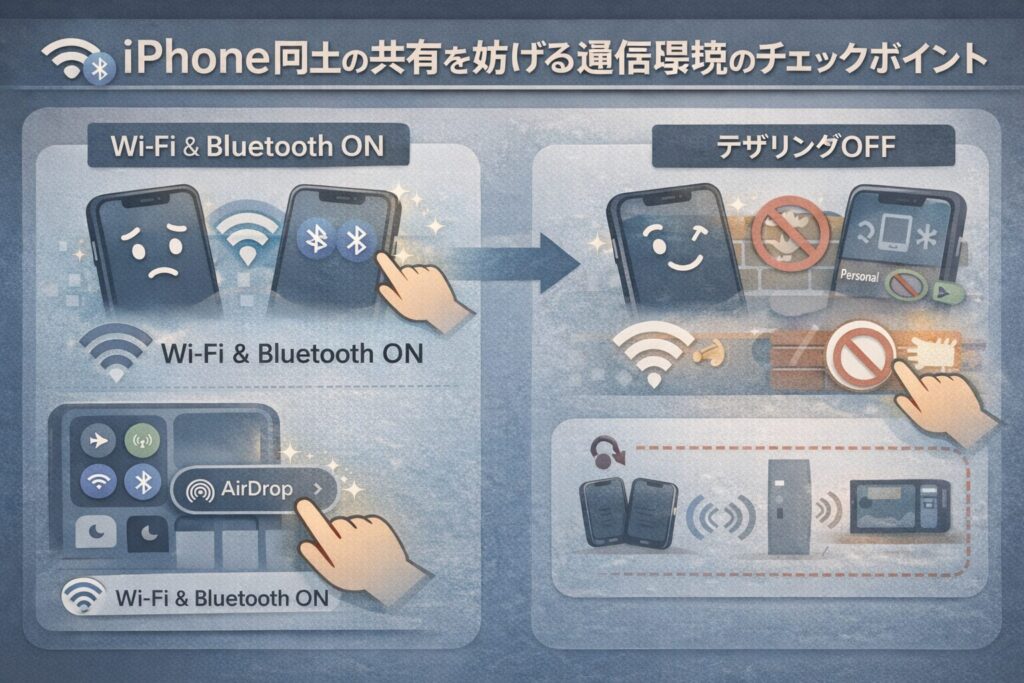
AirDropは物理的な距離や電波の干渉に非常に敏感なプロトコルを使用しています。
設定が正しいのに相手が出てこない場合は、ネットワークの「レイヤー1(物理層)」や「レイヤー2(データリンク層)」に近い部分で問題が起きている可能性が高いです。
エンジニアの視点で、通信環境における阻害要因を整理しましょう。
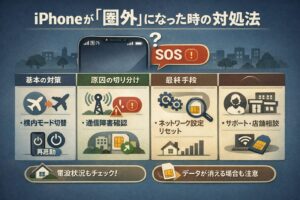
Wi-FiとBluetoothの両方がオンになっているか
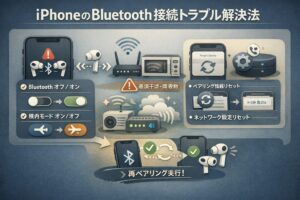
AirDropの基本要件は、Wi-FiとBluetoothの両方が有効であることです。
よくある誤解として「インターネットに繋がっているWi-Fi環境が必要」と思われがちですが、実際にはデバイス間で直接通信を行うため、アクセスポイントは不要です。
しかし、iPhoneの内部チップを動作させるために、コントロールセンターで両方のアイコンが青くなっている必要があります。
一度オフにしてから再度オンにする「トグル操作」を行うことで、内部の通信プロセスがリセットされ、相手が見つかるようになることも珍しくありません。
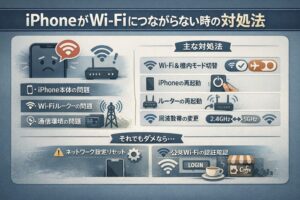
インターネット共有(テザリング)がオンになっていないか
これは非常に重要なポイントですが、iPhoneで「インターネット共有(テザリング)」を有効にしている間は、AirDropを使用することができません。
テザリングはiPhoneのWi-Fiチップを「親機」として動作させるため、AirDropが必要とする「デバイス間通信用」の帯域と競合してしまうからです。
Appleの公式トラブルシューティングにおいても、インターネット共有の使用中はAirDropが利用できないことが明示されています。
共有を始める前に、必ずコントロールセンターや設定画面からインターネット共有をオフに切り替えてください。
なぜテザリングがAirDropを阻害するのか
技術的な背景を少し深掘りすると、テザリング中はWi-Fiインターフェースが特定のチャネルに固定され、外部デバイスからのアドホックな接続リクエストに応答できなくなるためです。
ネットワーク構築の現場でも、一つのアンテナに複数の役割を持たせすぎると干渉が起きるのと同じ理屈です。
「共有」という言葉は似ていますが、テザリングとAirDropは排他的な関係にあることを覚えておきましょう。
デバイス同士の距離と障害物の影響
AirDropの有効範囲は約9メートル程度とされていますが、実用上は「手を伸ばせば届く距離」が最も安定します。
Bluetoothの微弱な電波で相手を検知するため、壁を隔てた隣の部屋や、カバンの中にiPhoneを入れたままの状態では、リストに出現しにくくなります。
また、電子レンジの近くや、2.4GHz帯の電波が密集している場所では干渉が起きやすいため、場所を少し移動するだけで解決することもあります。
それでも解決しない場合に試すべき手順
これまでの設定確認で改善しない場合は、OSの一時的な不具合やプロセスの中断が考えられます。
インフラエンジニアがシステムの不調に直面した際、最後に行うのが「再起動とクリーンアップ」です。
デバイスの再起動とコントロールセンターの操作
最もシンプルかつ強力な解決策は、iPhoneの再起動です。
バックグラウンドで動作しているネットワークスタックがフリーズしている場合、再起動によってメモリがリフレッシュされ、正常な通信が可能になります。
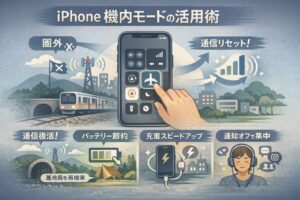
もし再起動が手間に感じる場合は、一度「機内モード」をオンにして10秒ほど待ち、再度オフにしてみてください。
これにより通信チップへの給電が一度断たれ、再スキャンが強制的に実行されます。
iOSを最新バージョンにアップデートする重要性
AirDropはiOSのバージョンによって、検知のアルゴリズムやセキュリティプロトコルがアップデートされています。
古いOSのままだと、最新のiPhoneとの通信時に、ハンドシェイクがうまくいかずに名前が出てこないことがあります。
「動けばいい」と放置せず、常に最新の安定版OSを維持することは、セキュリティだけでなく、こうした周辺機器との互換性を保つためにも不可欠です。
iPhone同士のスムーズな連携を維持するために、ソフトウェア・アップデートは定期的にチェックしておきましょう。
まとめ
AirDropで相手が出てこないトラブルは、一見複雑そうに見えて、実は「受信設定」「制限の有無」「通信の競合」という3つのポイントを整理すれば、そのほとんどが解決します。
まずは受信設定を「すべての人(10分間)」に変更し、スクリーンタイムの制限がかかっていないかを確認してください。
次に、テザリングがオフになっていること、そしてWi-FiとBluetoothがアクティブであることを確かめましょう。
これらのステップは、ITインフラのトラブルシューティングにおける「切り分け」と同じ考え方です。
一つずつ原因を潰していくことで、大切な写真や書類の共有を確実に行えるようになります。
もし、お使いの端末が古くなって通信の安定性が落ちていると感じる場合は、最新のWi-Fi規格に対応した新型iPhoneへの乗り換えを検討するのも、ストレスのないデジタルライフを送るための一つの選択肢かもしれません。
今回ご紹介した手順を参考に、iPhone同士の便利な共有機能を存分に活用してください。
参考・出典リンク:

コメント