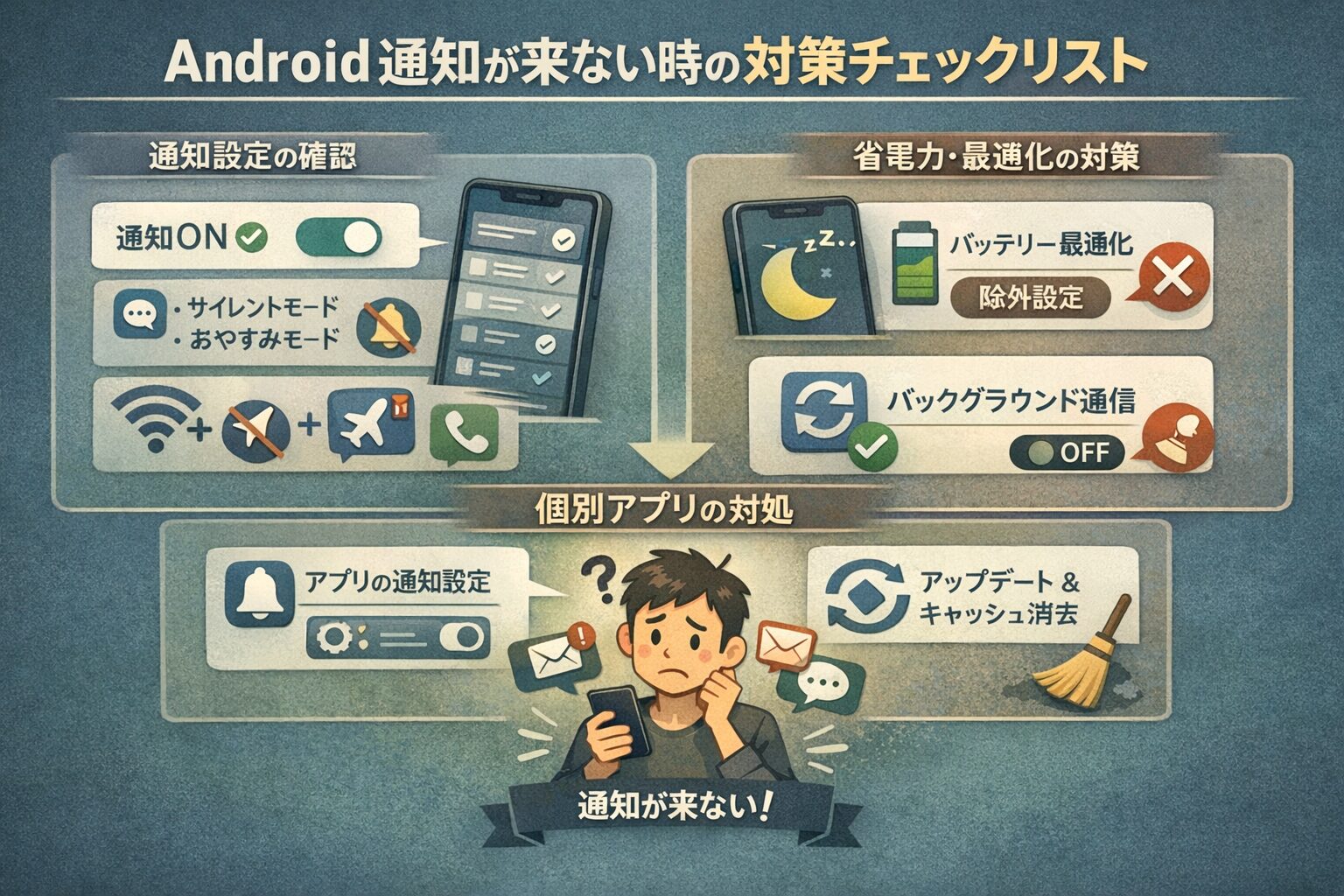
Androidで通知が来ない問題は、仕事やプライベートの連絡を逃す大きな要因となり、非常にストレスが溜まるものです。
結論から申し上げますと、Androidで通知が来ない・遅れる原因の多くは、「通知設定の誤り」か「バッテリー消費を抑えるためのシステム制限」に集約されます。
この記事では、現役インフラエンジニアとしての視点も交えながら、なぜ通知が止まるのかという構造的な理由を紐解きつつ、確実に通知を受け取るためのチェックリストを解説します。
この記事を読み終える頃には、あなたの端末で通知が漏れる原因が特定され、最適な設定で運用できるようくなっているはずです。
Androidで通知が来ないときにまず確認すべき基本設定
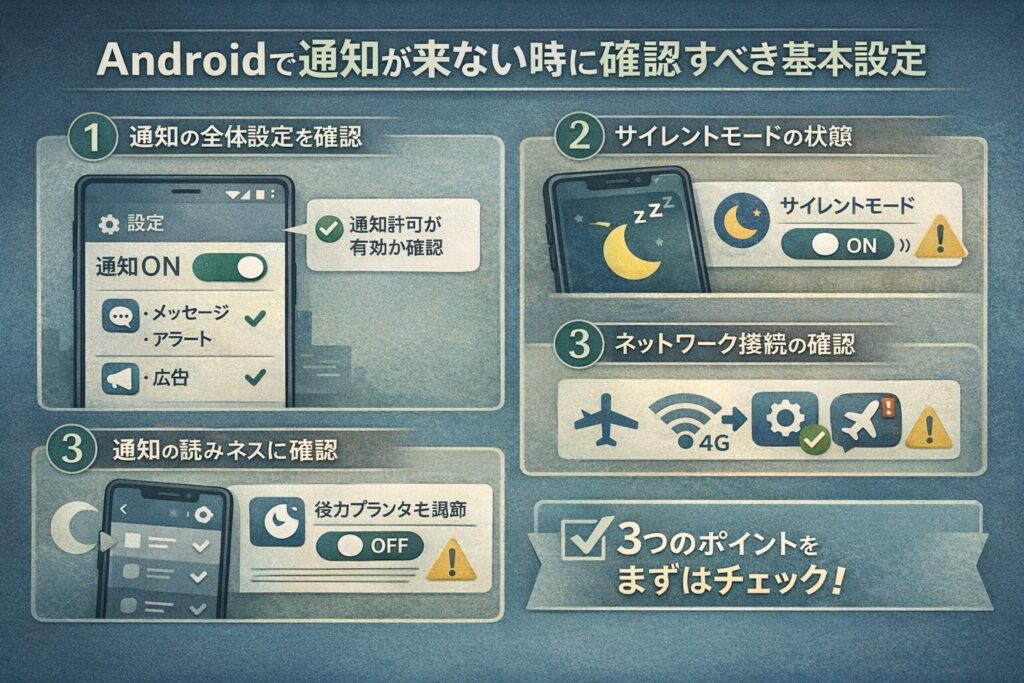
Android端末全体に影響を及ぼす設定が原因で、すべての通知が遮断されているケースは珍しくありません。
まずは、もっとも基礎的でありながら見落としがちな3つのポイントを確認しましょう。
通知の全体設定が「許可」になっているか
端末全体の通知設定がオフになっていると、どんなにアプリ側で設定をしても通知は届きません。
設定アプリの「通知」項目から、全般的な通知許可が有効になっているかを確認してください。
また、特定のカテゴリ(メッセージやアラートなど)だけがオフになっていないかも併せてチェックが必要です。
「サイレントモード」や「おやすみモード」の状態
意外と多いのが、無意識に「サイレントモード」や「おやすみモード」を有効にしているケースです。
これらのモードは、特定の時間帯や状況下で通知音やポップアップを制限するための機能ですが、意図せずオンになっていると通知が一切表示されなくなります。
クイック設定パネル(画面上部からのスワイプ)を開き、月や円のアイコンが点灯していないかを確認してください。
なお、サイレントモードの設定によっては、アラートや特定の連絡先からの着信以外のすべてが遮断される「例外設定」が適用されている場合があります。
設定の詳細は、端末メーカーやAndroidのバージョンごとに異なるため、公式のトラブルシューティングガイドを参照し、現在の制限範囲を正しく把握することが重要です。
参考リンク:Android でサイレント モードを使用して割り込みを制限する(Google公式)
ネットワーク接続と機内モードの確認
通知の多くはクラウドサーバーからプッシュ形式で送られてくるため、インターネット接続が不安定だと届きません。
Wi-Fiからモバイル通信への切り替わり時や、電波の弱い場所にいるときは、通信が一時的に瞬断され、通知の遅延が発生しやすくなります。
一度「機内モード」をオンにしてからオフに戻し、通信環境をリフレッシュすることで解決する場合もあります。
特定のアプリだけ通知が来ない場合の対処法
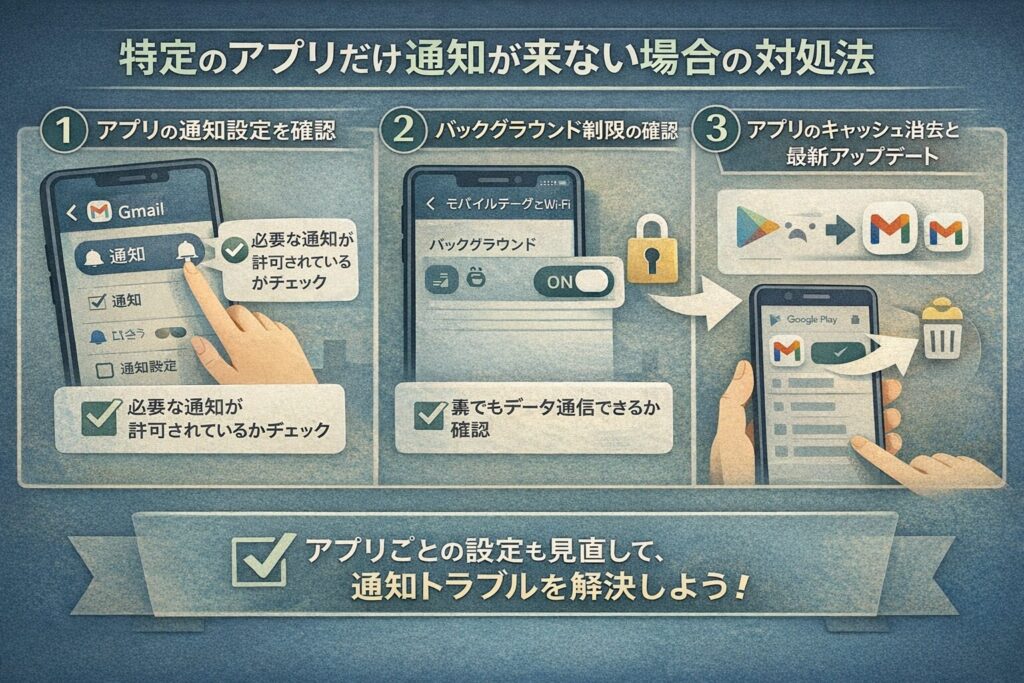
「LINEは来るのにメールが来ない」といった特定のアプリに関するトラブルは、アプリ個別の設定や制御が原因です。
ここでは、アプリごとの挙動を正常化させるための具体的な手順を解説します。
アプリ個別の通知設定を深く掘り下げる
Androidの設定メニュー内にある「アプリ」一覧から、該当するアプリを選択し、通知設定を確認してください。
最近のAndroid OSでは、アプリ内の機能ごとに通知のオン・オフを細かく切り替えられる「通知チャンネル」という仕組みが採用されています。
「メッセージは受け取るが、広告通知は受け取らない」といった設定が、誤って必要な通知まで制限していないか、詳細な階層まで入り込んでチェックすることが重要です。
Googleの公式ヘルプでも、Android 8.0以降で導入された「通知カテゴリ(チャンネル)」の設定によって、アプリ内の特定の通知のみをブロックできる仕様が解説されています。
特定の通知が届かない場合は、このカテゴリ設定が意図せずオフになっていないか確認することが推奨されています。
参考リンク:Android で通知を制御する(Google公式)
バックグラウンドでのデータ通信制限を確認する
Androidには、通信量を節約するために、アプリが画面の裏側(バックグラウンド)にいるときの通信を制限する機能があります。
これが有効になっていると、アプリを直接開かない限り、サーバーから新しい情報を取得できず、結果として通知が届きません。
アプリ情報の設定から「モバイルデータとWi-Fi」を選択し、「バックグラウンドデータ」がオンになっていることを確認してください。
アプリのキャッシュ消去とアップデート
アプリ自体のバグや、古いバージョンを使い続けていることが原因で、通知処理がスタックすることがあります。
Google Playストアで最新のアップデートが配信されていないか確認しましょう。
また、アプリの「キャッシュを消去」することで、一時的な不具合が解消され、通知機能が正常に戻ることも多いです。
通知が「遅れて届く」原因はバッテリー最適化にある
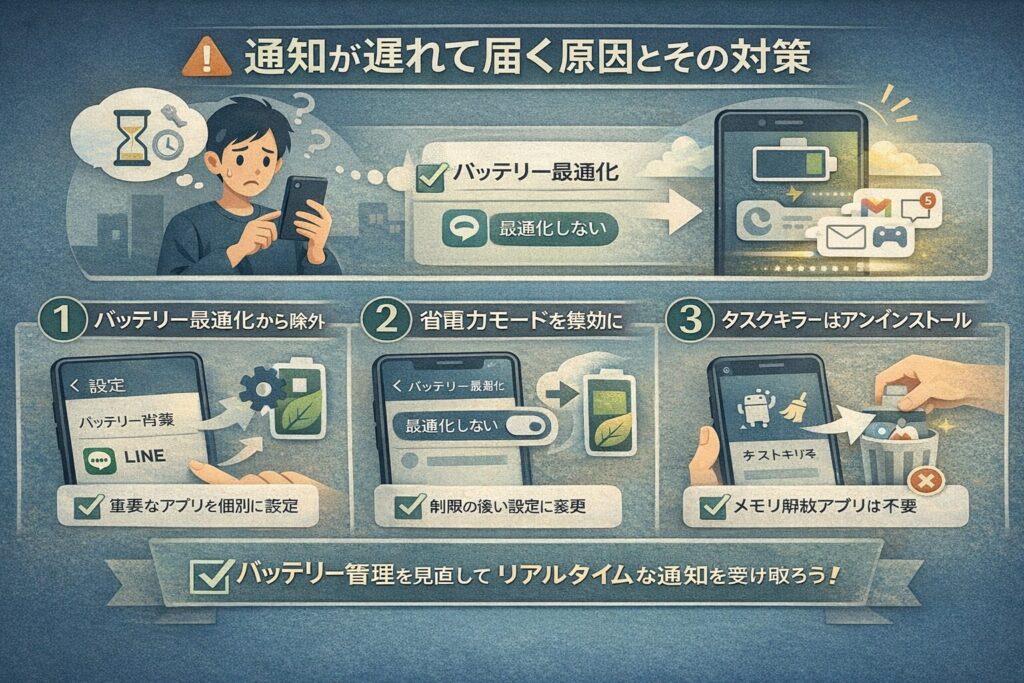
「通知は来るが、画面をつけた瞬間にまとめて届く」という現象は、Android特有のバッテリー管理機能が影響しています。
これは故障ではなく、スマホの電池持ちを優先するためのシステム的な仕様です。
「バッテリーの最適化」からアプリを除外する
Androidには、端末が静止しているときに通信を最小限にする「Doze(ドーズ)モード」という省電力機能が備わっています。
この機能が強く働くと、通知の受信が後回しにされるため、リアルタイム性が失われます。
これはGoogleが提供する仕様によるもので、端末が一定時間静止状態にあると、システムはネットワークアクセスを制限し、バッテリー消費を抑えるために通知の同期頻度を下げます。
リアルタイムな通知が必要なメッセージアプリなどでは、設定の「バッテリー」→「バッテリーの最適化」から、個別に「最適化しない」へ設定変更することが公式にも有効な対策として示されています。
参考リンク:Android デバイスの電池を長持ちさせる(Google公式)
省電力モードや低電力モードの影響
バッテリー残量が少なくなったときに自動で有効になる「省電力モード」は、CPUのパフォーマンスを下げ、同期頻度を極端に減らします。
この状態では、通知の遅延は避けられません。
常に通知を優先したい場合は、バッテリー残量に関わらず省電力モードをオフにするか、制限の緩い設定に変更する必要があります。
タスクキラーやメモリ解放アプリの影響
外部の「メモリ解放アプリ」や「タスクキラー」を使用している場合、通知を受け取るための常駐プロセスまで強制終了させている可能性があります。
インフラエンジニアの視点から言えば、Android OS自体が高度なメモリ管理を行っているため、現在のスマホにおいてこれらのアプリは不要です。
むしろ通知トラブルの主犯となるケースが多いため、もし導入している場合は、一度アンインストールして様子を見ることを強くおすすめします。
OSやシステムの問題で通知が漏れるケース
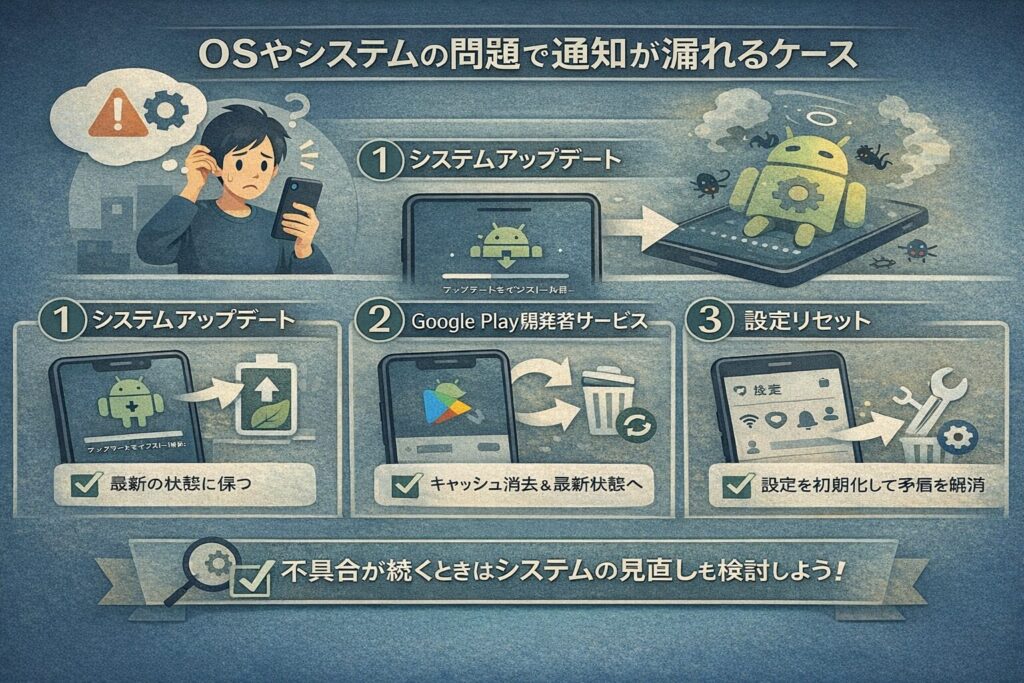
設定に問題がないにもかかわらず通知が来ない場合は、端末のシステム層に問題が生じている可能性があります。
システムアップデート(Android OS)の実施
メーカーから配信されるシステムアップデートには、通知回りの既知の不具合(バグ)を修正するパッチが含まれていることが多々あります。
「設定」から「システムアップデート」を確認し、最新の状態に保つことは、セキュリティだけでなく機能の安定性にも直結します。
特にメジャーアップデート直後は通知が不安定になることがあるため、その後の修正アップデートは見逃さないようにしましょう。
Google Play開発者サービスの不具合
Androidの通知の根幹を支えているのは「Google Play開発者サービス」というシステムアプリです。
このサービスが正常に動作していないと、すべてのプッシュ通知が機能不全に陥ります。
Google Play開発者サービスのキャッシュを消去したり、最新の状態であることを確認したりすることで、魔法のように通知が直る場合があります。
最終手段としての設定リセット
どうしても解決しない場合、すべての設定を初期化する「設定のリセット」を検討してください。
これは写真や連絡先を消去する「初期化」とは異なり、Wi-Fi設定や通知設定、権限設定のみをリセットするものです。
複雑に絡み合った設定の矛盾を一掃できるため、個別の対策が尽きた際の有効な手段となります。
なお、通知そのものは届いているのに「音だけ鳴らない」という場合は、通知設定ではなくメディア音量やサイレントモード側が原因です。切り分けの手順はAndroidで音が出ない原因と対策にまとめています。
まとめ:通知トラブルを防いで快適なAndroidライフを
Androidで通知が来ない問題の多くは、システムの「賢すぎる省電力機能」や「細分化された設定」に起因しています。
まずは基本の通知許可とサイレントモードを確認し、次にアプリ個別のバックグラウンド設定を見直してください。
それでも遅延が発生する場合は、バッテリーの最適化(Dozeモード)設定から特定のアプリを除外することで、リアルタイムな受信が可能になります。
「なぜ届かないのか」という根拠を一つずつ潰していくことで、あなたのAndroid端末はより信頼できるツールへと進化するはずです。
今回のチェックリストを参考に、今すぐ設定を見直して、大切な通知を逃さない環境を整えましょう。








コメント