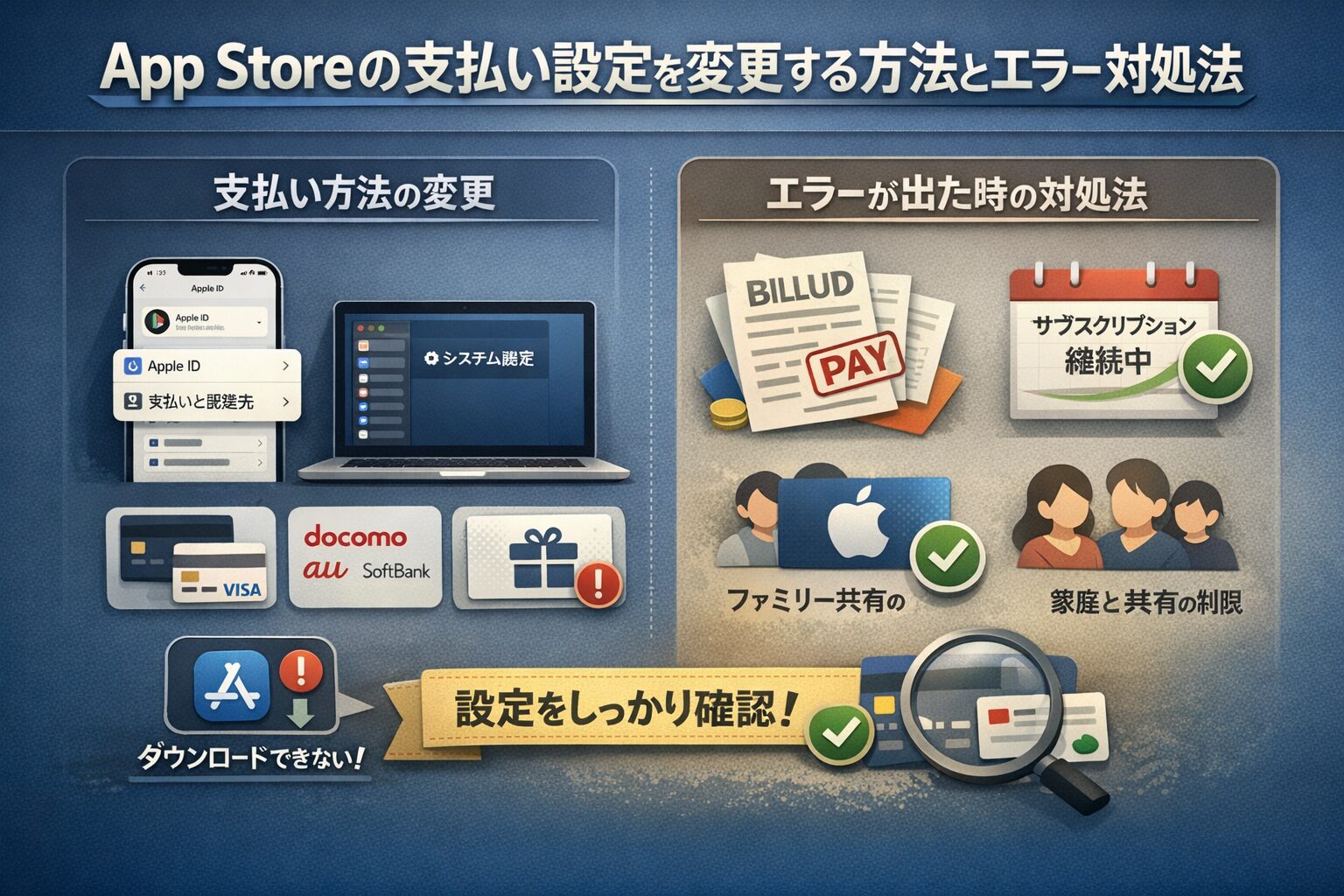
App Storeで新しいアプリをダウンロードしようとした際や、サブスクリプションの更新時に「お支払い方法が必要です」といったメッセージが表示されて困った経験はないでしょうか。
支払い情報の不備は、アプリがダウンロードできない、あるいは更新できないといったトラブルの主要な原因の一つです。
インフラエンジニアとして多くのシステム構築に携わってきた私の視点からも、認証や決済基盤の整合性が取れていない状態は、ユーザー体験を著しく阻害するボトルネックであると言えます。
この記事では、iPhoneやMacからApp Storeの支払い方法を変更する具体的な手順を解説し、エラーが発生して変更できない場合の技術的な背景と対処法をまとめました。
この記事を読み終える頃には、支払い設定に関する不安が解消され、スムーズにコンテンツを楽しめる状態になっているはずです。
App Storeの支払い方法を変更・追加する手順
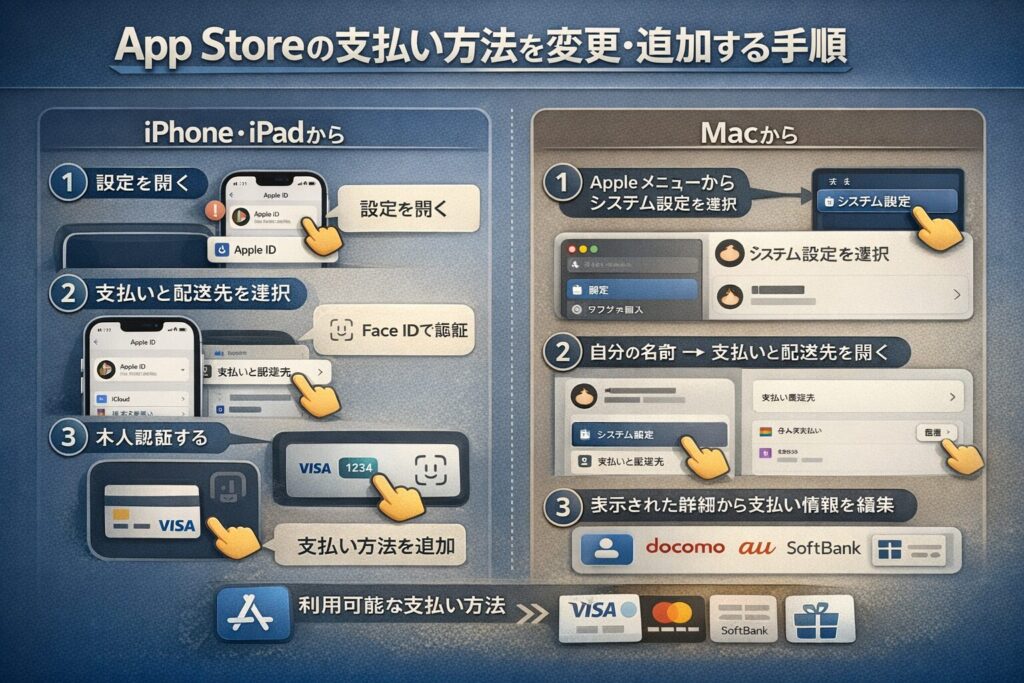
App Storeの支払い情報を管理する場所は、Apple ID(Apple Account)の設定画面に集約されています。
デバイスごとに操作方法が若干異なりますが、基本的な構造は同じですので、現在お使いの端末に合わせて確認してください。
iPhoneまたはiPadから変更する場合
最も利用者が多いiPhoneでの操作手順を解説します。
まず「設定」アプリを開き、画面最上部にある自分の「名前(Apple ID)」をタップしてください。
次に表示されるメニューの中から「お支払いと配送先」を選択します。
Face IDやTouch ID、あるいはパスコードによる認証を求められるので、本人確認を完了させます。
現在登録されている支払い方法の一覧が表示されるため、新しいカードを追加したい場合は「お支払い方法を追加」をタップしてください。
既存のカード情報を更新したり、優先順位を入れ替えたりしたい場合は、画面右上の「編集」から操作を行うことが可能です。
Macから変更する場合
Macを利用している場合も、システム設定から簡単に変更が可能です。
画面左上のAppleメニューをクリックし、「システム設定(またはシステム環境設定)」を選択してください。
サイドバーの最上部にある自分の名前をクリックし、右側の「お支払いと配送先」へと進みます。
ここで「詳細」をクリックすると、ブラウザまたはシステム画面上で支払い情報の編集画面が立ち上がります。
iPhone同様に、情報の追加・削除・編集がここから一括で行えます。
決済情報の管理画面は、Appleによるセキュリティアップデート等により細かなインターフェースが変更される場合があります。
最新の公式な操作手順や、お使いのOSバージョンに合わせた詳細なガイドについては、Apple公式サイトのサポートページも併せて参照してください。
参考:Apple ID のお支払い方法を変更・追加・削除する(Apple サポート 公式)
利用可能な支払い方法の種類とそれぞれの特徴
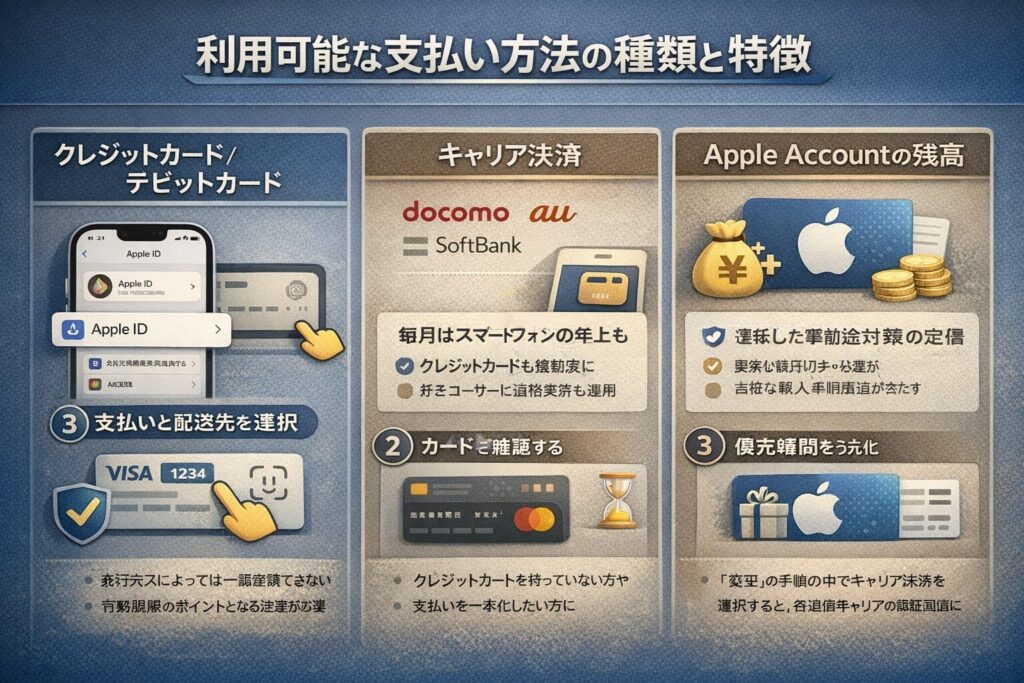
Apple IDに紐付けられる支払い方法は多岐にわたりますが、自身のライフスタイルや管理のしやすさに合わせて選ぶのが賢明です。
ここでは、日本国内で一般的に利用されている主要な決済手段を整理します。
クレジットカードおよびデビットカード
最も一般的で、サブスクリプションの更新なども確実に行えるのがクレジットカードです。
VISA、Mastercard、JCB、American Expressなどの主要ブランドに対応しています。
また、即時決済を好むユーザーにはデビットカードも選択肢に入りますが、発行元によっては一部登録できないカードも存在するため注意が必要です。
インフラ運用の観点から言えば、有効期限の管理が最も重要なポイントとなります。
キャリア決済(docomo・au・SoftBank)
毎月のスマートフォンの利用料金と合算して支払う方法です。
クレジットカードを持っていない方や、支払いを一本化したい方に非常に人気があります。
「変更」の手順の中でキャリア決済を選択すると、各通信キャリアの認証画面に遷移し、連携が完了します。
ただし、キャリア側で設定している利用限度額に達している場合は決済エラーとなるため、高額な購入を行う際は事前の確認が不可欠です。
Apple Accountの残高(Apple Gift Card)
コンビニなどで購入できるApple Gift Cardからチャージした残高を優先的に使用する方法です。
使いすぎを防止したい場合や、特定のキャンペーンでお得に購入できた際に有効な手段と言えます。
支払い方法の一覧にカードが登録されていても、アカウントに残高がある場合は、原則として残高から優先的に消化される仕組みになっています。
支払い方法が変更・削除できない時の原因と対処法
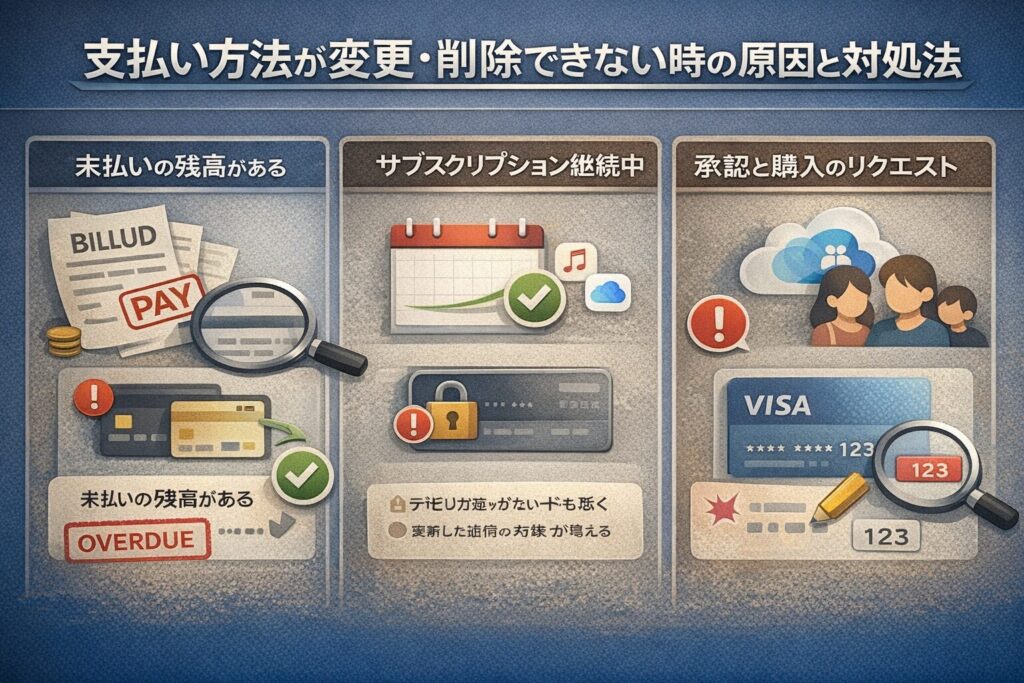
手順通りに進めても、なぜか新しいカードが登録できなかったり、古い情報を削除できなかったりすることがあります。
これは単なる操作ミスではなく、Appleのシステム側で「情報の整合性」を保つためのガードがかかっているケースがほとんどです。
未払いの残高や保留中の注文がある
最も多い原因が、過去の購入に対する未払残高が残っているケースです。
Appleのシステムは、未決済の注文がある状態での支払い情報の削除を許可しません。
まずは「購入履歴」を確認し、保留中の項目がないかチェックしてください。
未払いがある場合は、有効な新しい支払い方法を追加し、決済を完了させることで情報の編集が可能になります。
Appleでは、未決済の請求がある場合の対処法について専用のトラブルシューティングを公開しており、保留中の注文を解消するための具体的なフローを確認できます。
参考:App Store や iTunes Store でお支払い方法が拒否された場合(Apple サポート 公式)
サブスクリプションの有効期限内である
Apple MusicやiCloud+などの継続的なサービスを契約している場合、少なくとも一つの有効な支払い方法を登録しておく必要があります。
全ての支払い方法を削除しようとしてもエラーが出るのは、次回の更新ができなくなることを防ぐための仕様です。
削除したい場合は、先に別の新しいカードを登録してから古い方を削除するか、サブスクリプション自体を解約して有効期間が終了するのを待つ必要があります。
意図しないサブスクリプションの継続が決済エラーの原因となるケースが増えています。
独立行政法人国民生活センターからも、スマートフォンの定期購入(サブスク)に関する解約トラブルについて注意喚起がなされており、支払い方法の整理と併せて、自身の契約状況を定期的にチェックすることが推奨されています。
「承認と購入のリクエスト」による制限
家族で「ファミリー共有」を利用している場合、ファミリーオーガナイザー(管理者)以外は支払い情報の変更が制限されることがあります。
特に「承認と購入のリクエスト」が有効になっているお子様のアカウントなどは、自分自身で勝手に支払い方法を追加することはできません。
この場合は、ファミリー共有の管理者に設定の変更を依頼する必要があります。
カード情報や有効期限の入力ミス
技術的なエラー以前に、物理的な入力ミスも侮れません。
カード番号、有効期限(月/年)、セキュリティコード(CVV)のいずれかが1桁でも間違っていれば、カード会社側で認証が拒否されます。
また、カードの登録住所とApple IDの登録住所が大きく異なると、不正利用防止のフィルターに引っかかる可能性もあります。
一度入力をリセットし、慎重に再入力することをお勧めします。
アプリがダウンロードできない問題との深い関係
App Storeで「アプリがダウンロードできない」「アップデートが進まない」というトラブルの背後には、高確率で支払い設定の不備が隠れています。
たとえ無料のアプリをダウンロードしようとしている場合でも、Appleのアカウントシステムは「有効な支払い方法が登録されているか」をチェックすることがあるからです。
これは、将来的なアプリ内課金やサブスクリプションへのスムーズな移行を担保するための、Apple側の設計思想と言えるでしょう。
「無料アプリなのになぜ?」と疑問に思うかもしれませんが、まずは支払い情報のステータスを正常に戻すことが、ダウンロードトラブル解決の最短ルートになることが多いのです。
まとめ
App Storeの支払い方法を変更することは、単なる決済手段の切り替え以上の意味を持ちます。
それは、iPhoneやMacを安全かつ快適に使い続けるための「基盤のメンテナンス」そのものです。
変更の手順は非常にシンプルですが、エラーが出る場合には必ず「未払い」「サブスクリプション」「ファミリー共有」といった論理的な理由が存在します。
一つずつ要因を切り分けて対処すれば、必ず正常な状態へと復旧させることができます。
もし現在、アプリのダウンロードでお困りであれば、まずは設定画面からご自身の支払い情報が最新かつ有効であるかを確認してみてください。
この記事が、あなたのデジタルライフをより快適にする一助となれば幸いです。








コメント