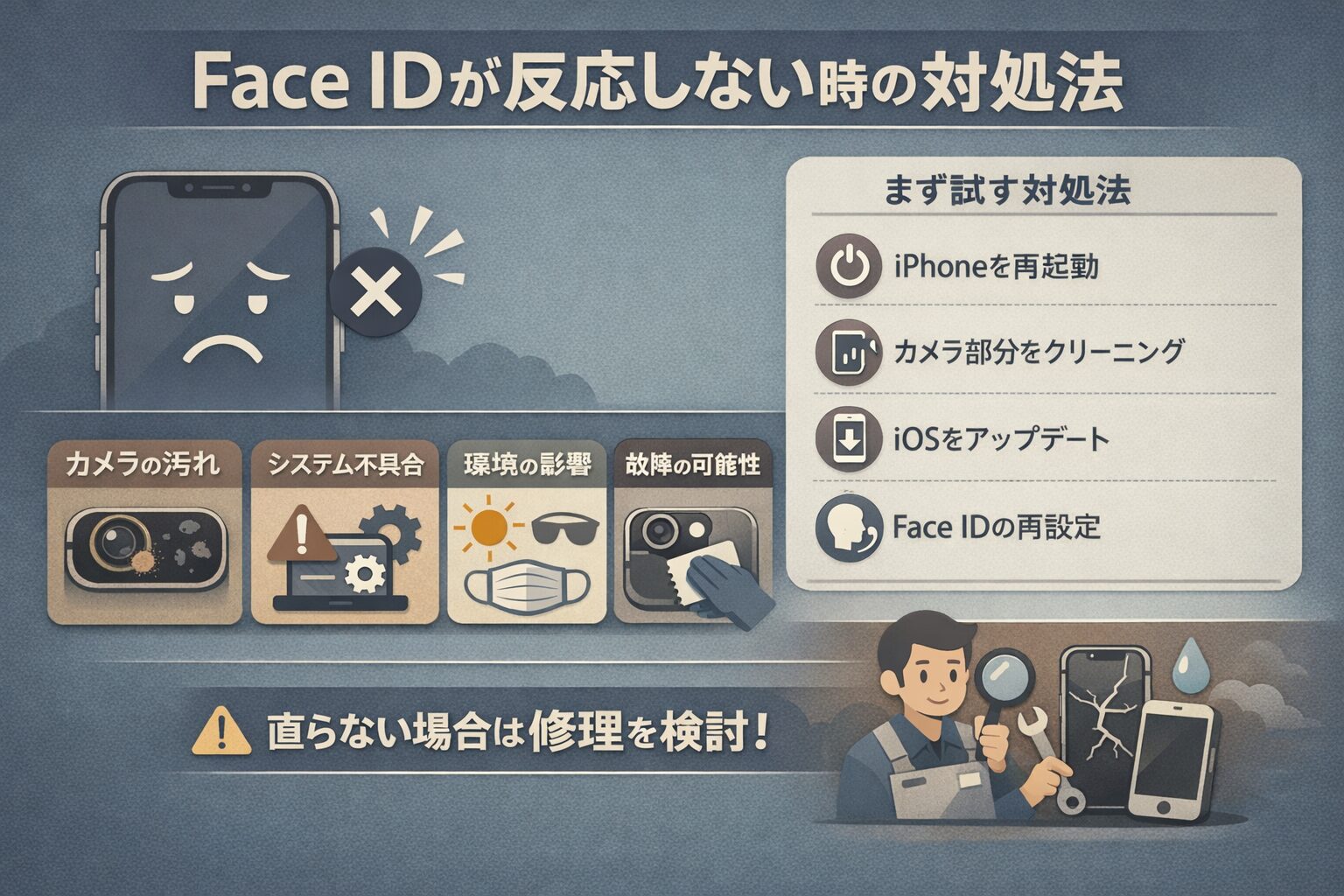
iPhoneの顔認証システムであるFace IDが突然反応しなくなると、日々のロック解除や決済の利便性が大きく損なわれてしまいます。
Face IDが認識されない原因は、単なる表面の汚れからiOSのシステムエラー、あるいはTrueDepthカメラ自体の物理的な故障まで多岐にわたります。
まずは焦らずに、設定の見直しや再起動といった「自分でできる切り分け」を行い、それでも改善しない場合に修理を検討するのが最も効率的なアプローチです。
この記事では、インフラエンジニアの視点からFace IDが反応しない原因を論理的に整理し、具体的な解決策と故障の判断基準を詳しく解説します。
Face IDが反応しない・認識されない主な原因
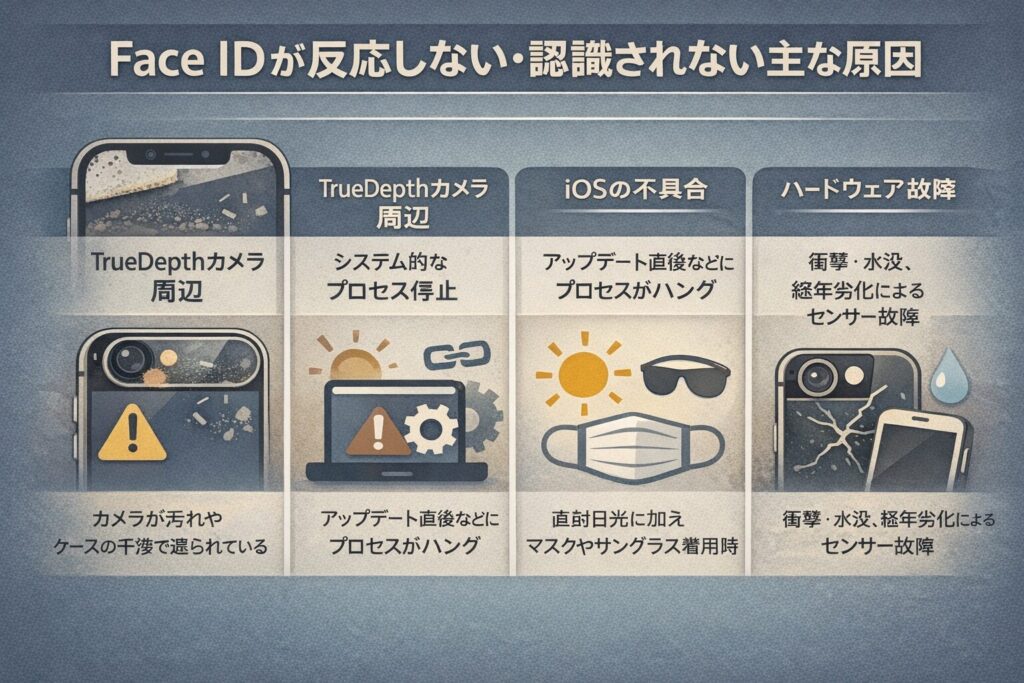
Face IDが機能しなくなる背景には、必ず論理的な理由が存在します。
まずは、なぜ認識が妨げられているのか、その主要な要因を4つの切り口で整理してみましょう。
TrueDepthカメラ周辺の物理的な遮蔽
Face IDは、iPhone上部にある「TrueDepthカメラ」から目に見えない赤外線ドットを投射して顔の形状を解析しています。
Appleの技術仕様によれば、このカメラは3万以上のドットを投射して顔の深度マップを作成しており、これにより100万分の1という高いセキュリティ精度を実現しています。
(参考:先進の Face ID テクノロジーについて – Apple サポート)
そのため、画面保護フィルムのズレやケースの干渉によってカメラの一部が隠れているだけで、認証精度は著しく低下します。
特に、貼り付けから時間が経過した保護フィルムの縁に溜まった埃などは、センサーの視認性を妨げる大きな要因となります。
iOSのシステム的なプロセス停止
ハードウェアに異常がなくても、顔認証を制御するソフトウェア側のプロセスが一時的にハングアップしているケースがあります。
OSのアップデート直後や、メモリ負荷が高い状態が続いた場合に、セキュリティプロセスが正常に呼び出せないことが原因です。
このような場合は、後述する再起動や設定のオフ・オンで解消する可能性が高いと言えます。
利用環境による認識精度の低下
Face IDは非常に高度なセンサーですが、極端に強い直射日光の下や、特定の波長をカットするサングラスの着用など、環境要因に左右されることがあります。
また、マスク着用時の設定が適切になされていない場合、鼻や口のラインが隠れることで「顔」として認識できなくなります。
暗い場所については赤外線センサーを用いるため基本的には問題ありませんが、注視設定が影響している場合もあります。
TrueDepthカメラ自体のハードウェア故障
最も深刻なのが、衝撃や水没、経年劣化によるセンサー自体の物理的な破損です。
iPhoneを落とした際に、画面が割れていなくても内部のドットプロジェクタが光軸ずれを起こし、顔を立体的に捉えられなくなることがあります。
この場合は、設定アプリ内に「Face IDの問題が検出されました」という警告が表示されることが多く、ユーザー自身での修復はほぼ不可能です。
Face IDが反応しない時にまず試すべきクイックチェック
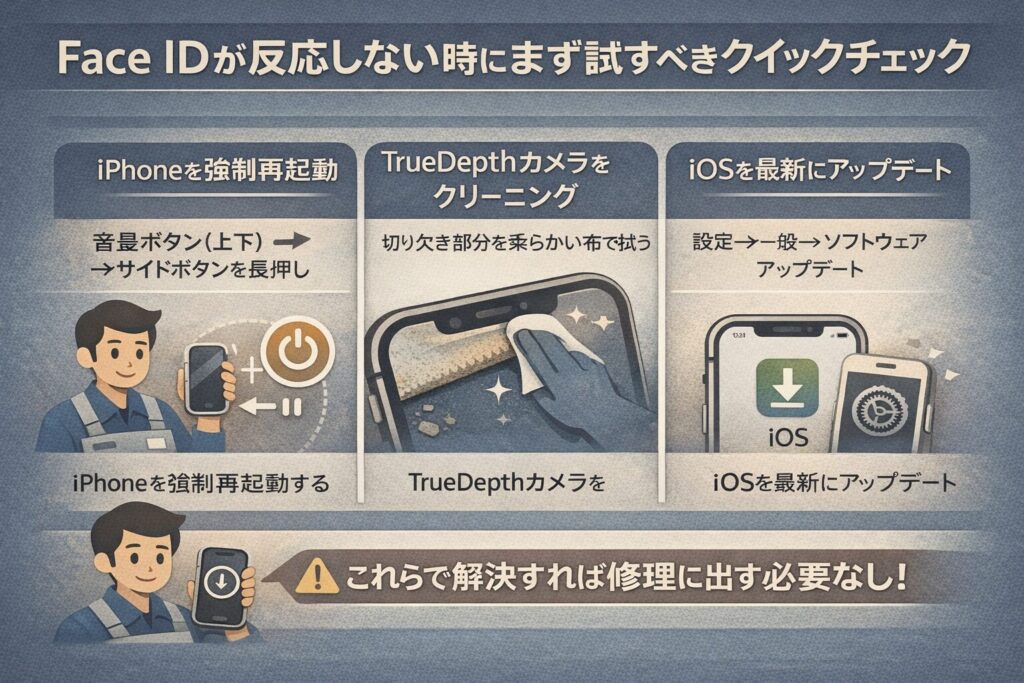
修理を検討する前に、数分で完了する以下のチェックリストを順番に試してみてください。
Appleの公式サポートでも推奨されているこれらの手順だけで解決するケースも少なくありません。
(参考:iPhone や iPad Pro で Face ID が機能しない場合 – Apple サポート)
iPhoneを強制再起動する
ITインフラの世界でも基本とされるのが、デバイスの再起動によるプロセスリセットです。
iPhoneの電源を一度完全に落とし、再度立ち上げることで、Face IDを制御するバックグラウンドプロセスが正常な状態に初期化されます。
通常の再起動で効果がない場合は、音量ボタン(上下)を順に押し、サイドボタンを長押しする「強制再起動」を試すのが有効です。
TrueDepthカメラをクリーニングする
iPhone上部のノッチ(切り欠き)部分、または画面上部のセンサーエリアを、柔らかい布で丁寧に拭いてください。
指紋の脂や皮脂汚れが薄く膜を張っているだけでも、赤外線の透過を妨げる原因になります。
特に通話後に耳の脂が付着しやすい場所であるため、意識的な清掃が必要です。
iOSを最新バージョンにアップデートする
AppleはFace IDの認識アルゴリズムを日々改善しており、最新のiOSではマスク着用時の認識精度などが向上しています。
古いバージョンのOSを使用し続けている場合、既知のバグによって認証が不安定になっている可能性があります。
「設定」から「一般」、「ソフトウェアアップデート」を確認し、未適用の更新があれば実行しましょう。
マスク着用時や暗い場所で認識されない場合の最適化
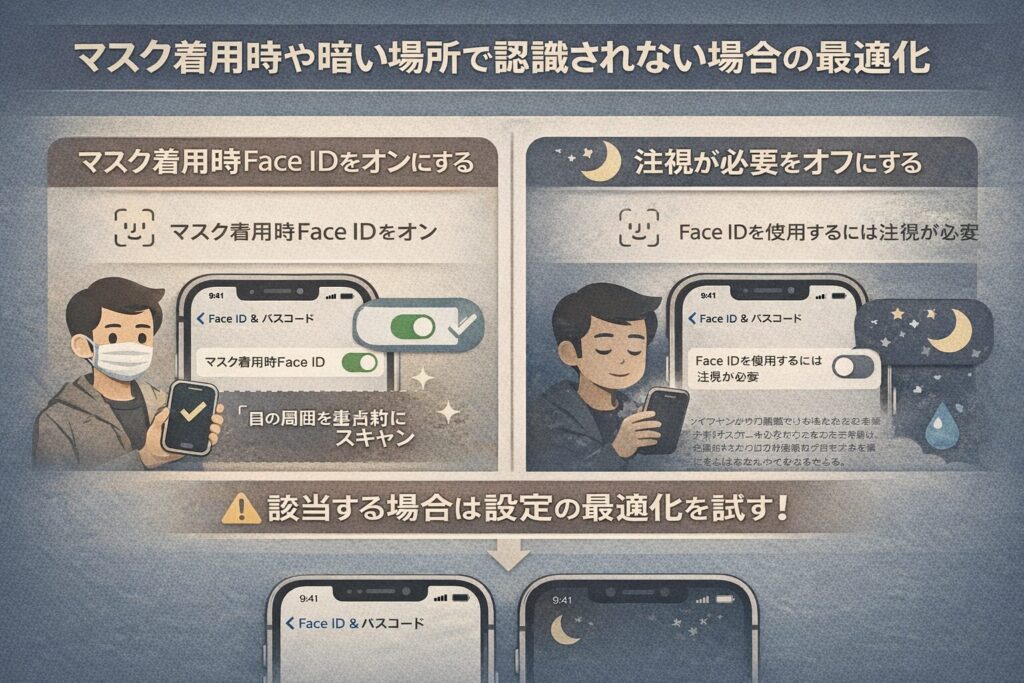
Face IDの利便性は、設定の追い込みによって大きく変わります。
特定の状況下で認識が悪いと感じる場合は、以下の設定を見直してください。
マスク着用時の設定を正しく完了させる
iPhone 12以降のモデルでは、マスクを着用したままでもFace IDを利用できる機能が搭載されています。
「設定」から「Face IDとパスコード」に進み、「マスク着用時Face ID」がオンになっているか確認してください。
この設定は通常の顔登録とは別に、目の周囲の特徴を重点的にスキャンするため、マスクをした状態で改めて設定プロセスを完了させる必要があります。
暗い場所での「注視」設定の影響を確認する
Face IDには、ユーザーが画面をしっかりと見ている時だけロックを解除する「注視が必要」というセキュリティ機能があります。
非常に暗い場所や寝起きなどで目が細くなっている場合、この機能がハードルとなって認証に失敗することがあります。
安全性を考慮した上で、一時的に「Face IDを使用するには注視が必要」をオフにすることで、認識率が改善するかどうかをテストしてみてください。
最終手段としての「Face IDの再設定」手順
ソフトウェアの設定が原因であれば、一度顔のデータを完全に破棄し、再登録することで解決します。
既存のFace IDデータをリセットする
「設定」アプリから「Face IDとパスコード」を開き、「Face IDをリセット」をタップします。
これにより、これまでの学習データを含めた顔の情報が全て削除されます。
一時的な学習データの不整合が原因であれば、このリセットが最も確実な解決策となります。
もう一つの容姿を設定して精度を高める
Face IDには「別の容姿を設定」という、2つ目の顔データを登録できる機能があります。
本来は外見が大きく変わる場合や共有のための機能ですが、これを自分の「少し異なる角度」や「眼鏡の有無」などで登録することで、認識の幅を広げることが可能です。
1つ目の登録で失敗しやすい角度をカバーするように、慎重にスキャンを行ってください。
物理的な「故障」を判断するための基準
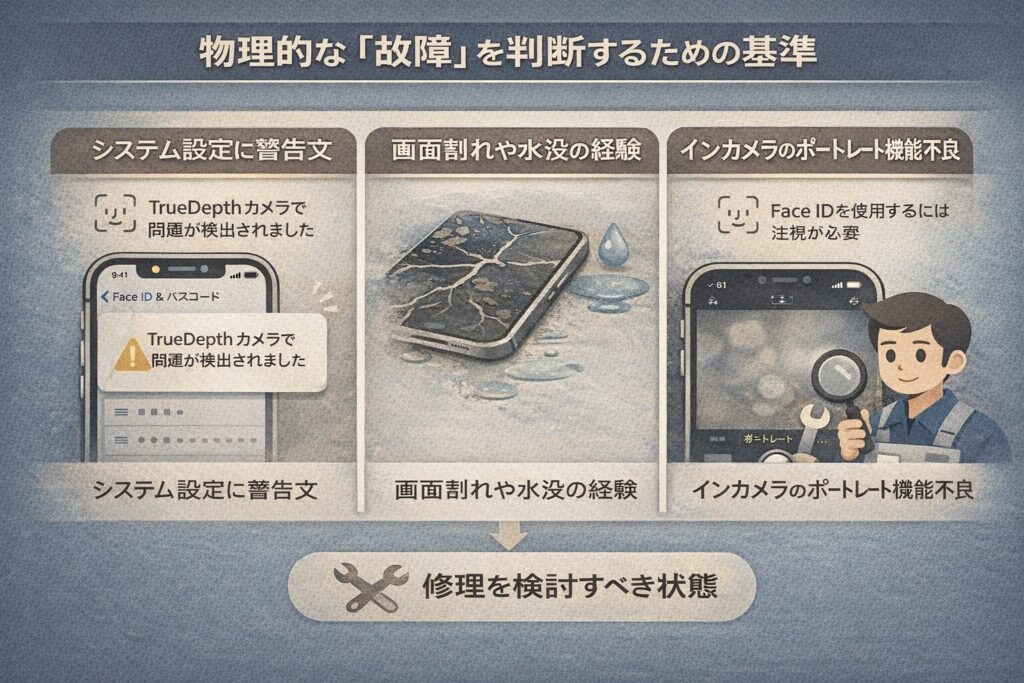
あらゆる対処法を試してもFace IDが反応しない場合、残念ながらハードウェア故障の可能性が非常に高いと言わざるを得ません。
以下の症状に当てはまる場合は、速やかに修理を検討すべき段階です。
システム設定に警告文が表示されている
「設定」アプリのトップや「Face IDとパスコード」の画面に、「TrueDepthカメラで問題が検出されました」といったメッセージが出ている場合、これはOSがハードウェアの異常を検知したことを意味します。
この状態になると、ソフトウェア的なアプローチで直ることはまずありません。
センサー内部の部品が電気的に故障しているか、内部で断線しているサインです。
画面割れや水没の経験がある
Face IDのセンサーユニットは、iPhoneのパーツの中でも特に繊細な構造をしています。
画面が割れた際の衝撃がセンサーに伝わったり、スピーカーの隙間から侵入した微量の水分が腐食を引き起こしたりすることで、機能が停止します。
特に水没の場合、他の機能が正常でもFace IDだけが真っ先に壊れる事例が多く報告されています。
インカメラ(自撮り)は映るがポートレートが機能しない
Face IDはTrueDepthカメラの一部として動作していますが、通常の自撮り写真が撮れるからといって故障を否定できるわけではありません。
自撮り用のカメラと、深度を測るドットプロジェクタは別個のパーツです。
カメラアプリで「ポートレートモード」を選択し、背景のボケが正しく機能しない場合は、深度センサー側の故障が確定します。
まとめ:Face IDが直らない場合はスマホ修理サービスへ
Face IDが反応しないトラブルは、iPhoneの使い勝手に直結する深刻な問題です。
まずは再起動やカメラの清掃、iOSのアップデートといった基本的な切り分けを丁寧に行うことが、解決への最短距離となります。
しかし、もし再設定を試みてもエラーが出たり、システムからの警告が表示されたりする場合は、個人の努力で解決できる範囲を超えています。
Face IDの修理にはAppleの純正パーツと正規の診断プロセスが不可欠であり、不適切な修理はFace IDを永続的に無効化させるリスクがあります。
(参考:iPhone のパーツと修理履歴について – Apple サポート)
大切なiPhoneを長く快適に使い続けるために、まずは現状が「設定の問題」なのか「ハードウェアの故障」なのかを、この記事を参考に冷静に見極めてみてください。








コメント