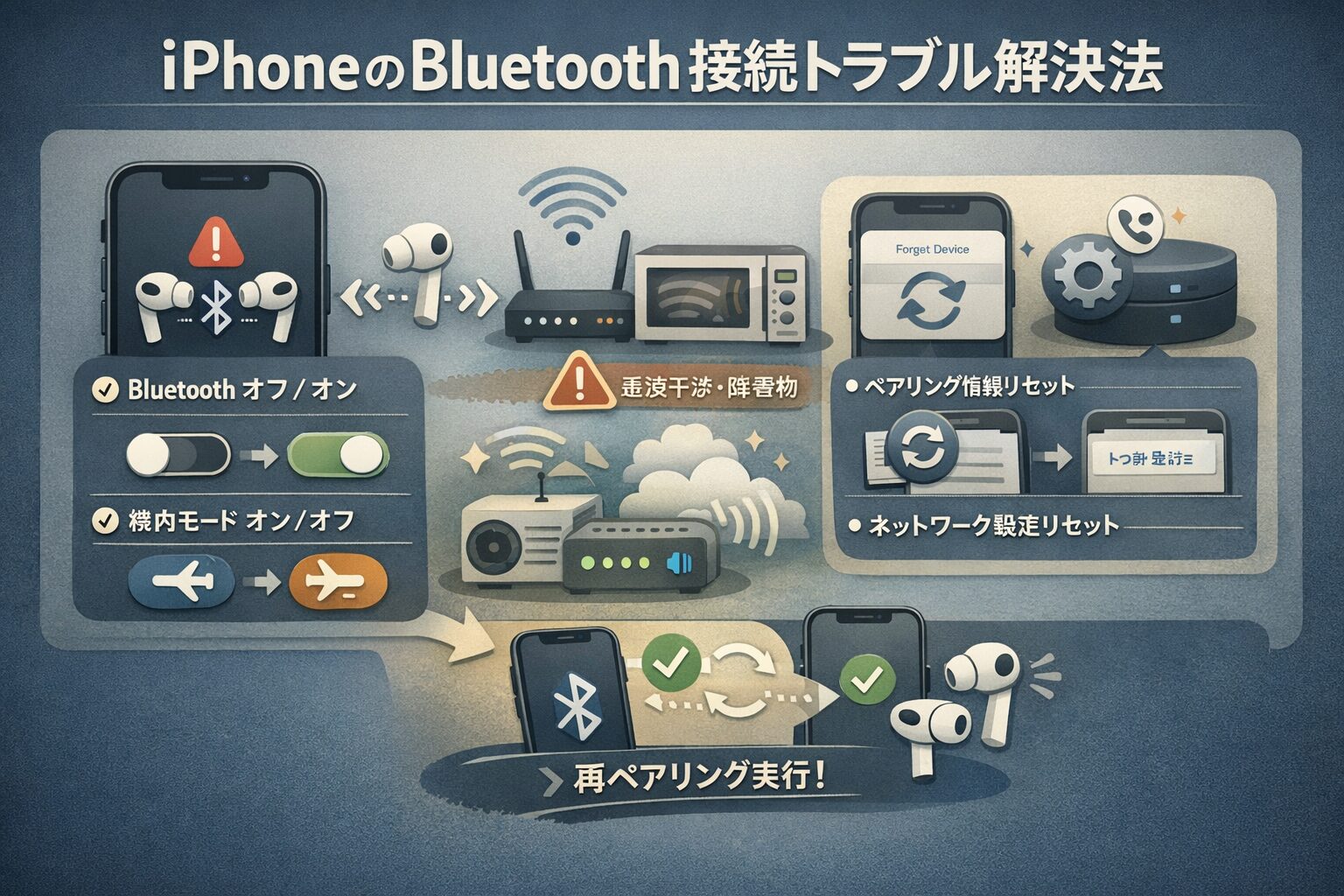
iPhoneを使っていて、ワイヤレスイヤホンやスピーカーが急に繋がらなくなると、非常に不便を感じるものです。
特に、移動中や作業中にBluetoothの接続が切れたり、そもそもデバイスが検出されなかったりすると、何から手をつければいいのか迷ってしまうでしょう。
結論からお伝えすると、iPhoneのBluetoothトラブルの多くは、デバイスの再起動や設定の「リセット」、そして正しい手順での「再ペアリング」によって解決可能です。
本記事では、ネットワーク構築やインフラ運用に携わるプロの視点から、なぜBluetoothが繋がらなくなるのかという構造的な理由を紐解きつつ、初心者の方でも確実に復旧できる手順をステップバイステップで解説します。
この記事を読み終える頃には、あなたのiPhoneとBluetooth機器は元の快適な接続状態を取り戻しているはずです。
iPhoneのBluetoothが繋がらない時の即効チェックリスト
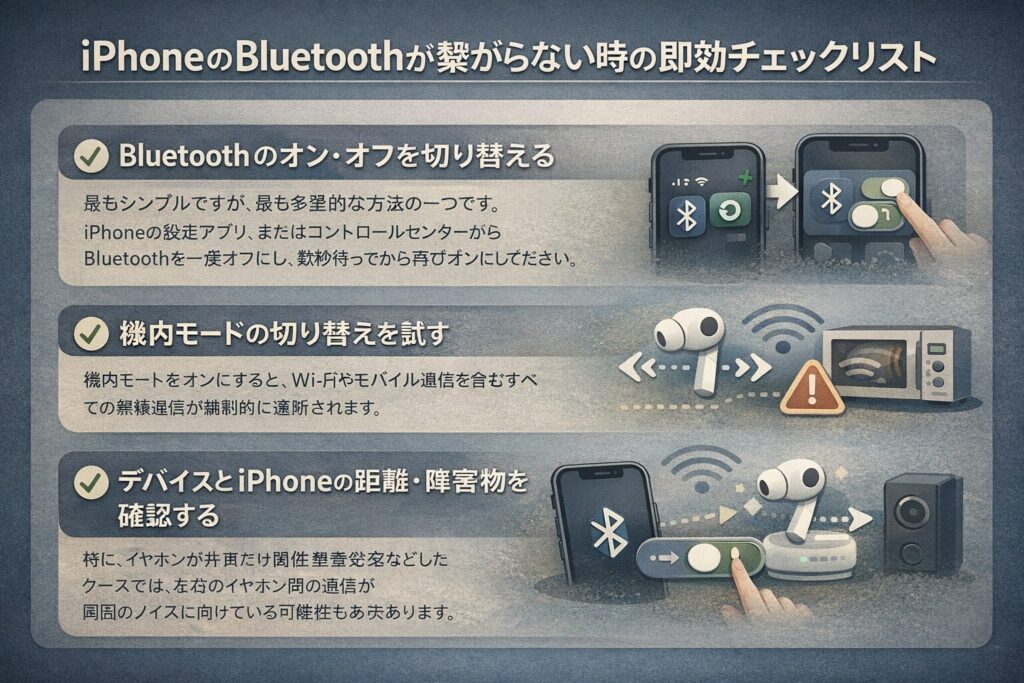
トラブルが発生した際、まずは深呼吸をして、物理的な要因や初歩的な設定ミスがないかを確認しましょう。
複雑な設定変更を行う前に、以下の3点を試すだけで解決することも少なくありません。
Bluetoothのオン・オフを切り替える
最もシンプルですが、最も効果的な方法の一つです。
iPhoneの設定アプリ、またはコントロールセンターからBluetoothを一度オフにし、数秒待ってから再びオンにしてみてください。
これにより、iPhone内部のBluetoothスタック(通信を制御するソフトウェア)がリフレッシュされ、一時的なエラーが解消されることがあります。
機内モードの切り替えを試す
Bluetoothのトグルスイッチだけでなく、機内モードを一度オンにしてからオフに戻す方法も有効です。
機内モードをオンにすると、Wi-Fiやモバイル通信を含むすべての無線通信が強制的に遮断されます。
これを解除することで、通信モジュール全体が再初期化され、Bluetoothの接続プロセスが正常に動き出すきっかけになります。
デバイスとiPhoneの距離・障害物を確認する
Bluetoothは2.4GHz帯の電波を使用しており、壁や電子レンジ、他の無線機器からの干渉を受けやすい性質を持っています。
iPhoneと接続したいデバイスが離れすぎていないか、あるいは間に金属製の障害物がないかを確認してください。
特に、イヤホンが片耳だけ聞こえないといったケースでは、左右のイヤホン間の通信が周囲のノイズに負けている可能性もあります。
なぜ繋がらないのか?インフラエンジニアの視点で見る原因
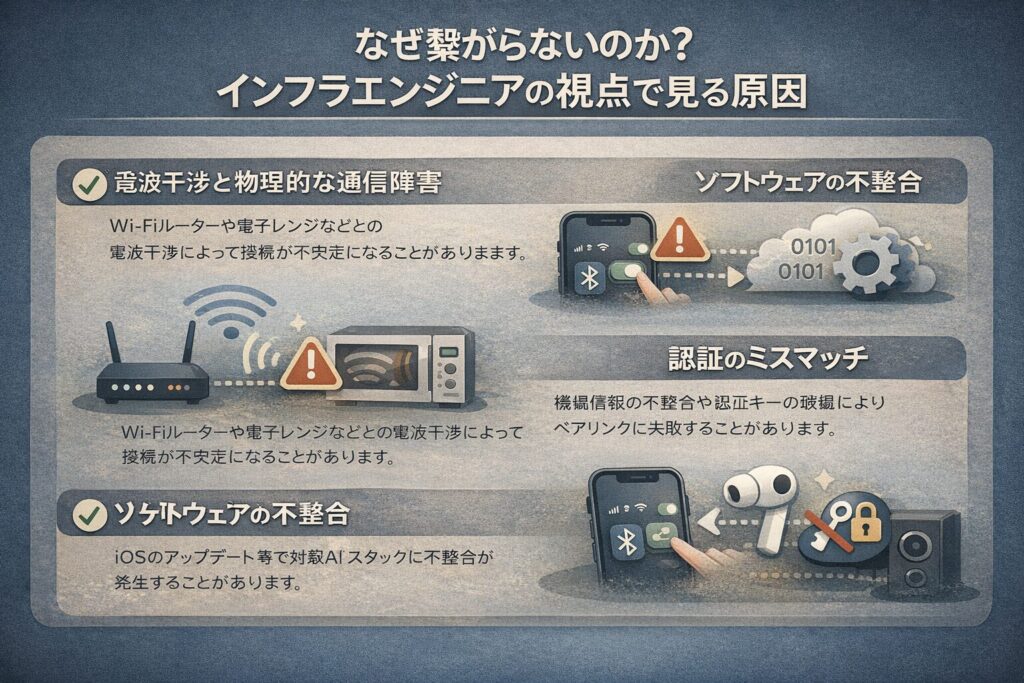
ネットワークの専門家として解説すると、Bluetoothの接続トラブルは大きく分けて「物理層の干渉」「ソフトウェアの不整合」「認証のミスマッチ」の3つに分類されます。
これらを理解しておくと、場当たり的ではない根本的な対処が可能になります。
電波干渉と物理的な通信障害
Bluetoothは非常に微弱な電波で通信を行っています。
Wi-Fiルーターと同じ周波数帯を使用しているため、混雑した場所や古い家電の近くではパケットロスが発生しやすくなります。
総務省の「電波の性質」に関する資料によれば、Bluetoothが利用する2.4GHz帯は「ISMバンド」と呼ばれ、電子レンジやWi-Fiなど多くの機器で共有されています。
そのため、物理的に電波の衝突が発生しやすい特性があることを理解しておく必要があります。
接続が頻繁に切れる場合は、一度周囲の環境を変えてテストしてみることが重要です。
ペアリング情報の破損とミスマッチ
iPhone側には「過去に接続したデバイス」の情報が保存されていますが、OSのアップデートや不意の強制終了により、この認証キーが破損することがあります。
「接続済み」と表示されているのに音が出ない、あるいは「未接続」から進まないといった症状は、この情報の整合性が取れなくなっているサインです。
接続不具合の原因がiOSの通信スタック(制御ソフト)にある場合、Appleはセキュリティリリースを通じて修正パッチを提供することがあります。
OSを最新に保つことは、接続の安定性だけでなくセキュリティを維持する上でも不可欠です。
確実に繋げるための「再ペアリング」完全手順
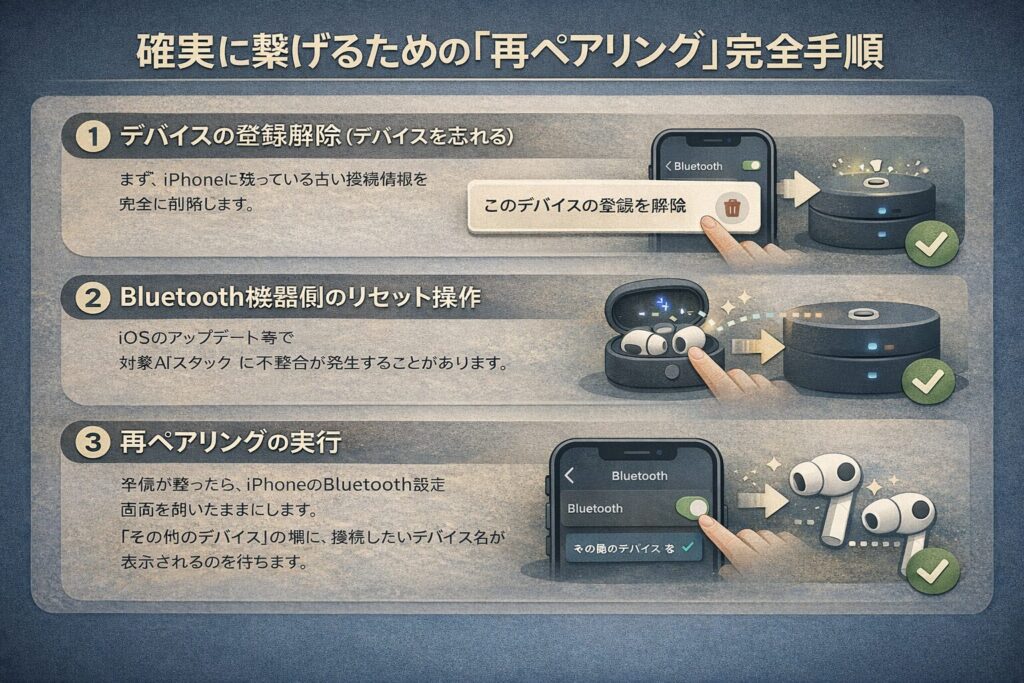
一時的なリフレッシュで改善しない場合は、接続情報を一度真っ白に戻す「再ペアリング」が必要です。
これがBluetoothトラブル解決における最大の正攻法となります。
デバイスの登録解除(デバイスを忘れる)
まず、iPhoneに残っている古い接続情報を完全に削除します。
設定アプリの「Bluetooth」を開き、問題のデバイス名の横にある「i」マークをタップします。
そこで「このデバイスの登録を解除」を選択してください。
これで、iPhone側にある不完全な認証データが削除されます。
Bluetooth機器側のリセット操作
iPhone側の情報を消すだけでなく、接続するイヤホンやスピーカー側もリセット状態にする必要があります。
多くのワイヤレスイヤホンでは、ケースに入れた状態でボタンを長押しするなどの操作で初期化が可能です。
デバイス側が「ペアリングモード(ランプが点滅するなど)」になっていることを必ず確認してください。
再ペアリングの実行
準備が整ったら、iPhoneのBluetooth設定画面を開いたままにします。
「その他のデバイス」の欄に、接続したいデバイス名が表示されるのを待ちます。
名前が表示されたらタップし、ペアリングを完了させてください。
これらの手順は、Appleが公式に推奨するトラブルシューティングに基づいています。
出典:iPhoneやiPadにBluetoothアクセサリを接続できない場合(Apple サポート)
それでも解決しない場合に試すべき「ネットワーク設定のリセット」
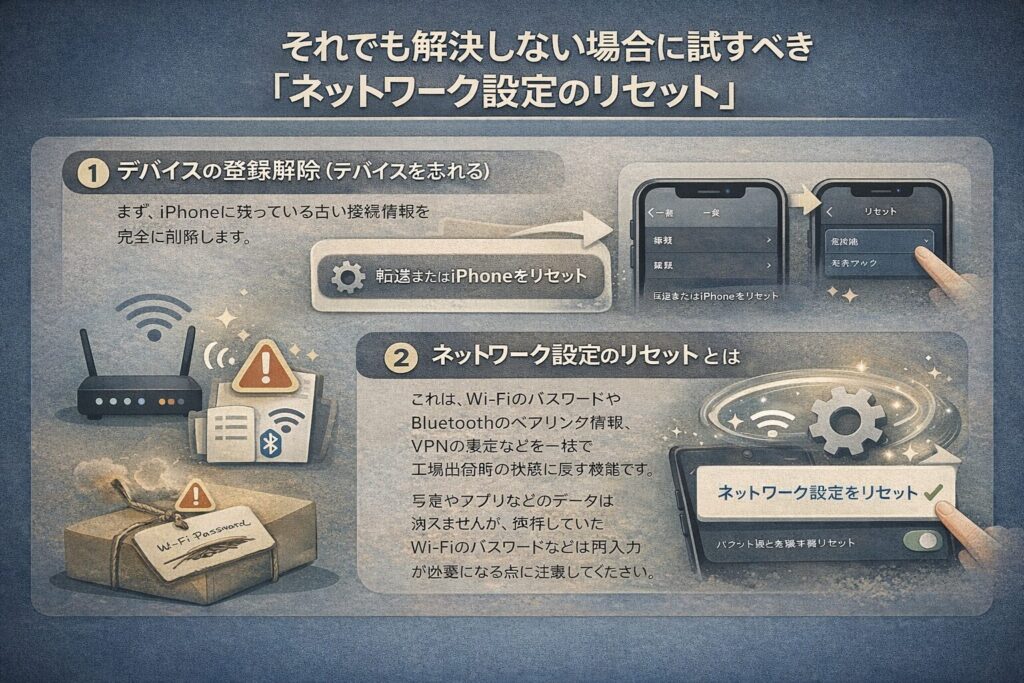
再ペアリングを試しても、デバイスが「検出されない」場合や接続が安定しない場合は、iPhoneのネットワーク管理機能自体に問題が生じている可能性があります。
ネットワーク設定のリセットとは
これは、Wi-FiのパスワードやBluetoothのペアリング情報、VPNの設定などを一括で工場出荷時の状態に戻す機能です。
写真やアプリなどのデータは消えませんが、保存していたWi-Fiのパスワードなどは再入力が必要になる点に注意してください。
しかし、通信周りの深い部分で発生しているバグを解消するには、非常に強力な手段となります。
手順の解説
設定アプリから「一般」を選択し、画面最下部にある「転送またはiPhoneをリセット」をタップします。
次に「リセット」を選び、表示される選択肢の中から「ネットワーク設定をリセット」を実行してください。
パスコードを入力し、再起動が完了した後に、再度Bluetoothのペアリングを試みます。
「片耳だけ聞こえない」「検出されない」ケース別の対処法
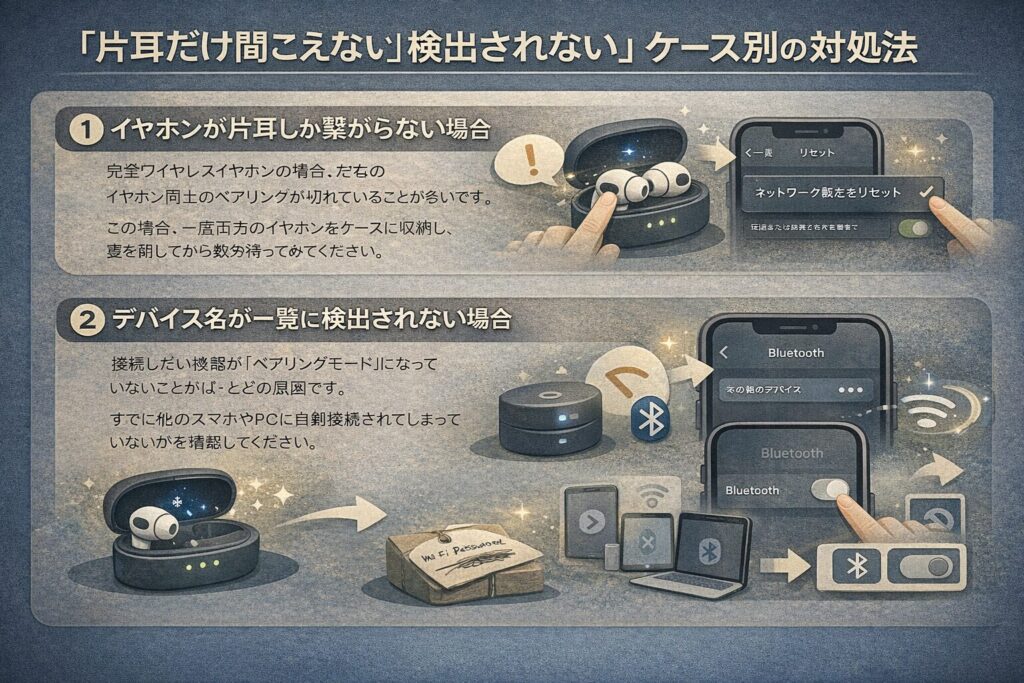
特定の症状に特化したチェックポイントを解説します。
イヤホンが片耳しか繋がらない場合
完全ワイヤレスイヤホンの場合、左右のイヤホン同士のペアリングが切れていることが多いです。
この場合、一度両方のイヤホンをケースに収納し、蓋を閉じてから数分待ってみてください。
それでもダメな場合は、前述した「デバイスのリセット(初期化)」をイヤホン本体に対して実行するのが最短ルートです。
デバイス名が一覧に検出されない場合
接続したい機器が「ペアリングモード」になっていないことがほとんどの原因です。
すでに他のスマホやPCに自動接続されてしまっていないかを確認してください。
Bluetooth機器は、一度に複数の親機と接続できない仕様のものが多い(マルチポイント非対応の場合)ため、他の端末のBluetoothを一時的にオフにすることが解決の鍵となります。
まとめ
iPhoneのBluetooth接続トラブルは、ハードウェアの故障を疑う前に、ソフトウェア的な情報のクリーニングを行うことで解決できる場合が大半です。
- Bluetoothのオン・オフや機内モードを試す。
- デバイスの登録を解除し、機器側をリセットして再ペアリングする。
- 解決しない場合は「ネットワーク設定のリセット」を検討する。
これらを通じても全く改善が見られない場合は、iPhone本体の物理的な故障、あるいはBluetooth機器自体の寿命の可能性があります。
Appleサポートへの相談や、新しいワイヤレスイヤホンへの買い替えを検討するタイミングかもしれません。
最新のワイヤレスイヤホンは接続の安定性やノイズキャンセリング性能が飛躍的に向上しているため、トラブルを機に環境をアップデートするのも一つの手です。
快適なワイヤレスライフを取り戻すために、まずは一つひとつの手順を冷静に試してみてください。
今後も当ブログでは、インフラエンジニアの視点から、日常のITトラブルを論理的に解決する情報をお届けしていきます。
今回ご紹介した解決策で、あなたのiPhoneが無事に繋がることを願っています。








コメント