iPhoneやMacを使っていると、iCloudを通じたデバイス間の連携はもはや空気のように当たり前の存在です。
しかし、いざ「撮ったはずの写真がPCにない」「出先で更新したメモが反映されていない」といった同期トラブルが発生すると、業務やプライベートに大きな支障をきたします。
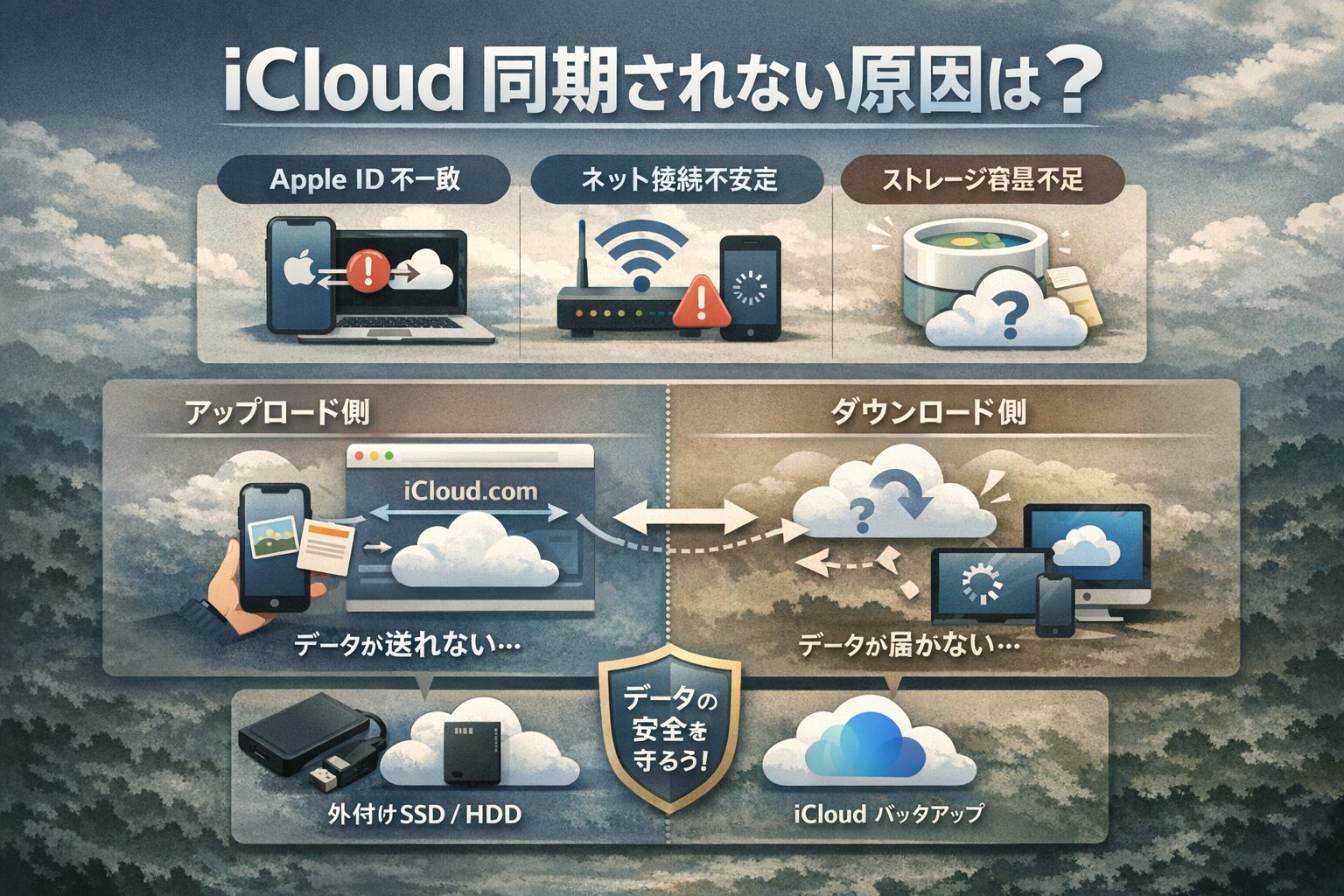
iCloudが同期されない原因の多くは、設定の不備、ストレージ容量の不足、あるいはネットワーク環境のいずれかに集約されます。
この記事では、現役のインフラエンジニアとしての視点を交え、iCloud同期トラブルを根本から解決し、写真やメモ、連絡先を確実に連携させるための手順を論理的に解説します。
iCloudが同期されない時にまず確認すべき3つの基本項目
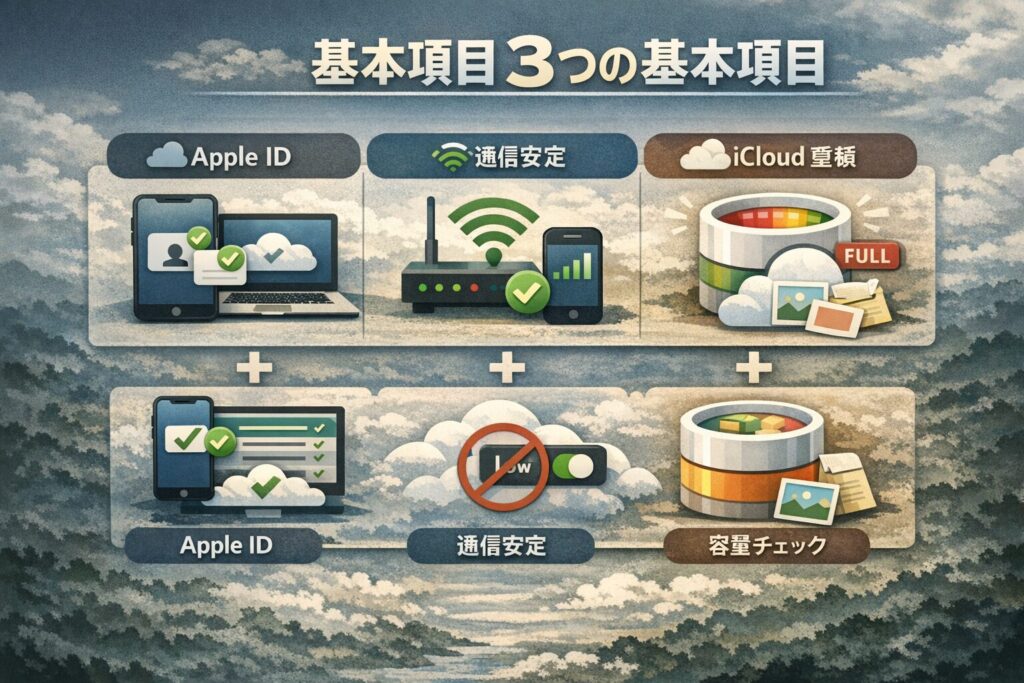
iCloudの同期トラブルに直面した際、複雑な設定を疑う前に、まずはシステムの基盤となる部分を確認することが解決への最短距離です。
インフラの世界でも「まずは物理層と疎通確認から」と言われるように、基本のキを疎かにしてはいけません。
Apple IDのログイン状態とサービスの稼働状況
最も初歩的でありながら見落としがちなのが、各デバイスで「同じApple ID」に正しくログインできているかという点です。
複数のIDを使い分けている場合、同期されない原因のほとんどがアカウントの不一致にあります。
また、稀にApple側のサーバーでシステム障害が発生しているケースもあります。
Appleでは、iCloudの各種サービス(写真、メモ、バックアップなど)が正常に稼働しているかをリアルタイムで公開しています。
個別の設定を疑う前に、まずサービス自体に障害が発生していないか、公式サイトのシステム状況ダッシュボードを確認するのがエンジニア的なトラブルシュートの定石です。
ネットワーク接続の安定性と低データモードの解除
iCloudの同期は、バックグラウンドで大容量のデータをやり取りするプロセスです。
Wi-Fiが不安定な環境や、公共のフリーWi-Fiなど通信制限がかかりやすい環境では同期が一時停止されることがあります。
特にiPhoneの設定で「低データモード」がオンになっていると、バックグラウンドの通信が制限されるため、同期が止まる直接的な原因となります。
iCloudストレージの空き容量
iCloudは、契約しているストレージプランの容量が上限に達すると、それ以上のデータのアップロードを即座に停止します。
「写真は同期されるのに、バックアップやメモが同期されない」という場合は、容量不足がボトルネックになっている可能性が高いです。
設定画面からストレージの使用状況を確認し、不要なデータの削除やプランのアップグレードを検討する必要があります。
写真や動画が同期されない場合の具体的な対処法
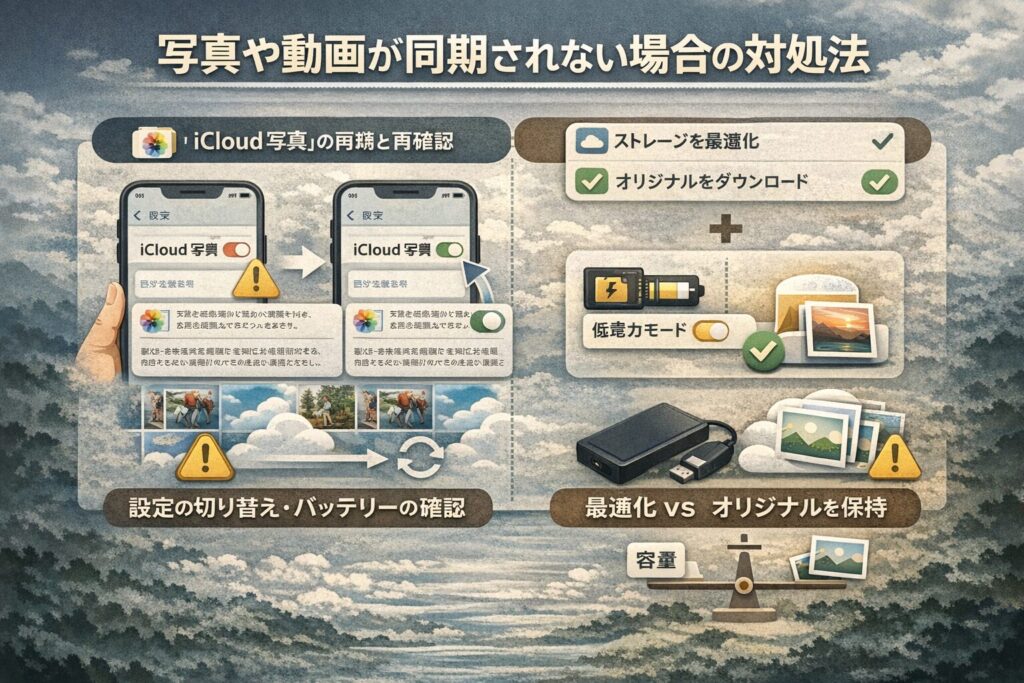
写真(iCloud写真)の同期は、データ量が重いため、最もトラブルが起きやすい項目の一つです。
「iCloud写真」設定の再確認とトグルスイッチの操作
まず、デバイスの設定で「iCloud写真」が有効になっているかを確認してください。
もし有効になっているにもかかわらず同期されない場合は、一度オフにしてから再度オンにする「設定の再投入」が効果的です。
ただし、オフにする際はデバイス上の写真が削除されないよう、警告メッセージを慎重に確認して進める必要があります。
なお、Appleの公式サポートドキュメントでも、同期が停止した際のチェックリストが提示されています。
特に「低電力モード」が有効な場合、一時的に同期が一時停止される仕様があるため、設定と併せて現在のバッテリー状態も確認しておきましょう。
iPhoneの「ストレージを最適化」設定による挙動の違い
iPhoneの容量を節約するために「ストレージを最適化」を選択している場合、オリジナルデータはiCloud上にのみ存在し、端末には軽量なサムネイルのみが保存されます。
この状態では、ネットワーク環境が悪いと写真の読み込み(同期)が非常に遅く感じられることがあります。
確実に全データを同期・保持したい場合は「オリジナルをダウンロード」を選択すべきですが、それには端末側の空き容量も必要になるというトレードオフを理解しておくことが重要です。
メモや連絡先が反映されない原因と解決策
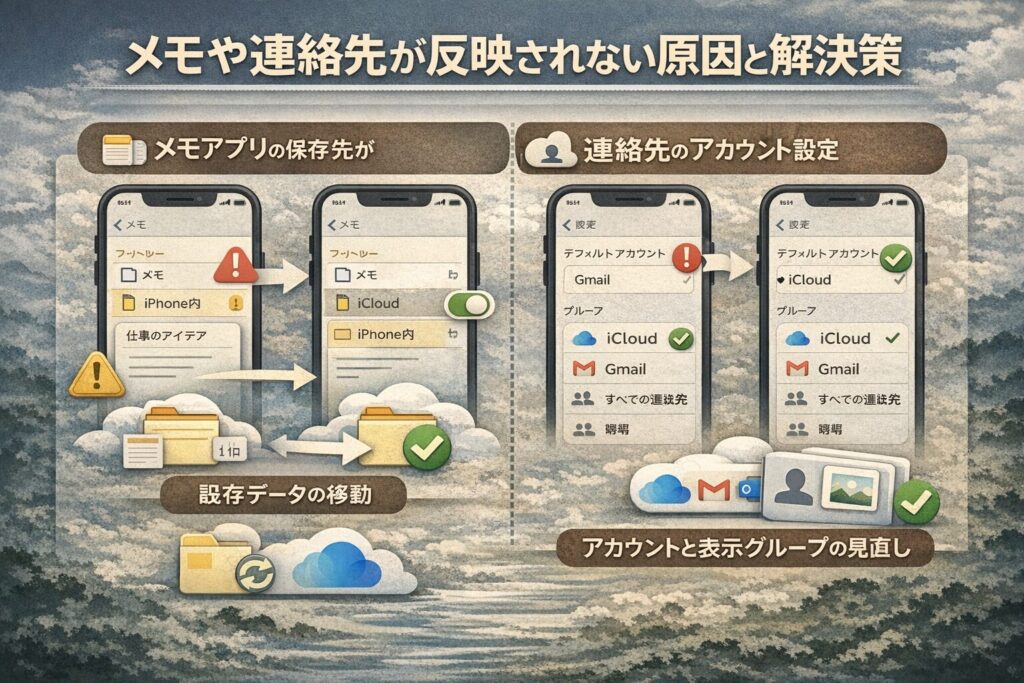
テキストベースのデータであるメモや連絡先が同期されない場合、設定レベルでの「同期対象外」になっているケースが目立ちます。
メモアプリの保存先が「iPhone内」になっていないか
メモアプリには、iCloud上に保存するフォルダと、iPhone本体にのみ保存する「iPhone内」フォルダの2種類が存在します。
もし「iPhone内」のフォルダにメモを作成している場合、そのデータはサーバーにアップロードされないため、他のデバイスから見ることはできません。
既存のメモをiCloudフォルダへ移動させることで、即座に同期が開始されます。
連絡先のアカウント設定とデフォルトアカウントの確認
連絡先が同期されない場合、iCloud以外のカウント(GmailやOutlookなど)と混在していることが原因であることが多いです。
設定の「連絡先」項目から、デフォルトのアカウントが「iCloud」になっているかを確認してください。
また、特定のグループ表示がオフになっているだけで、実は同期は完了しているという表示上の問題であるケースも少なくありません。
PC(Windows)でiCloudが同期されない時のチェックポイント
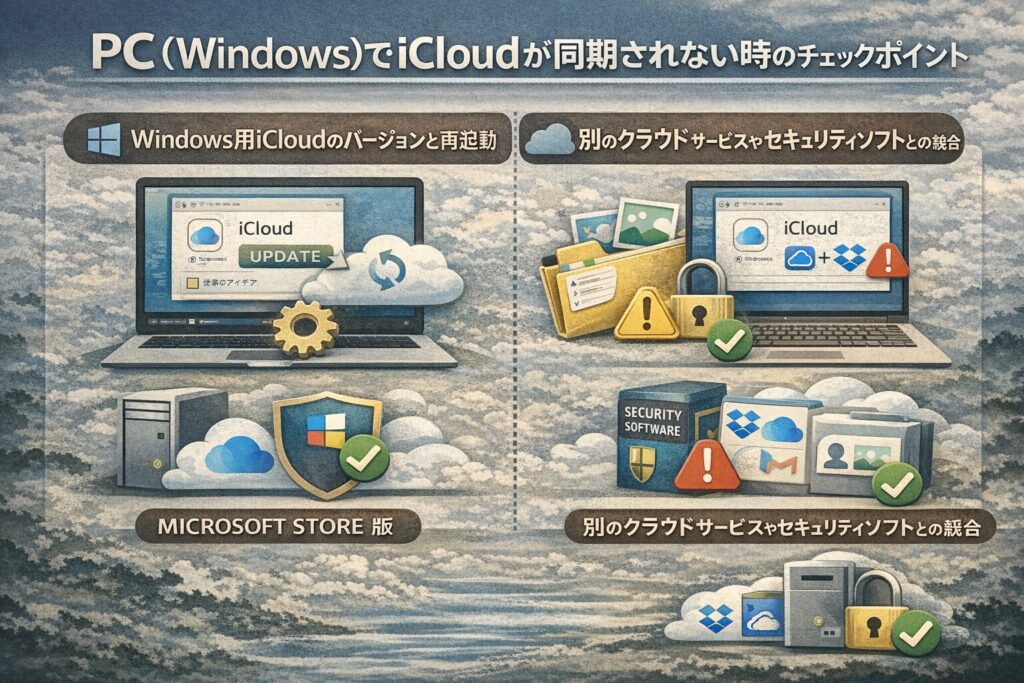
Windows PCでiCloudを利用する場合、Appleデバイス同士のような親和性が得られないことが多々あります。
エンジニア的な視点で見れば、OSを跨ぐ連携は常にソフトウェアの仲介が必要であり、そこがトラブルの温床となります。
Windows用iCloudクライアントのバージョンと再起動
WindowsでiCloudを利用するには「iCloud for Windows」が必要です。
このソフトウェアが最新バージョンでない場合、OSのアップデートに伴う仕様変更により同期が停止することがあります。
Windows環境で同期トラブルを未然に防ぐためには、Appleが推奨する最新のシステム要件を満たしていることが不可欠です。
Microsoft Store版のiCloudを利用することで、バックアップや同期プロトコルが最適化され、安定性が向上します。
別のクラウドサービスやセキュリティソフトとの競合
OneDriveやDropboxなど、他のクラウドストレージサービスを併用している場合、特定のフォルダに対して同期の競合が発生することがあります。
また、セキュリティソフトのファイアウォール機能がiCloudの通信を「不審なトラフィック」としてブロックしている可能性も考慮すべきです。
一時的にセキュリティソフトをオフにして同期が始まるようであれば、iCloudを例外設定に追加する処置が必要となります。
なぜ同期されないのか?インフラエンジニアが教える「論理的解決」の思考
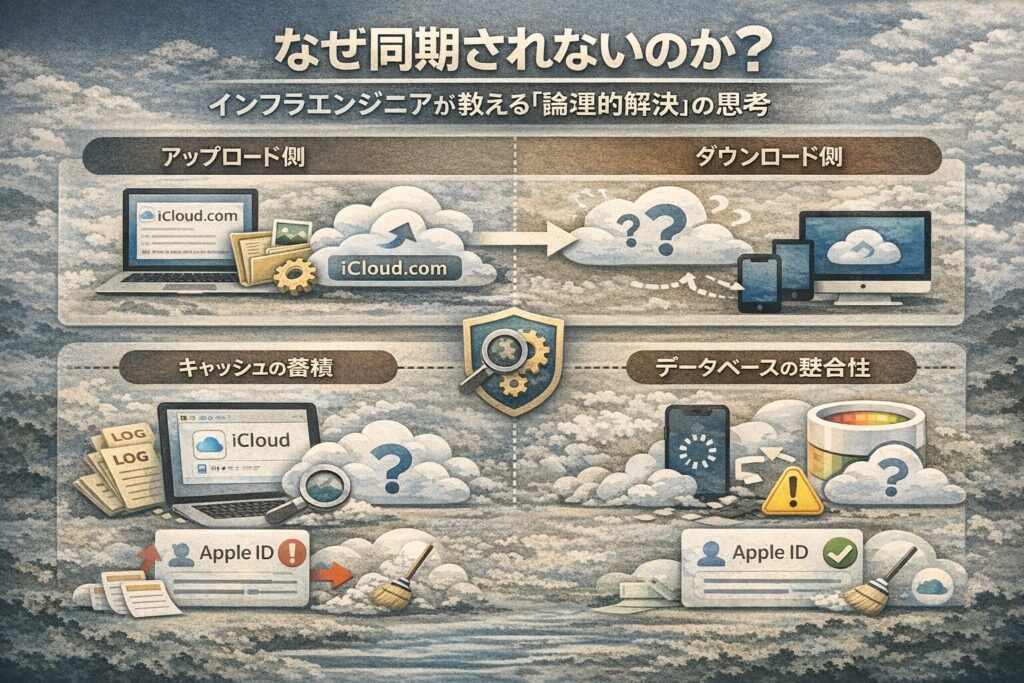
同期トラブルを解決する際、場当たり的な操作を繰り返すのではなく、「データがどこで止まっているのか」を構造的に考えることが大切です。
アップロード側とダウンロード側の切り分け
同期されない時、まずは「送信元」のデバイスからデータがクラウド(iCloud.com)に届いているかを確認しましょう。
ブラウザからiCloud.comにログインし、そこに最新の写真やメモがあれば、クラウドへのアップロードまでは成功しています。
この場合、問題は「受信側」のデバイスの設定や通信環境にあると特定できます。
逆に、iCloud.comにもデータがない場合は「送信元」のデバイスに問題があることが一目でわかります。
キャッシュの蓄積とデータベースの整合性
長期間同期機能を使っていると、デバイス内部の同期用データベースに整合性のエラーが生じることがあります。
これはインフラ運用におけるログの肥大化やキャッシュ汚染に似た現象です。
こうした場合は、Apple IDを一度サインアウトし、再度サインインすることで、同期の管理情報がリセットされ、クリーンな状態で再同期が始まります。
まとめ:iCloudを過信せず、確実なデータ連携を実現するために
iCloudの同期トラブルは、設定の確認、ストレージの確保、そして「アップロードとダウンロードの切り分け」という論理的な手順で、そのほとんどが解決可能です。
しかし、iCloudだけにすべてのデータを依存させることは、運用の視点ではリスク管理が不十分と言わざるを得ません。
特に大切な写真や仕事のドキュメントなどは、物理的な外付けSSDやHDDに定期的にバックアップを取っておくことを強くおすすめします。
クラウドは「利便性」のためのツールであり、物理ストレージは「安全性」のためのツールです。
この両輪をうまく組み合わせることで、同期されないというトラブルに慌てることのない、快適なデジタルライフを構築していきましょう。
もし、ストレージ容量の問題で同期が頻繁に止まるようであれば、大容量の外付けSSDを活用してiPhoneやPCの内部容量を空けることが、結果的にiCloud運用を最も安定させる近道となります。
次回の記事では、現場でも重宝される「iCloudと物理ストレージを組み合わせた最強のバックアップ術」について詳しく解説します。








コメント