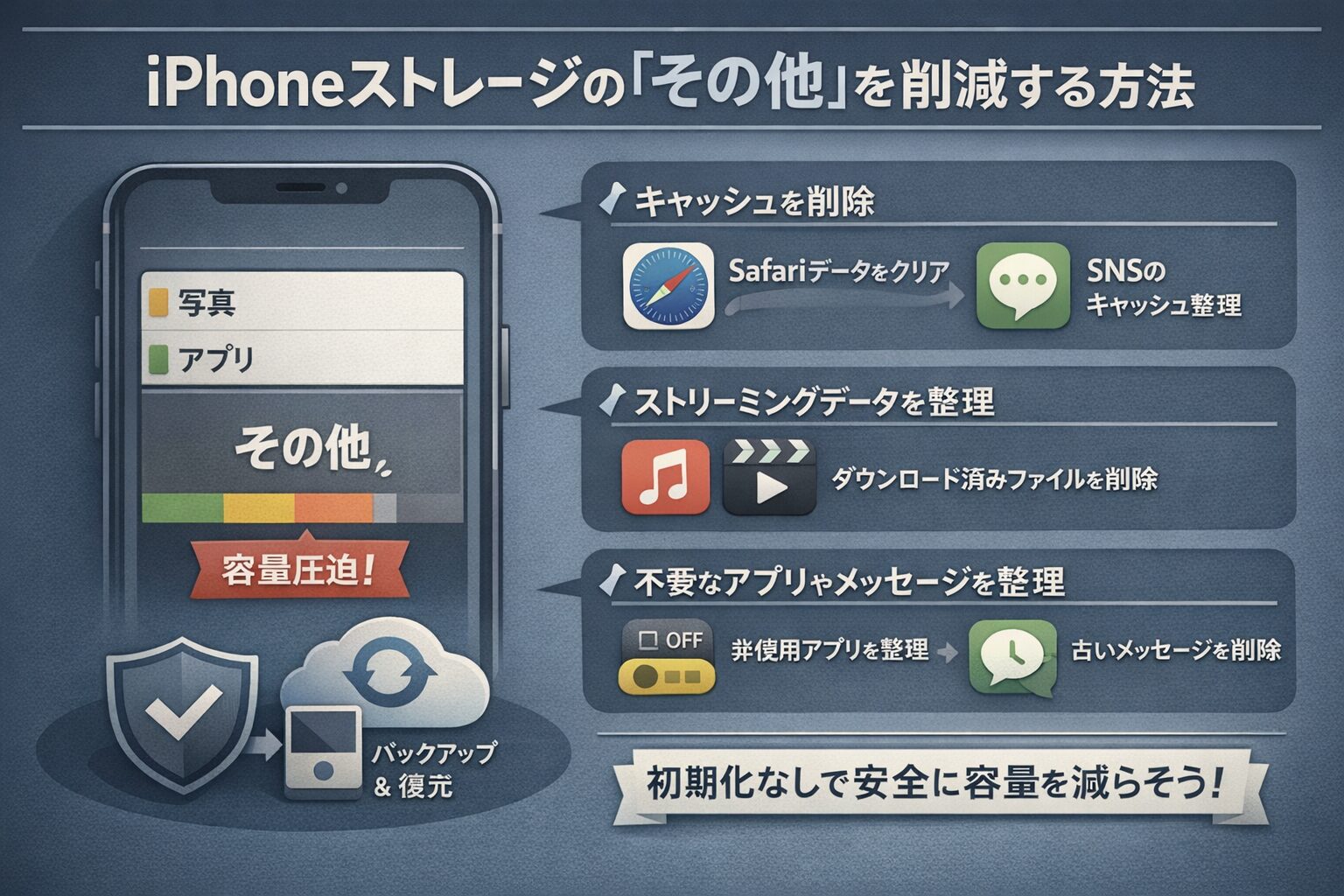
iPhoneを使っていて、「ストレージがいっぱいです」という通知に悩まされたことはないでしょうか。
設定アプリからストレージの内訳を確認すると、謎の「その他(現在はシステムデータ)」という項目が大きな容量を占めていることがよくあります。
写真やアプリを消してもなかなか減らないこの「その他」の正体は、OSが動作するために一時的に作成したキャッシュやログファイルです。
インフラエンジニアとして多くのシステム管理に携わってきた私の視点から言えば、これらは「システムの副産物」であり、適切な手順を踏めば初期化なしでも安全に削減することが可能です。
この記事では、iPhoneのストレージを圧迫する「その他(システムデータ)」を効率的に減らし、快適な操作環境を取り戻すための具体的な手順を解説します。
iPhoneストレージの「その他(システムデータ)」の正体とは
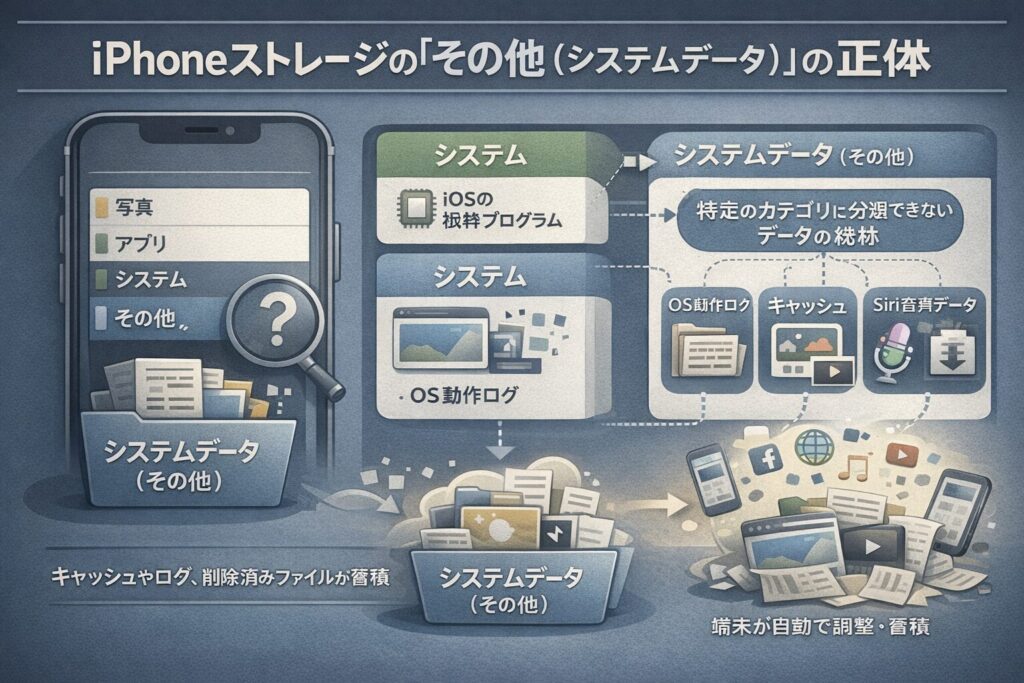
iPhoneのストレージ管理画面で確認できる「システムデータ(旧:その他)」は、一言で言えば「特定のカテゴリに分類できないデータ」の総称です。
これには、OSの動作ログ、システムのキャッシュ、Siriの音声データ、ソフトウェアアップデートのダウンロード済みファイルなどが含まれます。
Appleの公式サポートドキュメントにおいても、システムデータには「削除できないキャッシュ、ログ、その他のシステムリソース」が含まれると明記されており、これらはシステムの必要性に応じてデバイス側が自動的に調整する仕組みとなっています。
(参照:Apple サポート:iPhone や iPad のストレージを確認する方法)
本来、これらのデータはシステムが自動的に管理し、必要に応じて削除される仕組みになっていますが、何らかの理由で蓄積し続け、数GBから数十GBに膨れ上がってしまうことがあります。
システムデータとシステムの決定的な違い
ストレージの内訳を見ると、「システム」と「システムデータ」の2種類が存在することに気づくはずです。
「システム」はiOSそのものを動かすための根幹となるプログラムであり、ユーザーが削除することはできません。
一方で「システムデータ」は、アプリの使用状況や通信環境に応じて変動する「可変的なデータ」であり、私たちの操作によって削減できる余地がある部分です。
なぜ「その他」は勝手に増え続けるのか
iPhoneは、一度表示したWebサイトの画像や、ストリーミング再生した音楽・動画の一部を「キャッシュ」として保存します。
これは、次回以降の読み込み速度を高速化するためのインフラ的な工夫ですが、長期間放置されるとゴミとして溜まってしまいます。
特に、SNSの閲覧やブラウザでの検索を頻繁に行うユーザーほど、この「その他」の容量が肥大化しやすい傾向にあります。
初期化なしで「その他(システムデータ)」を減らす具体的な方法
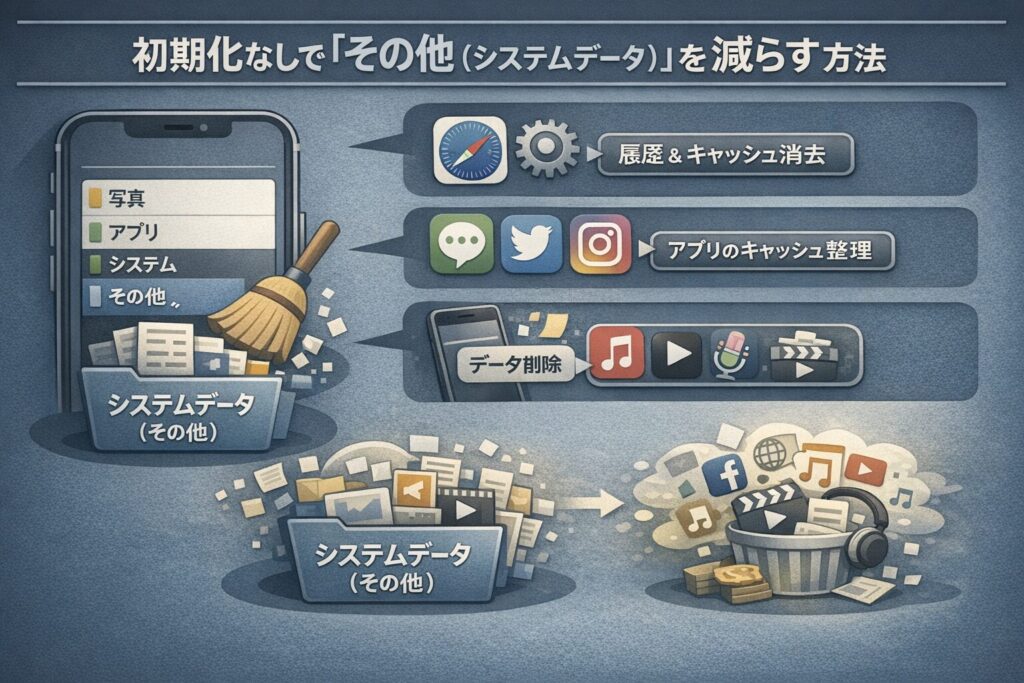
多くのサイトでは「最終手段は初期化」と紹介されますが、バックアップや復元の手間を考えると、まずは初期化なしでできる対策を網羅することが先決です。
ここでは、エンジニアの視点から見て効果が高い順に、具体的な削除手順を解説していきます。
Safariのキャッシュを削除する
最も手軽かつ確実に容量を確保できるのが、標準ブラウザであるSafariの履歴とキャッシュの削除です。
Safariは快適なブラウジングのために膨大なWebサイトデータを保持しており、これらはすべて「システムデータ」としてカウントされます。
設定アプリから「Safari」を選択し、「履歴とWebサイトデータを消去」を実行することで、蓄積された不要なファイルを一括でクリーンアップできます。
ただし、これを実行するとログイン情報などがログアウトされる場合があるため、重要なパスワードは事前に控えておきましょう。
アプリのキャッシュを個別に整理する
iPhoneの仕様上、アプリ内のキャッシュを外側から一括削除する機能はありませんが、特定のアプリを個別に整理することで劇的な改善が見込めます。
特にLINEやX(旧Twitter)、InstagramなどのSNSアプリは、画像や動画のキャッシュが数GB単位で溜まっていることが珍しくありません。
LINEの場合は、アプリ内の設定から「トーク」を選び、「データの削除」からキャッシュデータのみを選択して削除することが可能です。
その他のアプリでキャッシュ削除機能がない場合は、一度アプリをアンインストールしてから再インストールすることで、蓄積された「その他」のデータを完全にリセットできます。
音楽や動画のストリーミングキャッシュをクリアする
Apple MusicやYouTube、Netflixなどのストリーミングサービスを利用している場合、一度再生したデータが一時保存されていることがあります。
これらはオフライン再生用にダウンロードした覚えがなくても、内部的に「システムデータ」としてストレージを占有することがあります。
音楽アプリなどの設定から「ダウンロード済みのコンテンツ」を確認し、不要なファイルがあれば削除しましょう。
また、Podcastアプリも過去に聴いたエピソードが自動保存されていることが多いため、定期的な見直しが推奨されます。
システムデータを効率的に管理するための高度な設定
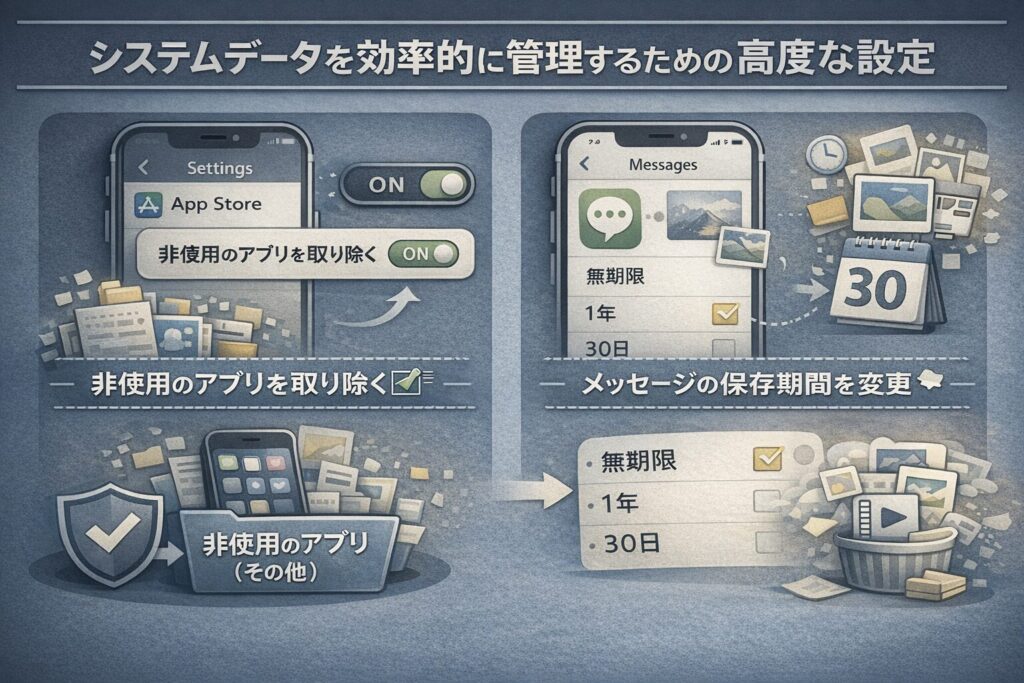
一時的な削除だけでなく、今後「その他」を増やさないための運用管理も重要です。
インフラの世界では「監視と運用」がセットであるように、iPhoneも設定一つで不要なデータの蓄積を抑制できます。
非使用のアプリを取り除く機能の活用
iPhoneには、使っていないアプリの本体のみを削除し、書類やデータは保持する「非使用のアプリを取り除く」という機能があります。
これを有効にしておくと、ストレージが不足しそうになった際に、システムが自動的に優先順位の低いデータを整理してくれます。
設定アプリの「App Store」項目内にあるこのスイッチをオンにしておくだけで、ストレージ不足の通知に悩まされる頻度を大幅に減らすことができます。
メッセージの保存期間を変更する
iMessageなどのメッセージアプリで送受信した写真や動画も、長期間保存されることでストレージを圧迫します。
デフォルトでは「無期限」に設定されていることが多いですが、これを「1年」や「30日」に変更することで、古いメッセージを自動的に削除するように設定可能です。
特に高画質な動画のやり取りが多い場合、この設定変更だけで数GBの「システムデータ」を削減できるケースがあります。
どうしても減らない場合の「バックアップと復元」
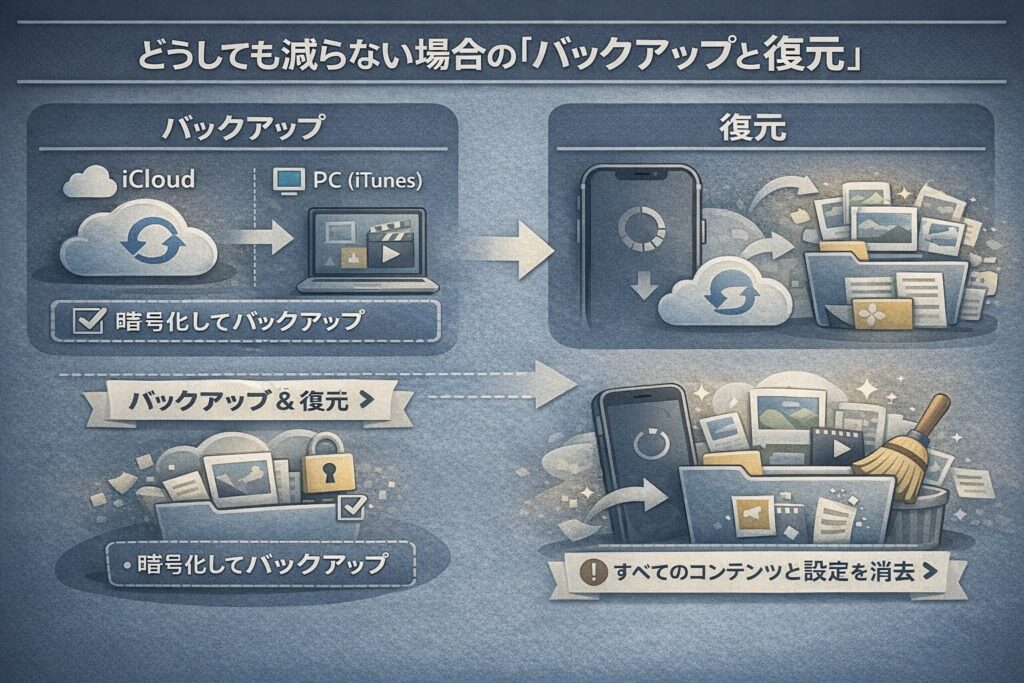
上記の手順をすべて試しても「その他」が減らない場合、OS内部のインデックスファイルが破損している可能性があります。
この状態を解消するには、一度「バックアップを取った上での復元」を行うのが、エンジニアリングの観点からも最も論理的で確実な解決策です。
iCloudまたはPCでのバックアップ手順
まず、iCloudまたはPC(MacやWindowsのiTunes/Appleデバイスアプリ)を使用して、iPhoneの完全なバックアップを作成します。
データの整合性を保ち、確実にシステムデータをリフレッシュするためには、Appleが推奨する公式なバックアップおよび復元手順を遵守することが最も安全です。
(参照:Apple サポート:iPhone、iPad、iPod touch をバックアップから復元する)
この際、PCを使用する場合は「バックアップを暗号化」にチェックを入れることで、パスワード情報やヘルスケアデータも引き継ぐことができます。
バックアップが完了したことを必ず確認してから、次のステップに進んでください。
「すべてのコンテンツと設定を消去」と復元
バックアップが取れたら、設定の「一般」から「転送またはiPhoneをリセット」を選び、「すべてのコンテンツと設定を消去」を実行します。
これにより、ストレージを占有していた正体不明の「システムデータ」が完全にリセットされます。
初期化完了後、起動画面の指示に従ってバックアップから復元を行うことで、必要なデータはそのままに、不要なゴミファイルだけが取り除かれたクリーンな状態のiPhoneに戻すことができます。
まとめ:iPhoneストレージを健全に保つために
iPhoneストレージの「その他(システムデータ)」を減らす作業は、部屋の掃除と同じです。
一度にすべてを完璧に消そうとするのではなく、まずはSafariのキャッシュ削除やアプリの再インストールといった、リスクの低い方法から試してみてください。
「動けばいい」で終わらせず、なぜストレージが減ったのか、どのアプリが原因だったのかを把握することで、次からの肥大化を防ぐことができます。
もし、どうしても容量が改善しない場合は、サードパーティ製のクリーナーアプリの導入を検討される方もいるかもしれません。
ただし、App Store外の広告から誘導されるクリーナーアプリには、不要なサブスクリプション契約を迫るものや、セキュリティ上のリスクがあるものも報告されています。
(参照:国民生活センター|発表情報)
アプリを導入する際は、Appleのガイドラインに基づき、信頼性の高い開発元であることを必ず確認してください。
日々の運用管理を少し意識するだけで、あなたのiPhoneはもっと長く、快適に使い続けることができるはずです。
今回の内容が、あなたのiPhoneライフをよりスムーズにする助けになれば幸いです。
今後のiPhone運用のために、ぜひこの記事をブックマークして、定期的なメンテナンスに役立ててください。








コメント