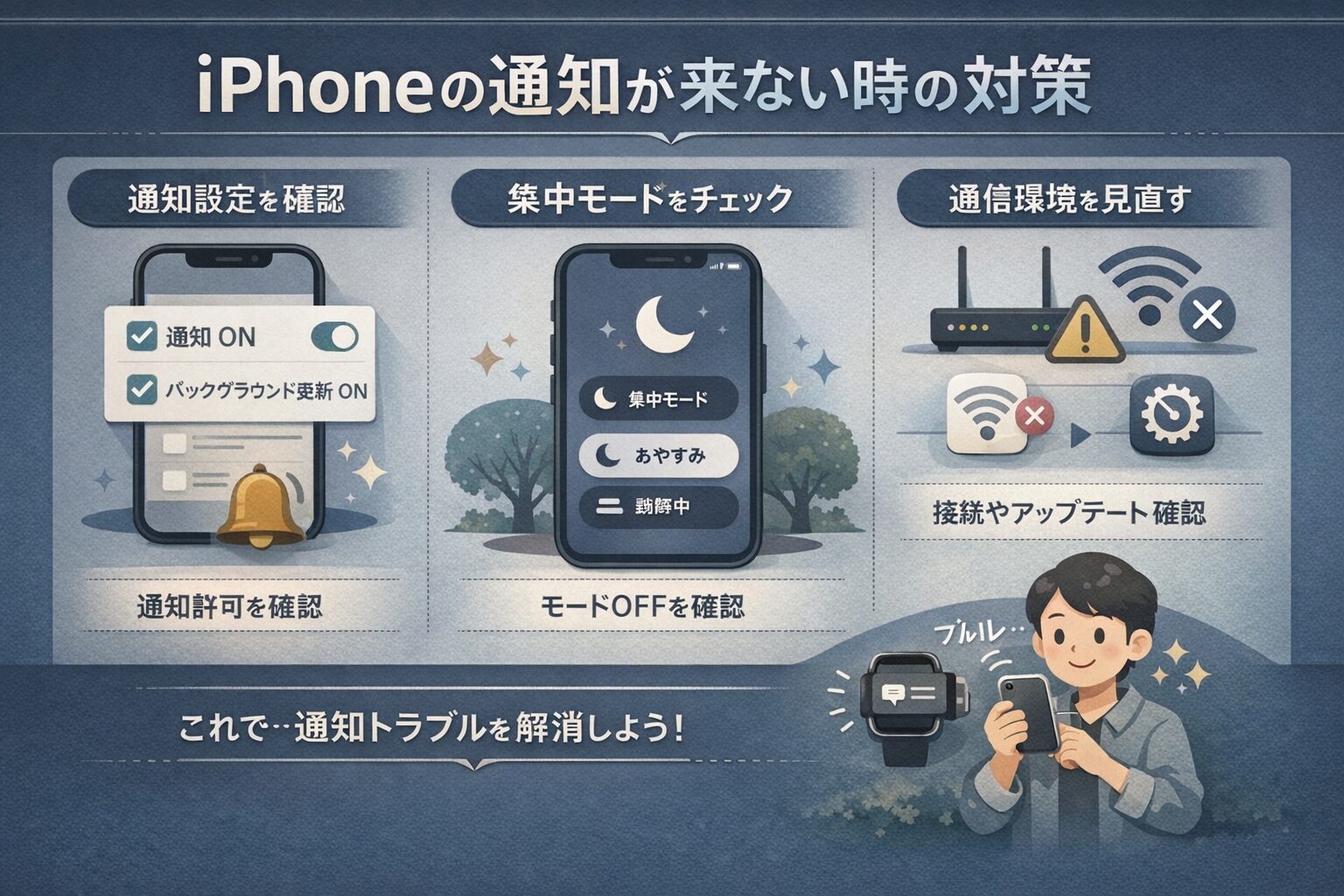
iPhoneを使っていて、LINEやメールなどの大事な通知が来ない、あるいは大幅に遅れて届くといった経験はないでしょうか。
結論から申し上げますと、iPhoneの通知トラブルの多くは「本体の設定」または「アプリごとの権限設定」を正しく見直すだけで解決可能です。
本記事では、現役のインフラエンジニアとしての視点も交え、なぜ通知が止まってしまうのかという「仕組み」の部分から、初心者の方でもすぐに実践できる具体的なチェックリストまでを網羅的に解説します。
この記事を読み終える頃には、あなたのiPhoneは再び正確に情報を届けてくれるようになるはずです。
iPhoneの通知が来ない問題は「設定」と「仕組み」の理解で解決する
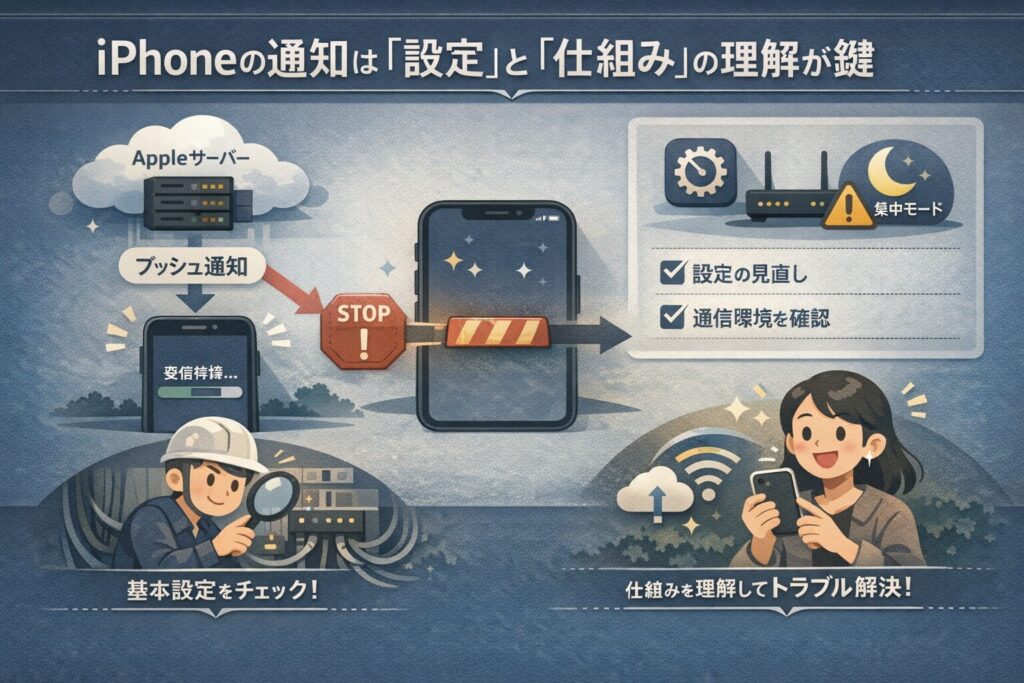
iPhoneの通知システムは、Appleのサーバーから端末へ情報を送る「プッシュ型」の仕組みが基本となっています。
この流れが遮断される要因はいくつかありますが、まずはOS全体の基本設定から確認していくのが最も効率的です。
インフラの世界でも「まずは物理層や基本設定から疑う」のが鉄則であるように、iPhoneもまずは入り口の設定から見ていきましょう。
まずはOSとアプリの「通知許可」を確認する
最も初歩的かつ重要なのが、iPhone本体の「設定」アプリ内にある通知の許可状態です。
特定のアプリだけ通知が来ない場合は、そのアプリの通知スイッチがオフになっている可能性が非常に高いです。
「設定」から「通知」を開き、対象のアプリを選択して「通知を許可」がオンになっているかをまず確認してください。
この際、ロック画面や通知センター、バナーといった表示スタイルもすべてチェックが入っているかを見ておくことが大切です。
なお、Appleの公式サポートページでは、通知のプレビュー表示の切り替えや、グループ化の設定など、より詳細なカスタマイズ手順が公開されています。
正しい設定手順をメーカーの公式情報で確認しておくことは、トラブルを未然に防ぐためにも非常に有効です。
(参考:iPhone、iPad、iPod touch で通知機能を使う – Apple サポート (日本))
意外な落とし穴「集中モード」の設定を見直す
iOS 15以降で導入された「集中モード(旧おやすみモード)」は、通知が来ないトラブルの代表的な原因の一つです。
集中モードが有効になっていると、許可された人やアプリ以外からの通知はすべて消音され、画面にも表示されなくなります。
コントロールセンターを開き、三日月のアイコンや「仕事」「睡眠」といったモードがオンになっていないかを確認しましょう。
もし意図的に使用している場合は、集中モードの設定内で「通知を許可するアプリ」に重要なものを追加しておく必要があります。
集中モードは非常に便利な機能ですが、スケジュール設定や自動オン機能が意図せず働いてしまうこともあります。
フィルタリングの条件や、特定の連絡先だけを例外とする設定の詳細は、Appleの公式マニュアルも併せて参照してください。
(参考:iPhone で集中モードを使う – Apple サポート (日本))
アプリごとに通知が来ない原因を切り分ける
システム全体の設定に問題がない場合、次はアプリ個別の動作や設定に焦点を当てていきます。
特定のアプリだけが挙動不審な場合、アプリ内部のキャッシュや通信制御が影響していることが考えられます。
特定のアプリだけ通知が遅れる・来ない場合
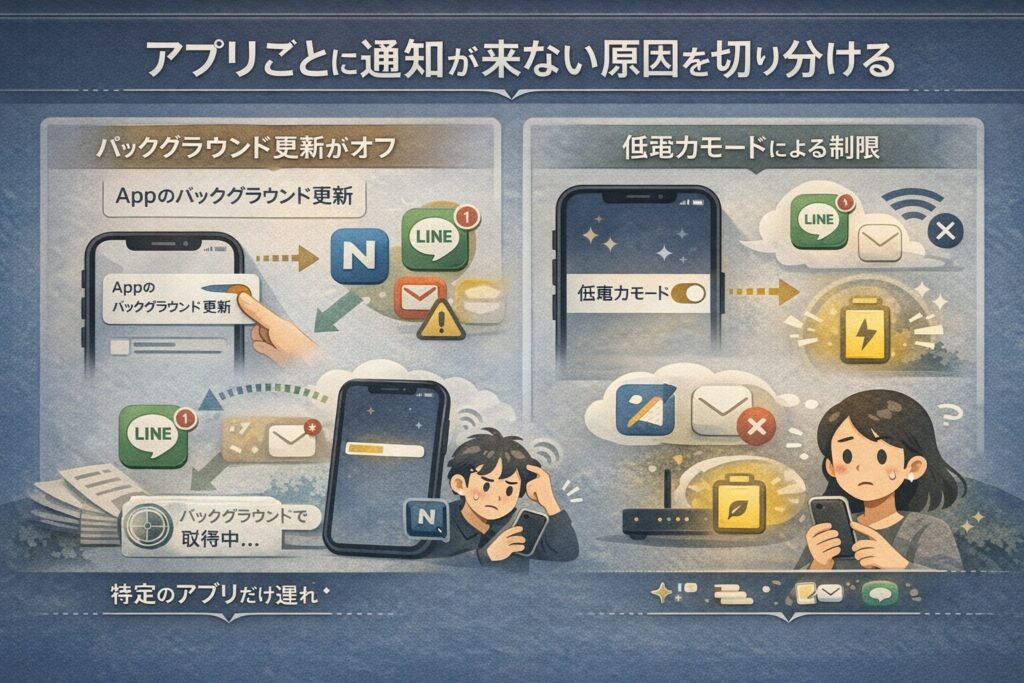
「LINEのメッセージは来るのに、ニュースアプリだけ来ない」といった状況は、アプリごとのバックグラウンド動作設定に原因があることが多いです。
アプリが画面に表示されていない時でもデータを取得し続けるための設定が制限されていると、リアルタイムな通知は届きません。
バックグラウンド更新がオフになっていないか
iPhoneには「Appのバックグラウンド更新」という機能があり、これがオフになっていると通知のタイミングがずれることがあります。
「設定」>「一般」>「Appのバックグラウンド更新」へと進み、全体のスイッチ、および個別アプリのスイッチがオンになっているかを確認してください。
インフラエンジニアの視点で見れば、これは「プロセスの待機状態」を確認する作業に似ています。
低電力モードによる制限の影響
バッテリーの消費を抑える「低電力モード」がオンになっている間は、iPhoneは自動的に通信やバックグラウンド処理を制限します。
バッテリー残量が少なくなると自動で提案されるこのモードですが、通知の遅延を引き起こす要因の一つです。
通知の即時性を最優先したい場合は、コントロールセンターから低電力モード(黄色い電池アイコン)をオフにして動作を比較してみてください。
インフラエンジニア視点でのシステムチェック
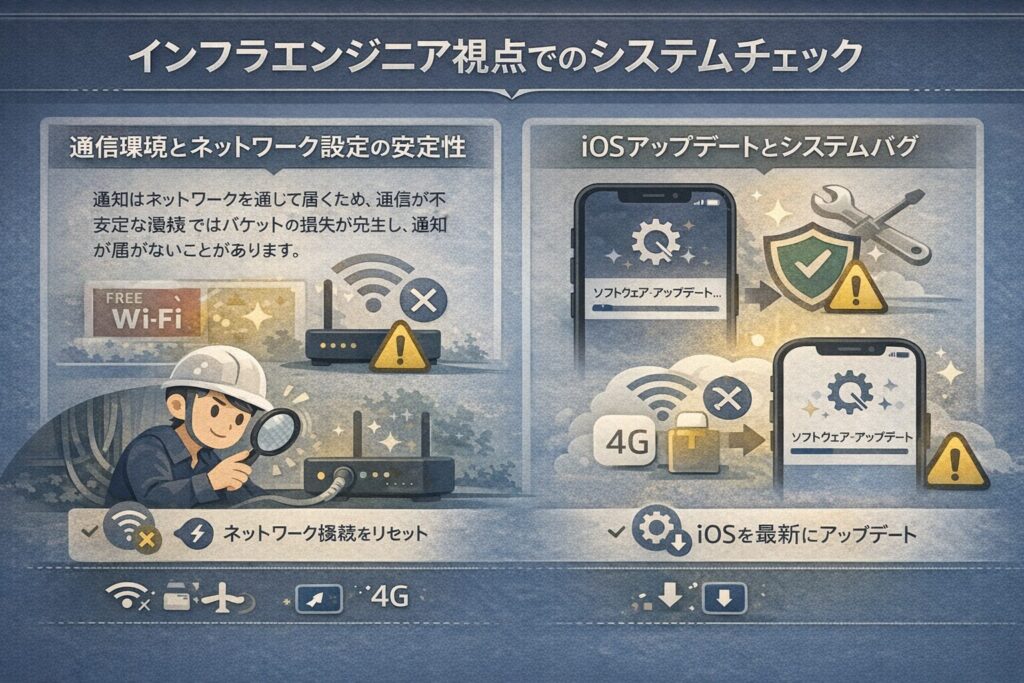
設定をいくら見直しても改善しない場合は、ハードウェアやネットワークといった、より根源的なレイヤーに問題がある可能性があります。
ここでは、ネットワークの安定性とOSの整合性について解説します。
通信環境とネットワーク設定の安定性
通知はネットワークを通じて届くため、通信が不安定な環境ではパケットの損失が発生し、通知が届かないことがあります。
特にフリーWi-Fiなどの不安定な回線に自動接続されている場合、IPアドレスの取得に失敗したり、通信が瞬断されたりすることが原因となります。
一度Wi-Fiをオフにしてモバイルデータ通信のみでテストを行うか、「機内モード」のオン・オフを切り替えてネットワーク接続をリセットしてみてください。
インフラエンジニアの視点として補足すると、フリーWi-Fiなどのオープンなネットワークは通信が不安定になりやすいだけでなく、セキュリティ上のリスクも孕んでいます。
総務省のガイドラインでも、安全かつ安定した通信環境を維持するための適切なWi-Fi利用が推奨されています。
(参考:総務省|Wi-Fi利用者向け簡易手引書)
iOSアップデートとシステムバグの可能性
通知システムの根幹を担うiOS自体にバグが潜んでいるケースも、稀に発生します。
Appleは定期的にセキュリティアップデートやバグ修正を行っているため、古いバージョンのまま放置していると、予期せぬ不具合に見舞われることがあります。
「設定」>「一般」>「ソフトウェア・アップデート」を確認し、最新のバージョンが提供されている場合は適用を検討してください。
ただし、大規模なアップデートの直後は新たなバグが発生することもあるため、公式のサポート情報や信頼できる技術ブログを確認してから実行することをお勧めします。
確実に通知を受け取るための「スマートデバイス」の活用
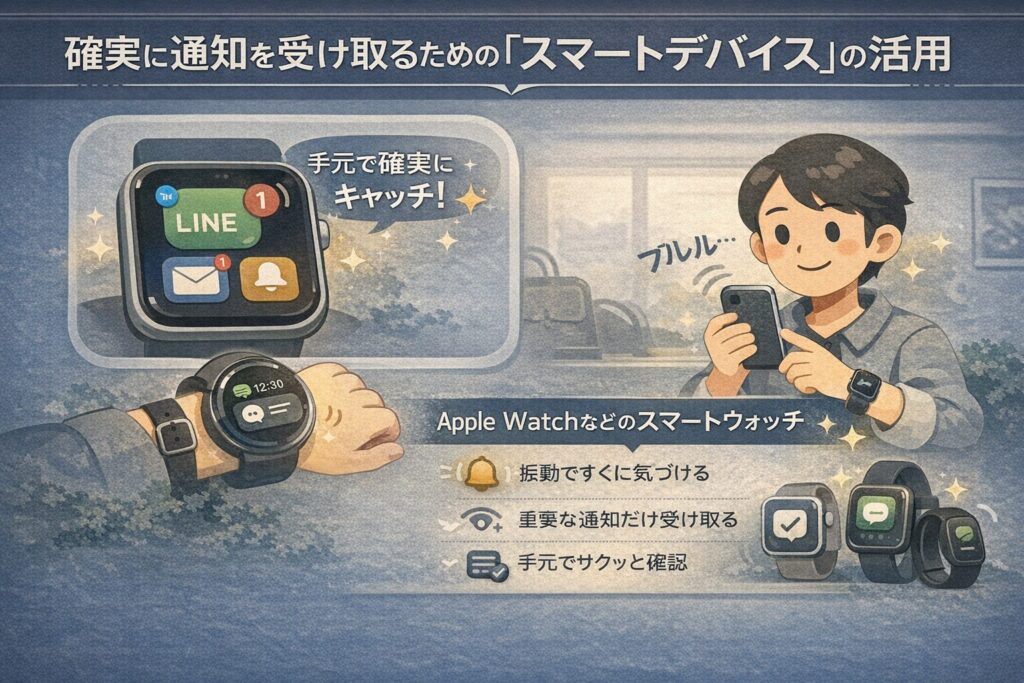
iPhone単体での設定が完了したら、次は「通知を受け取る側の物理的な環境」をアップデートすることを検討してみてはいかがでしょうか。
どれほど設定を完璧にしても、iPhoneがカバンの中や別の部屋にあったり、マナーモードで気づかなかったりすることは物理的に防げません。
Apple Watchなどのスマートウォッチで通知漏れを防ぐ
通知を「見逃さない」という観点で最も効果的な解決策は、Apple Watchをはじめとするスマートウォッチの導入です。
手首に直接振動で通知が届くため、周囲の騒音やiPhoneの置き場所に関わらず、確実に情報をキャッチできます。
インフラ運用の現場でアラート監視を行うエンジニアにとっても、重要な通知を肌身離さず受け取れるデバイスは非常に心強い味方となります。
最近のスマートウォッチはバッテリー持ちも改善されており、通知のフィルタリング機能も優れているため、必要な情報だけを手元で即座に確認するスタイルが構築できます。
まとめ
iPhoneの通知が来ないトラブルは、決して解決できない難しい問題ではありません。
まずは「通知の許可」と「集中モード」の確認という基本から始め、次に「バックグラウンド更新」や「低電力モード」といったアプリ個別の設定を精査しましょう。
それでも解決しない場合は、ネットワーク環境のリセットやiOSのアップデートといったシステム側のチェックを行ってください。
情報過多の現代において、必要な通知を必要なタイミングで受け取ることは、仕事や生活の質を大きく左右します。
今回のチェックリストを活用して、ストレスのない快適なデジタルライフを取り戻してください。








コメント