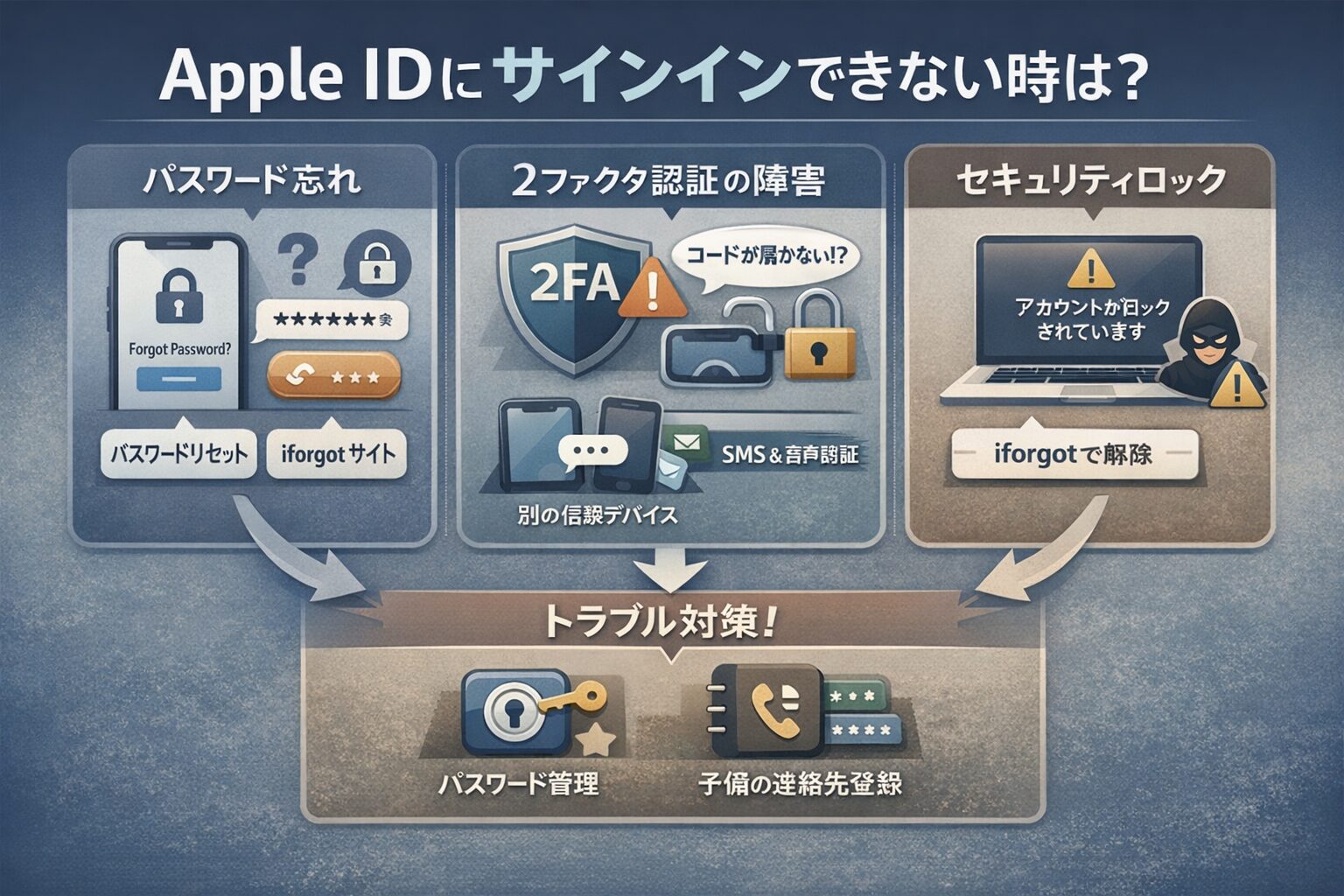
Apple IDにサインインできなくなると、iCloudのデータにアクセスできなくなるだけでなく、アプリのダウンロードやサブスクリプションの管理も止まってしまいます。
結論から申し上げますと、Apple IDにサインインできない問題の多くは、パスワードの再設定、あるいは「信頼できるデバイス」を活用した認証プロセスの見直しによって解決可能です。
本記事では、ITインフラの現場で培った論理的なアプローチに基づき、Apple IDのサインイン不可を解消するための具体的な手順と、二度とトラブルを起こさないための対策を体系的に解説します。
なぜApple IDにサインインできないのか?原因を論理的に切り分ける
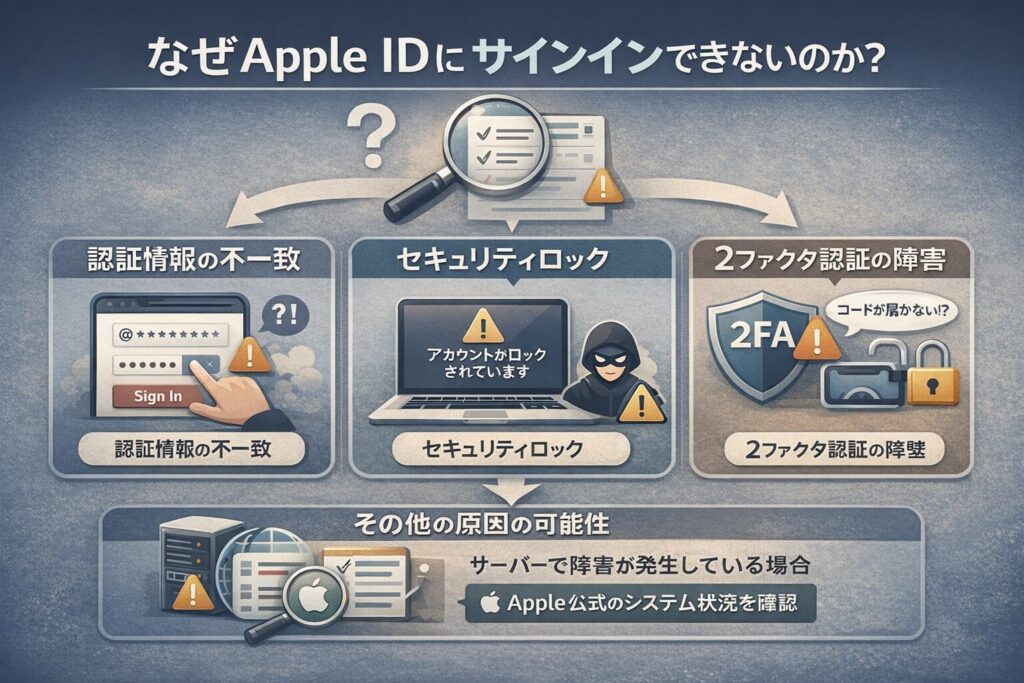
トラブルを解決する第一歩は、闇雲に操作するのではなく、なぜエラーが起きているのかという「根拠」を特定することです。
サインインできない原因は、大きく分けて「認証情報の不一致」「セキュリティロック」「2ファクタ認証(2FA)の障壁」の3つに分類されます。
まずは、入力しているメールアドレスやパスワードが最新のものか、大文字・小文字の区別に間違いがないかを確認してください。
単純な入力ミスでない場合、Appleのサーバー側で一時的な障害が発生している可能性もあるため、Apple公式のシステムステータスを確認することもインフラエンジニアとしては推奨したいステップです。
実際に、Appleの各種サービスが一時的に停止しているケースでは、ユーザー側の設定に問題がなくてもサインインに失敗します。
公式の「システム状況」ページでは、iCloudやサインイン機能が正常に稼働しているかをリアルタイムで確認できるため、まずはここをチェックしてインフラ側の問題を排除しましょう。
パスワードを忘れた場合の再設定手順
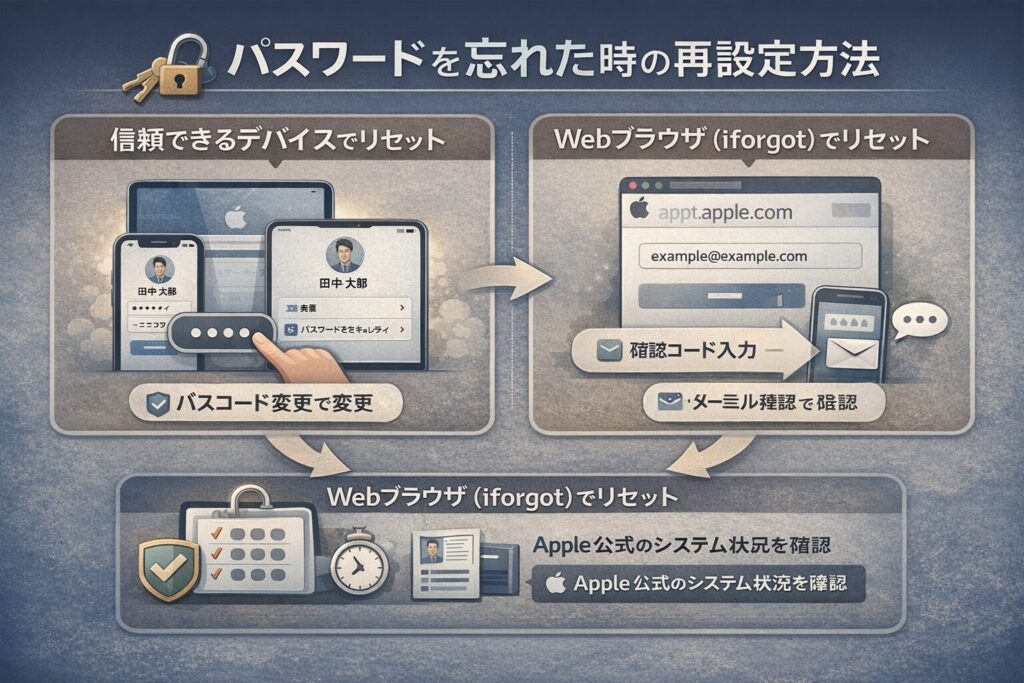
「パスワードを忘れた」というのは、最も頻度の高いサインイン不可の原因です。
Appleは強力な暗号化を採用しているため、忘れてしまったパスワードを「照会」することはできませんが、「再設定」することでアクセス権を取り戻せます。
信頼できるデバイスを使用してリセットする
手元にサインイン済みのiPhone、iPad、またはMacがある場合、これが最もスムーズな解決策となります。
設定アプリから自身の名前を選択し、「パスワードとセキュリティ」の中にある「パスワードの変更」へと進んでください。
デバイスのパスコード(画面ロック解除用)を入力するだけで、古いパスワードを知らなくても新しいパスワードに変更することが可能です。
Webブラウザ(iforgot)からリセットする
手元に Apple デバイスがない場合は、ブラウザからApple公式の専用サイト「iforgot.apple.com」にアクセスします。
ここでApple ID(登録メールアドレス)を入力し、画面の指示に従って本人確認を行います。
登録している電話番号への通知や、メールによる承認が必要となりますが、これらはアカウントの所有権を証明するための不可欠なプロセスです。
確認コードが届かない!2ファクタ認証(2FA)の突破法
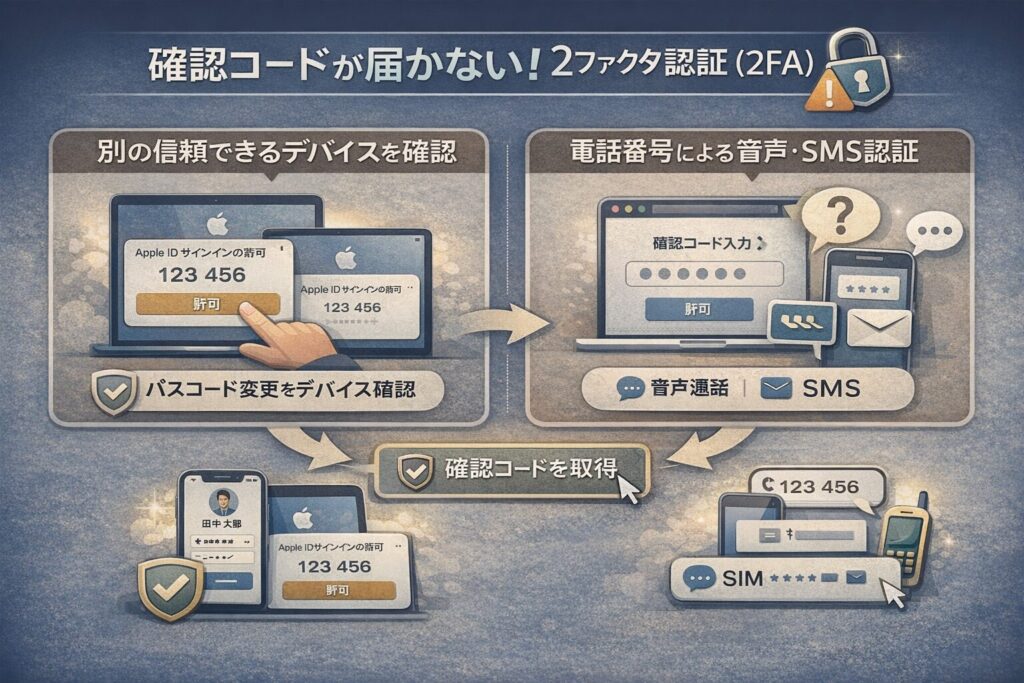
現代のApple IDは、IDとパスワードだけではサインインできない「2ファクタ認証」が標準となっています。
しかし、「確認コード」を受け取るためのデバイスが手元にない、あるいは電話番号が変わってしまったというケースが、サインイン不可の大きな障壁となります。
別の信頼できるデバイスを確認する
確認コードは、同じApple IDでサインインしている「すべての」信頼できるデバイスに送信されます。
iPhoneが使えなくても、iPadやMacを所有している場合は、そちらの画面に許可を求めるポップアップが表示されていないか確認してください。
また、設定画面の「パスワードとセキュリティ」から、手動で確認コードを取得することも可能です。
電話番号による音声・SMS認証を利用する
信頼できるデバイスが一切手元にない場合は、コード入力画面の「確認コードが届いていない場合」というリンクをクリックしてください。
登録済みの電話番号に対して、SMS(ショートメッセージ)または音声通話でコードを送信するオプションが選択できます。
これにより、Apple製デバイスがなくても、SIMカードを差し替えた別の端末などでコードを受け取ることが可能になります。
「セキュリティ上の理由でロックされています」と表示される場合
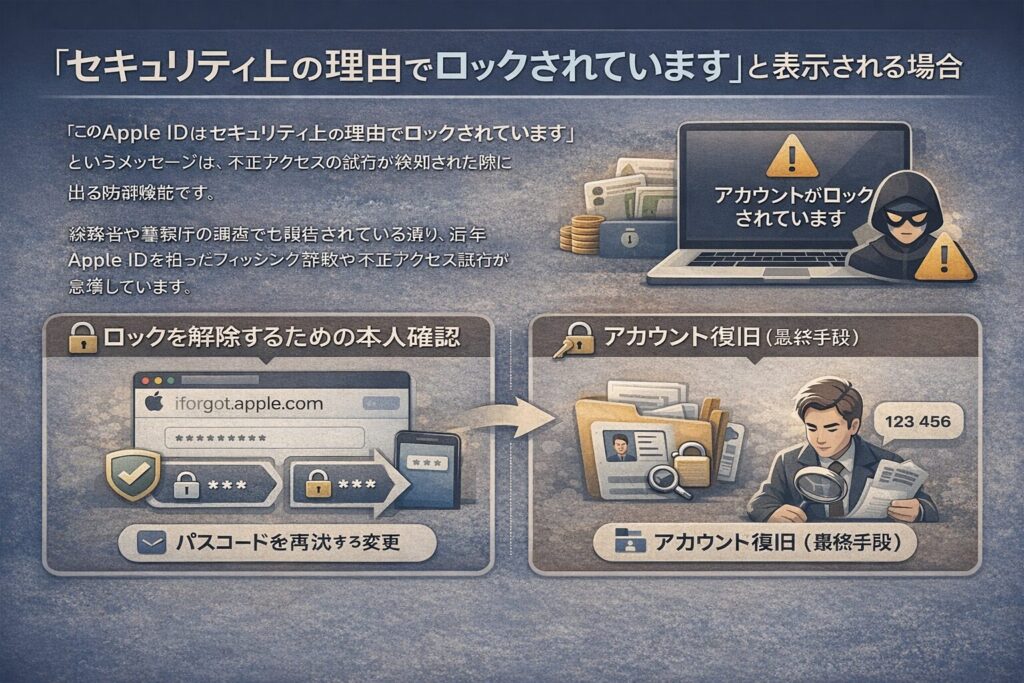
「このApple IDはセキュリティ上の理由でロックされています」というメッセージは、不正アクセスの試行が検知された際に出る防御機能です。
総務省や警察庁の調査でも報告されている通り、近年Apple IDを狙ったフィッシング詐欺や不正アクセス試行が急増しています。
Appleがアカウントをロックするのは、このような第三者による不正な操作からあなたの個人情報や決済情報を保護するための極めて重要な防衛策です。
参考:総務省 国民のためのサイバーセキュリティサイト(フィッシング詐欺を含む手口と対策がまとまっています)
この状態になると、正しいパスワードを入力してもサインインは拒否されます。
ロックを解除するための本人確認
ロックを解除するには、パスワードのリセットと同様に「iforgot.apple.com」での手続きが必要です。
既存のパスワードを使用してロックを解除するか、あるいはパスワードそのものを再設定することで、アカウントの健全性を証明し、ロックを解くことができます。
なお、何度も間違った操作を繰り返すと、解除までの待ち時間が発生することがあるため、慎重に操作を行うことが重要です。
アカウント復旧(最終手段)
もし、パスワードもわからず、確認コードを受け取る手段も完全に失われている場合は、「アカウント復旧」を依頼することになります。
これはAppleの担当者が情報を精査し、数日から数週間かけて本人確認を行うプロセスです。
インフラ運用の視点で見れば、この「最終手段」に頼らなくて済むように、日頃から認証情報を最新に保っておくことが、最も効率的な運用管理と言えます。
二度とサインインで困らないための運用管理
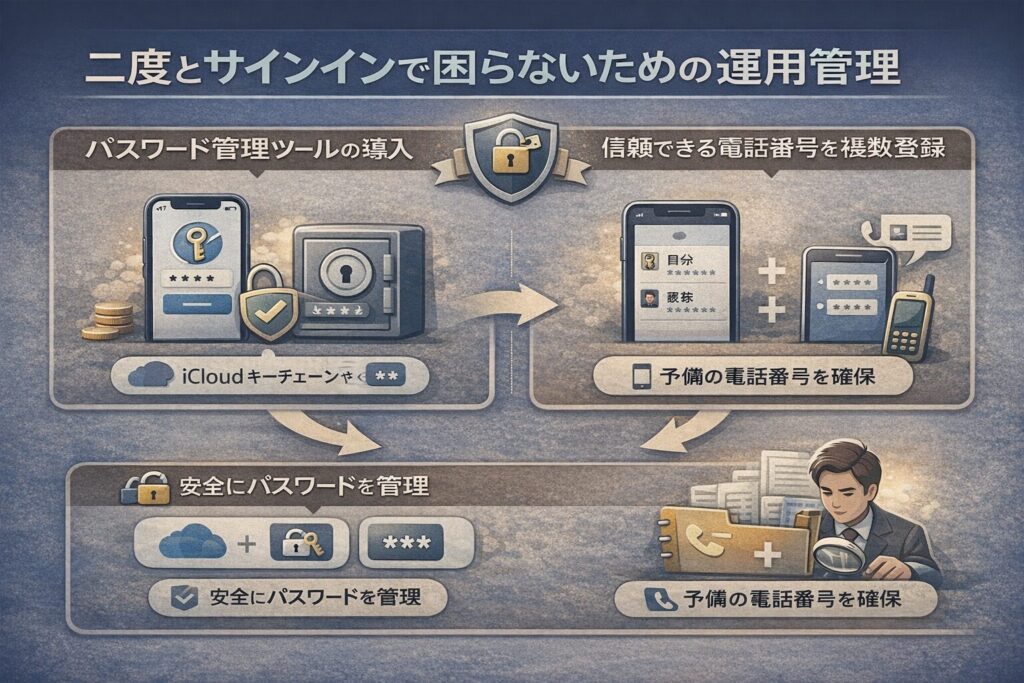
一度サインインできないトラブルを経験すると、アカウント管理の重要性が身に染みるはずです。
エンジニアがシステムの可用性を高めるのと同様に、個人のデジタルライフにおいても「バックアップ手段」を確保しておくべきです。
パスワード管理ツールの導入
複雑なパスワードを記憶に頼るのは限界があります。
独立行政法人情報処理推進機構(IPA)も、安全なインターネット利用のために「パスワードの使い回しを避けること」と「多要素認証の活用」を強く推奨しています。
iCloudキーチェーンや、信頼性の高いサードパーティ製のパスワード管理ツールを利用し、安全に情報を保管することを強く推奨します。
これにより、入力ミスによるロックアウトのリスクを最小限に抑えることができます。
信頼できる電話番号を複数登録する
Apple IDには、複数の「信頼できる電話番号」を登録できることをご存知でしょうか。
自分のメイン番号だけでなく、家族の電話番号などを予備として登録しておけば、自分の端末を紛失した際でもスムーズにコードを受け取ることができます。
機種変更や電話番号の変更時には、真っ先にApple IDの設定を更新する癖をつけておくことが、最良の防御策となります。
まとめ
Apple IDにサインインできない事態は焦りを生みますが、Appleが用意した復旧プロセスを一つずつ論理的に踏めば、解決への道が見えてくるはずです。
まずは「信頼できるデバイス」の有無を確認し、次に「iforgot」によるパスワードリセットを試みてください。
そして、無事にサインインできた後は、将来の自分を守るために、パスワード管理の徹底と予備の連絡先の登録を行っておきましょう。
当ブログでは、こうした「動けばいい」だけではない、一歩踏み込んだITインフラの知識と活用術を、今後も発信してまいります。








コメント