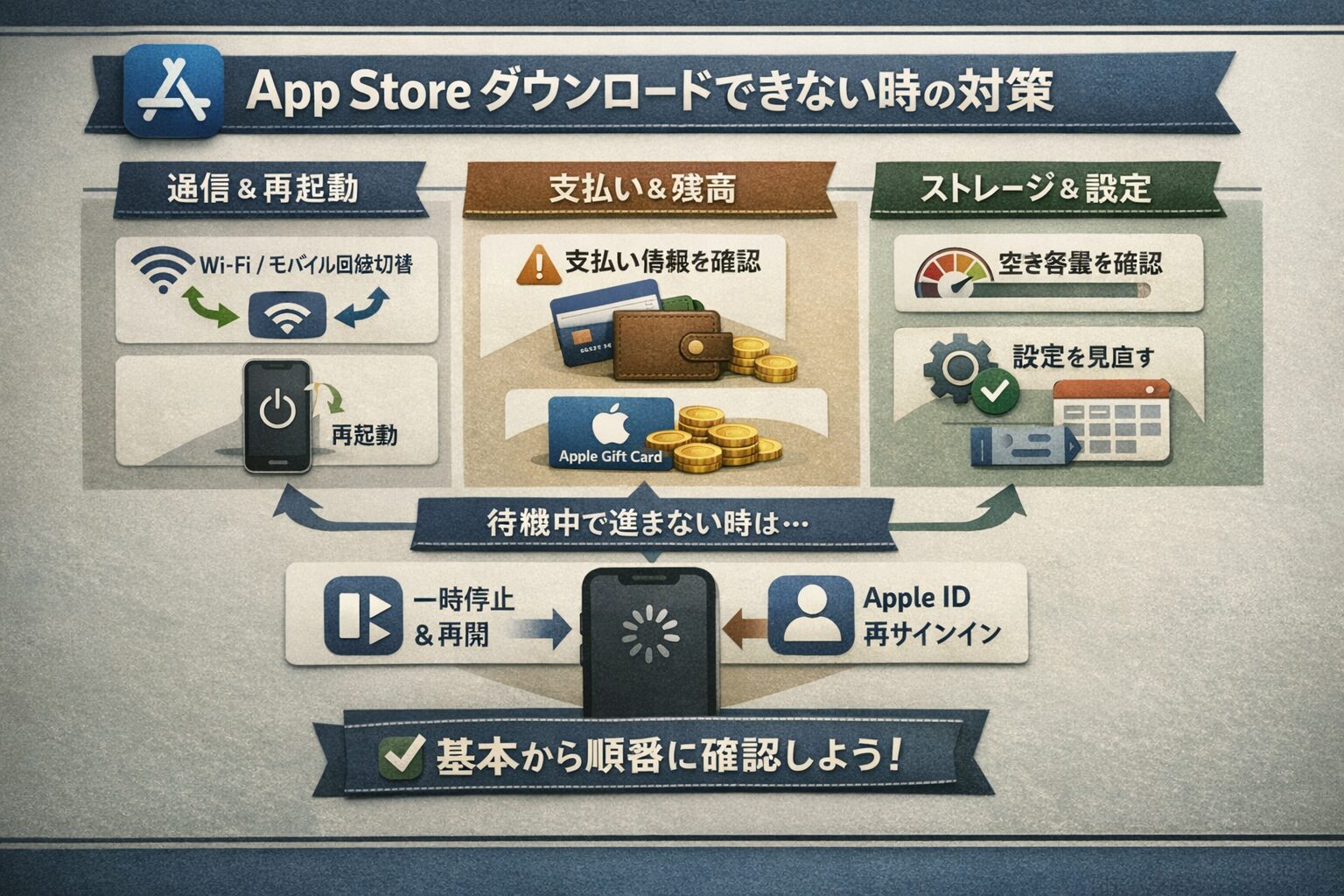
App Storeで新しいアプリをダウンロードしようとしたり、アップデートを試みたりした際に、ボタンが反応しなかったり「待機中」のまま進まなかったりするトラブルは非常にストレスが溜まるものです。
特に、ゲームのイベント開始直後や、業務で必要なアプリを更新したい時にこうした問題が発生すると、早急な解決が求められます。
結論から申し上げますと、App Storeでダウンロードができない原因は「通信環境」「支払い情報」「デバイスの設定」のいずれかに集約されます。
この記事では、現役のインフラエンジニアとしての視点も交え、なぜそのトラブルが起きるのかという根拠を明確にしながら、初心者の方でも迷わず実行できる解決手順を解説します。
この記事を読み終える頃には、あなたのiPhoneやiPadでスムーズにアプリが落とせる状態に戻っているはずです。
App Storeでダウンロードが始まらない時にまず確認すべき基本項目
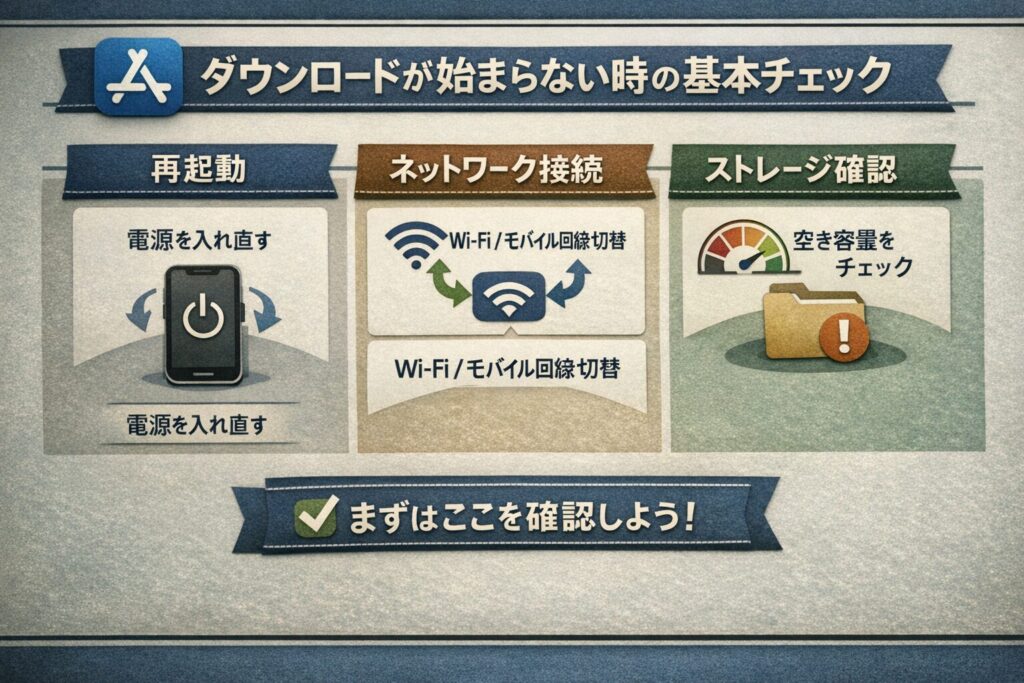
トラブルが発生した際、複雑な設定を見直す前に、まずは最も単純かつ発生頻度の高いポイントからチェックしていきましょう。
インフラ運用の現場でも「まずは物理層と再起動から」と言われるように、基本の確認だけで解決するケースが多々あります。
Appleの公式サポートでも、アプリがダウンロードできない際の優先対処法として、ネットワーク接続の確認と再起動が推奨されています。
まずはメーカーが提示する標準的なチェック項目と照らし合わせるのが、解決への最短ルートです。
参考:iPhone や iPad で App をダウンロードまたはアップデートできない場合(Apple 公式)
デバイスの再起動とネットワーク環境の切り替え
最も有効な手段の一つが、iPhoneやiPad自体の再起動です。
システムの一時的なメモリの不整合が原因でダウンロード処理がスタックしている場合、再起動によってプロセスがリセットされ、正常に動き出すことがあります。
また、Wi-Fi環境を利用している場合は、一度Wi-Fiをオフにしてモバイルデータ通信に切り替えてみる、あるいはその逆を試すことも重要です。
特定のアクセスポイントの通信制限や、ルーター側のセッション詰まりが原因である可能性を排除するためです。
ストレージの空き容量が不足していないか
アプリのファイルサイズに対して、デバイスのストレージ残量が極端に少ない場合、ダウンロードは開始されません。
「設定」アプリの「一般」から「iPhoneストレージ」を確認し、十分な空きがあるか見てみましょう。
目安として、インストールしたいアプリのサイズの2倍から3倍程度の空き容量があると、インストール時の展開作業がスムーズに進みます。
「支払い」や「残高」に関連するエラーの解決策
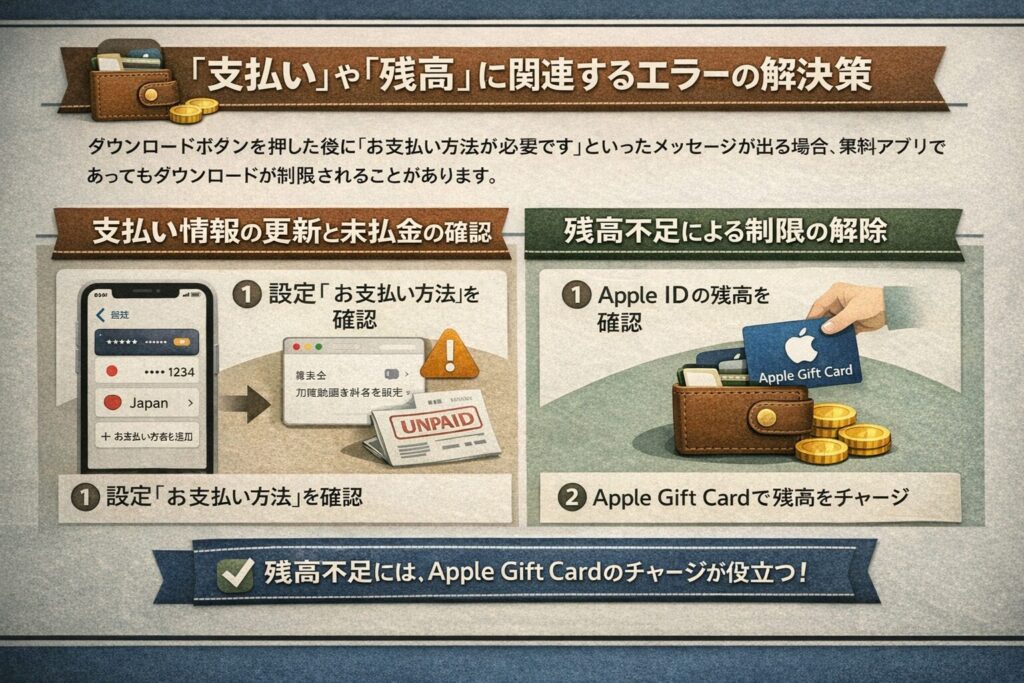
ダウンロードボタンを押した後に「お支払い方法が必要です」といったメッセージが出る場合、無料アプリであってもダウンロードが制限されることがあります。
これはApple IDに紐づく決済情報の承認が一時的に切れているか、過去の購入分に対する未払金が発生していることが原因です。
支払い情報の更新と未払金の確認
App Storeの設定から「お支払い方法」を確認し、登録しているクレジットカードの有効期限が切れていないか、またはキャリア決済の設定に不備がないかを確認してください。
Appleの決済システムでは、たとえ無料アプリの取得であっても、アカウントに保留中の請求(未払金)がある場合はすべてのダウンロードが制限される仕様になっています。
もし未払いの請求がある場合は、それを解消しない限り新しいダウンロードや他アプリの更新もすべてストップしてしまいます。
お支払い方法が拒否された際の具体的なステータス確認は、以下の公式ガイドに詳しく記載されています。
参考:お支払い方法が拒否された場合や、Apple のサブスクリプションの請求に問題がある場合(Apple 公式)
こうした決済トラブルを素早く解決する手段として、Apple Gift Cardをアカウントにチャージして残高を補充する方法も非常に有効です。
残高不足によるダウンロード制限の解除
有料アプリやアプリ内課金のサブスクリプションを利用している場合、Apple IDの残高が不足していると、システム側で安全のために制限がかかることがあります。
残高が数円単位で不足しているだけでもエラーになるケースがあるため、現在の正確な残高をアカウント画面で確認しましょう。
残高をチャージすることで、保留されていた決済が完了し、即座にダウンロード機能が復旧することが一般的です。
アイコンが「くるくる回る」「待機中」から進まない時の対処法
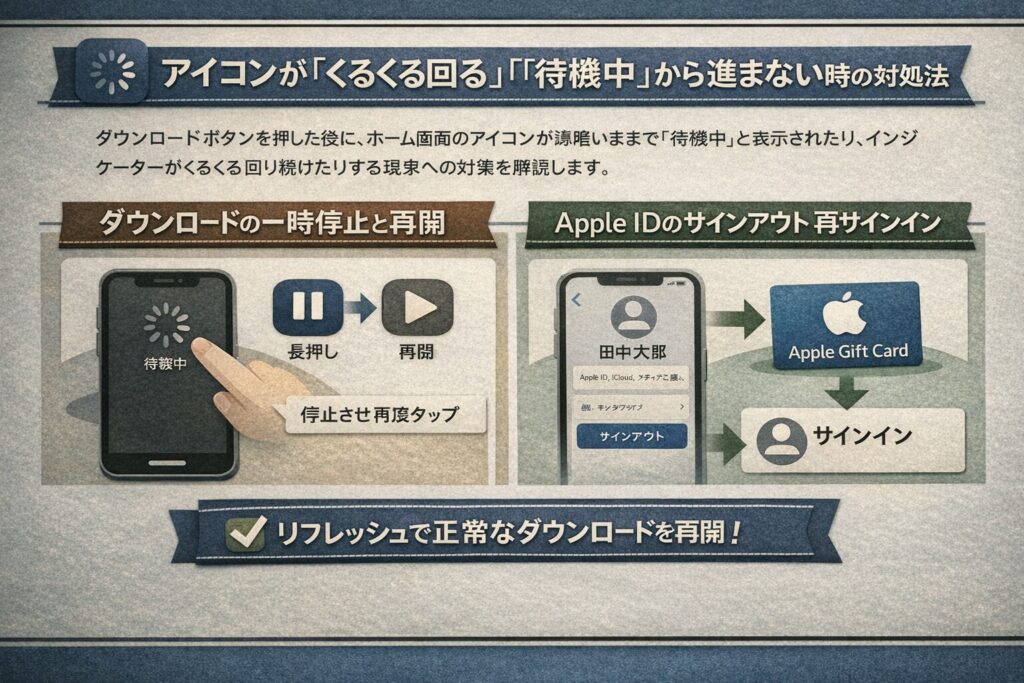
ダウンロードを開始したものの、ホーム画面のアイコンが薄暗いままで「待機中」と表示されたり、インジケーターがくるくる回り続けたりする現象への対策を解説します。
これはバックグラウンドでのダウンロードプロセスが何らかの理由でフリーズしている状態です。
ダウンロードの一時停止と再開の実行
ホーム画面上の「待機中」アイコンを長押し(またはタップ)することで、ダウンロードを一時停止させることができます。
一度停止させてから数秒待ち、再度タップして再開させることで、止まっていたセッションが再確立され、ダウンロードが進行し始めることがあります。
この操作は、通信環境が不安定な場所から安定した場所に移動した直後に特に行うべき有効なアクションです。
Apple IDのサインアウトと再サインイン
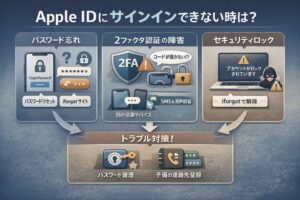
OSレベルでApp Storeとの同期に不具合が生じている場合は、Apple IDのサインアウトが効果的です。
「設定」アプリの一番上にある自分の名前をタップし、下部にある「サインアウト」を選択します。
その後、再度サインインすることで認証トークンがリフレッシュされ、App Storeのサーバーとの接続が正常化されます。
ただし、サインアウトするとApple Musicのダウンロード済み楽曲が一時的に消えるなどの影響があるため、実行前に注意点を確認しておきましょう。
システム側の設定を見直して問題を根底から解決する
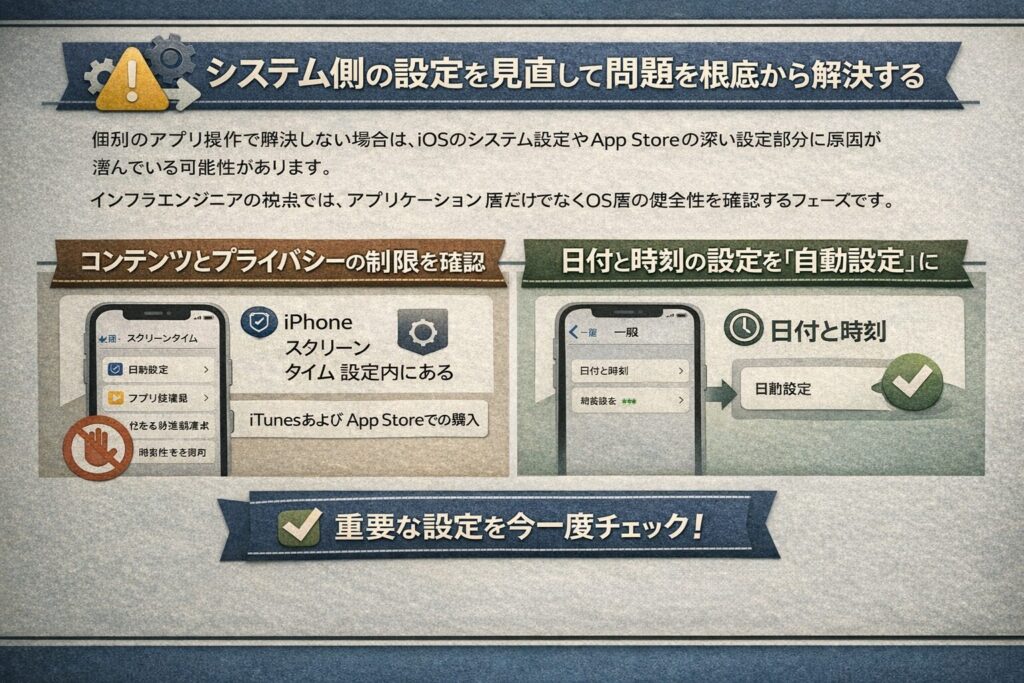
個別のアプリ操作で解決しない場合は、iOSのシステム設定やApp Storeの深い設定部分に原因が潜んでいる可能性があります。
インフラエンジニアの視点では、アプリケーション層だけでなくOS層の健全性を確認するフェーズです。
コンテンツとプライバシーの制限を確認する
iPhoneの「スクリーンタイム」設定内にある「コンテンツとプライバシーの制限」が有効になっていると、アプリのインストールが許可されていない場合があります。
特に、お子様が利用している端末や、会社から支給された端末では、誤操作防止やセキュリティのために制限がかかっていることが多いです。
特にファミリー共有を利用している場合、保護者の端末から遠隔で「Appのインストール」が制限されているケースもあります。
「iTunesおよびApp Storeでの購入」という項目が「許可」になっているかを、公式のガイドラインに沿って確認してください。
参考:iPhone、iPad、iPod touch でスクリーンタイムを使う(Apple 公式)
日付と時刻の設定を「自動設定」にする
意外な盲点となるのが、デバイスの「日付と時刻」の設定です。
App Storeとの通信では、セキュリティ上の理由からサーバー側とデバイス側の時刻が一致している必要があります。
もし時刻が数分でもズレていると、SSL/TLS証明書の検証に失敗し、通信が遮断されてダウンロードができなくなります。
「設定」から「一般」>「日付と時刻」に進み、「自動設定」がオンになっていることを確認してください。
まとめ:App Storeのダウンロードトラブルを未然に防ぐために
App Storeでアプリがダウンロード・更新できない問題は、一つずつ可能性を潰していけば、多くのケースは解決できます。
まずは再起動やネットワークの確認といった「基本」を行い、それでもダメなら支払い情報や残高といった「アカウント面」を疑いましょう。
そして、アイコンが「くるくる」回るような固まった状態には、一時停止やサインインのし直しが有効です。
日頃からストレージの空き容量を確保し、Apple IDの支払い情報を最新に保っておくことで、こうしたトラブルの多くは未然に防ぐことが可能です。
もし支払い関連で何度も躓くようであれば、あらかじめApple Gift Cardで一定の残高をチャージしておく運用も、スムーズなスマホライフを送るための賢い選択と言えるでしょう。








コメント