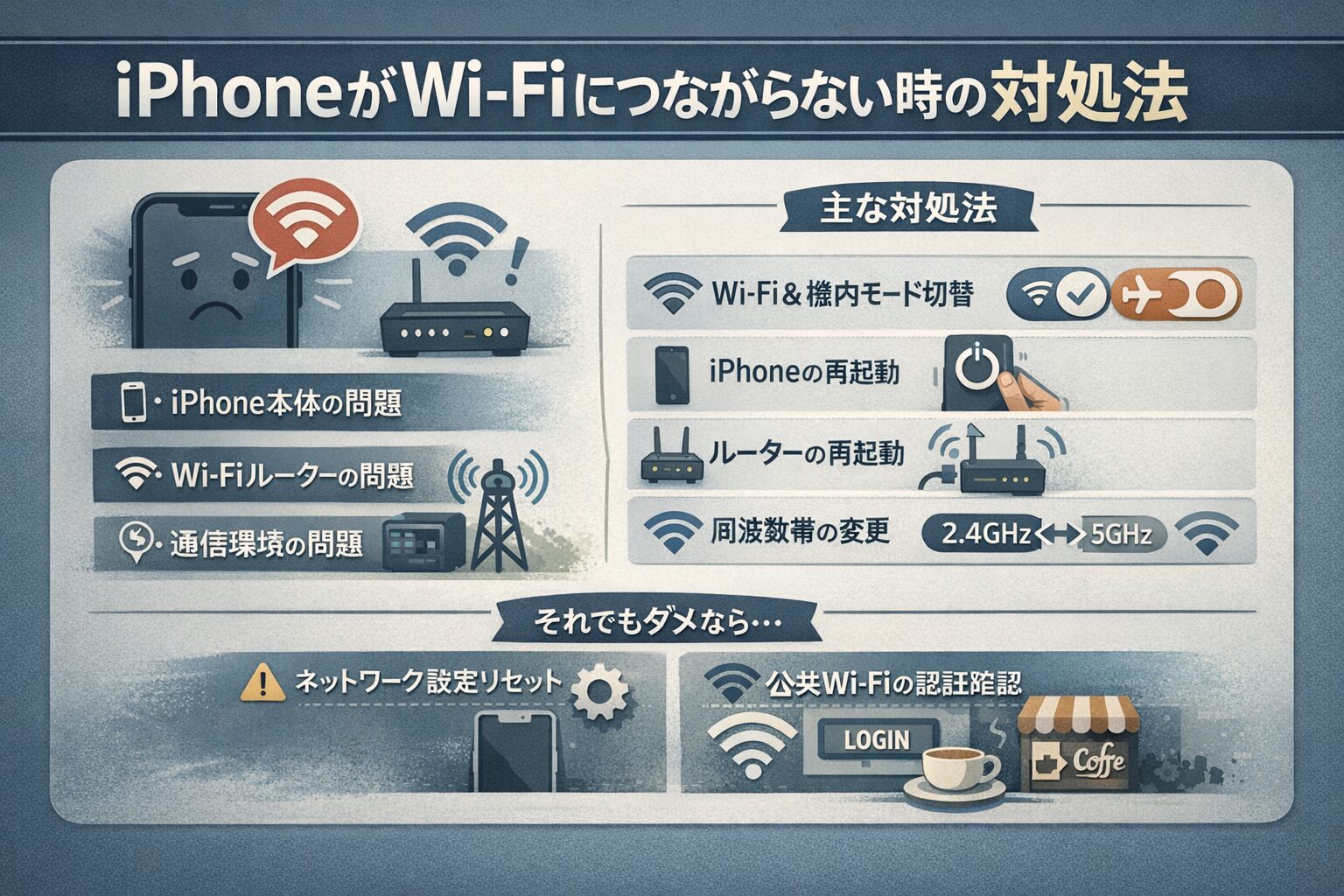
iPhoneを使っていて、突然Wi-Fiがつながらなくなると非常に困りますよね。
自宅で動画を見ている最中に接続が切れたり、公共のフリーWi-Fiにログインできなかったりと、ネットワークトラブルは日常のあらゆるところで発生します。
この記事では、現役のITインフラエンジニアである私が、iPhoneがWi-Fiにつながらない時の具体的な原因と直し方を、初心者の方でも分かりやすく徹底的に解説します。
結論からお伝えすると、iPhoneのWi-Fiトラブルの多くは「iPhone本体の再起動」や「ルーターの再起動」といった、いくつかの基本的な手順だけで解決することが可能です。
この記事を読み終える頃には、あなたのiPhoneが再び快適にインターネットにつながる状態になっているはずです。
iPhoneがWi-Fiにつながらない主な原因
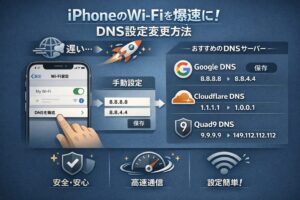
iPhoneがWi-Fiに接続できない時、その原因は大きく分けて「iPhone本体の問題」「Wi-Fiルーター(親機)の問題」「周囲の通信環境の問題」の3つに分類されます。
インフラエンジニアの視点で見ると、ネットワーク接続はデバイスと機器の「対話(ハンドシェイク)」で成り立っているため、どちらか一方に不具合があるだけで通信は成立しません。
まずは、自分の状況が以下のどれに当てはまるのかを想像しながら、具体的な対処法を確認していきましょう。
iPhone本体ですぐに試せる直し方6選
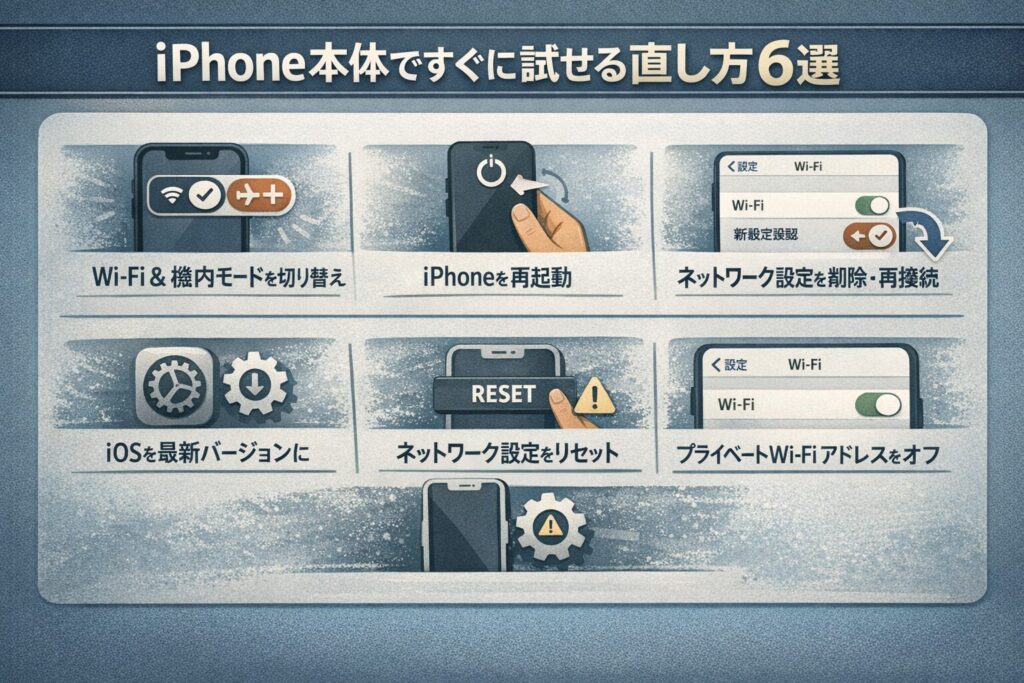
まずは、手元にあるiPhone側の設定や状態を確認し、簡単な操作で直るかどうかを試してみましょう。
ネットワークの不具合については、Apple公式サポートでも「最新のソフトウェアへのアップデート」や「設定の確認」を推奨しています。
手順を進める前に、以下の公式ガイドラインもあわせて参照しておくと、より確実な対処が可能です。
参考:iPhoneやiPadでWi-Fiに接続できない場合 – Apple サポート (日本)
多くのトラブルは、システムの一時的な読み込みエラーが原因であることが多いため、以下の操作だけで復旧する可能性が高いです。
Wi-Fiスイッチと機内モードのオンオフを試す
最も簡単で効果的な方法が、Wi-Fi接続の「オン・オフ」を切り替えることです。
コントロールセンターを開き、Wi-Fiアイコンを一度タップしてオフにし、数秒待ってから再びオンにしてみてください。
あわせて「機内モード」のオン・オフも試してみることをおすすめします。
機内モードを一度オンにすることで、iPhoneのすべての無線通信がリセットされるため、電波を掴み直すきっかけになります。
iPhone本体の再起動によるシステムのリフレッシュ
設定の切り替えで直らない場合は、iPhone本体を再起動しましょう。
iPhoneを再起動することで、バックグラウンドで動いている不要なプロセスや、メモリ上の小さなエラーがクリアされます。
インフラの世界でも「まずは再起動」と言われるほど、物理的なリセットはシステムを正常な状態に戻すための強力な手段です。
再起動後、iPhoneが立ち上がったら自動的にWi-Fiに接続されるかを確認してください。
ネットワーク設定を一度削除して再接続する
特定のWi-Fiにだけつながらない場合は、そのネットワーク設定をiPhoneから一度削除しましょう。
設定アプリの「Wi-Fi」から、つながらないネットワークの横にある「i」マークをタップし、「このネットワーク設定を削除」を選択します。
その後、再びリストからそのWi-Fiを選び、パスワードを正しく入力して接続し直します。
これは、接続に必要な「認証情報」が内部で古くなったり、破損したりしている場合に有効な直し方です。
iOSのソフトウェアアップデートが最新か確認する
iPhoneのシステム(iOS)自体に不具合がある場合、Wi-Fiの接続性に影響が出ることがあります。
特にメジャーアップデートの直後などは、接続トラブルを修正するためのパッチが配布されていることが多いです。
「設定」から「一般」を開き、「ソフトウェア・アップデート」を確認して、最新バージョンがある場合は適用しましょう。
セキュリティの観点からも、常に最新のOSを利用することはエンジニアとして強く推奨するポイントです。
ネットワーク設定のリセットを実行する(最終手段)
何をやっても直らない場合、iPhoneの「ネットワーク設定のリセット」という機能を使います。
これは、Wi-Fiのパスワード、Bluetoothのペアリング情報、VPNの設定などをすべて工場出荷時の状態に戻す操作です。
「設定」→「一般」→「転送またはiPhoneをリセット」→「リセット」→「ネットワーク設定のリセット」の順で進みます。
重要なデータが消えることはありませんが、Wi-Fiのパスワードをすべて入れ直す必要があるため、最終手段として考えておきましょう。
プライベートWi-Fiアドレス設定を調整する
iOSにはセキュリティ対策として、自分のiPhoneの識別子(MACアドレス)を偽装して接続する機能があります。
しかし、一部の古いルーターや公共Wi-Fiでは、この機能が有効だと接続を拒否されるケースがあります。
Wi-Fi設定内の「プライベートWi-Fiアドレス」をオフに切り替えることで、接続が安定することがあります。
プライバシー保護の機能ではありますが、トラブル解決のためには一度チェックすべき項目です。
自宅のルーターや環境に原因がある場合の対処法
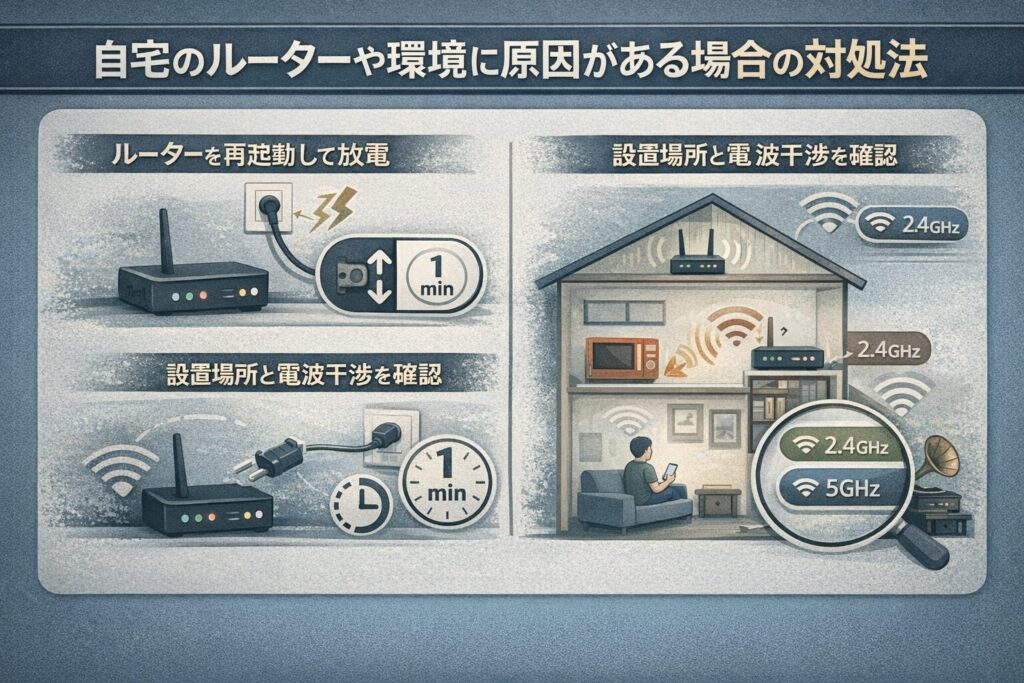
iPhone側の操作で改善しない場合は、自宅のWi-Fiルーターやその周囲の環境に目を向けてみましょう。
インフラエンジニアとして強調したいのは、ルーターも「小さなコンピューター」であり、長時間稼働させることで不具合が生じるという事実です。
自宅ルーターの再起動と放電の重要性
ルーターの調子が悪いと感じたら、まずは電源プラグをコンセントから抜き、1分ほど放置してから差し直してください。
これを「放電」と呼び、内部に溜まった静電気や不要なデータを完全にクリアする効果があります。
単なるオン・オフよりも、物理的にコンセントを抜く方が確実にリセットできるため、ぜひ試してみてください。
ルーターが再起動して通信が安定するまでには、数分程度の時間がかかります。
ルーターの設置場所の確認と電波干渉の回避
Wi-Fiの電波は、壁や家具、特に水(水槽)や電子機器に遮られやすい性質を持っています。
ルーターが部屋の隅や床に直接置かれている場合は、なるべく部屋の中央や高い位置に移動させてみましょう。
総務省の周知資料でも、Wi-Fiに利用される2.4GHz帯は電子レンジやコードレス電話と干渉しやすい特性があることが指摘されています。
通信が不安定な場合は、物理的な距離を置くか、後述する5GHz帯へ切り替えることが推奨されています。
物理的な障害物を取り除くだけで、通信速度や安定性が劇的に改善することも少なくありません。
周波数帯(2.4GHzと5GHz)を切り替えて接続する
一般的なWi-Fiルーターには、「2.4GHz」と「5GHz」という2つの周波数帯があります。
2.4GHzは壁などの障害物に強いですが、先述の通り家電製品と干渉しやすいのが弱点です。
一方で5GHzは高速で干渉に強いですが、障害物には弱いという特徴があります。
iPhoneのWi-Fi一覧に似たような名前のネットワークが2つある場合は、もう一方の周波数に切り替えて接続してみてください。
公共Wi-Fi(フリーWi-Fi)でつながらない時の注意点
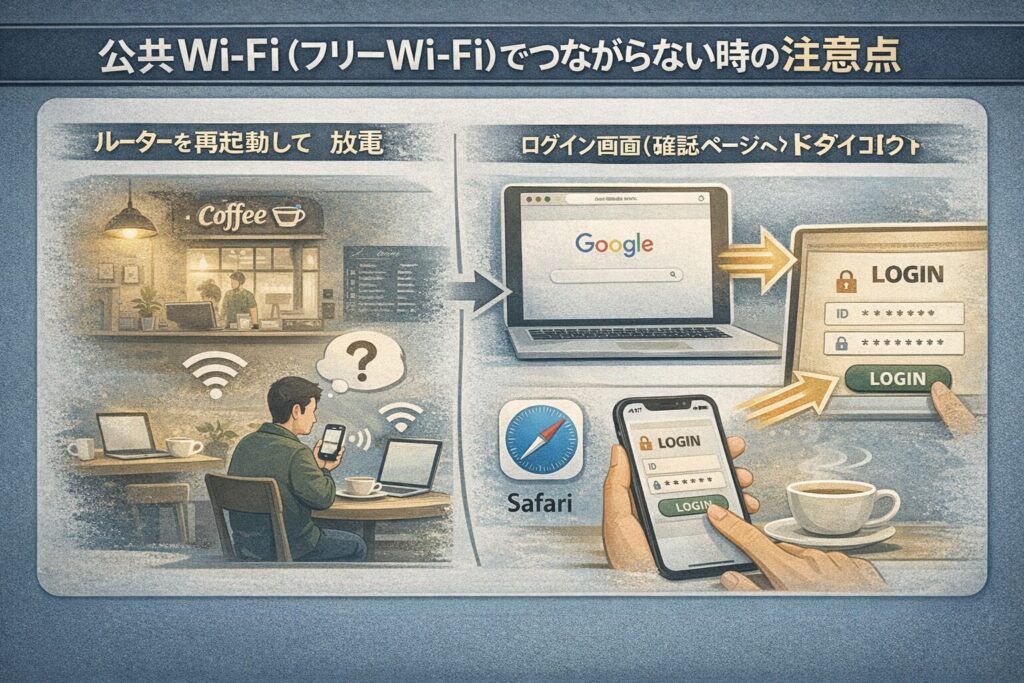
駅やカフェなどの公共Wi-Fiでつながらない場合は、自宅のWi-Fiとは異なる原因が考えられます。
フリーWi-Fiは利便性が高い反面、接続の手順やセキュリティ上の注意点も存在します。
総務省のガイドラインでも、適切な認証手続きを経て利用することの重要性が説かれています。
参考:一般利用者が安心して無線LANを利用するために(総務省)
ログイン画面(認証ページ)を手動で表示させる
公共Wi-Fiに接続した際、通常は自動的にログイン画面が表示されますが、稀に表示されないことがあります。
この状態では、Wi-Fiアイコンが出ていてもインターネットにはつながりません。
そんな時は、Safariなどのブラウザを開き、適当なウェブサイト(Googleなど)にアクセスしようとしてみてください。
強制的に認証ページへリダイレクト(転送)され、ログインできるようになることが多いです。
まとめ:iPhoneのWi-Fiトラブルを根本から解決するために
iPhoneがWi-Fiにつながらない原因は多岐にわたりますが、一つずつ論理的に切り分けていくことで、多くのケースは解決できます。
まずはiPhone本体のWi-Fiオンオフや再起動から始め、次にルーター側のリセットを試すという流れが最も効率的です。
もし、すべての対処法を試しても解決しない場合は、iPhone自体の故障や、ルーターの寿命も考えられます。
特に古いルーターを使い続けている場合は、最新の通信規格に対応した製品に買い替えることで、ストレスのないネット環境が手に入ります。
この記事の内容を参考に、あなたのデジタルライフがより快適なものになれば幸いです。








コメント