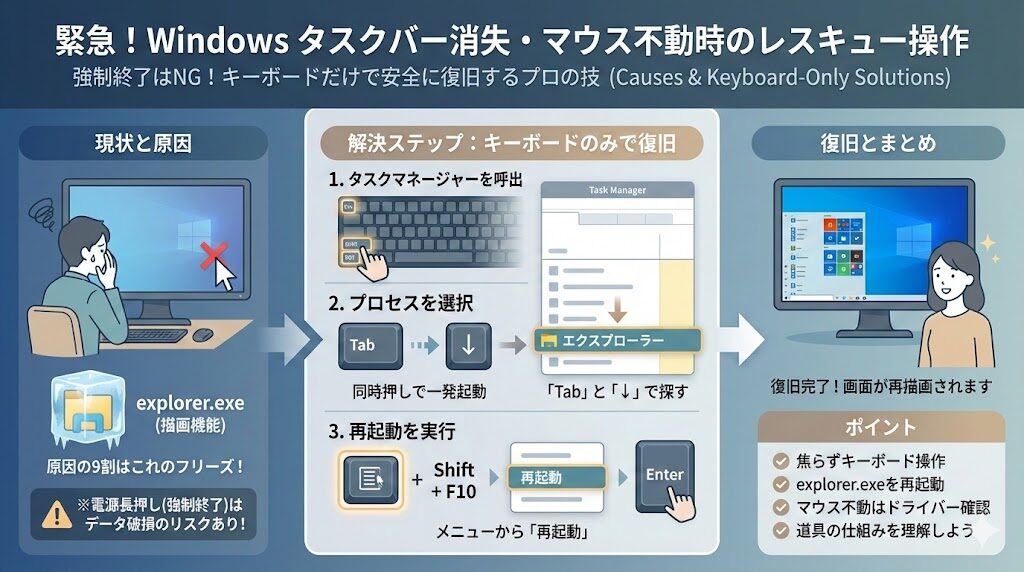
PCを使っていて、突然画面下のタスクバーが消えてしまった。
それどころか、デスクトップのアイコンも表示されず、マウスカーソル(矢印)すら動かない、あるいは消えてしまったという経験はないでしょうか?
画面が真っ青(あるいは真っ黒)になり、操作を受け付けなくなると、多くの人は強制終了(電源長押し)という手段を選びがちです。
しかし、インフラエンジニアとして断言しますが、強制終了はHDDやSSDのデータ破損を招くリスクがある「最終手段」であり、最初に行うべき対処ではありません。
実際、国内大手PCメーカーのサポート情報でも、アクセスランプ点灯中の強制終了は「ハードディスクの故障」や「システムファイルの破損」に繋がる可能性があるとして、注意喚起がなされています。 参考:NEC LAVIE公式サイト | パソコンの電源を切る方法 3 (強制終了)
実はこの現象、Windowsの「描画機能」をつかさどるプログラムが一時的に応答不能になっているだけのケースがほとんどです。
この記事では、マウスが一切使えない状況を想定し、「キーボード操作のみ」で安全かつ迅速にデスクトップ画面を復旧させる、プロの現場のテクニックを解説します。
焦らず、手元のキーボードだけで状況を打開していきましょう。
Windowsのタスクバーが消える原因は「explorer.exe」の不具合が9割
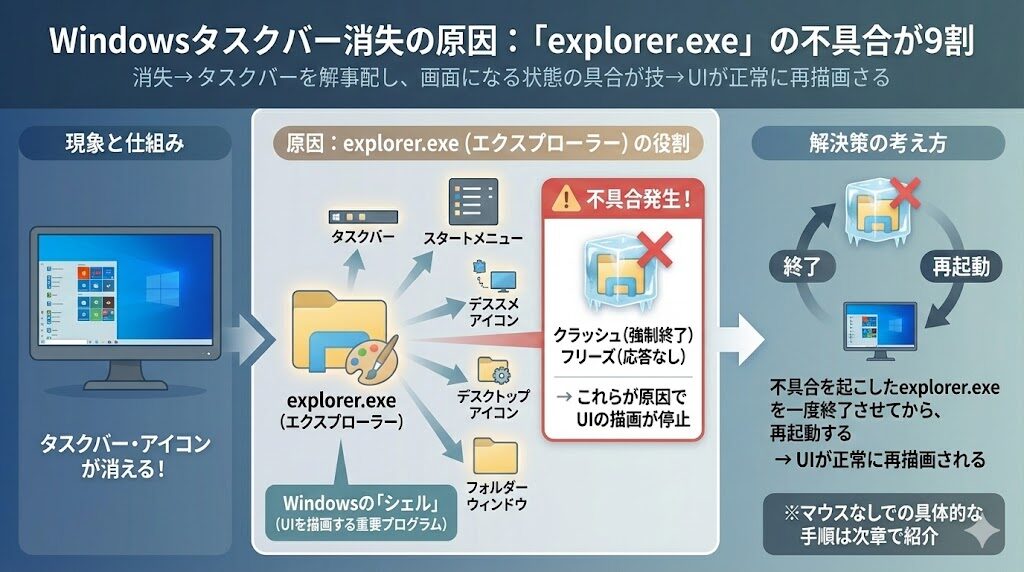
まず、「なぜタスクバーやアイコンが消えるのか」という根拠について少しだけ解説します。
私たちが普段目にしている「タスクバー」「スタートメニュー」「デスクトップアイコン」「フォルダーウィンドウ」などは、すべて「explorer.exe(エクスプローラー)」という一つのプログラムによって描画されています。
Windowsにおいてエクスプローラーとは、単なる「ファイルを見るソフト」ではなく、ユーザーインターフェース(UI)そのものを提供する「シェル」という重要な役割を担っています。
つまり、タスクバーが消えたり、アイコンが表示されなくなったりするのは、この「explorer.exe」が何らかの拍子にクラッシュ(強制終了)したり、フリーズ(応答なし)したりしている状態と言えます。
したがって、解決策はシンプルです。
不具合を起こしている「explorer.exe」を、一度終了させてから再起動してあげればよいのです。
これをマウスなしで行う方法を次章で具体的に紹介します。
【緊急処置】マウスなしでタスクバーを復活させる手順
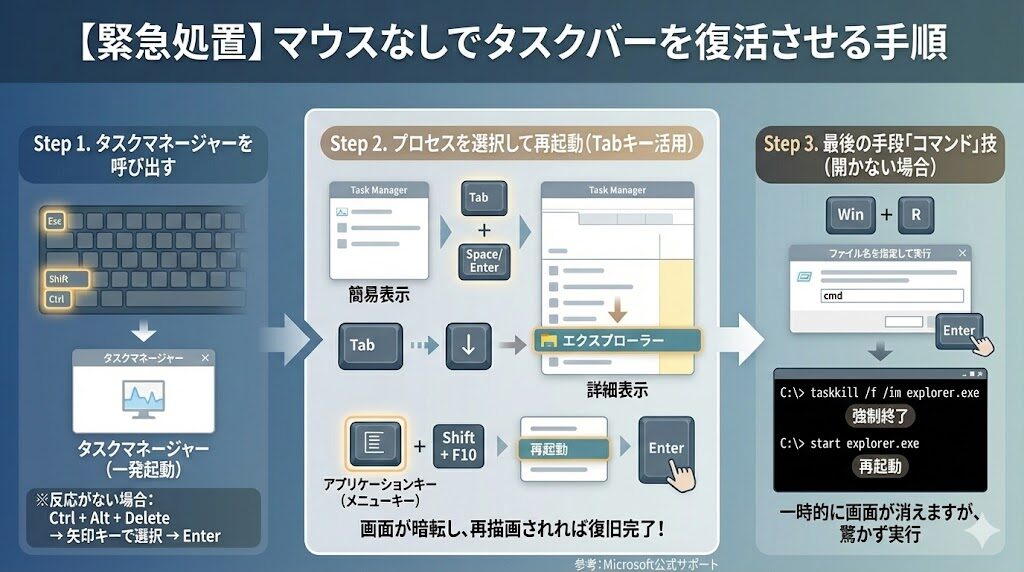
ここでは、マウスカーソルが消えた、あるいは矢印が動かない状況でも実行できる、「キーボードショートカット」を駆使した復旧手順を解説します。
この手順を覚えておけば、プレビューが表示されないといった軽微な不具合の際にも応用が効きます。
1. タスクマネージャーをキーボードだけで呼び出す
Windowsの管理画面である「タスクマネージャー」を起動します。
通常はタスクバーを右クリックして呼び出しますが、タスクバーが消えている現在はそれができません。
以下のショートカットキーを同時に押してください。
Ctrl + Shift + Esc
これで、画面上にタスクマネージャーが一発で起動します。
もし、このショートカットで反応がない場合は、Ctrl + Alt + Delete を押し、画面が切り替わったら矢印キーで「タスクマネージャー」を選択して Enter を押してください。
2. プロセスを選択して再起動する(Tabキーの活用)
タスクマネージャーが開いたら、ここからマウスを使わずに操作します。
まず、タスクマネージャーが「簡易表示」になっている(アプリ名しか出ていない)場合は、左下の「詳細」を開く必要があります。
Tabキーを何度か押し、フォーカス(点線の枠や色の変化)を移動させます。- 「詳細(D)」というボタンにフォーカスが合ったら、
Spaceキー(またはEnter)を押して展開します。
詳細表示になったら、プロセスの一覧から「エクスプローラー」を探します。
Tabキーを押して、プロセスの一覧リスト(名前、CPU、メモリなどが並んでいる場所)にフォーカスを移動させます。↓(下矢印)キーを押して、リストの中から「エクスプローラー」を探します(黄色いフォルダのアイコンが目印です)。- 「エクスプローラー」が選択された状態で、キーボード右下にある**「アプリケーションキー(メニューキー)」**(四角の中に三本線が描かれたキー)を押します。
- 右クリックメニューが表示されるので、
↓キーで「再起動」を選び、Enterを押します。
※アプリケーションキーがないキーボードの場合は、Shift + F10 で代用可能です。
これで画面が一瞬暗転し、タスクバーやアイコンが再描画されれば復旧完了です。
この「エクスプローラーの再起動」という手法は、Microsoftの公式サポートにおいても、タスクバーやスタートメニューが応答しない場合の有効なトラブルシューティング手順として案内されています。 参考:Microsoft サポート | Windows の [スタート] メニューの問題を解決する
3. タスクマネージャーすら開かない場合の「コマンド」技
もし、画面が完全に固まっていてタスクマネージャーすら操作できない場合は、さらに強力なコマンド実行を試みます。
Win(Windowsロゴ) +Rを押して、「ファイル名を指定して実行」ウィンドウを開きます。- 入力欄に
cmdと入力し、Enterを押してコマンドプロンプトを起動します。 - 黒い画面が出たら、以下のコマンドを入力して
Enterを押します。
taskkill /f /im explorer.exe
これは、強制的にエクスプローラーを終了させるコマンドです。
画面からタスクバーなどが完全に消えますが、驚かないでください。
- 続けて、以下のコマンドを入力して
Enterを押します。
start explorer.exe
これでエクスプローラーが新しく起動し、正常な状態で画面が戻ってきます。
マウスカーソル(矢印)そのものが消えた・動かない場合
前述の手順は「Windowsのシステム不具合」への対処でしたが、もし「タスクバーはあるのに、マウスカーソル(矢印)だけがない」という場合は、デバイス側の問題を疑う必要があります。
ここでも、キーボードだけで確認できるチェックポイントを紹介します。
物理的な接続とファンクションキーの確認
まずは基本中の基本ですが、物理的な要因を排除します。
- 無線マウスの場合: 電池切れや、USBレシーバーの接触不良がないか確認します。別のUSBポートに挿し替えてみてください。
- ノートPCの場合: タッチパッドが無効化されている可能性があります。キーボードの
Fnキーを押しながら、マウスやタッチパッドのアイコンが描かれたファンクションキー(F5やF9など、機種による)を押して、機能のON/OFFを切り替えてみてください。
デバイスドライバーの再インストール(キーボード操作のみ)
マウスの「ドライバー」が破損している場合、矢印が表示されなくなることがあります。
キーボード操作だけでデバイスマネージャーを開き、ドライバーを入れ直す手順です。
Win+Xを押して、アドバンスドメニューを開きます。Mキーを押すと、「デバイスマネージャー」が開きます。Tabキーを押し、リストの中にフォーカスを移します。↓キーで「マウスとそのほかのポインティングデバイス」まで移動し、→(右矢印)キーで展開します。- 中にあるマウスデバイス(「HID準拠マウス」など)を
↓キーで選択します。 Enterキーを押してプロパティを開きます。Tabキーと→キーを使い、「ドライバー」タブを選択します。Tabキーで「デバイスのアンインストール」ボタンまで移動し、Enterを押します。- アンインストール完了後、
Altキーを押し、上部メニューの「操作」→「ハードウェア変更のスキャン」を選択して実行します(またはPCを再起動します)。
これで、正常なドライバーが自動的に再インストールされ、マウスカーソルが復活する可能性があります。
なぜこの現象は起きるのか?エンジニア視点の解説
無事に復旧できたとしても、「なぜこんなことが起きたのか?」という原因を知っておくことは、再発防止のために重要です。
単なる「バグ」で片付けるのではなく、構造的な要因をいくつか挙げておきます。
グラフィックドライバーの競合
「explorer.exe」によるデスクトップ描画は、PCのグラフィック機能(GPU)と密接に関係しています。
Windows Updateの直後や、ゲーム用のグラフィックドライバーを更新した直後に、バージョンの不整合で描画が追いつかず、タスクバーが消失することがあります。
外部モニター接続時の座標ズレ
プロジェクターやサブモニターを接続したり外したりした際、Windows側が「デスクトップの広さ」を見誤ることがあります。
実際にはタスクバーは消えているのではなく、「存在しないモニターの領域」に表示されてしまっているパターンです。
この場合も、前述した「explorer.exeの再起動」を行うことで、現在のモニター構成に合わせて再配置されます。
常駐ソフトの干渉
タスクバーに常駐するタイプのアプリ(セキュリティソフトやクラウド同期ツールなど)が、起動時にエクスプローラーの読み込みを阻害しているケースです。
頻繁にこの現象が起きる場合は、スタートアップに登録されているアプリを整理する必要があります。
まとめ:キーボード操作は「転ばぬ先の杖」
今回解説した内容は、以下の通りです。
- タスクバー消失の主犯は「explorer.exe」の応答停止であること
- 強制終了(電源断)ではなく、タスクマネージャーからのプロセス再起動が正解
- マウスが使えなくても、
Ctrl+Shift+EscやTabキーで操作可能 - マウスカーソル自体の消失は、ドライバーの再読み込みを試みる
インフラエンジニアとして現場にいると、マウスが一切使えない(接続されていない)サーバー機を操作する場面によく遭遇します。
そのため、今回紹介したようなキーボードショートカットは、トラブルシューティングの基礎体力のようなものです。
一般のPC利用においても、マウスやトラックパッドは「最も壊れやすい入力機器」の一つです。
「いざという時はキーボードだけでPCを操れる」という知識は、あなたのPCライフにおける強力な保険となるでしょう。
もし、頻繁にエクスプローラーが落ちるようであれば、システムファイル自体が破損している可能性もありますので、その際はコマンドプロンプトで sfc /scannow (システムファイルチェッカー)を実行して、Windowsの健康診断を行ってみてください。
システムファイルチェッカー(SFC)ツールの詳細な仕様や、破損したファイルが見つかった場合の修復プロセスについては、以下の公式ドキュメントも併せて参照することをお勧めします。 参考:Microsoft サポート | システム ファイル チェッカー ツールを使用して不足または破損しているシステム ファイルを修復する
道具に使われるのではなく、道具の仕組みを理解して使いこなす。
それが、快適なデジタルライフへの第一歩です。




コメント