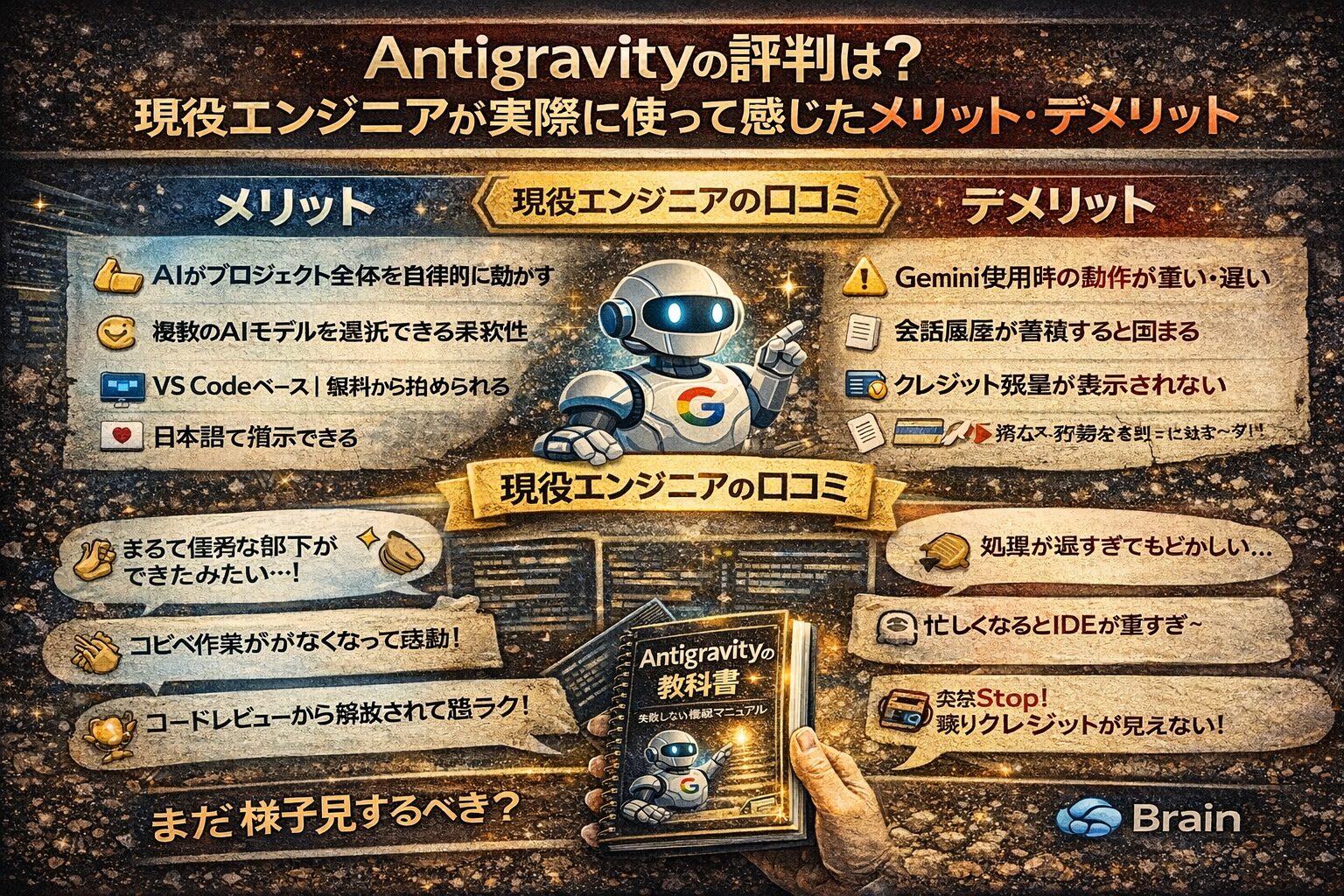
「Antigravityって実際どうなの?」と気になっている方に、結論からお伝えします。
Antigravityは、2025年11月にGoogleがリリースした次世代AIエージェント型IDEです。
実際に使ってみた率直な感想としては、「開発の体験が根本から変わる」と感じるほどのインパクトがある一方、「重い」「クレジットがすぐ切れる」といった現実的な課題も存在するというのが正直なところです。
この記事では、現役エンジニアの視点から、Antigravityのリアルなメリットとデメリットをまとめて紹介します。
導入を迷っている方が「使ってみようか、まだ様子を見るべきか」を判断できるよう、ネガティブな口コミへの対策もセットで解説していきます。

そもそもAntigravityとは何か?
Antigravityの評判を正しく理解するためには、まずこのツールの本質を把握する必要があります。
Antigravityは、単なるコード補完ツールではありません。
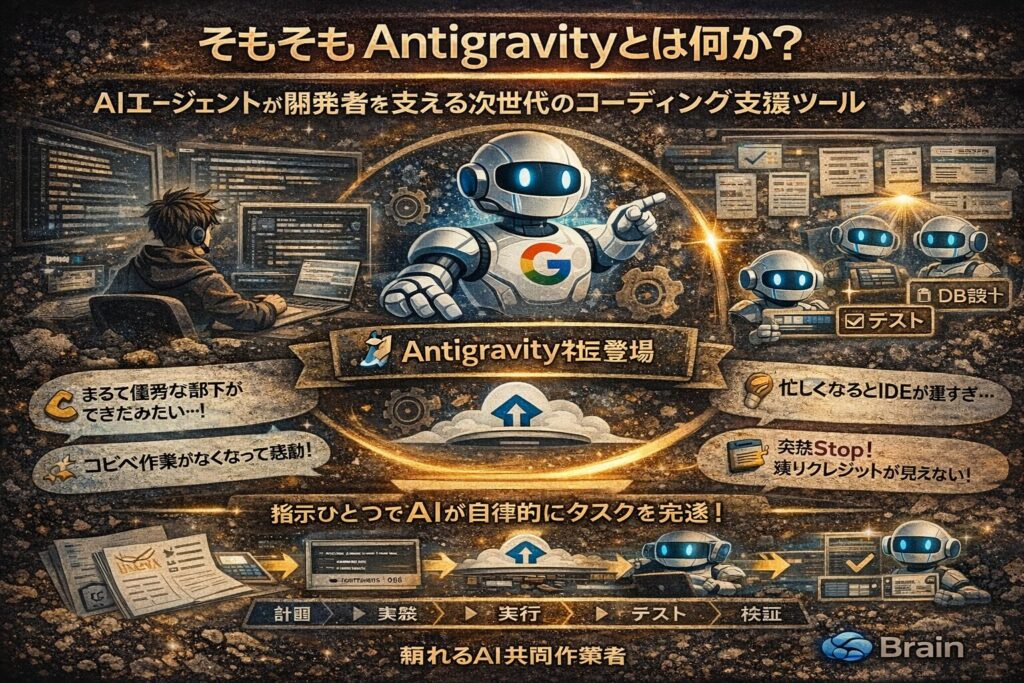
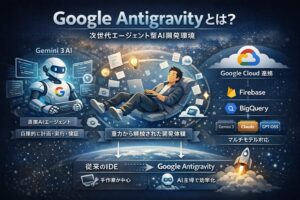
Googleが2025年11月に発表したAIコーディング支援ツールで、これまでの「コード補完AI」とは異なり、AIエージェントが開発者の作業全体を支える”共同作業者”として動くことを前提に設計されています。
従来のAIコーディングツール(CopilotやCursor)が「補完・提案型」だったのに対し、Antigravityは指示を出せば自律的にタスクを完遂してくれます。
たとえば「ログイン画面を改善して」と曖昧な指示を出すだけで、プロジェクト全体を読み込み、目的を理解したうえで計画 → 実装 → 実行 → テスト → 検証までを一つの流れとしてこなします。
なお、Googleは公式スタートガイド(Google Codelabs)の中で、このツールを「エージェントファーストのプラットフォームとして設計されており、AIが自律的なアクターとして複雑なエンジニアリングタスクを計画・実行・検証できる」と明記しています。単なるツールの進化ではなく、開発パラダイムの転換として位置づけていることが、公式の言葉からも読み取れます。
▶ 参考:Google Codelabs 公式スタートガイド「Getting started with Google Antigravity」
CursorやCopilotとの違い
既存ツールとの決定的な違いは「人間の役割」にあります。
CursorやWindsurfは、AIが提案したコードを人間が一行単位・要素単位でレビューすることを前提としています。エンジニアの意図を細部まで反映させ、コードの可読性や保守性を高く維持できるという大きなメリットがあります。
一方でAntigravityは、複数のAIエージェントに「認証機能」「デザイン」「DB設計」といった役割を並列で任せることができます。自分はコードを書くのではなく、AIから上がってくる計画書をレビューして、承認ボタンを押すだけで、まるでエンジニアというより「テックリード」になったような感覚になるとも言われています。
Antigravityの評判・口コミまとめ
実際に使ってみた感想や口コミを集めると、ポジティブな意見とネガティブな意見の両方が挙がっています。
使ってみた人の声として多く見られるのは、「コピペ作業がなくなって感動した」「まるで優秀な部下ができたみたい」といったポジティブな感想です。
一方で、「Geminiを使うと応答が遅い」「クレジットが突然切れて途中で止まった」「会話履歴が増えるとIDEが重くなってきた」といったネガティブな意見も、複数の場所で確認できます。
こうした評判の両面を正確に把握した上で、自分の用途に合うかどうかを判断することが重要です。
Antigravityのメリット
AIがプロジェクト全体を自律的に動く
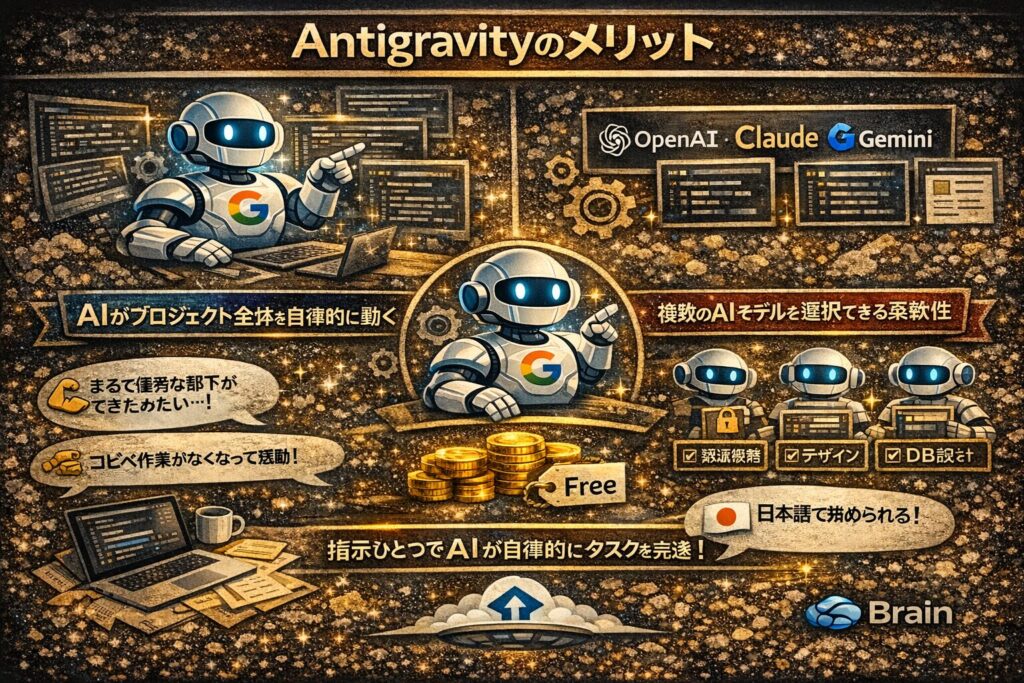
Antigravityを使ってみて最も驚くのが、AIの「自律性」の高さです。
「エラーが出たから直して」と言うと、AIが勝手にローカルサーバーを立て、自らブラウザを操作して挙動を確認し、コンソールログを見て修正を完結させてしまいます。人間がエラー内容を貼るという手間が一切消えたという体験は、従来ツールとは一線を画しています。
この「ヒューマンインプット削減」こそが、Antigravityが高く評価される最大の理由です。
複数のAIモデルを選択できる柔軟性
GoogleがGeminiを持っているにも関わらず、Gemini縛りにせずAntigravityから他企業のAIであるOpenAIのChatGPT、AnthropicのClaudeもモデル選択して使うことができる全方位カバーという点は、他のツールにはない強みです。
これにより、Geminiが混雑して遅い時間帯はClaudeに切り替えるといった柔軟な運用ができます。
VS Codeベースで学習コストが低い
Antigravityは多くのエンジニアに馴染みのあるVisual Studio Code(VS Code)をベースに開発されています。そのため、基本的な操作感やショートカットキーは既存の知識をそのまま活かせます。
これは実務で使っているエンジニアにとって、導入障壁が低いという大きなアドバンテージです。
無料から始められるコストパフォーマンス
Antigravityは「ソフトのダウンロードができればとりあえず使える」ということと「とりあえず無料で一定以上試せる」というのが強みです。
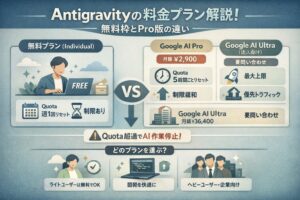
有料プランはGoogle AI Proが月額2,900円から用意されており、「Antigravity目的でGoogle AI Pro(月2,900円)に加入したが、使用量とフローを整理するとProで十分回る」という声も多く見られます。
日本語で指示できる
「英語でどう指示すればいいか」を悩む必要はありません。あなたの頭の中にあるイメージや「Vibe(ノリ)」を、使い慣れた日本語でそのままぶつけるだけで良いのです。
日本語ネイティブのエンジニアにとって、プロンプトの言語的な壁がなくなることは、体験のスムーズさに直結します。
Antigravityのデメリットと対策
デメリット①:Gemini使用時の動作が重い・遅い
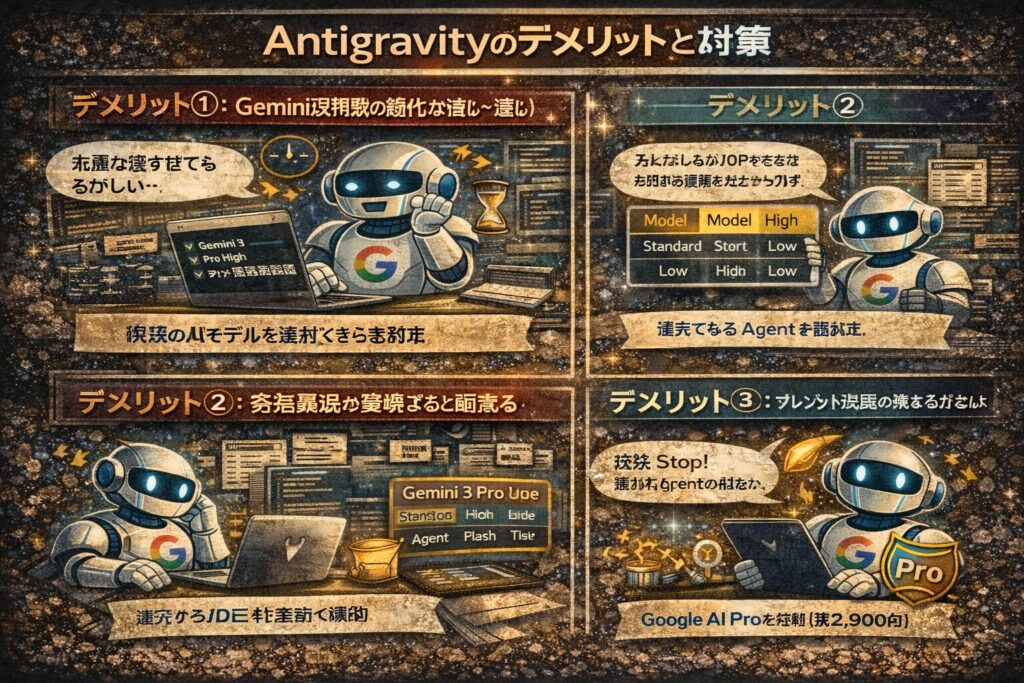
「Antigravityは重い」という口コミは、実際に複数の場所で確認できます。
AntigravityはVS Codeの機能に加えてAIエージェントを裏で走らせるため、通常のVS Codeよりはるかに重いです。公式やコミュニティではメモリ8GB以上が必須、快適に使うには16GB以上が推奨されています。
また、モデルをGeminiに設定して生成させると、1回のプロンプトで数分待つことがあります。大して難しいことをさせなくても遅いです。
重さへの対策
「重い」問題への実践的な対処法は以下の通りです。
まず、モデルの選択を見直すことが最も効果的です。Gemini 3 Pro Highは思考レベルが高い分だけ処理に時間がかかります。IDE右下のモデルセレクタで「Gemini 3 Pro High」から「Standard」または「Low」に切り替えると、エラーが減り、コード編集では出力品質も十分でした。
次に、Geminiが混雑している時間帯はモデルを切り替えることも有効です。「Gemini 3.0 Pro Highを使えば高速で進められるが、トークン制限にかかると3時間待つ必要がある。そのときはClaudeに切り替えると最速で復帰できる」という実体験からの知見があります。
また、Gemini 3 Flashが2025年12月17日にリリースされており、Flashの選択により処理がスピードアップするため、高速レスポンスが必要な作業ではFlashを活用することも有効です。
デメリット②:会話履歴が蓄積すると固まる
長期間使い続けた際に報告される問題として、「会話履歴が長くなってくるとIDEが固まるようになる。40セッションくらい溜まったあたりで明確に不調になるようになり、あまりに重く、その状態で長いセッションを開こうとすると固まる」という現象があります。
対策
解決策は、定期的に古い会話セッションを削除することです。面倒ではありますが、現状は手動でAgent Managerからセッションを削除していくことがもっとも確実な対処法となっています。
また、IDEが動かなくなった際は、キーボードでCtrl + Shift + Pを押してコマンドパレットを開き、「Antigravity: Restart Agent Service」と入力して実行するとAIプロセスだけリセットされ、軽くなることが多いです。
デメリット③:クレジット残量が表示されない
Antigravityの大きな問題点のひとつが、残りのクレジット数が表示されないことです。「いつ止まるかわからない」という不安を抱えながら使うことになります。
無料プランでは、Gemini 3 Proを使用した場合、わずか30分〜40分程度で利用上限に達するという報告もあります。
対策
この問題の現実的な対処法は、クレジット消費の少ないモデル(GeminiのLowやFlash)を日常的に使い、重要なタスクでだけHighを使う「使い分け」です。本格的に活用したい場合は、Google AI Pro(月額2,900円)への加入も検討に値します。
Google AI Proプランのアップグレードによるメリットは、Google Oneの公式プランページからも確認できます。同ページでは「Google AntigravityのAIエージェントモデルのレート制限が大幅に引き上げられる」と明記されており、無料プランとの利用枠の差は公式情報として裏付けられています。なお、クォータ(利用枠)は5時間ごとにリセットされる仕組みとなっており、高度なモデル(Gemini 3 Pro High等)は利用量に応じた段階的な制限が別途存在する点にも注意が必要です。
▶ 参考:Google One 公式プランページ「Google AI のプラン(クラウド ストレージ付き)」
業務利用前に確認すべきセキュリティ・プライバシー設定
業務での利用を検討する際に、必ず確認しておきたいのがデータの取り扱いです。
Antigravityの利用規約では、「インタラクションデータ(入力したコードやプロンプトなど)がGoogleおよびAlphabetのAI研究・製品改善に使用される場合があり、Googleの従業員や委託業者がアクセスする可能性がある」と明記されています。機密性の高いコードをプロジェクトで扱う場合は、以下の2点を必ず実施してください。
- 設定画面の「Enable Telemetry」をOFFにする(デフォルトはON)
- 設定の「Agent」タブからSecure Mode(セキュアモード)を有効にする
これらはAntigravityの基本設定からいつでも変更可能です。また、セキュリティ企業PromptArmorによって、悪意のあるウェブページを参照させることで認証情報を盗み出す「プロンプトインジェクション攻撃」の手法が報告されています。ブラウザURL許可リストを設定し、信頼できるドメインのみにアクセスを限定することも、業務利用時の重要な対策です。
▶ 参考:Google Antigravity 公式利用規約ページ
こんなエンジニアにAntigravityはおすすめ
実際に使ってみた感想を踏まえると、以下のような用途や状況に特にフィットするツールだと感じます。
まず、新規プロジェクトのプロトタイプを素早く作りたい場面です。ゼロからの新規開発や、「明日までに動くものが欲しい」というプロトタイプ作成にはAntigravityが適しています。環境構築から検証までをAIに一任できるため、エンジニアは面倒なセットアップを飛ばすことができ、システム設計や企画など「人にしかできない作業」に集中できます。
次に、単純なコーディング作業から解放されて上流設計に集中したいエンジニアです。「エージェントAには古いコードの刷新を、エージェントBにはそのテスト作成を同時発注でき、開発の待ち時間がゼロになる」並列エージェント活用は、特に業務量の多いエンジニアにとって大きな武器になります。
一方、既存アプリへの細かい機能追加や、コードを一行ずつ自分でレビューしたい場面では、CursorやWindsurfの方が適しているケースもあります。Antigravityは「作る」ことに特化したツールであり、「細かく制御する」ことが目的であれば、あえて使わない選択も賢明です。
まとめ
Antigravityの評判を整理すると、「次世代の開発体験を実感できる革新的なツールであることは間違いないが、まだ発展途上の面もある」というのが正直な結論です。
メリットとして特に際立つのは、AIが計画から実装・テストまで自律的に行うエージェント型の開発体験、VS Codeベースによる低い学習コスト、そして複数のAIモデルを選択できる柔軟性です。
デメリットとして挙げられる「重い」問題については、使用モデルをGemini 3 Pro LowやFlashに切り替えること、定期的に会話セッションを削除すること、そしてメモリを16GB以上確保することで、かなりの部分は対処できます。
クレジット残量の見えない問題は現状の課題として残りますが、Google AI Pro(月額2,900円)への加入により制限が大幅に緩和されるため、本格活用を検討するなら有料プランを前提に考えた方が実態に即しています。
業務利用の際はデータ収集設定とセキュアモードの確認も忘れずに行い、安全な環境で活用してください。
まずは無料プランでGemini 3 FlashやClaudeモデルを使い、自分のワークフローに合うかどうかを体験してみることをおすすめします。




コメント