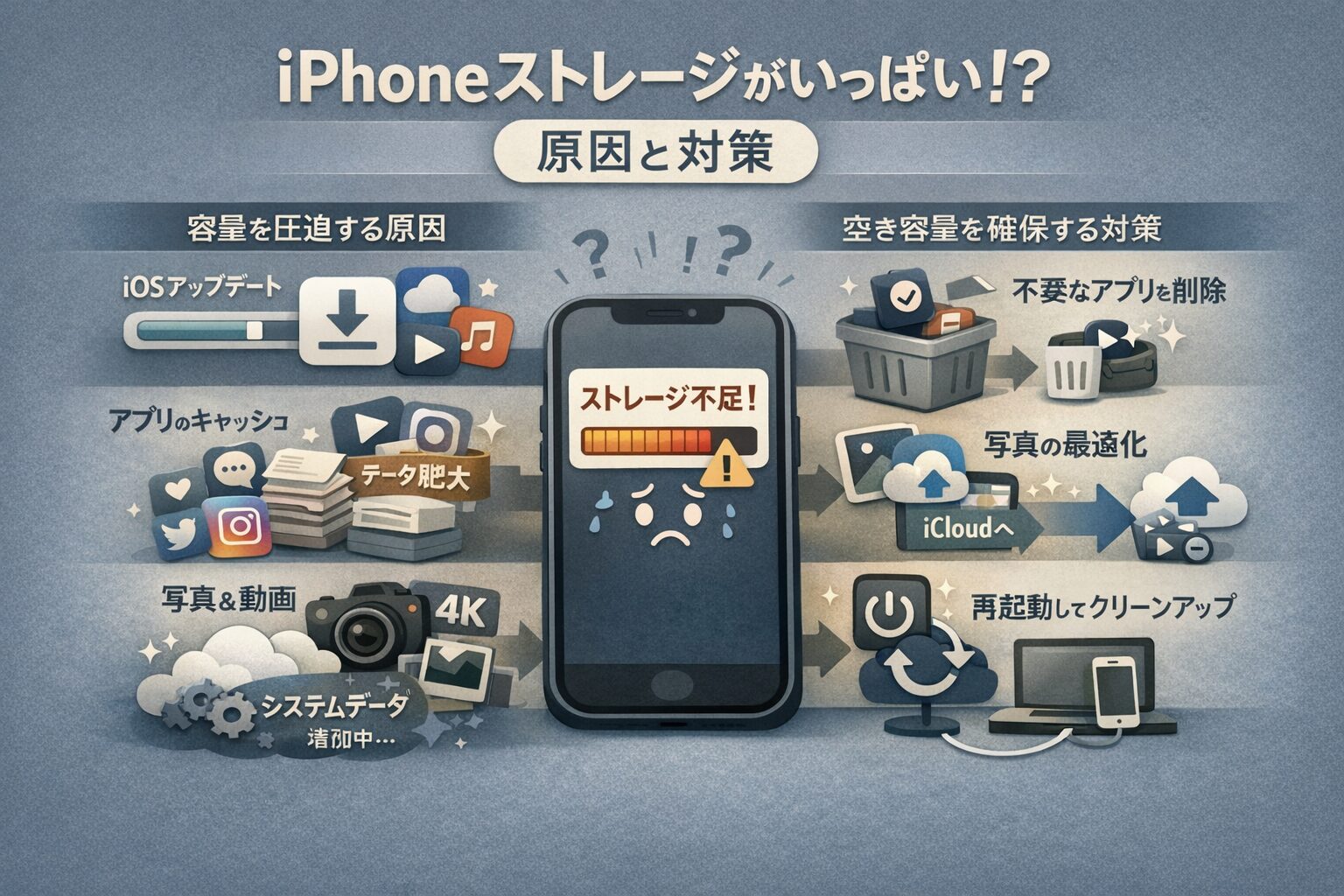
iPhoneを使っていて、「ストレージの空き領域がありません」という警告が急に表示されて驚いた経験はないでしょうか。
写真や動画をそれほど撮った記憶がないのに、なぜかストレージがいっぱいになり、動作が重くなったりアプリが起動しなくなったりするのは非常にストレスが溜まるものです。
結論から申し上げますと、iPhoneのストレージが急に圧迫される主な原因は、目に見えるファイルだけでなく、バックグラウンドで蓄積される「システムデータ」やキャッシュファイルにあります。
この記事では、現役のインフラエンジニアとしての視点を交えつつ、ストレージ不足の根本的な原因の特定方法と、効率的に容量を確保するための具体的な解決策を分かりやすく解説します。
この記事を読むことで、あなたのiPhoneから不要なデータを一掃し、快適な操作性を取り戻す方法がすべて理解できるはずです。
なぜ?iPhoneのストレージが急に不足する主な原因
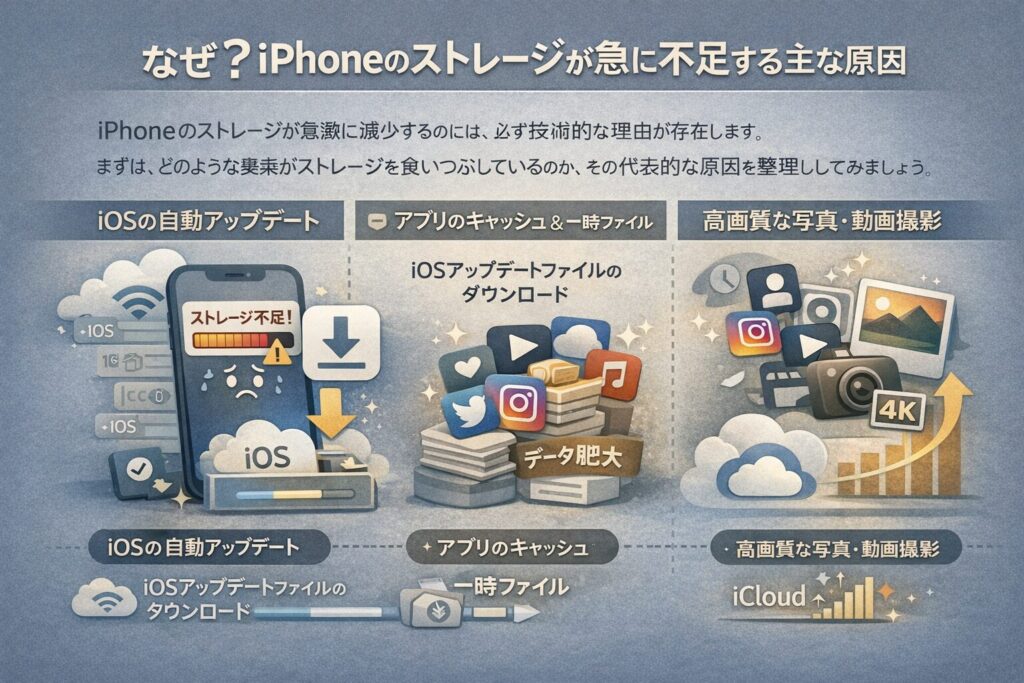
iPhoneのストレージが急激に減少するのには、必ず技術的な理由が存在します。
まずは、どのような要素がストレージを食いつぶしているのか、その代表的な原因を整理してみましょう。
iOSの自動アップデートファイルのダウンロード
iPhoneは、Wi-Fi接続時に新しいOSのアップデートファイルをバックグラウンドで自動的にダウンロードする設定になっています。
メジャーアップデートの場合、ファイルサイズが数GBに及ぶことも珍しくありません。
このダウンロードが完了したタイミングで、ユーザーの意図しないところでストレージが「急に」減ったように見えるのです。
アプリケーションのキャッシュと一時ファイル
SNSや動画視聴アプリ、ブラウザなどは、表示を高速化するために一度読み込んだデータを「キャッシュ」として端末内に保存します。
特にInstagramやTikTok、YouTubeなどのアプリは、使い続けるうちに数GB単位のキャッシュを溜め込むことがあります。
これらは設定画面の「アプリサイズ」には含まれないことも多いため、見かけ上の容量以上にストレージを占有する原因となります。
高画質な写真・動画撮影の積み重ね

最近のiPhoneはカメラ性能が非常に高く、デフォルトの設定で撮影するだけでもファイルサイズが巨大化しがちです。
特に4K動画や「Live Photos」の設定が有効になっていると、数分の動画を撮るだけでストレージの大部分を消費してしまいます。
これらがiCloudに同期される前に端末内に留まっていると、一気に容量不足を招くことになります。
謎の「システムデータ(旧:その他)」が増え続ける理由と正体
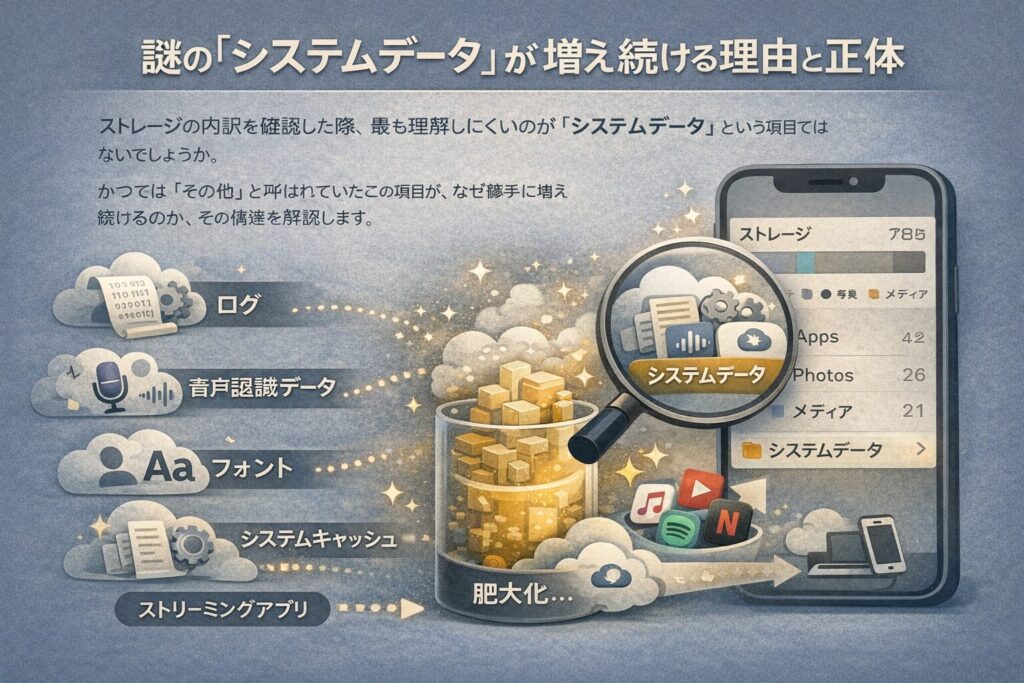
ストレージの内訳を確認した際、最も理解しにくいのが「システムデータ」という項目ではないでしょうか。
かつては「その他」と呼ばれていたこの項目が、なぜ勝手に増え続けるのか、その構造を解説します。
システムデータの中身とは何か

システムデータには、OSが動作するために必要なログファイル、音声認識(Siri)のデータ、フォント、システムキャッシュなどが含まれます。
Appleの定義によれば、システムデータには「現在使用されているシステムが必要とするキャッシュ、ログ、その他のリソース」が含まれます。
これらはiPhoneが賢く動作するために必要なものですが、長期間再起動せずに使い続けたり、同期処理がうまくいかなかったりすると、不要なゴミデータとして肥大化することがあります。
インフラエンジニアの視点で見れば、これは「サーバーのログがローテーションされずにディスクを圧迫している状態」に近いと言えます。
(参考リンク:iPhone や iPad のストレージを確認する方法 – Apple サポート)
ストリーミングアプリの挙動による影響
Apple MusicやSpotifyなどの音楽ストリーミング、あるいはNetflixなどの動画配信サービスもシステムデータに影響を与えます。
「オフライン再生」のためにダウンロードした楽曲はもちろんですが、一度再生した曲や動画も「次回の再生をスムーズにするため」にシステム側に一時保存される仕組みがあるからです。
これが蓄積されると、システムデータという名目でストレージがどんどん削られていくことになります。
今すぐ実践!空き容量を確保するための具体的ステップ
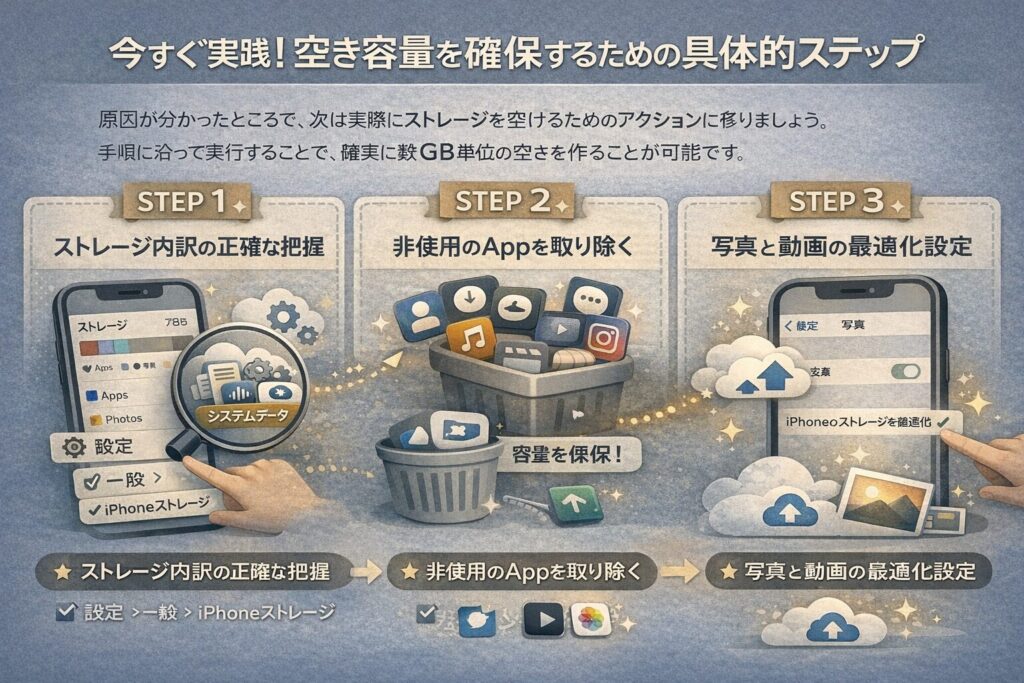
原因が分かったところで、次は実際にストレージを空けるためのアクションに移りましょう。
手順に沿って実行することで、確実に数GB単位の空きを作ることが可能です。
ストレージ内訳の正確な把握
まずは、何が容量を占めているのかを正確に確認することから始めます。
Appleの公式サポートページでも、ストレージ容量の確認手順が詳細に解説されています。
「設定」>「一般」>「iPhoneストレージ」の順にタップし、グラフが表示されるまで数秒待ちましょう。
ここでリストの上位にあるアプリや、「システムデータ」がどの程度の割合を占めているかをチェックするのが、最も効率的な対策への第一歩です。
「非使用のAppを取り除く」機能の活用
iPhoneには、アプリ内のデータ(セーブデータなど)は保持したまま、アプリ本体だけを削除して容量を稼ぐ「Appを取り除く」という機能があります。
しばらく使っていないけれど完全に消すのは不安というアプリに対して、この機能を適用しましょう。
必要になったときに再度インストールすれば、以前の状態からすぐに使い直すことができるため、非常に合理的です。
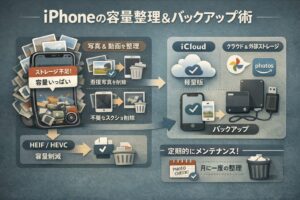
写真と動画の最適化設定
写真アプリの設定を見直すだけでも、劇的な効果が期待できます。
「設定」>「写真」の順に進み、「iPhoneのストレージを最適化」にチェックを入れましょう。
「ストレージの最適化」を有効にすると、デバイスの空き領域が少なくなった際に、解像度の高いオリジナルの写真が自動的にiCloudへ移動されます。
これにより、iPhone本体にはファイルサイズの小さい閲覧用データだけが残るようになり、写真に占有されていたストレージの多くを解放することが可能です。
(参考リンク:iPhone や iPad の写真ストレージを管理する – Apple サポート)
インフラエンジニアが教える「システムデータ」削減の裏技

設定をいじっても「システムデータ」が減らない場合、少し踏み込んだ対策が必要になります。
ITエンジニアが現場で行うトラブルシューティングの考え方を応用した手法を紹介します。
デバイスの強制再起動によるキャッシュクリア
最もシンプルかつ効果的なのが、iPhoneの再起動です。
再起動を行うことで、OSが保持している一時的なキャッシュや、完了した処理の不要なログが整理されます。
特に「強制再起動(音量ボタンの操作を組み合わせる方法)」を行うと、メモリ上のデータがリフレッシュされ、システムデータの表示が正常に戻ることが多々あります。
パソコンを使用したバックアップと復元
もしシステムデータが異常に肥大化しており、何をやっても減らない場合は、PC(iTunesまたはFinder)を使った「バックアップと復元」が最も確実な解決策になります。
iCloudバックアップとは異なり、PCを介した復元作業ではOSそのものが再インストールされる過程で、不要なゴミデータが完全に削ぎ落とされるからです。
時間はかかりますが、iPhoneの中身をクリーンな状態にしつつデータを引き継ぐことができる究極のメンテナンス手法です。
長期的な解決策としてのiCloud+(有料プラン)の検討
ストレージ不足のたびにデータを消す作業は、時間の浪費と言わざるを得ません。
もし頻繁に容量不足に悩まされているのであれば、iCloud+の有料プランを検討するのが最も賢い選択です。
月額130円からの投資で得られる安心
iCloud+の50GBプランは月額130円、200GBプランでも月額400円程度で利用可能です。
このわずかなコストで、「写真の整理」という面倒なタスクから解放され、iPhoneの故障時や機種変更時のバックアップも自動化されます。
インフラ運用の現場でも「ストレージの増設」は最も基本的なスケーリングの手法であり、デバイスの物理的な限界をクラウドで補うのは現代の標準的なスタイルです。
まとめ:快適なiPhoneライフのために
iPhoneのストレージが急にいっぱいになる現象は、OSの挙動やアプリのキャッシュによる「必然的な結果」であることがほとんどです。
まずは「iPhoneストレージ」から現状を正しく把握し、不要なアプリの削除や写真の最適化を試みてください。
それでも解決しない「システムデータ」の問題には、再起動やPCでの復元といったエンジニアリング的なアプローチが有効です。
そして、日々のストレスを最小限に抑えたいのであれば、iCloud+を活用してストレージ管理を自動化してしまうのが、最も生産性の高い解決策と言えるでしょう。
この記事で紹介したテクニックを活用し、容量を気にせず自由にiPhoneを使いこなせる環境を整えてみてください。







コメント