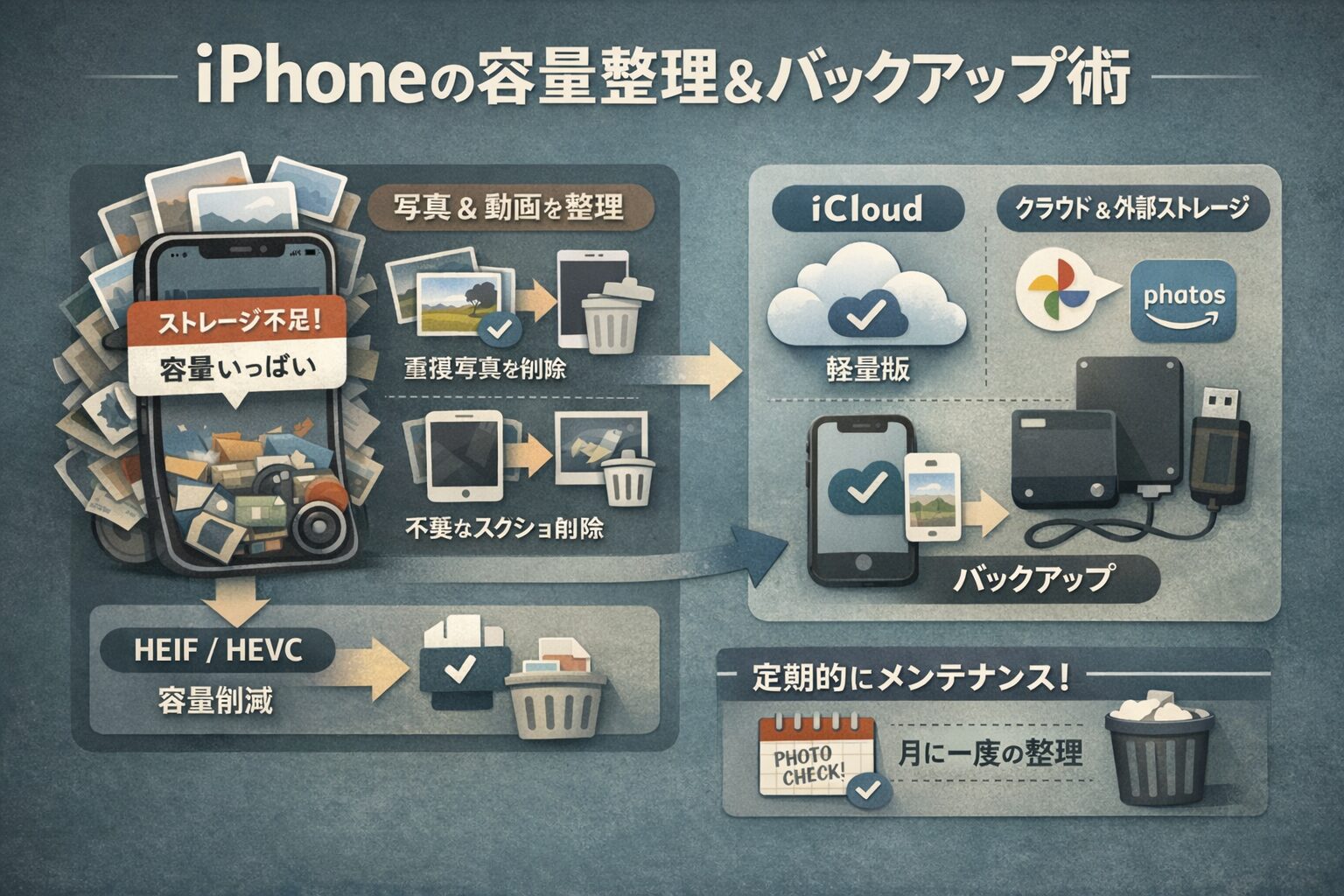
「ストレージの空き領域がありません」という通知に、頭を悩ませていないでしょうか。
iPhoneのストレージを最も圧迫している原因の多くは、日々撮り溜めた写真や動画です。
しかし、大切な思い出をただ消去するだけでは根本的な解決にはなりませんし、何より後悔が残ります。
インフラエンジニアの視点から言えば、ストレージ管理の本質は「不要なデータの削除」と「適切な場所への保管(バックアップ)」の組み合わせにあります。
この記事では、iPhoneの写真容量を賢く減らすための5つの整理テクニックと、二度と容量不足に悩まないための運用管理の考え方を詳しく解説します。
この記事を読み終える頃には、あなたのiPhoneには十分な空き容量が戻り、かつ大切な写真は安全に保護されているはずです。

なぜiPhoneの写真は容量を圧迫し続けるのか?
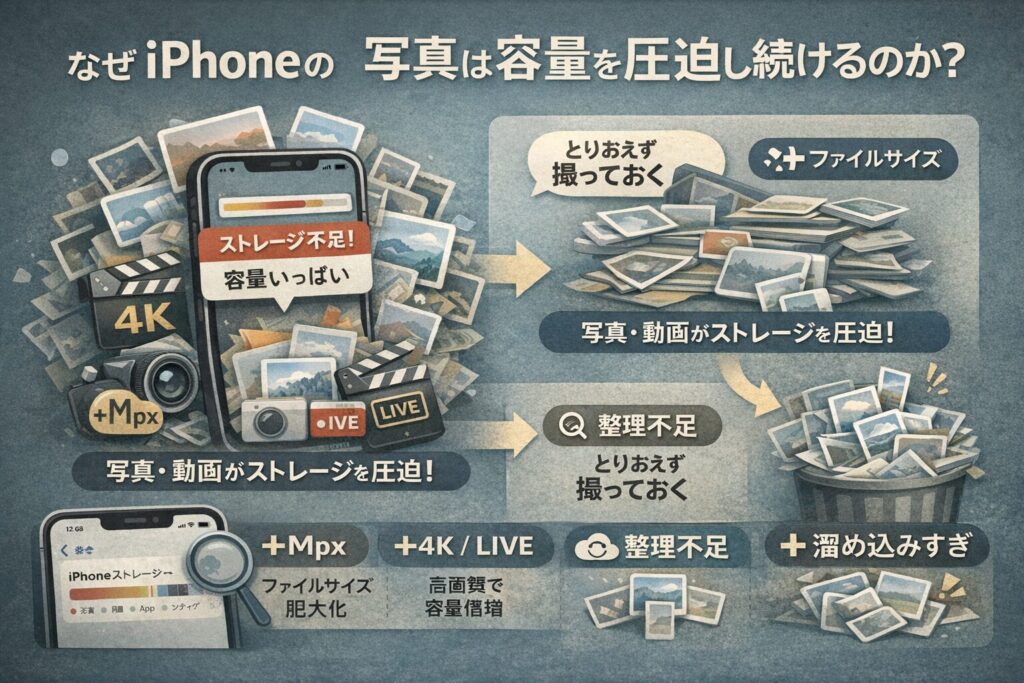
iPhoneのカメラ性能が向上するにつれ、写真一枚あたりのファイルサイズは年々肥大化しています。
特に高画質な4K動画やLive Photosは、無意識のうちに数ギガバイト単位でストレージを占有してしまいます。
また、インフラの運用管理と同じで、データは「溜めるだけ」では必ず限界が来ます。
「とりあえず撮っておく」という習慣が積み重なり、整理のプロセスが抜けていることが、容量不足の根本的な原因です。
まずは現状を把握することが大切です。
Appleの公式サイトでも、設定アプリの「一般」から「iPhoneストレージ」を確認し、デバイス上のストレージがどのように消費されているかを監視することが推奨されています。
(参考:iPhoneやiPadのストレージを確認する方法 – Apple サポート)
ここからは、具体的な解決策として「整理・最適化・外部保存」の3つのステップを見ていきましょう。
1. 類似写真とスクリーンショットを徹底的に整理・削除する
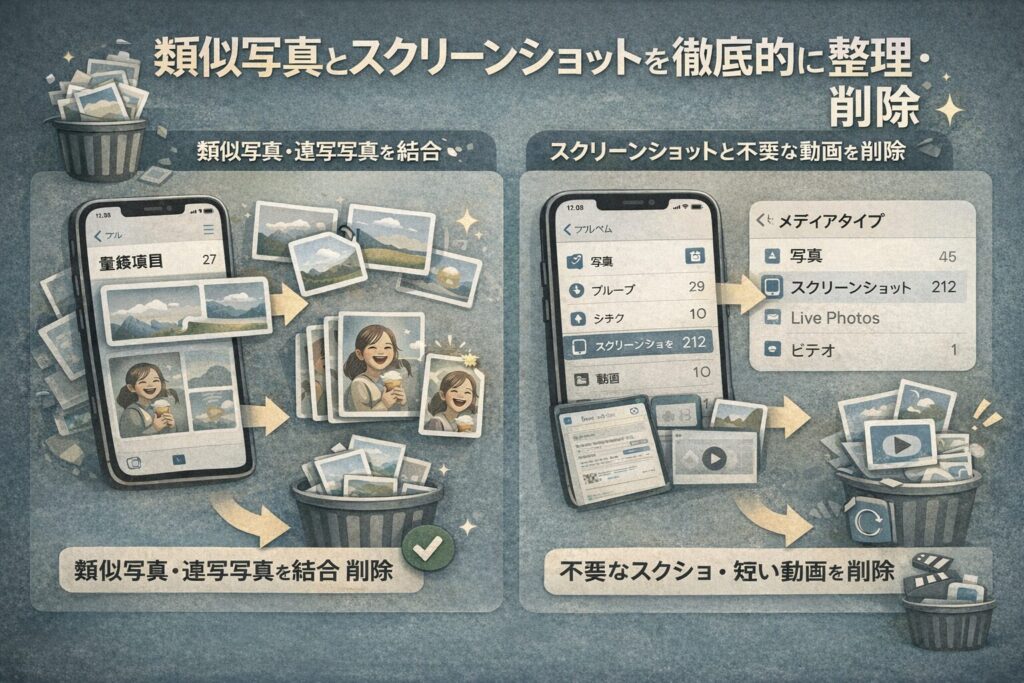
まず最初に取り組むべきは、不要なデータの「削除」です。
これをエンジニア的な視点で言えば、ストレージの「クレンジング」作業にあたります。
類似写真とバースト写真の整理
iPhoneには、似たような写真を自動で判別する機能が備わっています。
「写真」アプリの「アルバム」タブから「重複項目」を確認すると、同じような構図で撮られた写真がリストアップされます。
これらを「結合」することで、最も質の高い一枚だけを残し、残りの不要なデータを一括で削除できます。
また、連写(バースト)で撮影した写真は、お気に入りの一枚だけを選択して残し、それ以外は削除する習慣をつけましょう。
スクリーンショットと不要な動画の特定
意外と見落としがちなのが、メモ代わりに撮ったスクリーンショットです。
「メディアタイプ」から「スクリーンショット」を選択し、用が済んだ画像は迷わず削除しましょう。
また、数秒程度の「いつ撮ったかわからない動画」も、積もり積もれば数ギガバイトの節約になります。
2. 写真の保存形式を「高効率」に設定する
データの発生源であるカメラの設定を見直すことも、長期的な運用では非常に重要です。
iPhoneでは、iOS 11から「HEIF/HEVC」という高効率な保存形式が採用されています。
高効率フォーマット(HEIF/HEVC)のメリット
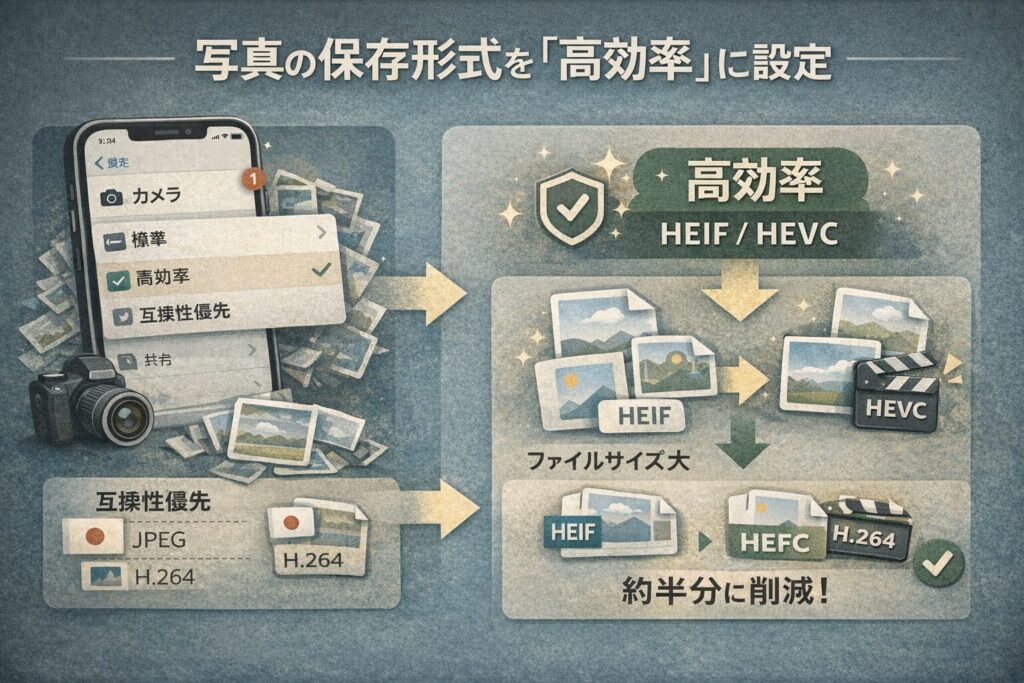
Appleの公式ドキュメントによると、HEIF(写真)やHEVC(ビデオ)といった「高効率」フォーマットは、従来のJPEGやH.264と比較して圧縮率が高いのが特徴です。
(参考:Apple製のデバイスでHEIF/HEVCメディアを扱う – Apple サポート)
同等の画質を維持しながらも、ストレージ容量を大幅に抑えられるよう設計されています。
フォーマット設定の確認手順
「設定」アプリから「カメラ」を選択し、「フォーマット」を確認してください。
ここで「高効率」を選択しておくと、ファイルサイズを従来のJPEG形式の約半分に抑えることができます。
「互換性優先」になっていると、古いPCなどでの閲覧には便利ですが、iPhone内の容量は倍近く消費されてしまいます。
特別な理由がない限り、「高効率」に設定しておくのがインフラ管理的な最適解です。
3. iCloudの「ストレージを最適化」機能を活用する
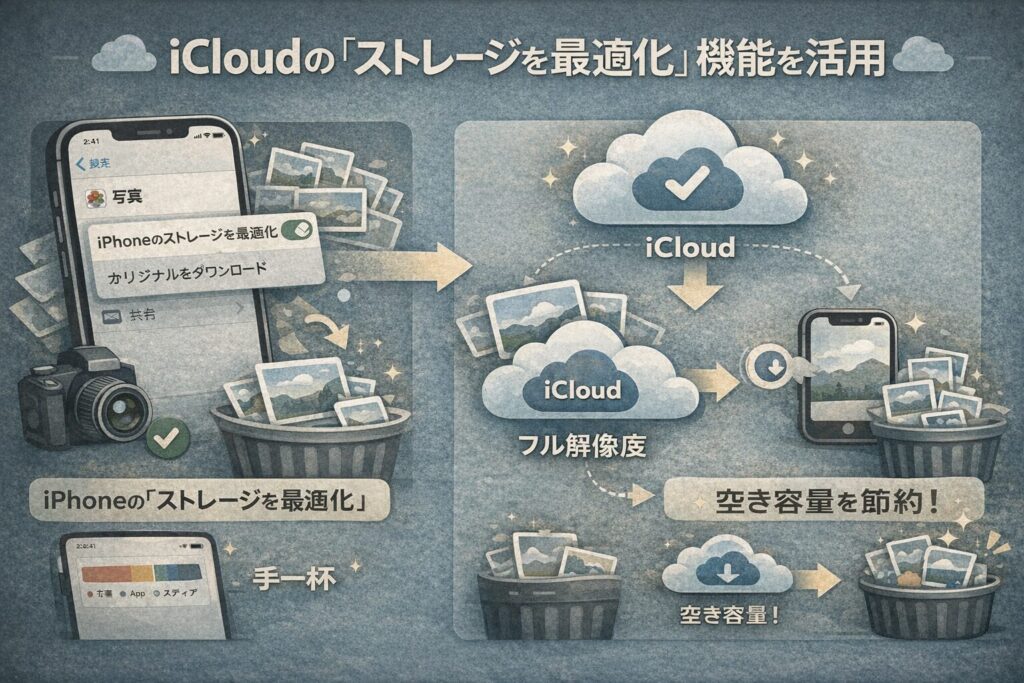
Appleが提供するiCloudを活用することで、iPhone本体の物理的なストレージ消費を劇的に減らすことが可能です。
「ストレージを最適化」の仕組み
この機能を有効にすると、フル解像度の写真はiCloud上に保存され、iPhone本体にはサイズを小さくした「軽量版」が保持されます。
写真を見ようとタップした瞬間だけフル解像度がダウンロードされるため、ユーザー体験を損なうことなく空き容量を確保できます。
この仕組みは、デバイスの空き容量が少なくなった際に、アクセス頻度の低い写真から順に「軽量版」へ置き換えるAppleの公式な自動管理機能です。
(参考:iCloud写真を設定・使用する – Apple サポート)
オリジナルのデータは常にiCloudに安全に保管されるため、必要に応じていつでも再ダウンロードが可能になっています。
設定時の注意点
設定は「写真」アプリの設定画面から「iPhoneのストレージを最適化」にチェックを入れるだけです。
ただし、iCloud自体の容量(無料枠は5GB)が不足すると同期が止まるため、必要に応じて有料プランへのアップグレードを検討しましょう。
4. 外部ストレージとクラウドサービスへのバックアップ
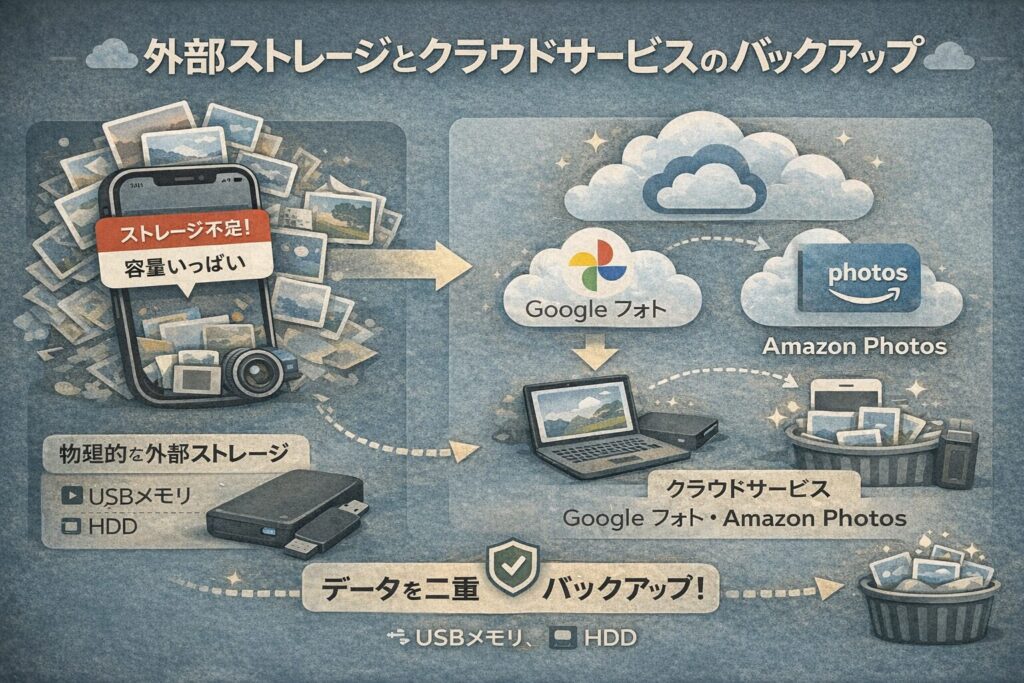
iPhoneの内部ストレージだけで全てを完結させようとするのは、限界があります。
「バックアップ」とは、データを別の安全な場所に逃がすことで、本体を常にクリーンな状態に保つための戦略です。
Google フォトやAmazon Photosの併用
iCloud以外の選択肢として、Google フォトやAmazon Photos(プライム会員なら写真は無制限)へのバックアップも有効です。
これらのアプリにバックアップが完了した写真は、iPhone本体から削除しても、アプリ経由でいつでも閲覧できます。
これにより、iPhoneのストレージを常に「現在必要なデータ」のためだけに使うことができます。
物理的な外部ストレージ(USBメモリ・HDD)の利用
クラウドの月額費用を抑えたい場合や、オフライン環境で管理したい場合は、iPhoneに直接接続できる外部ストレージがおすすめです。
最近のiPhone(USB-C搭載モデル)やLightning対応の専用メモリを使えば、PCを介さずに写真を直接移動させることができます。
「大事な写真は物理的なハードディスクでも二重に持っておく」という冗長化の考え方は、データの安全性を高める上で非常に重要です。
5. 定期的な「メンテナンス・ルール」を決める
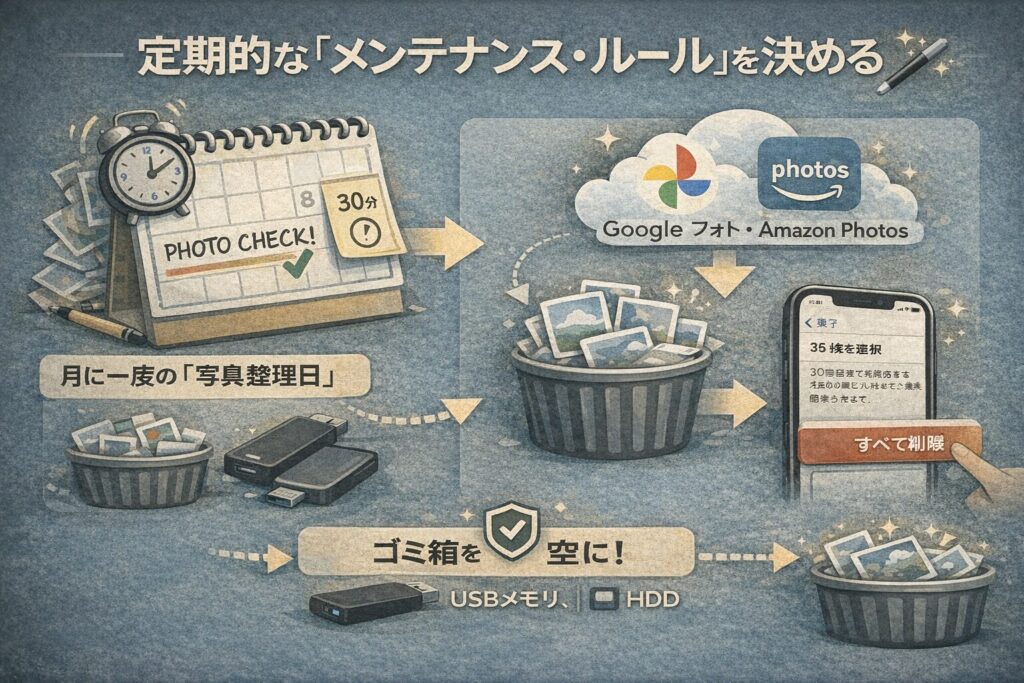
一度ストレージを空けても、放置すれば再び「パンパン」な状態に戻ってしまいます。
運用保守の世界で「定期点検」が欠かせないように、写真管理にもマイルールを設けましょう。
月に一度の「写真整理日」
例えば、毎月月末の30分を「写真整理の時間」と決めてみてください。
その月に撮った写真を見返し、不要なものを削除し、大切なものはクラウドや外部ストレージへ移動させます。
このルーチンワークを作るだけで、ストレージ不足の通知に怯える日々から解放されます。
ゴミ箱を空にするのを忘れずに
意外と見落としがちなのが、写真を削除しても「最近削除した項目」に30日間は残っているという点です。
すぐに容量を減らしたい場合は、アルバムの最後にある「最近削除した項目」から、手動で「すべて削除」を実行してください。
まとめ:適切な「運用」が快適なiPhoneライフを作る
iPhoneの写真で容量がパンパンになってしまうのは、特別なことではありません。
しかし、以下の5つのテクニックを組み合わせることで、ストレージ不足は確実に解消できます。
- 重複写真や不要なスクリーンショットを「削除」する
- カメラ設定を「高効率」フォーマットに変更する
- iCloudの「最適化」機能をオンにする
- 外部ストレージやクラウドサービスへ「バックアップ」を取る
- 定期的なメンテナンスを習慣化する
大切なのは、iPhoneという限られた「インフラ」をどう効率的に運用するかという視点です。
まずは、今日撮ったスクリーンショットを一枚消すことから始めてみてください。
次回の記事では、より具体的に「iPhoneのストレージが急にいっぱいになった時の原因特定」について深掘りしていきます。
もし今の整理術でも解決しない場合は、システム的な要因も考えられるため、ぜひあわせてチェックしてください。




コメント