iPhoneの画面が突然フリーズして動かなくなったり、タッチパネルが一切反応しなくなったりした経験はありませんか。
通常の電源オフ操作すら受け付けない絶望的な状況において、唯一の希望となるのが「強制再起動」です。
本記事では、現役のインフラエンジニアである私の視点から、iPhoneを強制的に再起動させる手順をモデル別に分かりやすく解説します。
単に「動けばいい」という一時的な解決だけでなく、なぜその操作が必要なのか、そして再起動すら効かない場合にどう対処すべきかという運用管理の視点まで踏ま込んでお伝えします。
この記事を読み終える頃には、手元のiPhoneを確実に復旧させ、トラブルに強い環境を整えられるようになるはずです。
iPhoneの強制再起動が必要になる状況とは
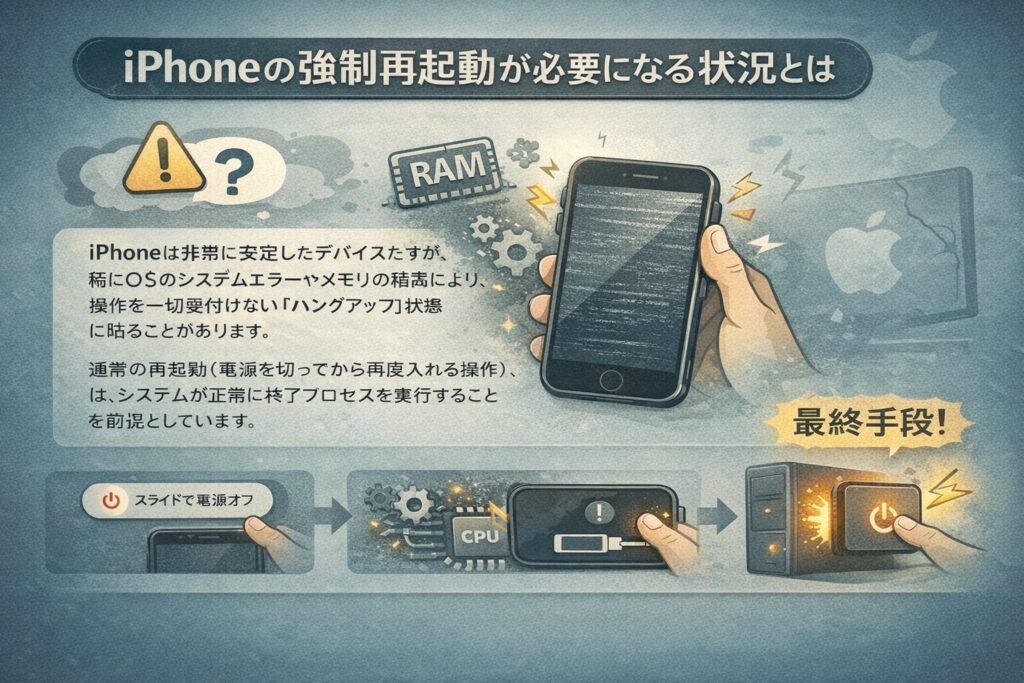
iPhoneは非常に安定したデバイスですが、稀にOSのシステムエラーやメモリの枯渇により、操作を一切受け付けない「ハングアップ」状態に陥ることがあります。
通常の再起動(電源を切ってから再度入れる操作)は、システムが正常に終了プロセスを実行することを前提としています。
しかし、画面が固まっている状態ではそのプロセス自体が動かないため、ハードウェアスイッチを組み合わせて物理的に回路を遮断し、再起動を促す「強制再起動」が必要になるのです。
これはPCでいうところの「電源ボタンの長押し」に近い操作であり、システムを無理やり落とす「最終手段」であることをまずは理解しておきましょう。
モデル別:iPhoneを強制再起動する正しい手順
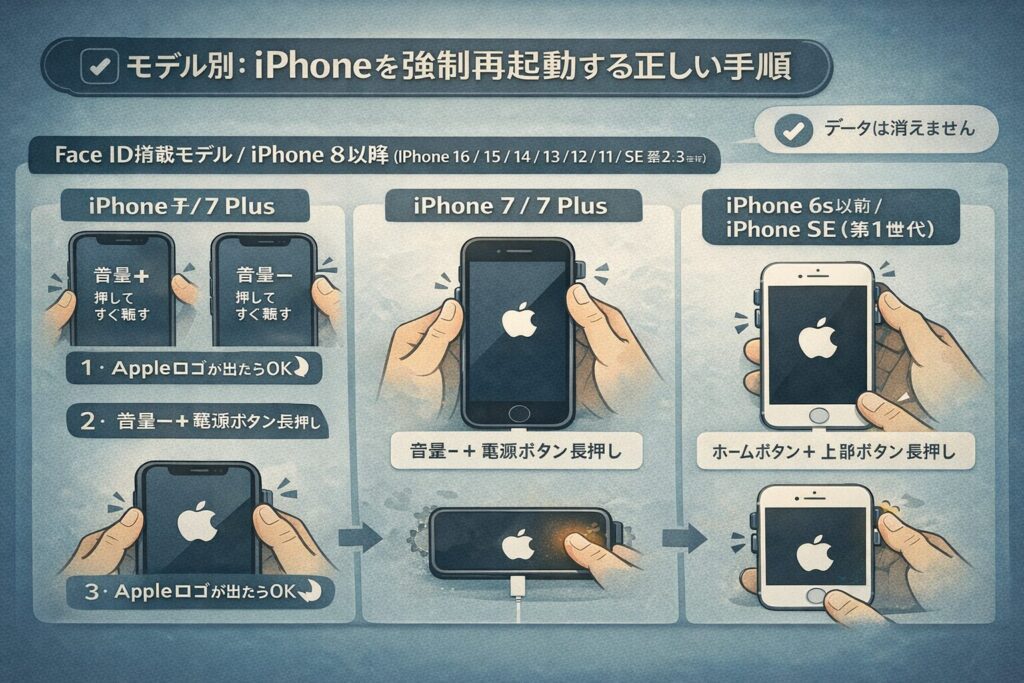
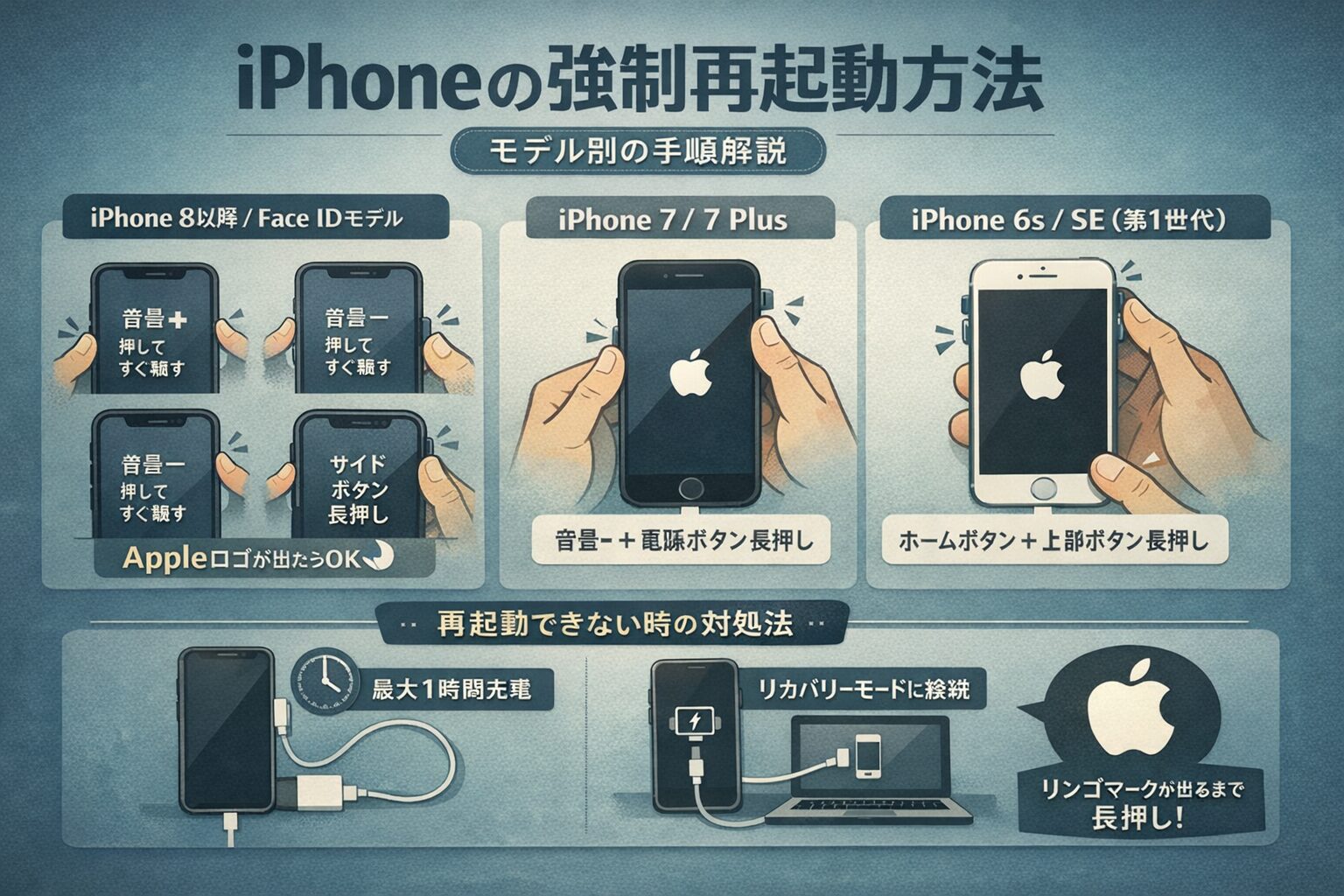
iPhoneはモデルによってボタンの構成や役割が異なるため、強制再起動のやり方も世代ごとに分かれています。
ご自身が使っているモデルに合わせた手順を正確に実行してください。
なお、Appleの公式サポートドキュメントによれば、強制的な再起動を行ってもデバイス内のデータが消去されることはないと明記されているため、安心して実行してください。
Face ID搭載モデル・iPhone 8以降(iPhone 16 / 15 / 14 / 13 / 12 / 11 / SE 第2・3世代など)
現在主流となっている、ホームボタンがないモデル(iPhone X以降)や、ホームボタンはあるが内部設計が刷新されたiPhone 8以降の手順です。
この世代はボタンを順番に押していく「リズム」が非常に重要になります。
手順1:音量を上げるボタンを押してすぐ放す
本体の左側面にある「音量を上げるボタン」をカチッと一度だけ押し、すぐに指を放します。
手順2:音量を下げるボタンを押してすぐ放す
次に、そのすぐ下にある「音量を下げるボタン」を同様に一度だけ押し、すぐに指を放します。
手順3:サイドボタンを長押しする
最後に、本体の右側面にある「サイドボタン(電源ボタン)」を押し続けます。
画面に「スライドで電源オフ」という表示が出ても無視して押し続けてください。
画面が真っ暗になり、再び「Appleのロゴ(リンゴマーク)」が表示されたら指を放して完了です。
iPhone 7 / iPhone 7 Plus
iPhone 7シリーズは、ホームボタンが物理式から感圧タッチ式に変更されたため、特殊なボタンの組み合わせが採用されています。
手順:音量を下げるボタンとサイドボタンを同時に長押しする
本体左側の「音量を下げるボタン」と、右側の「サイドボタン」を同時に押し続けます。
リンゴマークが表示されるまで、およそ10秒から15秒ほど押し続けるのがコツです。
iPhone 6s以前 / iPhone SE(第1世代)
ホームボタンが物理的にカチカチと沈み込むタイプを搭載している古いモデルの手順です。
手順:ホームボタンと上部(またはサイド)のボタンを同時に長押しする
画面下中央にある「ホームボタン」と、本体上部(またはサイド)にある「電源ボタン」を同時に押し続けます。
こちらもリンゴマークが表示されるまで粘り強く押し続けてください。
強制再起動が「効かない」時のチェックリスト
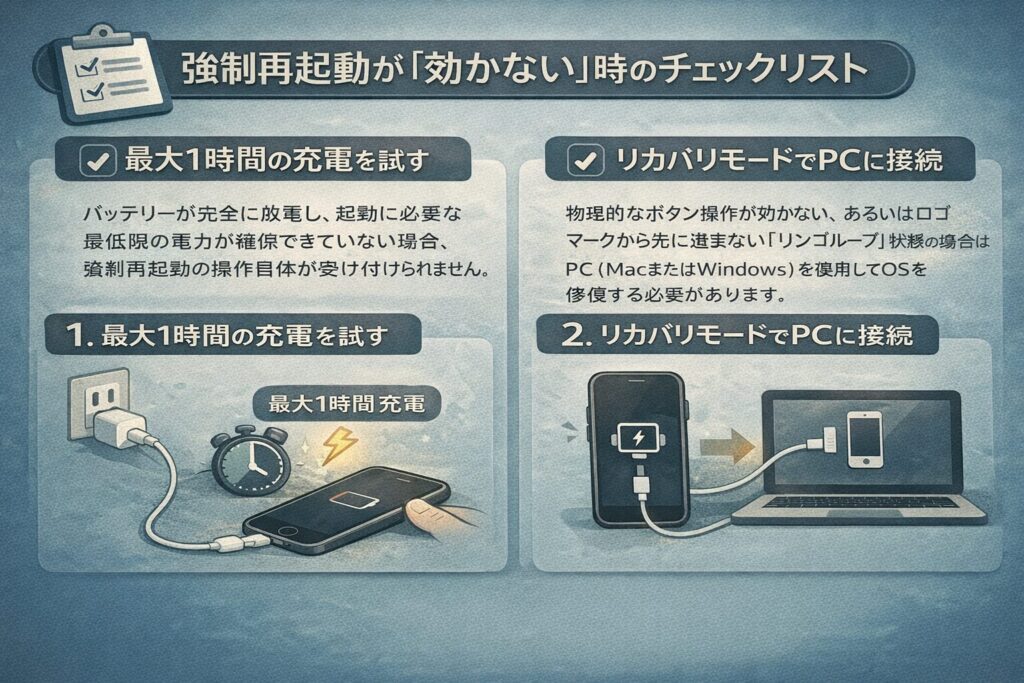
手順通りにボタンを操作してもiPhoneが反応しない場合、ソフトウェアの一時的なフリーズ以外の原因が考えられます。
インフラエンジニアとしてトラブルシューティングを行う際、私が最初に見るべきポイントを整理しました。
最大1時間の充電を試す
バッテリーが完全に放電し、起動に必要な最低限の電力が確保できていない場合、強制再起動の操作自体が受け付けられません。
Appleの公式ガイドでは、画面が真っ黒で反応しない場合、まずは「最大1時間」の充電を行うよう推奨されています。
特に「画面が真っ暗なまま」という時は、まずは純正の充電アダプタとケーブルに接続し、30分以上は放置してから再度強制再起動を試みましょう。
リカバリモードでPCに接続する
物理的なボタン操作が効かない、あるいはロゴマークから先に進まない「リンゴループ」状態の場合は、PC(MacまたはWindows)を使用してOSを修復する必要があります。
iPhoneをPCに接続した状態で強制再起動の手順を行い、リンゴマークが出てもボタンを放さずに押し続けると、画面に「PCとケーブルのアイコン」が表示されます。
これがリカバリモードであり、この状態になればPC側のiTunesやFinderからOSのアップデートや復元を試みることが可能です。
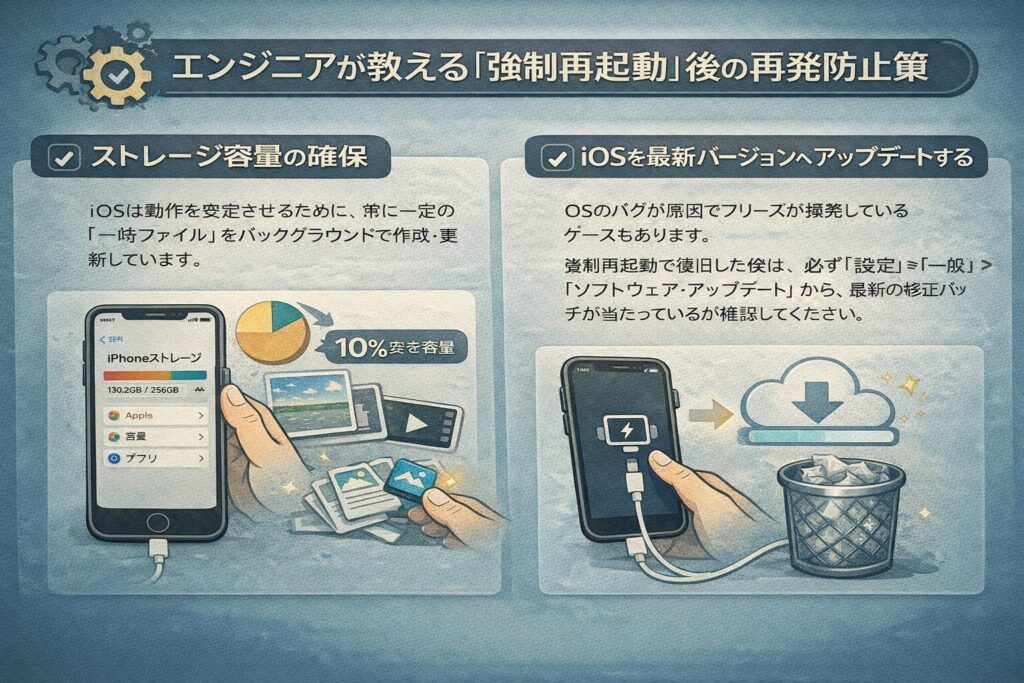
エンジニアが教える「強制再起動」後の再発防止策
無事にiPhoneが起動したからといって、そのまま使い続けるのは禁物です。
強制再起動が必要になったということは、システムに何らかの過負荷や不整合が生じていた証拠です。
インフラ運用の現場では「復旧」の後に「再発防止」を行うのが鉄則です。
ストレージ容量の確保
iOSは動作を安定させるために、常に一定の「一時ファイル」をバックグラウンドで作成・更新しています。
ストレージの空き容量が極端に少なくなると(残り数GB以下)、このシステム領域の書き込みができなくなり、OS全体がハングアップするリスクが高まります。
常にストレージ全体の10%以上の空きを確保できるよう、不要な写真やアプリを定期的に整理しましょう。
iOSを最新バージョンへアップデートする
OSのバグが原因でフリーズが頻発しているケースもあります。
強制再起動で復旧した後は、必ず「設定」>「一般」>「ソフトウェア・アップデート」から、最新の修正パッチが当たっているか確認してください。
また、特定のアプリを開いた時にフリーズする場合は、そのアプリ自体のアップデートも忘れずに行いましょう。
まとめ
iPhoneの強制再起動は、デバイスがフリーズした際の最強の解決策です。
モデルによって手順は異なりますが、共通しているのは「リンゴマークが出るまで信じてボタンを押し続けること」です。
もし強制再起動でも改善しない場合は、バッテリー切れやOSの破損を疑い、充電やリカバリモードによる修復を試みてください。
トラブルを未然に防ぐために、日頃からデータのバックアップとストレージ管理を徹底し、安定したモバイル環境を維持しましょう。



コメント