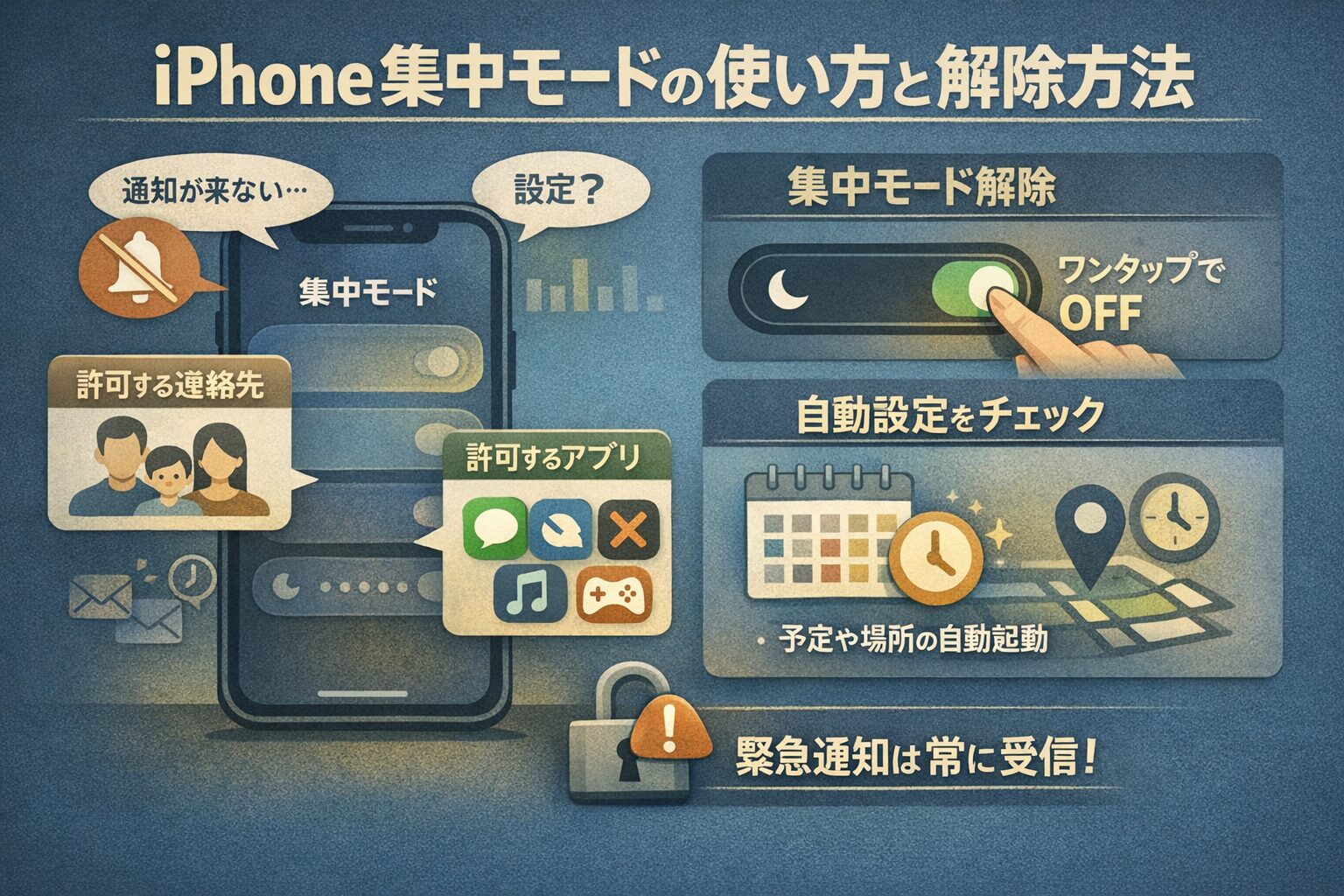
「大事な連絡が届かない」「なぜか勝手に通知が消えている」といったトラブルに悩まされてはいませんか。
iPhoneの通知が来ない原因の多くは、実は故障ではなく「集中モード」の設定にあります。
この記事では、現役のインフラエンジニアとしての視点から、iPhoneの集中モードの仕組みを論理的に解説し、通知トラブルを確実に解決するための設定手順を整理してお伝えします。
この記事を最後まで読めば、集中モードを完全にコントロールし、必要な情報だけをスマートに受け取る環境を構築できるようになります。
iPhone集中モードとは?おやすみモードとの違いを理解する
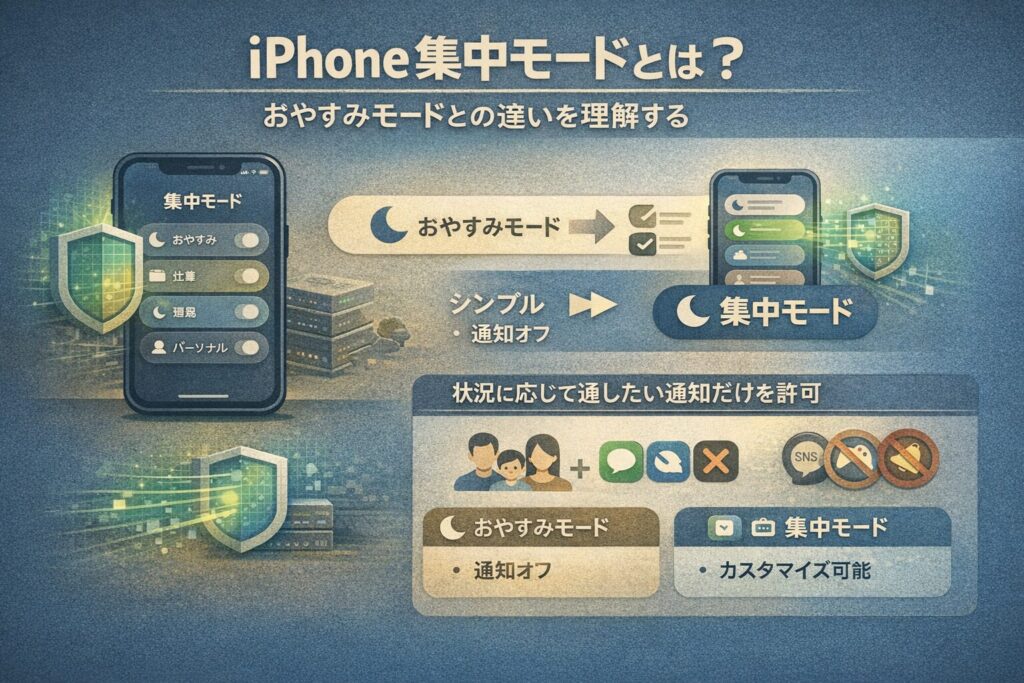
iPhoneの集中モードは、仕事や睡眠、プライベートなど、自分の状況に合わせて通知を制御するための強力な機能です。
かつては「おやすみモード」という単一の機能でしたが、現在はそれを内包する形で、より細かくカスタマイズできる「集中モード」へと進化しました。
Appleの公式ガイドでも、集中モードは「通知を一時的に停止する」だけでなく、デバイスの状況に合わせて「通知を許可する人やアプリを選択する」ための機能として定義されています。 (参考:iPhoneで集中モードを設定する – Apple サポート)
インフラエンジニアの視点で言えば、これは通知の「ファイアウォール」のようなものです。
あらかじめ決めたルール(プロトコル)に基づいて、どの通知を通して、どの通知を遮断するかを動的に切り替える仕組みだと考えると分かりやすいでしょう。
正しく設定すれば、作業効率を劇的に高める武器になりますが、設定を誤ると「必要なパケット(通知)」までドロップしてしまうため、その構造を理解しておくことが重要です。
iPhone集中モードの基本設定と通知のカスタマイズ
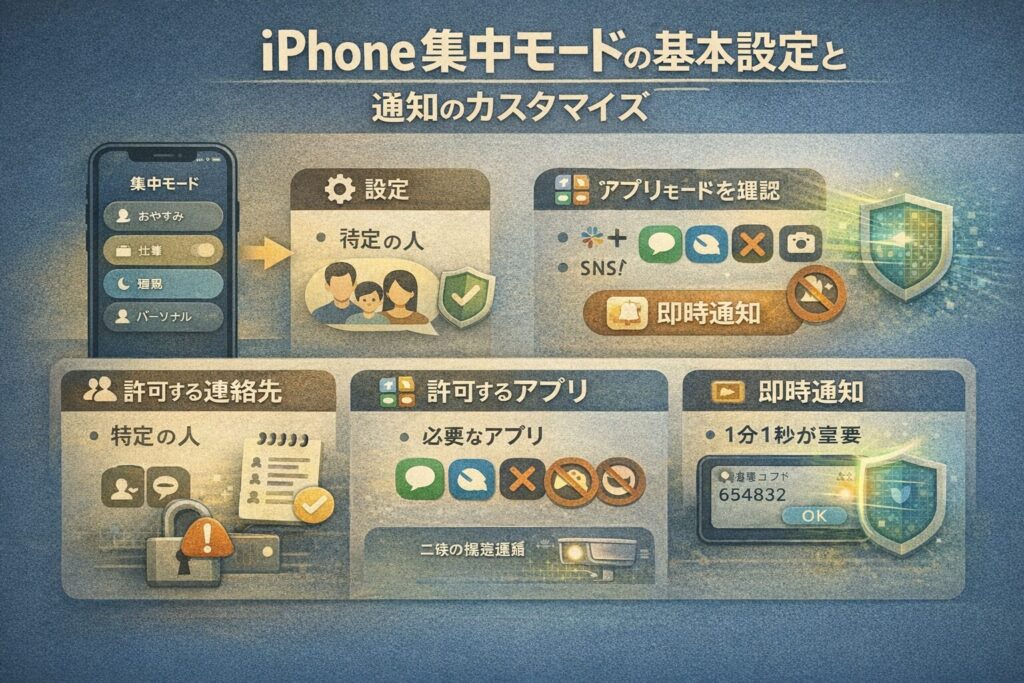
集中モードを使いこなすための第一歩は、どの通知を「許可」するかを定義することです。
初期設定のままでは、すべての通知が遮断されてしまい、利便性を損なう可能性があるからです。
まずは「設定」アプリから「集中モード」を選択し、現在作成されているモード(仕事、睡眠、パーソナルなど)の中身を確認しましょう。
設定の肝となるのは、例外的に通知を許可する「ホワイトリスト」の作成です。
必要な連絡を逃さないための「人」の許可設定
集中モード中でも、特定の人物からの着信やメッセージだけは受け取りたい場合があります。
家族や職場の緊急連絡先など、重要な相手を「許可された連絡先」に追加しておくことで、モード起動中もその人物からの通知だけは通常通り届くようになります。
これを設定しておかないと、緊急時の連絡に気づけないという最大のリスクを抱えることになるため、最初に必ず確認すべき項目です。
業務や生活に不可欠な「アプリ」の許可設定
人だけでなく、アプリ単位での通知制御も可能です。
例えば「仕事モード」の時は、SlackやChatworkの通知は通すが、SNSやゲームの通知は遮断するといったフィルタリングが行えます。
ここでのポイントは、本当にその瞬間に必要なアプリだけを厳選することです。
インフラ運用においても、不要なログを制限して重要なアラートだけを監視するのと同様に、情報のノイズを最小限に抑えることが集中力を維持する秘訣となります。
即時通知の設定を活用する
アプリの通知設定の中には「即時通知」という項目があります。
これは、集中モードの状態に関わらず、配信された瞬間に通知を行う特別なフラグです。
防犯カメラの検知通知や、二段階認証のコードなど、一分一秒を争う重要なアプリについては、この即時通知を有効にしておくことで設定漏れによる遅延を防ぐことができます。
また、インフラエンジニアとして強調したいのが「安全性」です。
日本の緊急速報(Jアラート等)は、集中モードの影響を受けずに通知される設定がデフォルトですが、特定の連絡先からの電話を常に鳴らしたい場合は、連絡先ごとの「緊急時バイパス」設定が有効であることを覚えておきましょう。 (参考:iPhoneで日本の緊急速報を設定する – Apple サポート)
「通知が来ない」を解決する集中モードの解除と確認方法
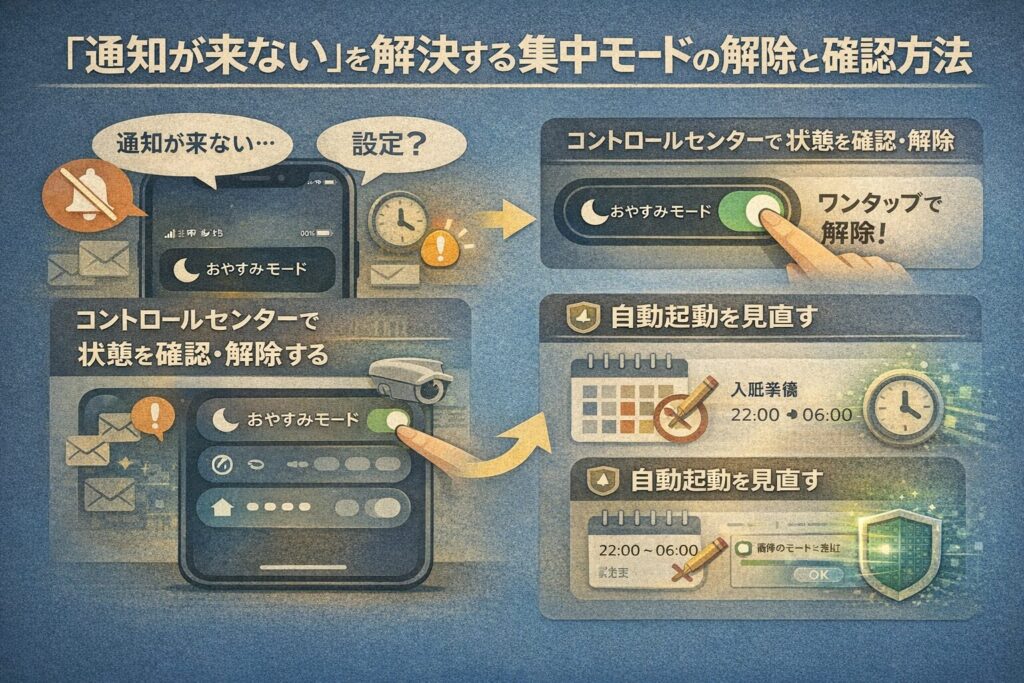
「特に設定を変えたつもりはないのに通知が届かない」という場合は、意図せず集中モードが有効になっている可能性が高いです。
iPhoneには、ユーザーの行動を学習して自動的にモードを切り替える機能があるため、知らないうちに「おやすみモード」がオンになっているケースが散見されます。
まずは現状のステータスを正しく把握し、必要であれば解除する手順を確認しましょう。
コントロールセンターから瞬時に状態を確認・解除する
最も素早く状態を確認する方法は、コントロールセンターを開くことです。
画面の右上(ホームボタンがない機種)または下端(ホームボタンがある機種)からスワイプしてコントロールセンターを表示させてください。
三日月のアイコンや、現在適用されているモード名が表示されていれば、集中モードがオンになっています。
そのアイコンをタップすることで、即座にモードを解除し、通常の通知状態に戻すことが可能です。
意図しない自動起動(スケジュール設定)を見直す
「特定の時間になると通知が止まる」という場合は、スケジュール設定が有効になっています。
集中モードの設定画面から「スケジュールを追加」の項目を確認し、不要な時間指定や、場所に基づいた自動起動が設定されていないかチェックしてください。
特に「スマートアクティベーション」がオンになっていると、iPhoneが「今は集中しているはずだ」と判断して勝手にモードを切り替えることがあります。
動作が不安定だと感じる場合は、この自動設定を一度オフにし、手動で切り替える運用から始めるのが確実です。
集中モードと生産性向上の深い関係
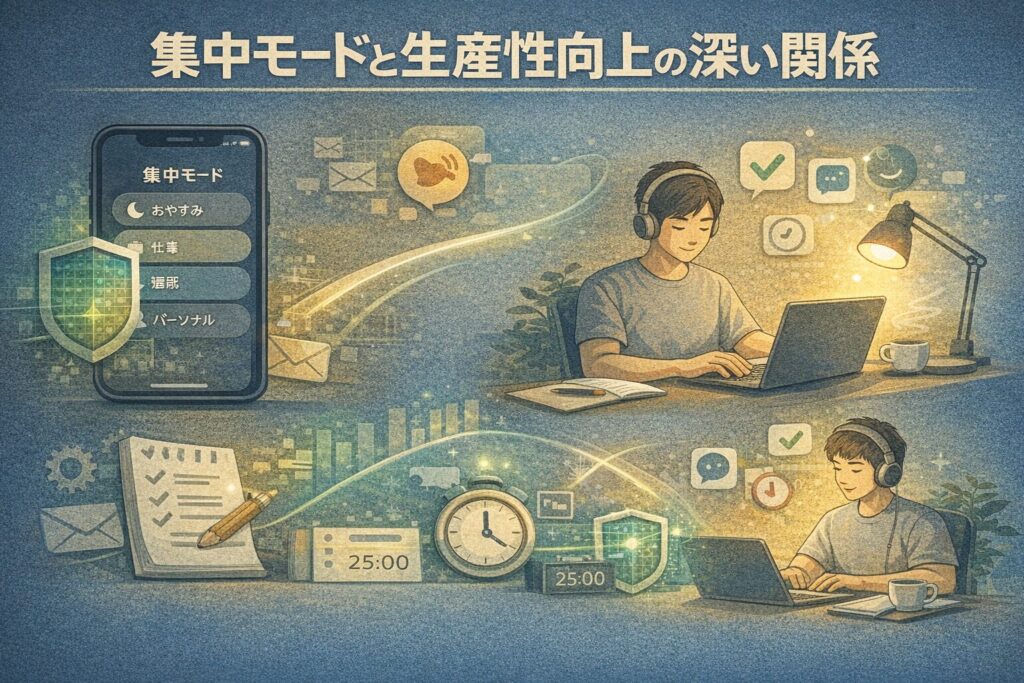
集中モードは単なる「通知オフ機能」ではなく、デジタルデトックスを行い、本来やるべきことにリソースを割くためのマネジメントツールです。
私たちエンジニアがシステムの負荷を最適化するように、人間もまた、情報入力の負荷をコントロールしなければパフォーマンスを維持できません。
通知に振り回される生活から脱却するためには、ツール側の設定だけでなく、自分自身の「集中する時間」を定義する意識も必要です。
実際に、北海道大学の研究などでは、スマートフォンの通知が届くだけで、その後の作業効率や注意力が顕著に低下することが実証されています。 (参考:北海道大学:スマートフォンが置いてあるだけでも注意を損なう効果を検証)
単に「音を消す」だけでなく、集中モードで物理的に通知をコントロールすることが、科学的にも理にかなっているのです。
集中モードで環境を整えた上で、タスク管理アプリやタイマーなどの生産性向上ツールを併用することで、より深い集中状態(フロー状態)に入りやすくなります。
「なぜ通知を制限するのか」という目的を明確に持つことが、この機能を最大限に活かすコツと言えるでしょう。
まとめ
iPhoneの集中モードは、正しく設定すればあなたの時間を守る強力な味方になります。
通知が来なくて困ったときは、まずコントロールセンターで現在のモードを確認し、許可された連絡先やアプリのリストを見直してみてください。
「動けばいい」という考えから一歩進んで、なぜその設定が必要なのかという根拠を整理することで、トラブルの再発を防ぐことができます。
今回ご紹介した設定手順を参考に、あなたにとって最適な通知環境を構築してみてください。
次回の記事では、集中モードと相性の良い「生産性を最大化するアプリ」の活用法についても深掘りしていく予定です。
コメント