LINEやメールの通知がリアルタイムで届かず、アプリを開いて初めてメッセージに気づくという経験はありませんか。
実は、Androidスマートフォンにおいて「通知が来ない」「通知が遅れる」というトラブルの多くは、端末の「省電力設定」が原因です。
Android OSにはバッテリーを長持ちさせるための強力な管理機能が備わっていますが、これが裏目に出ると、アプリのバックグラウンド通信を強制的に遮断してしまいます。
この記事では、現役のインフラエンジニアとしての知見を交えつつ、なぜ省電力設定が通知を妨げるのかという仕組みの解説と、通知を確実に受け取るための具体的な設定方法を詳しく解説します。
読み終える頃には、あなたのスマートフォンの通知設定を「動けばいい」レベルから、安定して運用できる最適な状態へ導けるようになります。
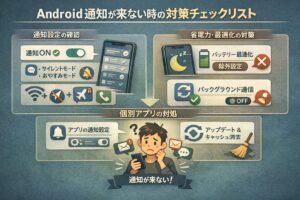
結論:Androidの通知トラブルの多くは「省電力設定」の過剰な働き
Androidスマートフォンで通知が届かない最大の理由は、システムがバッテリーを保護するためにアプリの活動を制限してしまうことにあります。
特に「省電力モード」や「バッテリーセーバー」が有効になっていると、システムは画面がオフの間の通信を最小限に抑えようとします。
この動作はバッテリーの持ちを良くするという点では正解ですが、リアルタイム性が求められる通知サービスにとっては障壁となります。
通知を復活させるためには、単にアプリ側の通知スイッチをオンにするだけでなく、OSレベルでの「バッテリー最適化」を個別に解除する必要があります。
実際、Androidの公式ヘルプセンターでも、通知が届かない際の解決策として「バッテリーの最適化」設定の確認が推奨されています。
これはメーカーを問わず、Androidユーザーが最初に見直すべき標準的なトラブルシューティング手順と言えます。
(参考:Android ヘルプ:Android デバイスで通知を制御する)
「省電力設定」が通知をブロックするテクニカルな仕組み
なぜ省電力設定を変えるだけで通知が届くようになるのか、その背景にあるAndroidの仕組みを理解しておきましょう。
エンジニアの視点で見れば、これはリソース管理の優先順位の問題といえます。
バッテリー最適化とDozeモードの関係
Androidには「Dozeモード」と呼ばれる、端末を操作していない間の電力消費を抑える仕組みが存在します。
Googleが開発者向けに公開しているドキュメントによると、Dozeモード中はネットワークアクセスが制限され、アプリの同期作業が保留される仕様となっています。
これはAndroid 6.0以降のすべての端末に適用される標準的な電力管理機能です。
(出典:Android デベロッパー:電力管理の最適化について)
端末が静止状態にあると、システムはネットワークアクセスを制限し、同期などの処理を特定の「メンテナンスウィンドウ」と呼ばれる短い時間枠にまとめて実行します。
この制限が強すぎると、メッセージがサーバーに届いていても、スマホ側がそれを取りに行く(あるいは受け取る)動作を後回しにしてしまうのです。
バックグラウンド通信が制限される理由
アプリは画面に表示されていない状態(バックグラウンド)でも、常に外部のサーバーと通信を行って新着情報を確認しようとします。
しかし、バックグラウンドでの通信はCPUを動かし、モデムを起動させるため、電力消費の大きな要因となります。
省電力設定は、この「バックグラウンドでの自由な通信」に制限をかけることで、バッテリーを強制的に温存しようとする働きを持っています。
通知を復活させるための具体的な設定手順
それでは、実際にAndroidの設定画面から通知制限を解除していく具体的なステップを解説します。
なお、AndroidはOSのバージョンやメーカー(Pixel、Galaxy、Xperiaなど)によってメニュー名が若干異なりますが、基本的な考え方は共通しています。
アプリ個別の「バッテリー最適化」を解除する
まずは、通知が届かない特定のアプリに対して、バッテリー制限をかけないように設定します。
スマートフォンの「設定」アプリを開き、「アプリ」または「アプリ管理」を選択してください。
対象のアプリ(例:LINEやGmail)を選び、その中の「バッテリー」または「バッテリー使用量」という項目をタップします。
ここで「制限なし」または「最適化しない」を選択することで、システムがそのアプリのバックグラウンド活動を強制停止させることがなくなります。
バックグラウンドデータ通信を許可する
バッテリーの設定と合わせて確認すべきなのが、モバイルデータ通信の権限設定です。
同じくアプリの詳細設定画面にある「モバイルデータとWi-Fi」などの項目を確認してください。
ここで「バックグラウンドデータ」のスイッチがオンになっていることを確認しましょう。
これがオフになっていると、Wi-Fiに接続していない外出時などに、バックグラウンドでの通信が一切できなくなり、通知が完全に止まってしまいます。
データの無制限使用を許可する設定
さらに確実に通知を受け取りたい場合は、「データの無制限使用を許可」の設定も有効にすることをお勧めします。
これは、Androidの「データセーバー」機能がオンになっている時でも、そのアプリだけは例外的に自由に通信を行えるようにする設定です。
インフラ運用の現場で重要なシステムを常に監視するのと同様に、重要なアプリには「常に通信できる特権」を与えるという考え方です。
データセーバー機能の詳細はGoogleの公式解説でも触れられており、このモードが有効な場合は「無制限のデータアクセス」を個別に許可しない限り、バックグラウンドでの通知受信が遅延する可能性があると明記されています。
(参考:Android ヘルプ:Android でデータセーバーを使用してモバイルデータの使用量を抑える)
メーカー独自の省電力機能に注意が必要な理由
Androidには標準の省電力機能だけでなく、端末メーカーが独自に実装している強力な節電アルゴリズムが存在します。
これらが標準設定以上に厳しくアプリを制限しているケースも珍しくありません。
「自動調整バッテリー」が及ぼす影響
近年のAndroidには、ユーザーの利用習慣を学習して、あまり使わないアプリの電力を制限する「自動調整バッテリー」というAI機能が搭載されています。
非常に賢い機能ですが、稀に「毎日使っているはずのアプリ」が制限対象になってしまい、通知が遅れる原因になることがあります。
もし個別のアプリ設定を見直しても改善しない場合は、システム全体の「バッテリー」設定から、この自動調整機能を一時的にオフにして様子を見るのも一つの手です。
独自の節電モード(スタミナモード等)の挙動
Xperiaの「STAMINAモード」やGalaxyの「省電力モード」などは、有効にすると一括で多くの制限がかかります。
これらのモードを使用しながら特定の通知だけを通したい場合は、各モードの設定内にある「制限の対象外とするアプリ」のリストを編集する必要があります。
「なぜか夜間だけ通知が来ない」といったスケジュールによるトラブルも、こうしたメーカー独自の夜間節電モードが影響している可能性が高いです。
外出先での通知トラブルを防ぐためのヒント
設定を「制限なし」にすると、確かに通知の信頼性は向上しますが、その分バッテリーの消費速度は速くなります。
特に多くのアプリで制限を解除した場合、一日の途中で電池残量が不安になることもあるでしょう。
安定した通信環境と通知の信頼性を維持するためには、ソフトウェアの設定だけでなく、物理的な電源の確保も重要です。
外出先で通知を逃さないためには、信頼性の高いモバイルバッテリーを一つ持っておくと、バッテリー消費を気にせずに「制限なし」設定をフル活用できるようになります。
インフラエンジニアが予備の電源(UPS)を重視するのと同様に、個人のデバイス運用においてもバックアップ電源を持つことは、通信の継続性を担保する賢い選択といえます。
まとめ:設定の見直しで快適なプッシュ通知を取り戻そう
Androidの通知が届かない問題は、決して故障ではなく、多くの場合システムによる「良かれと思っての制限」が原因です。
本記事で解説した以下のポイントを順に確認してみてください。
まず、設定アプリから各アプリの「バッテリー最適化」を「制限なし」に変更すること。
次に、バックグラウンドデータ通信が許可されているか、データセーバーの例外になっているかを確認すること。
そして、メーカー独自の高度な省電力機能が干渉していないかをチェックすることです。
「なぜその設定が必要なのか」という根拠を理解して対処することで、あなたのスマートフォンはより信頼できるツールへと進化します。
一度これらの設定を最適化してしまえば、大切なメッセージや通知を逃すストレスから解放されるはずです。








コメント