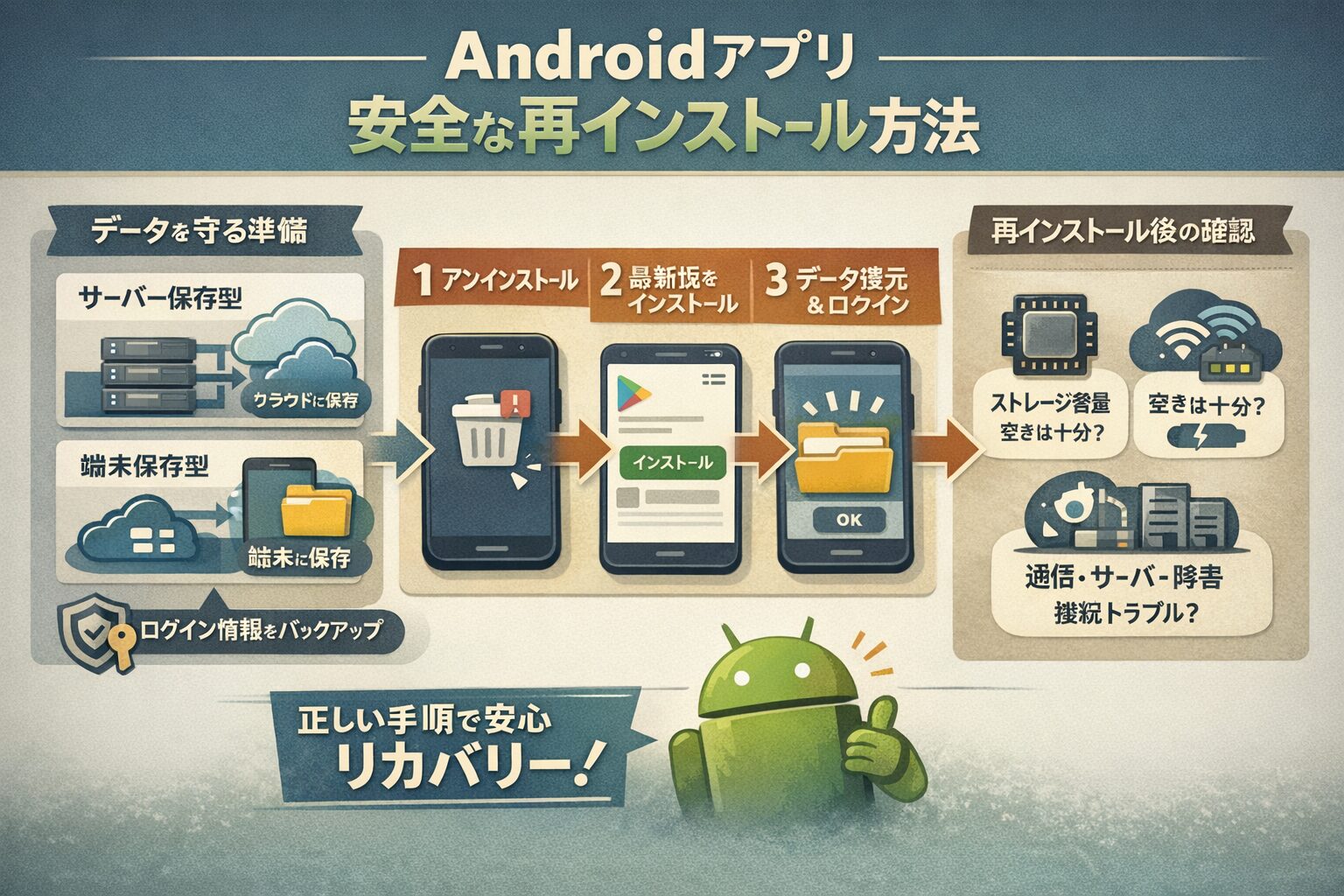
Androidアプリの挙動がおかしくなったり、特定の機能が動かなくなったりした際、最終的な解決策として提示されるのが「アプリの再インストール」です。
しかし、いざアプリを削除しようとすると「大切なデータが消えてしまうのではないか」「二度とログインできなくなるのではないか」という不安が頭をよぎる方も多いでしょう。
結論からお伝えすると、Androidアプリの再インストールは、適切な準備と手順さえ踏めば、データを維持したまま安全に行うことが可能です。
本記事では、現役のインフラエンジニアとしての視点を交えながら、データの消失を防ぎつつアプリを正常な状態に戻すための「正しい再インストール手順」を詳しく解説します。

なぜアプリの再インストールがトラブル解決に有効なのか
ITインフラの保守運用の現場でも、システムに不具合が生じた際の切り分けとして、プログラムの再配置は非常に有効な手段とされています。
Androidアプリにおいても同様で、長期間の使用によって蓄積された一時ファイル(キャッシュ)の不整合や、アップデート時の書き換えミスなどが原因で動作が不安定になることがあります。
再インストールを行うことで、これらの不純物がすべて取り除かれ、アプリが開発者の意図した「クリーンな状態」に戻るため、多くの不具合が解消されるのです。
ただし、安易に削除ボタンを押す前に、まずはデータの構造について理解しておく必要があります。
再インストール前に必ず確認すべき「データ消失」のリスクと対策
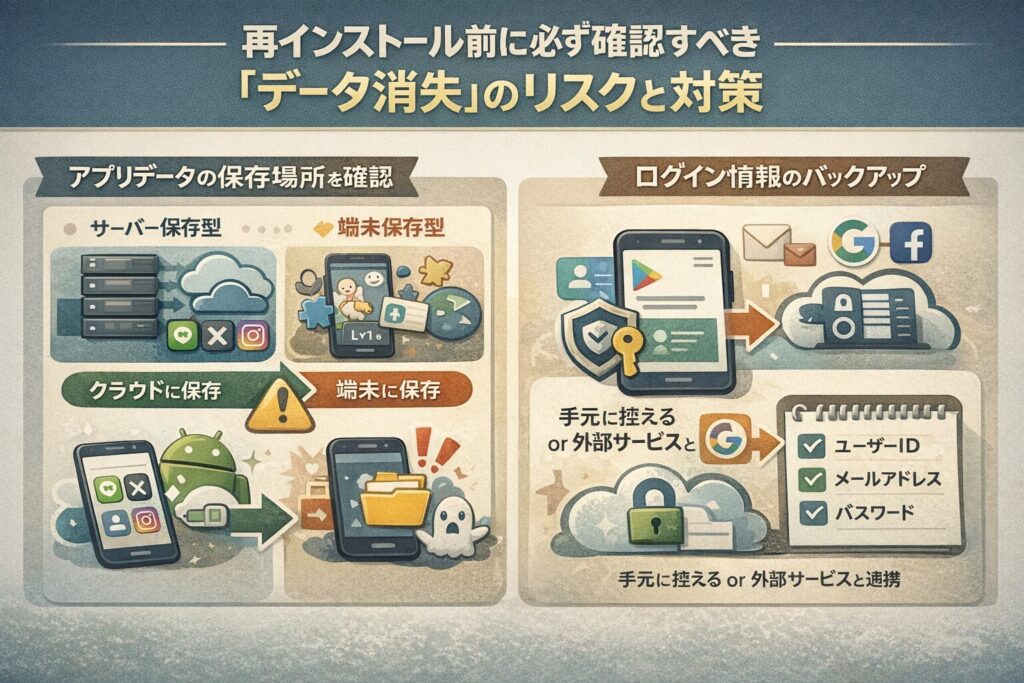
再インストールにおいて最も懸念されるのが、ゲームの進行状況や設定内容といった「アプリ内データ」の消失です。
これを防ぐためには、そのアプリがデータを「どこに保存しているか」を見極めることが重要です。
サーバー保存型と端末保存型の違いを理解する
最近の多くのアプリ、特にSNS(LINE、X、Instagramなど)やオンラインゲームは、ユーザーデータを運営側のサーバーに保存しています。
この場合、アプリを端末から削除してもデータ自体は消えず、再インストール後に同じアカウントでログインすれば元の状態に戻ります。
一方で、オフラインで動作するツール系アプリや一部のパズルゲームなどは、データを端末内のメモリに直接保存している場合があります。
この「端末保存型」のアプリを事前の引き継ぎ設定なしに削除すると、データは修復不可能な形で失われてしまうため注意が必要です。
ログイン情報のバックアップを徹底する
再インストール後に最も多いトラブルは、データの消失ではなく「ログインできなくなること」です。
アプリを消す前に、登録しているメールアドレス、ユーザーID、パスワードが手元に控えてあるか、あるいはGoogleアカウントやFacebookなどの外部サービスと連携済みであるかを必ず確認してください。
特に、普段自動ログインを利用していると、パスワードを忘れてしまっているケースが多々あります。
また、多くのAndroidアプリはGoogleアカウントと紐付いた自動バックアップ機能に対応しています。
設定アプリから「Google サービス」を確認し、アプリデータが最新の状態でバックアップされているかを事前にチェックしておくことで、再インストール後の復元がよりスムーズになります。
参考:Android デバイスのデータをバックアップ、復元する(Android ヘルプ)
再設定用のメールアドレスが現在も利用可能かどうかも、エンジニア的な「保守の視点」から見て、事前にチェックしておくべき必須項目です。
Androidアプリを安全に再インストールする正しい手順
準備が整ったら、実際に作業を進めていきましょう。
Google Playの公式ヘルプにおいても、アプリが正常に動作しない場合のトラブルシューティングとして「アプリのアンインストールと再インストール」が明記されています。
参考:インストールした Android アプリが動作しない(Google Play ヘルプ)
ここでは、Android OSの標準的な機能を使い、最も確実性の高い手順を解説します。
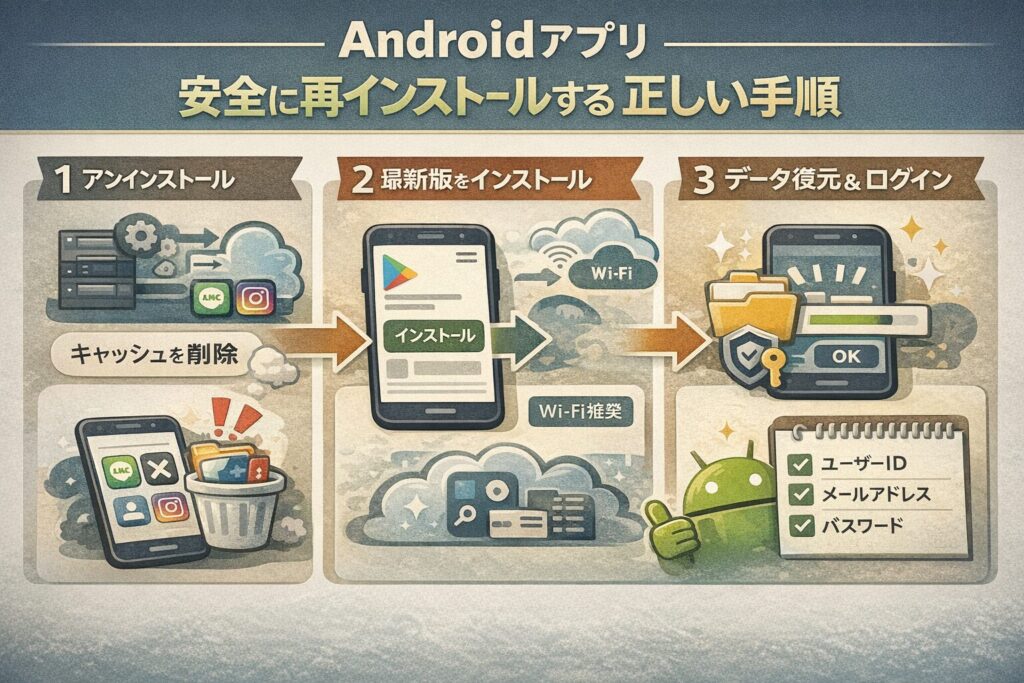
手順1:アプリのアンインストール(削除)を実行する
まずは現在のアプリを削除しますが、設定メニューから行うのが最も確実です。
端末の「設定」アプリを開き、「アプリ」または「アプリと通知」を選択します。
インストール済みのアプリ一覧から対象のアプリを選び、「アンインストール」をタップしてください。
このとき、もし「データを削除」というボタンが別途表示されている場合は、念のためアンインストール前にそちらを実行してキャッシュを完全にクリアしておくことを推奨します。
手順2:Google Playストアから最新版を導入する
アンインストールが完了したら、ホーム画面に戻り「Google Playストア」を起動します。
検索窓にアプリ名を入力して詳細ページを開き、「インストール」をタップしてください。
ここで、以前インストールしていたバージョンではなく、常に最新のビルドが適用されるため、セキュリティ面や安定性の向上が期待できます。
Wi-Fi環境で行うことで、通信量の節約とともに、データ転送中のパケットロスによるエラーも防ぐことができます。
手順3:初回起動時のログインとデータ復元
インストールが完了したらアプリを起動し、案内に従ってログインを行います。
「サーバー保存型」のアプリであれば、ログインした瞬間に以前のデータが同期されます。
「端末保存型」でバックアップコードなどを使用するタイプの場合は、アプリ内の設定メニューから「データの復元」や「引き継ぎ」の項目を探して処理を完了させてください。
無事に元の画面が表示され、不具合が解消されていることを確認できれば作業は完了です。
再インストールしても問題が解決しない場合に確認すべきこと
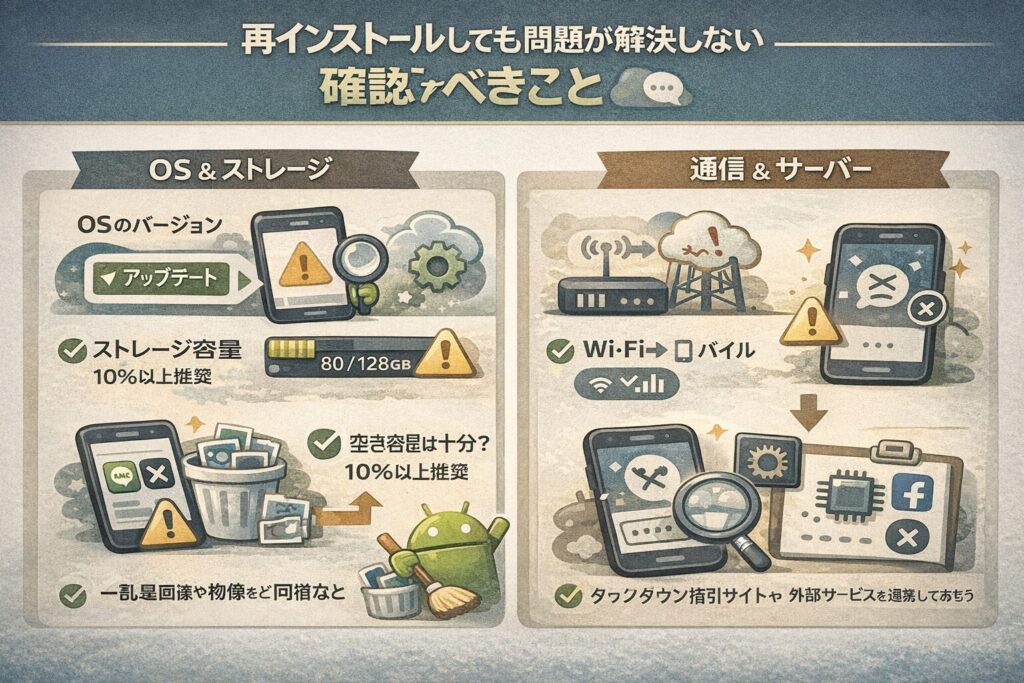
もし再インストールを試しても症状が変わらない場合、問題の根源はアプリファイルそのものではない可能性があります。
ここからは、インフラエンジニアが現場で行うようなトラブルシューティングの視点で、チェックすべきポイントを整理します。
OSのバージョンとストレージの空き容量を確認する
アプリが最新の状態であっても、Android OS自体のバージョンが古すぎると、予期せぬエラーが発生することがあります。
また、端末のストレージ容量が極端に不足している場合、アプリが動作するために必要な一時ファイルを作成できず、強制終了の原因となります。
Googleは、デバイスのパフォーマンスを維持するために、ストレージの空き容量を10%以上に保つことを推奨しています。
参考:Android デバイスで空き容量を増やす(Android ヘルプ)
不要な写真や動画を整理し、常に数GB程度の余裕を持たせておくことは、システム運用の基本です。
ネットワーク環境とサーバー障害の有無
アプリ側の問題ではなく、通信経路や運営側のサーバーに問題があるケースも少なくありません。
Wi-Fiをオフにしてモバイル通信に切り替えてみる、あるいは他のWebサイトが正常に閲覧できるかを確認してください。
特定のアプリだけが繋がらない場合は、開発者の公式Xアカウントやダウン検知サイトを確認し、大規模なシステム障害が発生していないかチェックすることをおすすめします。
再インストール後にアプリのデータが戻らない場合、アプリ側ではなくGoogleアカウントの同期が止まっていることがあります。同期エラーの直し方はGoogleアカウントの同期エラーの対処法を参照してください。
まとめ:正しい知識でアプリの健康状態を保つ
Androidアプリの再インストールは、不具合解決のための「特効薬」ですが、その副作用(データ消失のリスク)を最小限に抑えることが不可欠です。
まずはアプリの保存形式を確認し、ログイン情報を確実に手元に置くこと。
そして、Playストアを通じてクリーンな環境を作り直すこと。
この一連の流れを論理的に理解していれば、スマートフォンのトラブルに対して過度に恐れる必要はありません。
日頃からアカウント連携を活用し、もしもの時に備えた「運用管理」を意識しておくことで、より快適なデジタルライフを送ることができるでしょう。








コメント