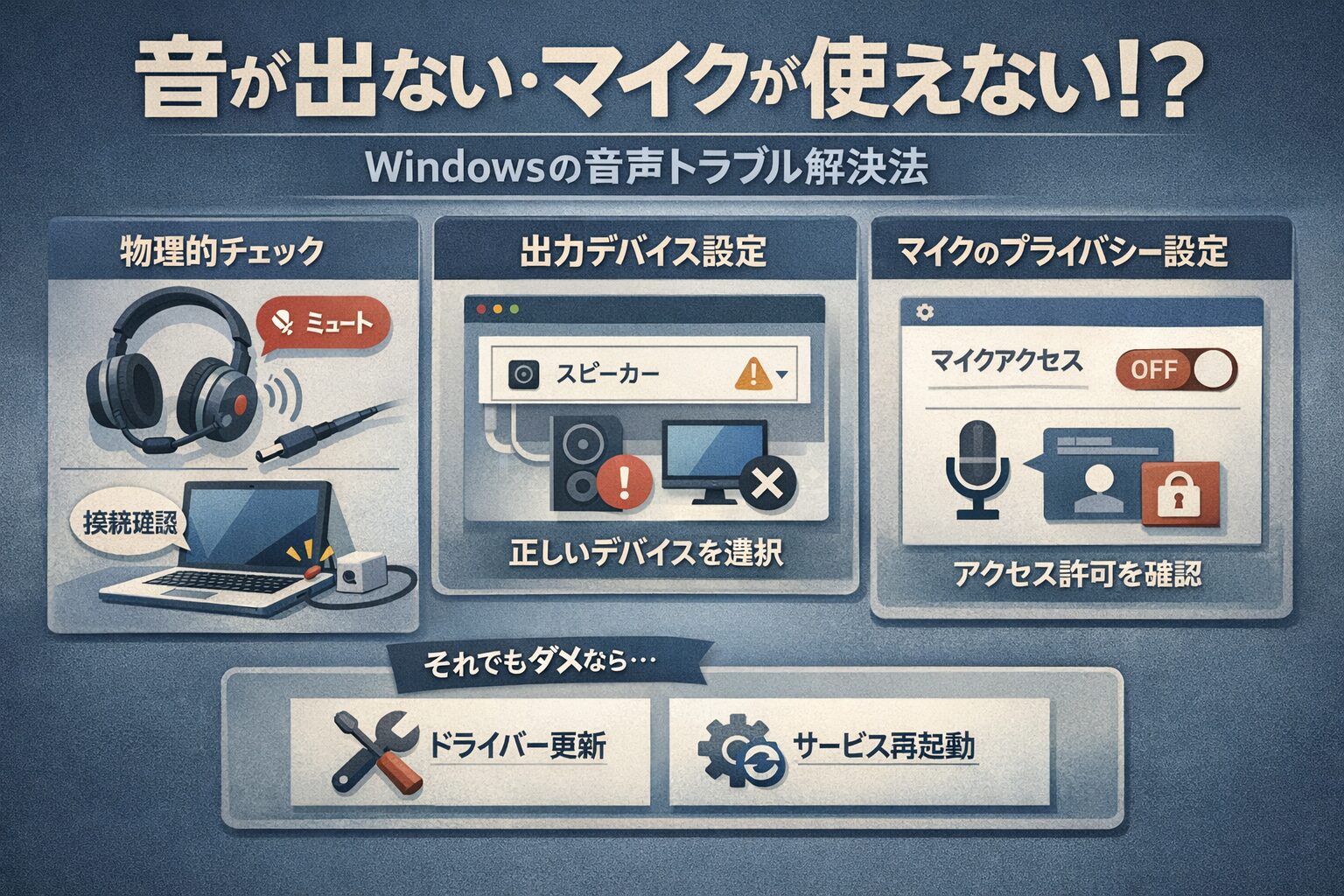
大事なWeb会議やオンライン授業の直前に、Windowsパソコンから音が出なかったり、マイクが反応しなかったりするトラブルは非常に焦るものです。
特に近年のテレワーク需要に伴い、ヘッドセットや外部マイクを使用する機会が増えたことで、設定の複雑化によるトラブルも増加しています。
この記事では、現役のインフラエンジニアとしての知見を活かし、Windowsで音が出ない・マイクが使えないといったオーディオトラブルの原因を、初心者の方でも確実に解決できるよう構造的に解説します。
物理的な確認から、意外と見落としがちな「プライバシー設定」まで、この記事を読むことでトラブルの根本原因を特定し、スムーズに業務を再開できるようになります。
総務省が策定した「テレワークセキュリティガイドライン」においても、周辺機器の適切な設定やソフトウェアの更新といった「端末の健全な管理」は、円滑な遠隔業務を支えるための基本的な責務として位置づけられています。
確実なオーディオ設定は、単なる利便性だけでなく、業務の生産性を守るインフラとしての側面も持っています。
物理的な接続状況と基本設定の再確認
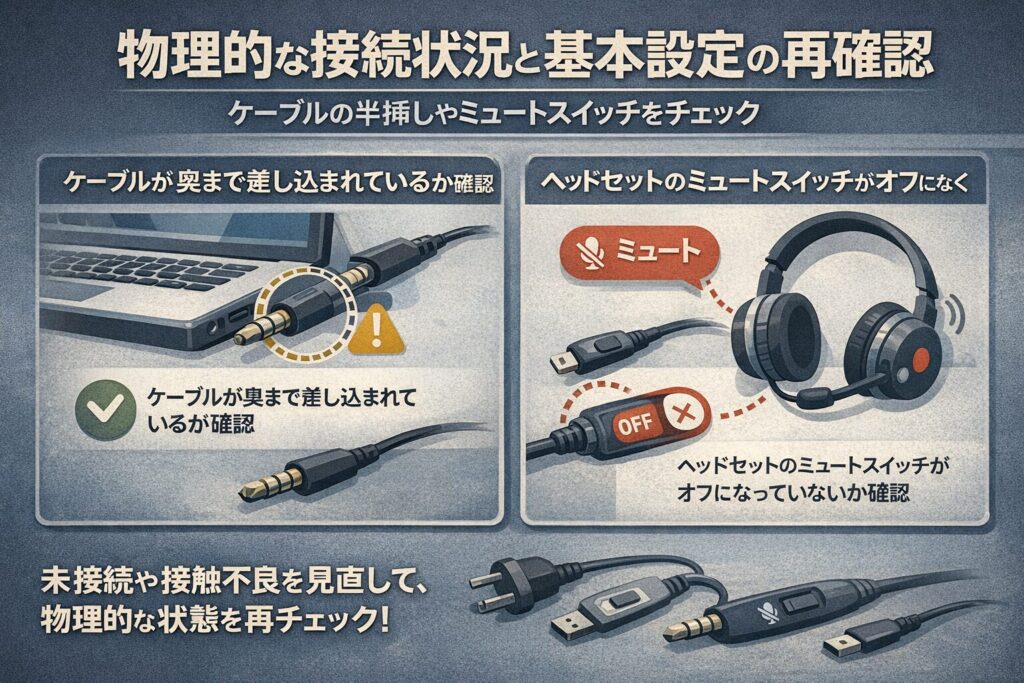
音が聞こえない、あるいはマイクが声を拾わない場合、まずは最も初歩的な「物理的な要因」から切り分けを行うのが鉄則です。
インフラ運用の現場でも、高度な設定を疑う前にケーブルの断線や未接続を確認することが、ダウンタイムを最短にするためのセオリーとされています。
ケーブルの半挿しやミュートスイッチの罠
ヘッドセットやスピーカーを接続している場合、ジャックが奥までしっかり差し込まれているかを確認してください。
特にノートパソコンのコンボジャック(マイクとイヤホンが一体化したもの)の場合、接触不良によって「音は聞こえるがマイクだけ使えない」という現象が頻発します。
また、意外と盲点なのがヘッドセット自体に備わっている「物理ミュートスイッチ」です。
手元のリモコンやイヤーカップに配置されたスイッチがオフになっていないか、今一度物理的な状態をチェックしましょう。
Windowsシステム設定での「出力デバイス」選択
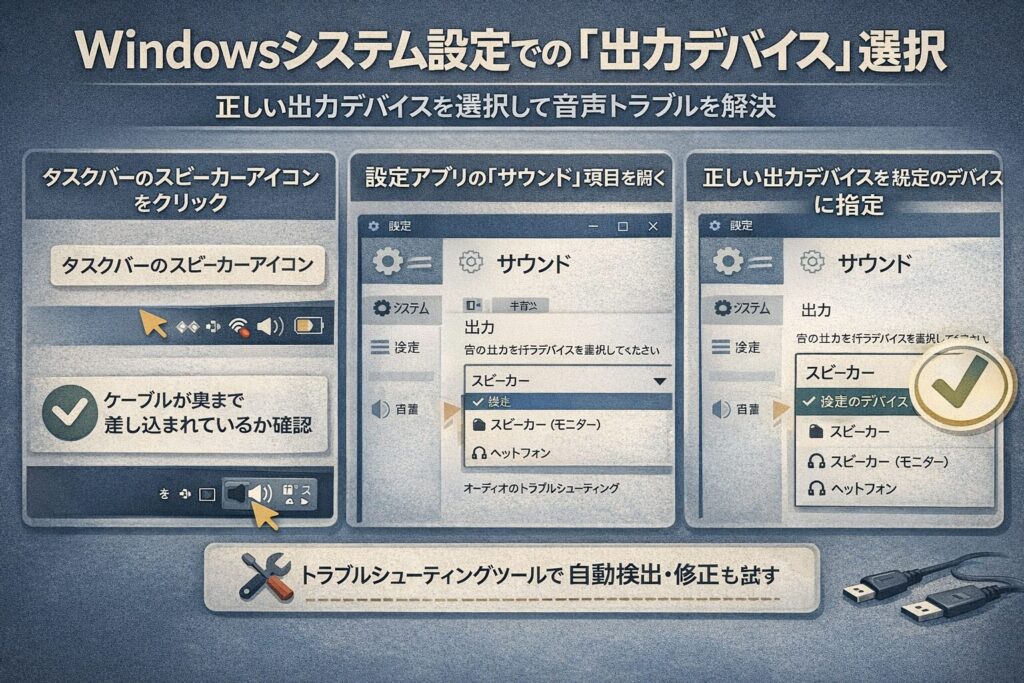
物理的な接続に問題がない場合、次に疑うべきはWindows OS内部での「音の出口(出力デバイス)」のルーティング設定です。
パソコンには内蔵スピーカーのほか、HDMI接続されたモニターやBluetoothイヤホンなど、複数の音の出口が存在することがあります。
正しい出力デバイスが選択されているか確認する
Windowsのタスクバー右下にあるスピーカーアイコンをクリックし、現在どのデバイスが選択されているかを確認してください。
意図しないBluetooth機器や、スピーカーのないモニターが「出力デバイス」として選ばれていると、パソコン内部では音が再生されていても耳には届きません。
「設定」アプリの「システム」内にある「サウンド」項目から、利用したいデバイスが「規定のデバイス」として設定されているかを確認することが、解決への最短ルートとなります。
Windowsの開発元であるMicrosoft公式ヘルプでも、音が出ない際の主要な解決策として「オーディオ出力デバイスの設定確認」が最優先事項として挙げられています。
システム標準のトラブルシューティングツールを実行することで、設定ミスを自動検知して修正できる場合もあります。
【重要】マイクが使えない原因は「プライバシー設定」にある
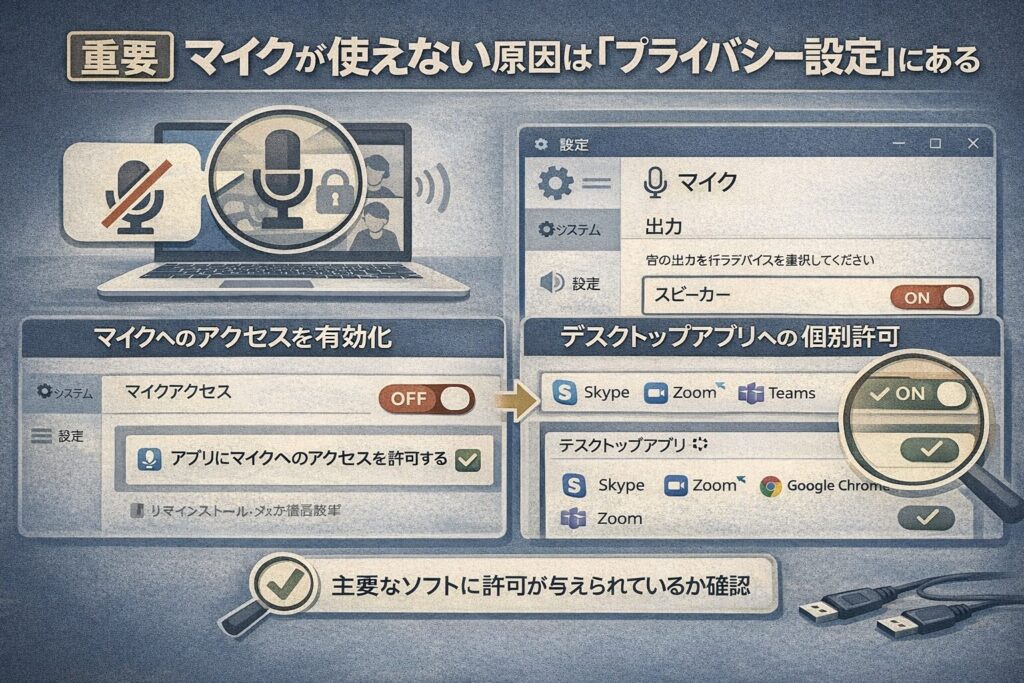
Windows 10やWindows 11では、セキュリティとプライバシー保護の観点から、アプリがマイクにアクセスすることを制限できる機能が強化されています。
「設定アプリではマイクを認識しているのに、ZoomやTeamsなどの特定のアプリだけでマイクが使えない」という場合、このプライバシー設定が原因である可能性が極めて高いです。
Microsoftは、ユーザーのプライバシー保護を目的として、Windows 10以降のバージョンでマイクやカメラへのアクセス権限をアプリごとに厳格に管理する仕様を標準化しています。
意図せずマイクが機能しないトラブルの多くは、このセキュリティ仕様によるものです。
マイクのアクセス許可を有効化する
まずはWindowsの「設定」から「プライバシーとセキュリティ」を開き、「マイク」の項目を選択します。
ここで「マイクへのアクセス」という項目が「オフ」になっていると、すべてのアプリでマイク機能が一切使えなくなります。
これを「オン」に切り替えた上で、さらにその下にある「アプリにマイクへのアクセスを許可する」というスイッチも有効にする必要があります。
デスクトップアプリへの個別許可
ブラウザやインストールした会議用ソフトを利用する場合、「デスクトップアプリがマイクにアクセスできるようにする」という項目も必ずチェックしてください。
OS標準のアプリではなく、外部からインストールしたアプリケーションはこの項目で個別に制御されていることが多いため、ここを見落とすと「マイクが反応しない」という悩みが解消されません。
テレワークで使用する主要なソフトが一覧に含まれており、許可が与えられていることを確認しましょう。
インフラエンジニアが推奨するドライバーとサービスの管理
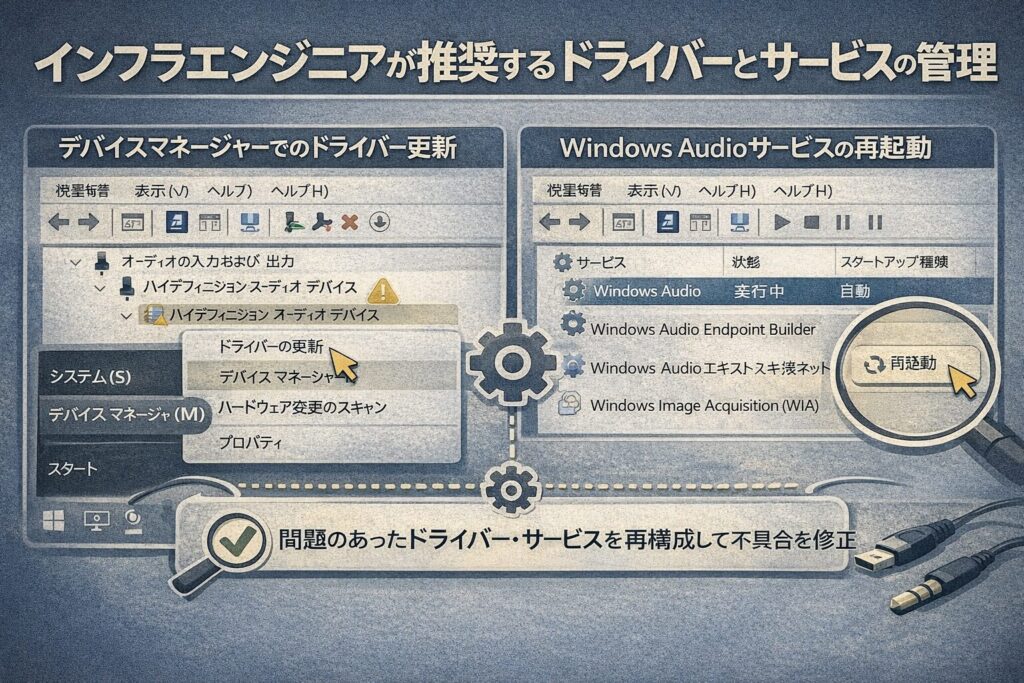
設定に不備がないにもかかわらず改善しない場合は、ハードウェアを制御する「ドライバー」や、音響機能を司る「システムサービス」の不具合を疑います。
これはインフラ構築の現場において、ソフトウェア設定で解決しない際に行う、より深いレイヤーでのトラブルシューティングです。
デバイスマネージャーでのドライバー更新
「スタートボタン」を右クリックして「デバイスマネージャー」を開き、「オーディオの入力および出力」を確認します。
デバイス名に黄色い「!」マークがついている場合は、ドライバーが正常に動作していません。
該当のデバイスを右クリックして「ドライバーの更新」を実行するか、一度「デバイスのアンインストール」を行ってから再起動することで、Windowsが適切なドライバーを自動的に再構成し、問題が解決することがあります。
Windows Audioサービスの再起動
Windowsには音を出すための専用のプログラム(サービス)がバックグラウンドで動いています。
「Windows Audio」というサービスが何らかの理由で停止していると、システム全体で音が一切出なくなります。
「管理ツール」の「サービス」から、この項目が「実行中」になっているかを確認し、もし実行中であっても一度「再起動」をかけることで、滞っていた音声処理が正常化するケースは多々あります。
まとめ
Windowsで音が出ない、あるいはマイクが使えないといったトラブルは、その多くが「正しい出力デバイスの未選択」や「プライバシー設定によるブロック」に起因しています。
まずは物理的な接続とミュート設定を点検し、その上でWindowsの設定画面から出力デバイスとマイクのアクセス許可を一つずつ確認していきましょう。
もし設定に問題がなければ、ドライバーの更新やシステムの再起動といった、より根本的な管理領域の確認へと進むのが効率的な解決手順です。
快適なPC環境を維持するためには、これらの設定を一度把握しておくことが、将来的なトラブルを未然に防ぐことにも繋がります。
音響トラブルを解消し、クリアな音声でスムーズなコミュニケーションを取り戻しましょう。








コメント