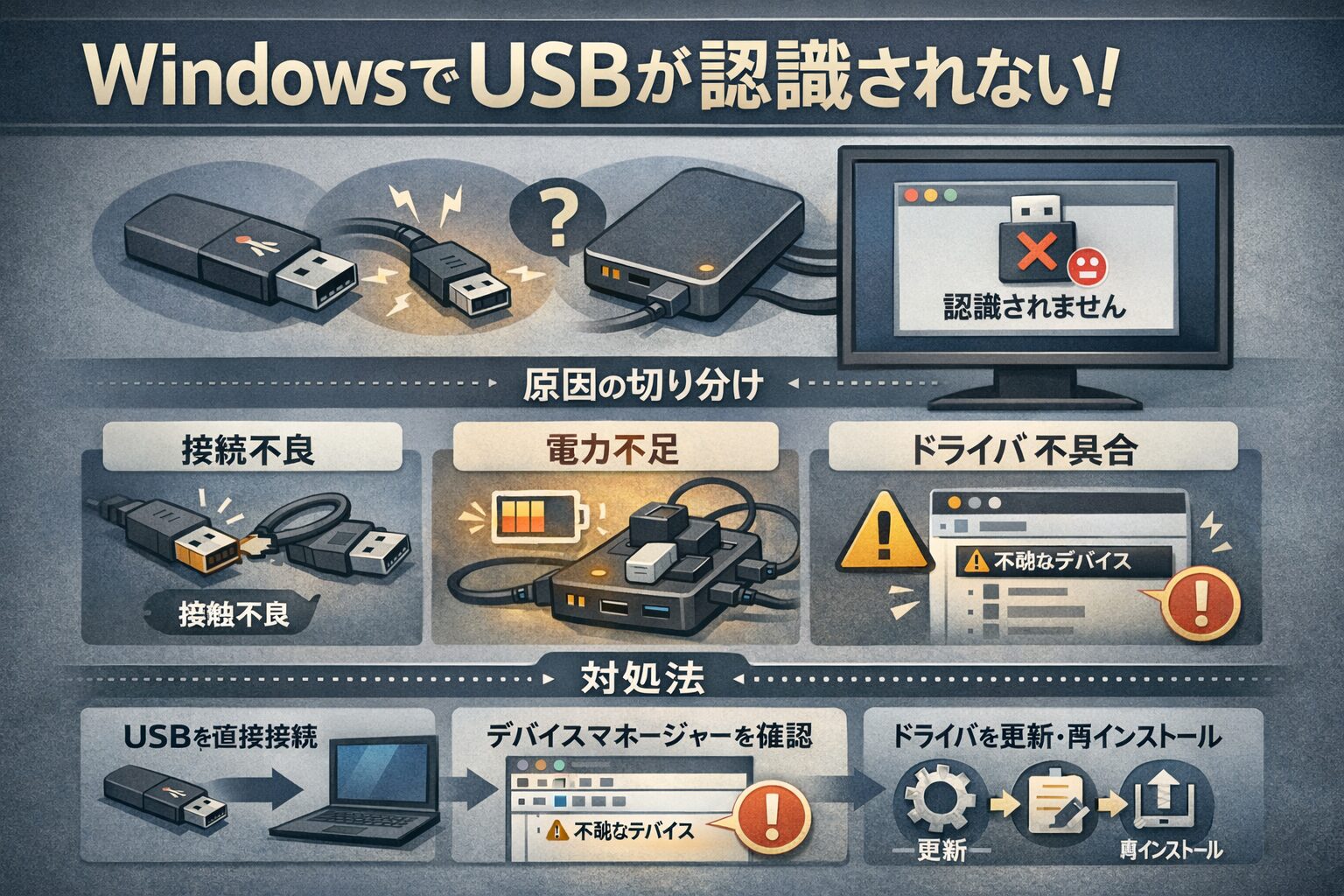
Windows PCにUSBメモリや外付けHDDを接続した際、まったく反応がなかったり「認識されません」というエラーが出たりすると、作業が止まってしまい非常に焦るものです。
この記事では、現役のITインフラエンジニアの視点から、USBデバイスが認識されない原因を構造的に整理し、デバイスマネージャーを活用した具体的な復旧手順を解説します。
この記事を読むことで、単なる「抜き差し」だけではない、OSやドライバの挙動に基づいた根本的なトラブルシューティングの手順が身につきます。
WindowsでUSBが認識されない主な原因と切り分け
USBデバイスが認識されないトラブルは、大きく分けて「物理的な接続不良」「電力供給の不足」「ソフトウェア(ドライバ)の不具合」の3つに分類されます。
まずはどこに原因があるのかを特定するために、接続時の挙動を観察することが重要です。
デバイスを差し込んだ瞬間にWindows側で「ポーン」という通知音が鳴るか、あるいはデバイス側のLEDが点灯するかを確認してください。
音が鳴らず、LEDも点灯しない場合は物理的な接触不良や電力不足の可能性が高く、音は鳴るがエクスプローラーに表示されない場合はOS側の制御に問題がある可能性が高いと言えます。
【初動対応】ハードウェアと電源供給の確認
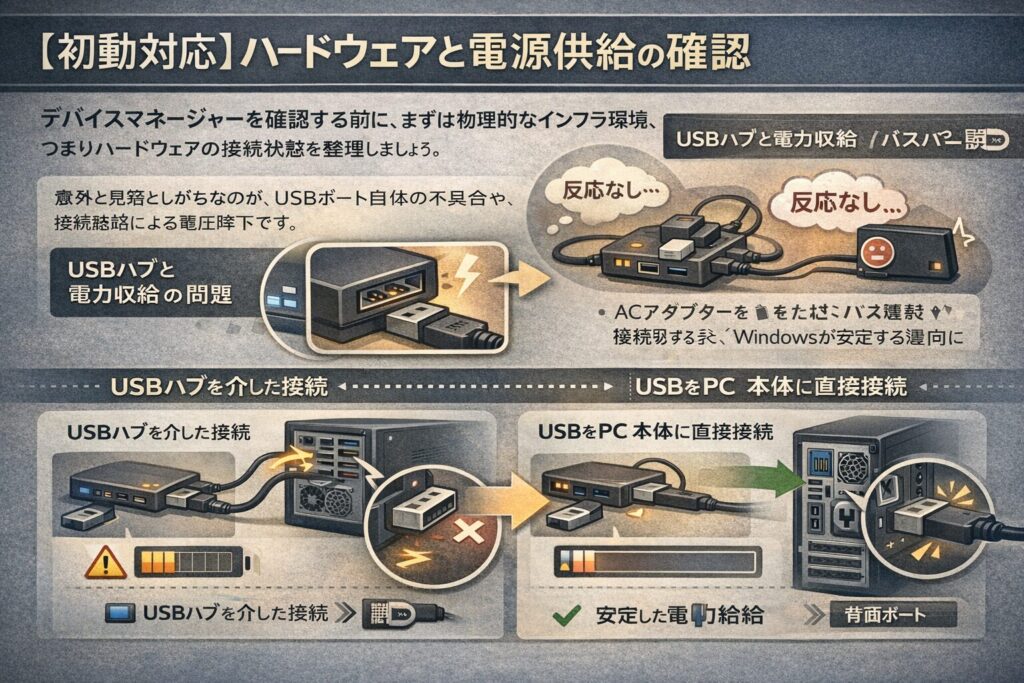
デバイスマネージャーを確認する前に、まずは物理的なインフラ環境、つまりハードウェアの接続状態を整理しましょう。
意外と見落としがちなのが、USBポート自体の不具合や、接続経路による電圧降下です。
USBハブと電力供給(バスパワー)の限界
多くの周辺機器を接続するためにUSBハブを利用している場合、電力が不足してデバイスが正しく動作しないケースが多々あります。
特に、ACアダプターを持たない「バスパワー駆動」のUSBハブに、外付けHDDなどの消費電力が大きいデバイスを複数接続すると、Windowsがデバイスを認識できても、動作に必要な電力を供給できずに「反応なし」の状態に陥ることがあります。
このような場合は、USBハブを介さずPC本体のUSBポートに直接接続して、動作が変わるかを確認してください。
デスクトップPCの場合は、前面パネルのポートよりも、マザーボードに直結されている背面ポートの方が電力供給が安定する傾向にあります。
デバイスマネージャーを使用した状態確認と修復
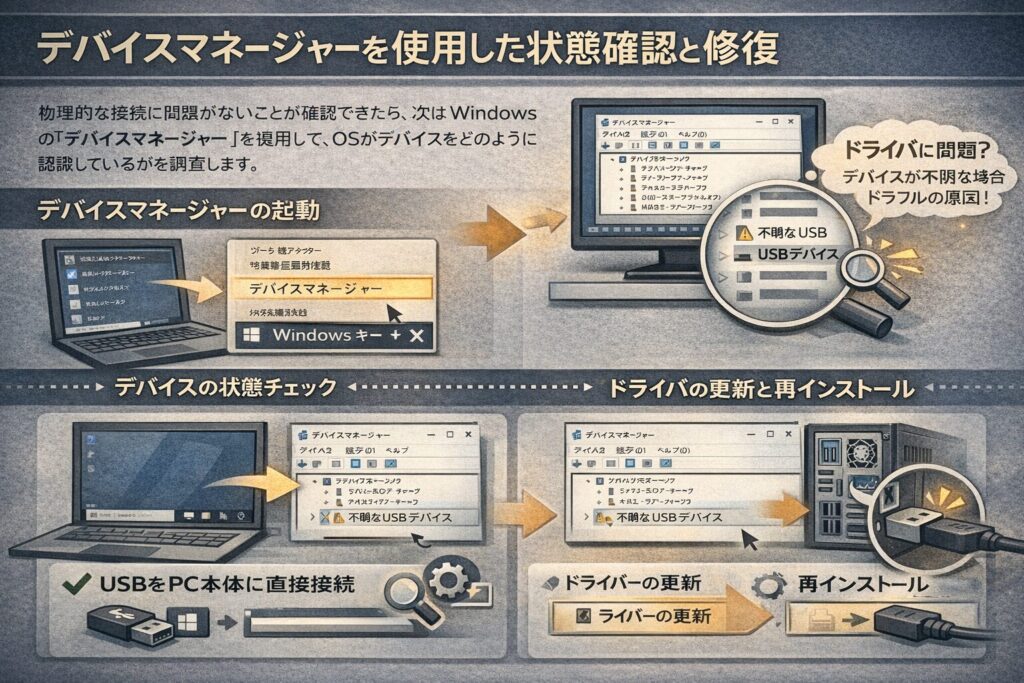
物理的な接続に問題がないことが確認できたら、次はWindowsの「デバイスマネージャー」を使用して、OSがデバイスをどのように認識しているかを調査します。
デバイスマネージャーは、PCに接続されているすべてのハードウェアと、それを制御するドライバの状態を管理する司令塔のようなツールです。
Windowsの開発元であるMicrosoftの公式サポートでも、USBデバイスが認識されない際の標準的な解決策として、デバイスマネージャーでの確認が推奨されています。
(参考:Windows で USB デバイスが認識されない場合のトラブルシューティング)
デバイスマネージャーの起動と確認方法
デバイスマネージャーを開くには、スタートボタンを右クリックしてメニューから選択するか、キーボードの「Windowsキー + X」を同時に押して表示されるメニューから「デバイスマネージャー」を選択します。
画面が開いたら、「ユニバーサル シリアル バス コントローラー」や「ほかのデバイス」という項目を確認してください。
ここに「黄色い三角の感嘆符(!)」がついた項目や、「不明なUSBデバイス」と表示されているものがあれば、それがトラブルの原因となっているデバイスです。
ドライバの更新と再インストール
エラーが表示されている場合、ドライバが正しく読み込まれていないか、破損している可能性があります。
該当する項目を右クリックし、「ドライバーの更新」を選択して、Windows Update経由で最適なドライバが提供されていないかを確認しましょう。
更新しても改善しない場合は、一度「デバイスのアンインストール」を実行して、USBデバイスをPCから物理的に抜き取ります。
その後、再度デバイスを接続すると、Windowsが自動的に標準ドライバを再スキャンしてインストールを試みるため、これだけで接続が復旧することも少なくありません。
OSの電源管理設定による影響と対策
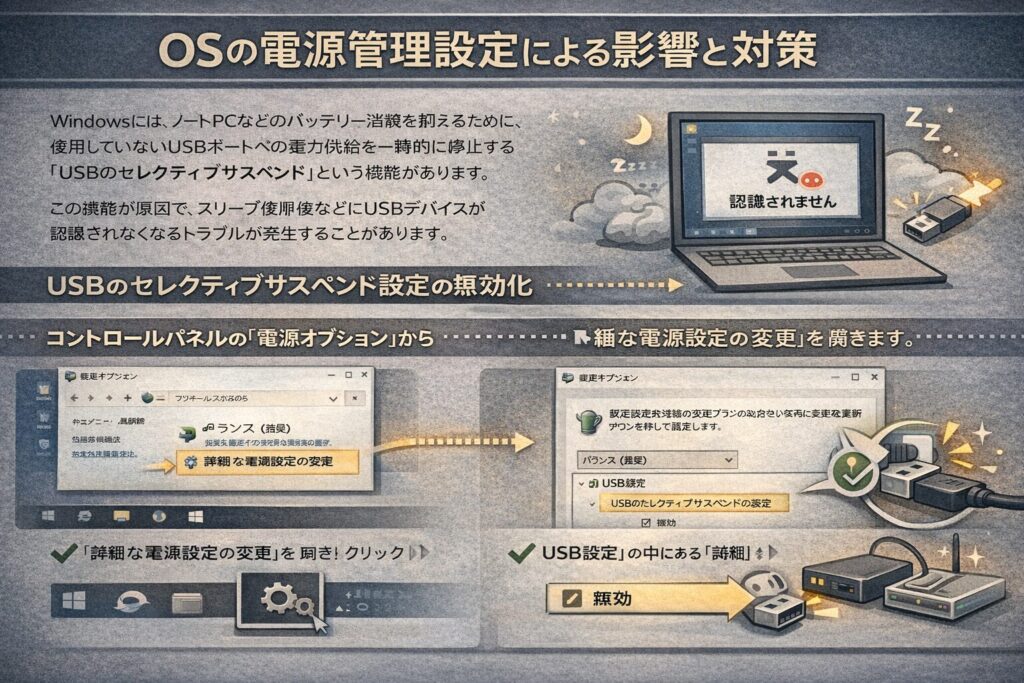
Windowsには、ノートPCなどのバッテリー消費を抑えるために、使用していないUSBポートへの電力供給を一時的に停止する「USBのセレクティブサスペンド」という機能があります。
この機能が原因で、スリープ復帰後などにUSBデバイスが認識されなくなるトラブルが発生することがあります。
USBのセレクティブサスペンド設定の無効化
コントロールパネルの「電源オプション」から、現在使用している電源プランの「詳細な電源設定の変更」を開きます。
「USB設定」の中にある「USBのセレクティブサスペンドの設定」を「無効」に変更してください。
Microsoftの技術ドキュメント(USB セレクティブ サスペンドについて)でも、この機能が特定のデバイスとの競合を引き起こす可能性が言及されています。
これにより、OSが勝手にUSBポートへの電源供給をカットすることを防ぎ、接続の安定性を高めることができます。
特に常時接続が必要な外付けストレージや、安定した通信が求められるネットワーク機器をUSB経由で使用している場合には、この設定変更が非常に有効です。
高度なトラブルシューティング:高速スタートアップの弊害
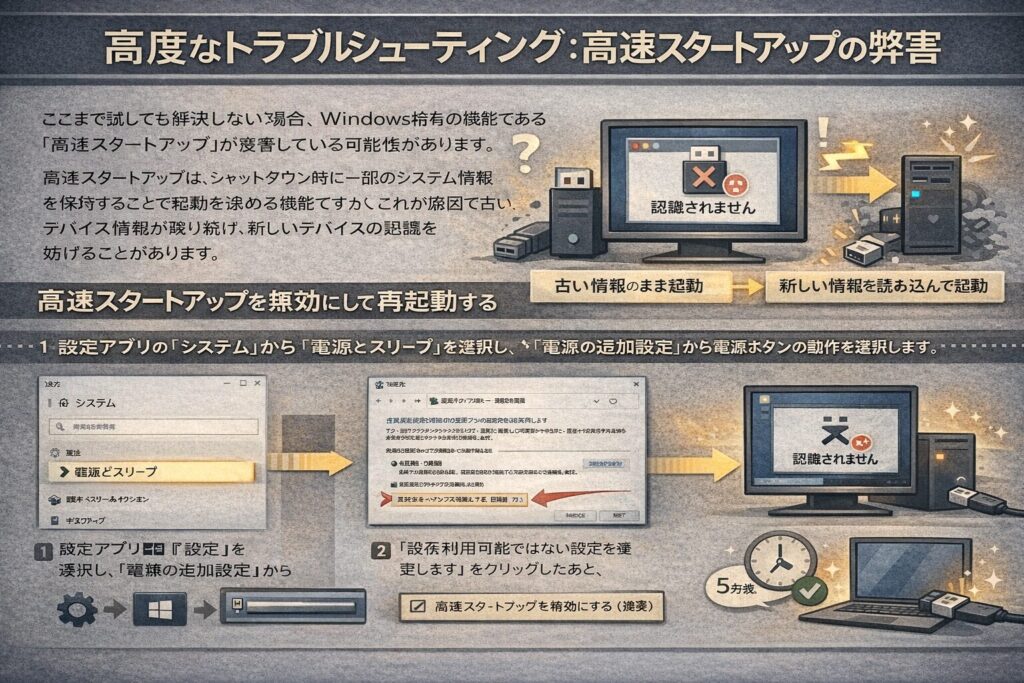
ここまで試しても解決しない場合、Windows特有の機能である「高速スタートアップ」が影響している可能性があります。
高速スタートアップは、シャットダウン時に一部のシステム情報を保持することで起動を速める機能ですが、これが原因で古いデバイス情報が残り続け、新しいデバイスの認識を妨げることがあります。
高速スタートアップを無効にして再起動する
設定アプリの「システム」から「電源とスリープ」を選択し、「電源の追加設定」から電源ボタンの動作を選択します。
「現在利用可能ではない設定を変更します」をクリックしたあと、「高速スタートアップを有効にする(推奨)」のチェックを外して保存してください。
Microsoft公式の技術解説(高速スタートアップを無効にする方法)によると、この設定が有効な場合、シャットダウンは完全なリセット状態にはなりません。
この状態でPCを完全にシャットダウンし、数分待ってから再度電源を入れることで、ハードウェア構成が完全にリセットされた状態でOSが立ち上がり、USBデバイスが正しく認識されるようになるケースがあります。
まとめ
WindowsでUSBが認識されない問題は、物理的な電源供給の確認と、デバイスマネージャーによるドライバ制御の適正化という両面からのアプローチが解決の近道です。
まずは「直接接続」で電力不足を疑い、次にデバイスマネージャーで「ドライバの競合や破損」をチェックし、最後に「電源管理設定」を見直すという手順を、論理的に進めてみてください。
これらの一連の操作を行っても改善しない場合は、デバイス自体の故障や、マザーボード側のUSBコントローラーの不具合も考えられます。
しかし、まずは今回紹介したソフトウェア的な設定を見直すことで、多くのケースで復旧が可能です。
今回の手順を参考に、周辺機器の安定した運用環境を整えていただければ幸いです。

コメント