映画やドラマで見る、黒い画面に緑色の文字が流れるハッキングシーン。
あの光景に憧れて、「自分もホワイトハッカーとして技術を身につけたい」と考える方は少なくありません。
実際、経済産業省もサイバーセキュリティ人材の不足を深刻な課題として捉えており、国を挙げて専門人材の育成を推進しています。ホワイトハッカーのスキル習得は、個人の趣味を超え、社会的に求められている重要なキャリアパスの一つと言えます。(参考:経済産業省:サイバーセキュリティ政策)
しかし、いざ学習を始めようとした時、最初の壁となるのが「どんなパソコンを選べばいいのか?」という問題です。
「ハイスペックなゲーミングPCが必要なのか?」
「MacBookを買っておけば間違いないのか?」
ネット上には様々な情報が溢れていますが、現役のインフラエンジニアとしての視点から結論を申し上げます。
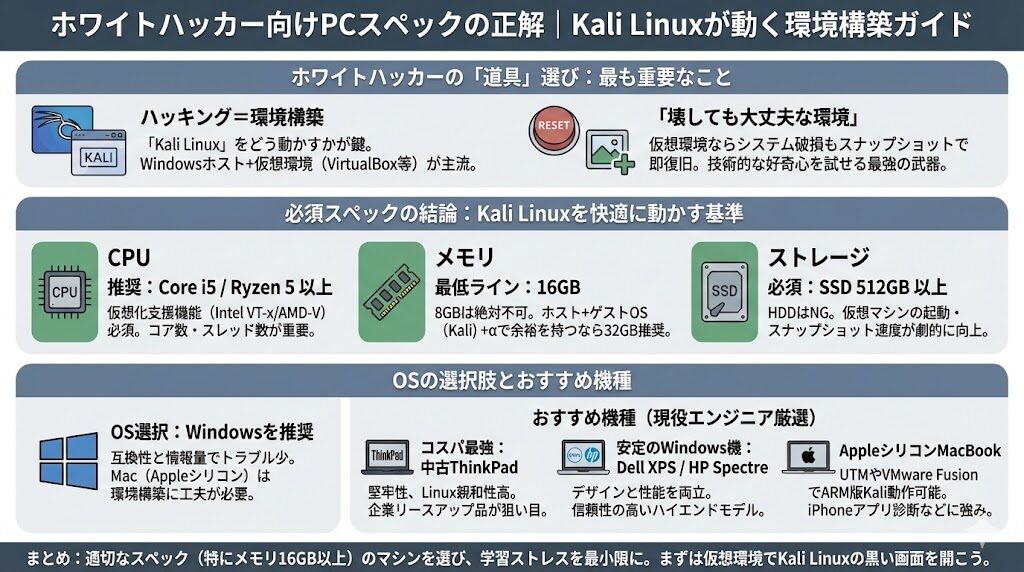
ホワイトハッカーを目指すためのPC選びで最も重要なのは、「Kali Linux(カーリー・リナックス)が快適に動く環境を作れるか」という一点に尽きます。
この記事では、単なるカタログスペックの比較ではなく、実際に仮想環境を構築し、ツールを動かす運用者の視点から、ホワイトハッカーにおすすめのPCスペックと環境構築のポイントを解説します。
これからセキュリティの世界に足を踏み入れるあなたが、無駄な投資をせず、最短距離で学習環境を整えられるようガイドします。
ホワイトハッカーの「道具」選びで最も重要なこと
ホワイトハッカーにとってのパソコンは、大工にとっての金槌やノコギリと同じく、プロフェッショナルな「道具」です。
見た目のかっこよさもモチベーション維持には大切ですが、それ以上に「実用性」と「汎用性」が求められます。
まずは、PCを選ぶ前に知っておくべき前提知識を整理しましょう。
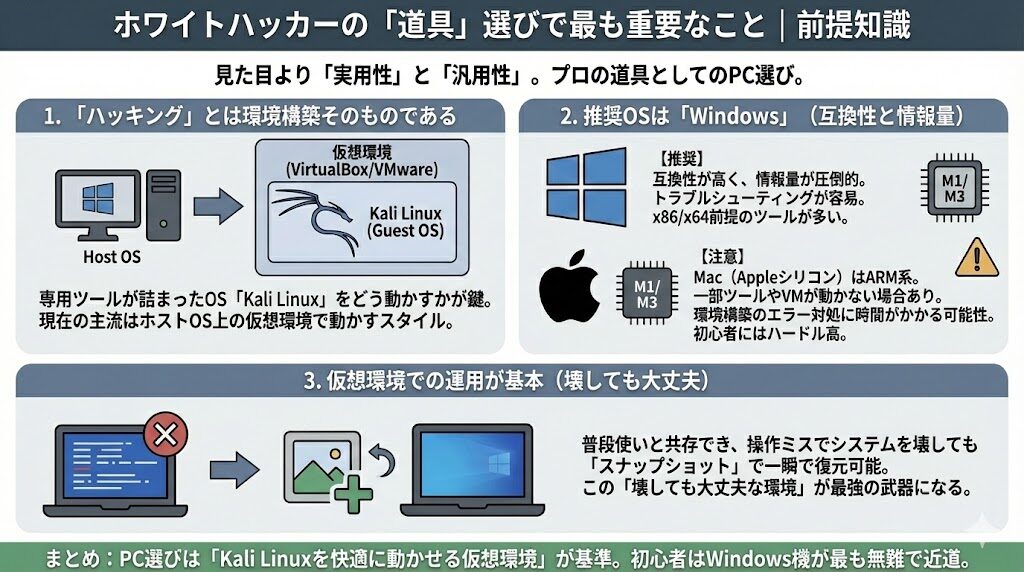
「ハッキング」とは環境構築そのものである
多くの初心者が誤解している点ですが、ハッキング(またはペネトレーションテスト)は、WindowsやmacOSのデスクトップ画面だけで完結するものではありません。
セキュリティ診断や攻撃シミュレーションを行うための専用ツールが詰まったOS、それが「Kali Linux」です。
つまり、ホワイトハッカー用PCを選ぶということは、「Kali Linuxをどうやって動かすか」を決めることとほぼ同義です。
現在の主流は、ホストOS(普段使うWindowsやmacOS)の上に、仮想化ソフトウェア(VirtualBoxやVMwareなど)を使って、ゲストOSとしてKali Linuxを動かすスタイルです。
この「仮想環境」をスムーズに動かせるかどうかが、スペック選びの最大の基準となります。
OSの選択肢:WindowsかMacか、それともLinuxか
PC購入時に最初に悩むのがOSの選択ですが、学習用としての結論は「Windows」が最も無難であり、推奨されます。
その理由は「互換性」と「トラブルシューティングのしやすさ」にあります。
多くのハッキングツールや仮想化ソフトは、x86/x64アーキテクチャ(一般的なIntel/AMD製CPU)を前提に作られてきた歴史があります。
Windows機であれば、仮想環境の構築で躓くポイントが少なく、ネット上の情報量も圧倒的に多いのです。
仮想環境(VirtualBox/VMware)での運用が基本
なぜ直接PCにKali Linuxをインストールしないのかと疑問に思うかもしれません。
もちろん可能ですが、普段使い(Webブラウジングやレポート作成)とハッキング学習用を1台でこなすなら、仮想環境がベストプラクティスです。
仮想環境なら、もし操作を誤ってシステムを壊してしまっても、スナップショット機能を使って一瞬で元の状態に戻すことができます。
この「壊しても大丈夫な環境」こそが、技術的な好奇心を試すホワイトハッカーにとって最強の武器になります。
Mac(Appleシリコン)の注意点
一方で、MacBook(特にM1/M2/M3チップ搭載モデル)も非常に人気があり、ハードウェアとしての完成度は素晴らしいものがあります。
しかし、これからホワイトハッカーを目指す初学者には、手放しではおすすめしにくい側面があります。
AppleシリコンはARMアーキテクチャを採用しているため、従来のx64ベースのツールや仮想マシンがそのままでは動かないケースがあるからです。
もちろん対応は進んでいますが、「環境構築のエラー対処」に時間を取られて学習の本質に入れないのは本末転倒です。
UNIXベースのOSに慣れている、あるいはどうしてもMacのデザインが好きという強い動機がない限り、最初はWindows機を選ぶのが「正解」への近道です。
必須スペックの結論:Kali Linuxを快適に動かす基準
では、具体的にどのようなスペックが必要なのか、数字で見ていきましょう。
「動けばいい」ではなく、「ストレスなく学習を継続できる」ラインを提示します。
ちなみに、Kali Linux公式サイトに記載されている最小システム要件は非常に低く設定されていますが、これはあくまで「OSが起動する最低限」の基準です。GUI環境で複数のツールを同時に動かす実務的な学習においては、以下のスペックを確保することが推奨されます。
CPU:コア数と仮想化支援機能
CPUはパソコンの頭脳ですが、ここでは「コア数」と「スレッド数」に着目してください。
仮想環境でKali Linuxを動かす場合、ホストOS(Windows)とゲストOS(Kali)の両方が同時にCPUリソースを消費します。
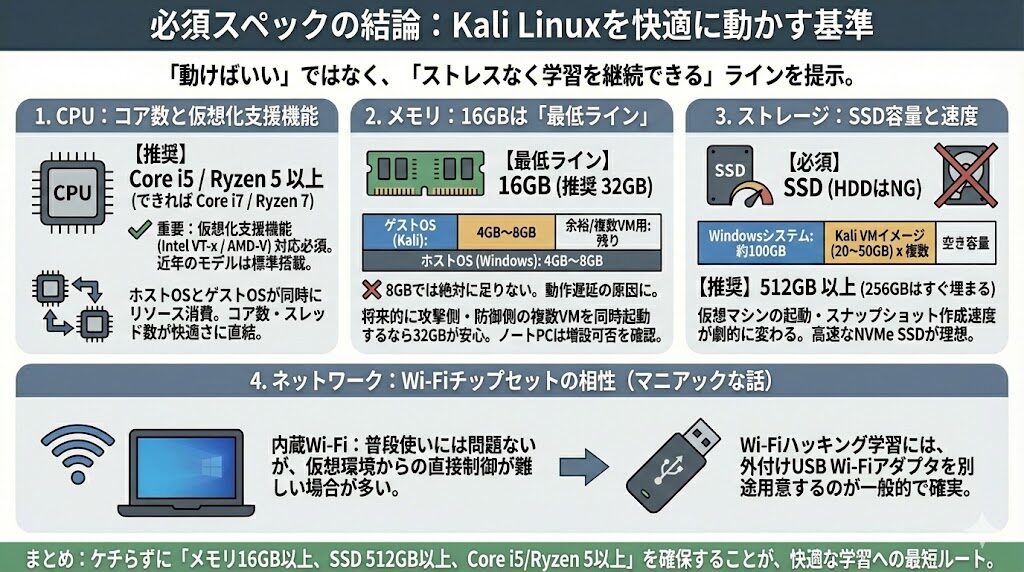
最低でもCore i5またはRyzen 5以上、できればCore i7またはRyzen 7クラスが推奨されます。
重要なのは、仮想化支援機能(Intel VT-xやAMD-V)に対応していることですが、近年のこのクラスのCPUであればほぼ標準搭載されています。
メモリ:16GBは「最低ライン」である理由
スペック選びで最も妥協してはいけないのがメモリです。
8GBでは絶対に足りません。
16GBが「最低ライン」、余裕を持つなら32GBを推奨します。
なぜなら、ホストOS(Windows)だけで4GB〜8GBを使用し、さらに仮想マシンのKali Linuxに4GB〜8GBを割り当てる必要があるからです。
さらに、学習が進んで「攻撃側」と「やられ役(ターゲットサーバー)」の2つの仮想マシンを同時に立ち上げるようになると、16GBでもカツカツになります。
メモリ不足は動作の遅延に直結し、学習のやる気を著しく削ぐ原因になります。
ノートパソコンを選ぶ際は、メモリの増設が可能か、あるいは購入時に16GB以上搭載されているかを必ず確認してください。
ストレージ:SSD容量とパーティションの考慮
ストレージはHDDではなく、高速なSSDが必須です。
仮想マシンの起動速度やスナップショットの作成速度が劇的に変わります。
容量としては、512GB以上をおすすめします。
256GBでは、Windowsのシステムファイルと数種類の仮想マシンイメージ(1つあたり20GB〜50GB程度)を保存すると、あっという間に空き容量がなくなります。
ネットワーク:Wi-Fiチップセットの相性
少しマニアックな話になりますが、無線LANのセキュリティ診断(Wi-Fiハッキングの学習)を行う場合、PC内蔵のWi-Fiチップセットが重要になります。
しかし、最近のノートパソコンの内蔵Wi-Fiは、仮想環境から直接制御するのが難しいケースが多いです。
そのため、本格的な無線調査を行う場合は、後述する外付けのUSB Wi-Fiアダプタを別途用意するのが一般的です。
PC本体のWi-Fi機能については、一般的なWi-Fi 6対応のものであれば普段使いには問題ありません。
【現役エンジニア厳選】ホワイトハッカーにおすすめのノートパソコン
ここまでの条件を満たす、おすすめのモデルを具体的に挙げます。
新品にこだわらず、スペックを満たした良質な中古品を狙うのも賢いエンジニアの選択です。
コスパ最強:中古ThinkPadという選択肢
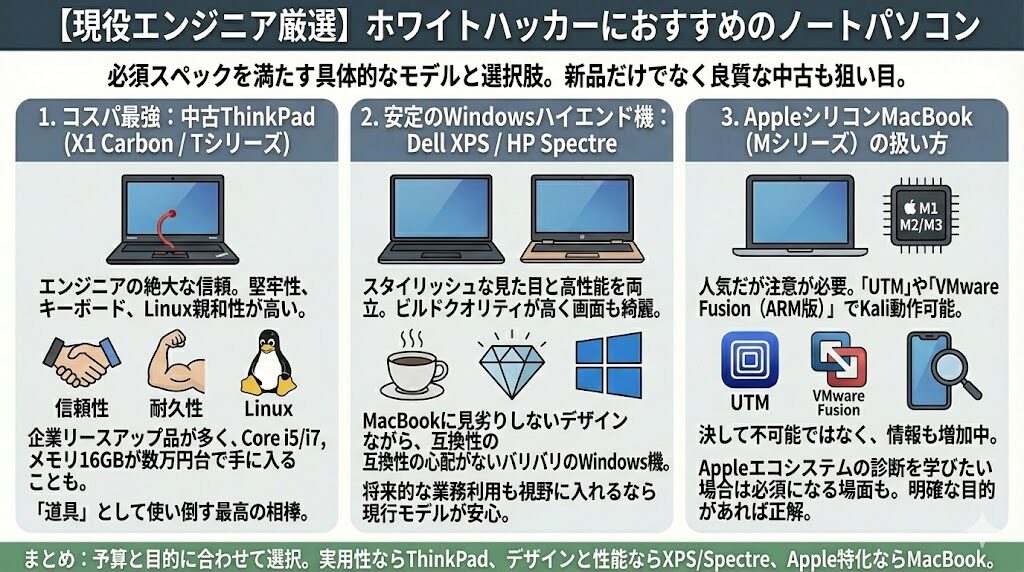
エンジニア界隈で絶大な信頼を誇るのが、LenovoのThinkPadシリーズです。
特に「X1 Carbon」や「Tシリーズ」の中古市場は非常に活発です。
ThinkPadがおすすめな理由は、その堅牢性とキーボードの打ちやすさ、そしてLinuxとの親和性の高さにあります。
企業からのリースアップ品が多く出回っており、Core i5/i7、メモリ16GBという条件を満たすマシンが、驚くほど安価(数万円台)で手に入ることがあります。
「道具」として使い倒すなら、ThinkPadは最高の相棒になるでしょう。
安定のWindows機:Dell XPS / HP Spectre
見た目のスタイリッシュさと性能を両立させたいなら、DellのXPSシリーズやHPのSpectreシリーズが候補に挙がります。
これらはWindowsノートパソコンのハイエンドモデルであり、ビルドクオリティが高く、画面も綺麗です。
カフェで作業をしていてもMacBookに見劣りしないデザイン性を持ちながら、中身はバリバリのWindows機なので、互換性の心配もありません。
将来的に業務で使用することも視野に入れるなら、こうした信頼性の高いメーカーの現行モデルを選ぶのが安心です。
AppleシリコンMacBookはどう扱うべきか
先ほど注意点として挙げましたが、それでもMacBook Air/Pro(Mシリーズ)を使いたい場合はどうすればよいでしょうか。
その場合は、「UTM」という仮想化ソフトを使用するか、VMware FusionのAppleシリコン対応版を使用することで、ARM版のKali Linuxを動作させることが可能です。
最近では情報も増えてきており、決して「不可能」ではありません。
iPhoneアプリの診断など、Appleエコシステムに関わるセキュリティを学びたい場合は、むしろMacが必須になる場面もあります。
自分の学びたい方向性が明確であれば、MacBookを選ぶのも一つの正解です。
環境構築の第一歩:Kali Linuxの導入
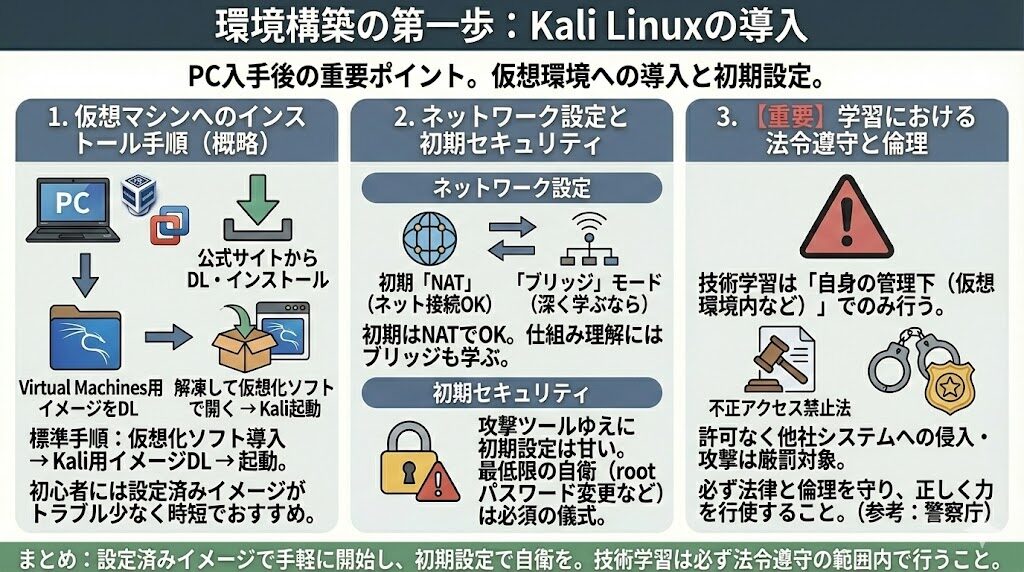
PCを手に入れたら、いよいよ環境構築です。
ここでは詳細な手順書ではなく、エンジニアとして押さえておくべきポイントを解説します。
仮想マシンへのインストール手順(概略)
最も標準的な手順は以下の通りです。
まず、VirtualBox(無料)またはVMware Workstation Player(個人利用無料)を公式サイトからダウンロードし、インストールします。
次に、Kali Linuxの公式サイトから「Virtual Machines」用のイメージファイルをダウンロードします。
インストーラー版(ISO)から自分でインストールする方法もありますが、初心者の方は設定済みの仮想マシンイメージを使う方が、トラブルが少なく時間の節約になります。
ダウンロードしたファイルを解凍し、仮想化ソフトで開けば、すぐにKali Linuxが起動します。
ネットワーク設定とセキュリティ
仮想マシンを起動したら、まずはネットワーク設定を確認しましょう。
初期設定では「NAT」モードになっていることが多く、これならホストOSのネットワークを介してインターネットに繋がります。
しかし、より深くネットワークの仕組みを理解するには、「ブリッジ」モードなどの違いを理解する必要があります。
また、Kali Linuxは攻撃ツールであり、デフォルトではセキュリティが甘い設定になっている箇所もあります。
「攻撃するためのOSだから防御は関係ない」ではなく、自分の環境を守るための最低限の設定(rootパスワードの変更など)は、最初に行うべき儀式です。
【重要】 本記事で解説する技術は、あくまで自身の管理下にある環境(仮想マシン内など)での学習を目的としています。許可なく他者のシステムに侵入・攻撃する行為は「不正アクセス禁止法」により厳しく罰せられます。技術を学ぶ際は、必ず法律と倫理を守り、正しく力を行使してください。(参考:警察庁:不正アクセス対策)
まとめ:ホワイトハッカー向けPCスペックの正解は?
ホワイトハッカーを目指すためのPC選びは、単なる買い物ではなく、技術者としての第一歩です。
最後に、今回のポイントを振り返ります。
- ハッキング学習の本質は環境構築にある:OSはKali Linuxを仮想環境で動かすことを前提に考える。
- 推奨スペックの最低ライン:メモリ16GB、SSD 512GB以上。CPUはCore i5/Ryzen 5以上。
- OSの選択:初心者はトラブルの少ないWindowsがおすすめ。Mac(Appleシリコン)は工夫が必要。
- おすすめの機種:実用性重視なら中古ThinkPad、デザインと性能ならDell XPSなどのハイエンドWindows機。
高価なハイスペックマシンを買ったからといって、ハッキングのスキルが勝手に身につくわけではありません。
しかし、適切なスペックのマシンを選ぶことで、学習のストレスを減らし、挫折するリスクを最小限にすることはできます。
まずは自分の手に馴染む「相棒」を見つけ、Kali Linuxの黒い画面(ターミナル)を開いてみてください。
そこから、あなたのホワイトハッカーとしての道が始まります。







コメント