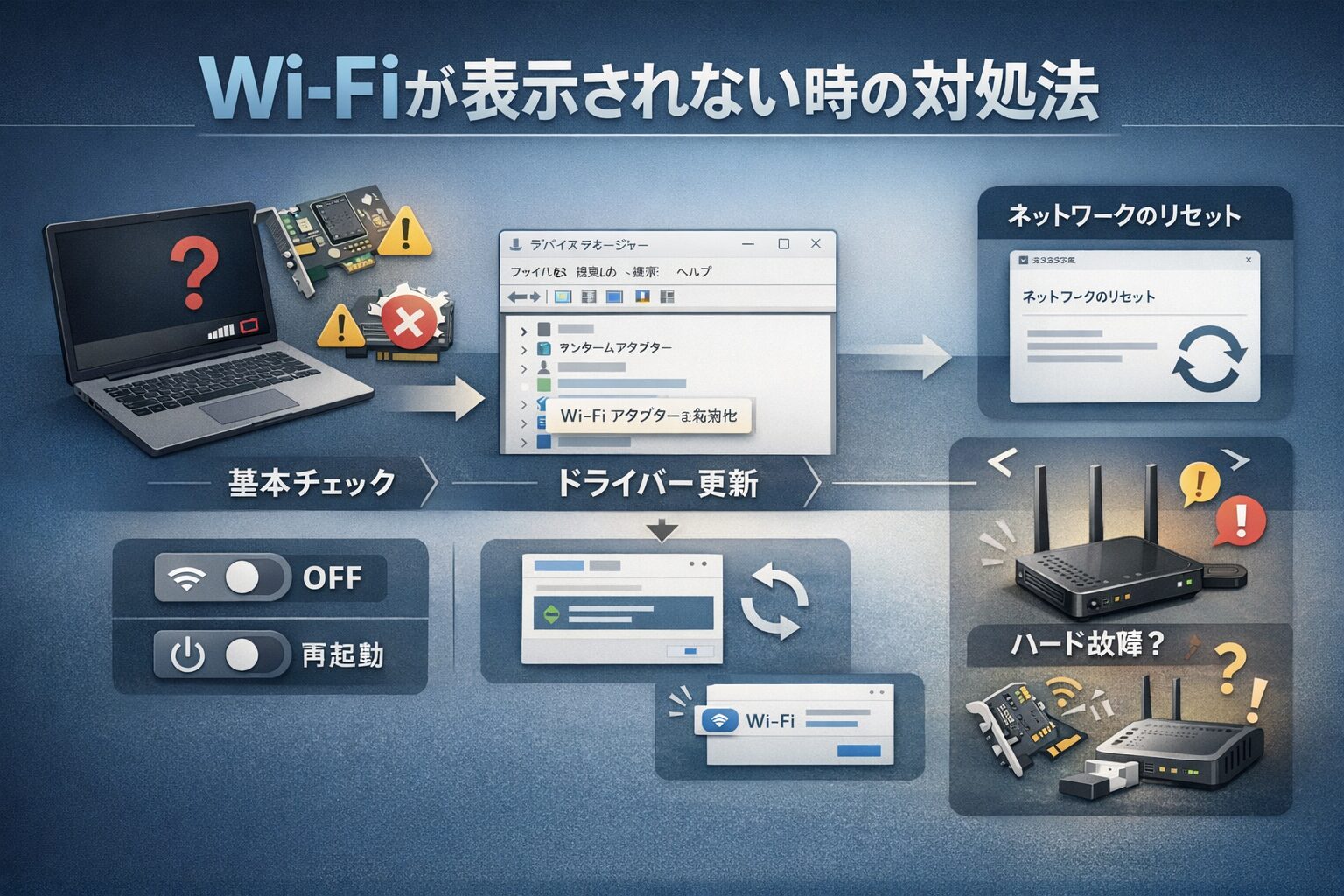
「さっきまで使えていたのに、急にインターネットが繋がらなくなった」という経験は、PC作業において最もストレスが溜まる瞬間の一つです。
特にWindowsのタスクバーからWi-Fiアイコンそのものが消えてしまい、設定画面を開いてもWi-Fiの項目が見当たらないといった状況は、多くのユーザーを困惑させます。
結論からお伝えすると、Wi-Fiが表示されない原因の多くは、Windows内部のシステムエラーか、通信を司る「ネットワークアダプター」のドライバーに一時的な不具合が生じていることにあります。
現役のインフラエンジニアとして数多くのネットワークトラブルを解決してきた知見から、本記事では初心者の方でも確実に復旧できるよう、論理的かつ実践的な修復手順をステップバイステップで解説します。
この記事を最後まで読み進めることで、アイコンが消えた原因を特定し、元の快適な通信環境を取り戻すことができるはずです。

Wi-Fiアイコンが表示されない・繋がらない主な原因
WindowsでWi-Fiの項目が消えてしまう現象には、明確な理由が存在します。
まずは闇雲に設定をいじる前に、どのような要因がトラブルを引き起こしているのか、その全体像を把握することから始めましょう。
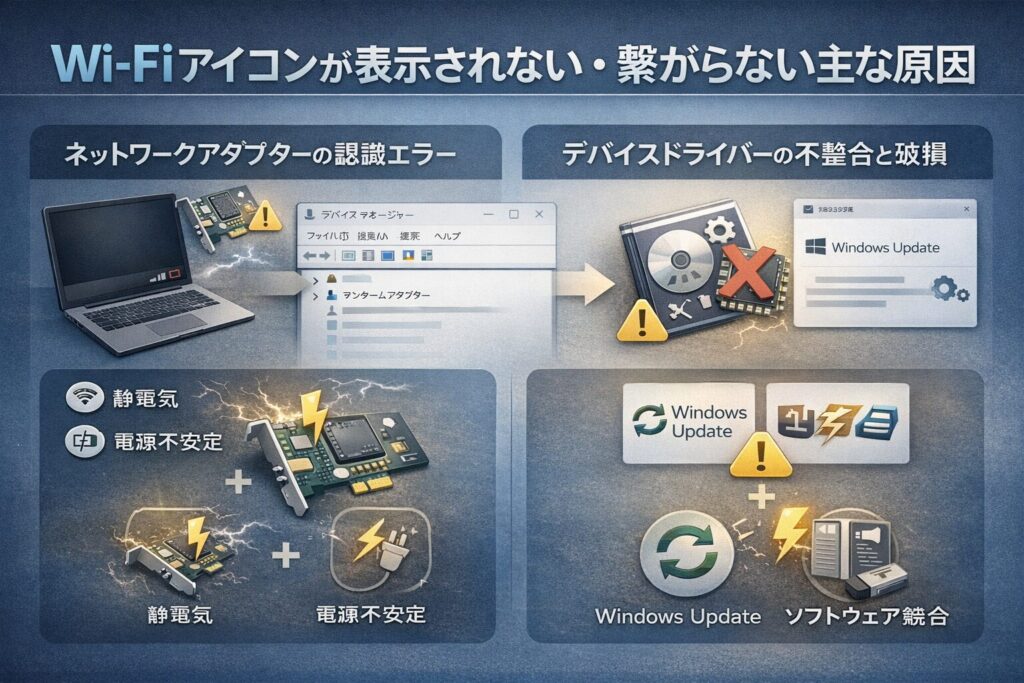
ネットワークアダプターの認識エラー
パソコンの内部には、Wi-Fi電波をキャッチするための「ネットワークアダプター」という部品が組み込まれています。
Windowsがこの部品を正しく認識できなくなると、設定画面からWi-Fiの項目そのものが消失してしまいます。
これは静電気の影響や、一時的な電力供給の不安定さが原因で起こることが多く、ハードウェア自体が故障しているとは限りません。
デバイスドライバーの不整合と破損
デバイスドライバーとは、WindowsとWi-Fiアダプターを仲介する専用のソフトウェアのことです。
Windows Updateによる更新の失敗や、他のソフトウェアとの競合によってこのドライバーが破損すると、Wi-Fi機能が正常に動作しなくなります。
「アイコンはあるけれど繋がらない」のではなく「アイコン自体が消えた」場合は、このドライバーがシステムから切断されている可能性が極めて高いと言えます。
まず試すべき!数分で解決する基本のチェック
高度な設定変更を行う前に、まずは誰でも数分で試せる基本的な確認事項から見ていきましょう。
意外にも、これらの単純な操作だけで解決するケースが全体の半分以上を占めています。
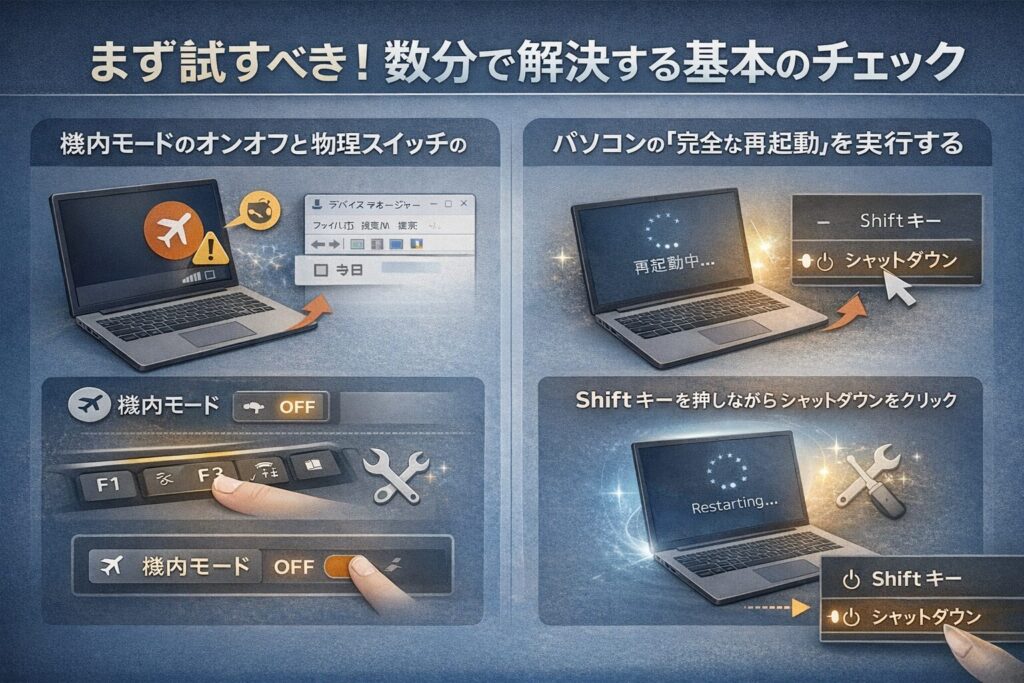
機内モードのオンオフと物理スイッチの確認
初歩的なミスに見えますが、キーボードの押し間違いなどで「機内モード」が有効になっていることがあります。
また、ノートパソコンの種類によっては本体の側面やキーボード上部に、Wi-Fiのオン・オフを切り替える物理的なスイッチやファンクションキーが配置されている場合があります。
意図せずこれらのスイッチに触れていないか、まずは物理的な状態を真っ先に確認してください。
パソコンの「完全な再起動」を実行する
通常の「再起動」ではなく、Windowsの「完全な再起動」を行うことで、メモリの状態が完全にリセットされ、不具合が解消されることがあります。
やり方は非常に簡単で、Shiftキーを押しながら「シャットダウン」をクリックするだけです。
これにより、高速スタートアップの影響を排除したクリーンな状態でシステムが立ち上がり、ネットワークアダプターが正しく再認識されるきっかけを作ります。
【レベル別】Wi-Fi接続を復活させる修復手順
基本のチェックで改善しない場合は、Windowsのシステム内部へ一歩踏込んだ修復作業が必要です。
ネットワークトラブルに関しては、Microsoft公式のサポートページでも優先的に確認すべき項目として挙げられています。
Windows の Wi-Fi 接続の問題を解決する – Microsoft サポート
Windowsのバージョンに応じた標準的な診断ツールについても併せて参照すると、より確実に原因を切り分けることが可能です。
エンジニアが現場で行う標準的なトラブルシューティング手順を噛み砕いて説明しますので、順番に進めてみてください。
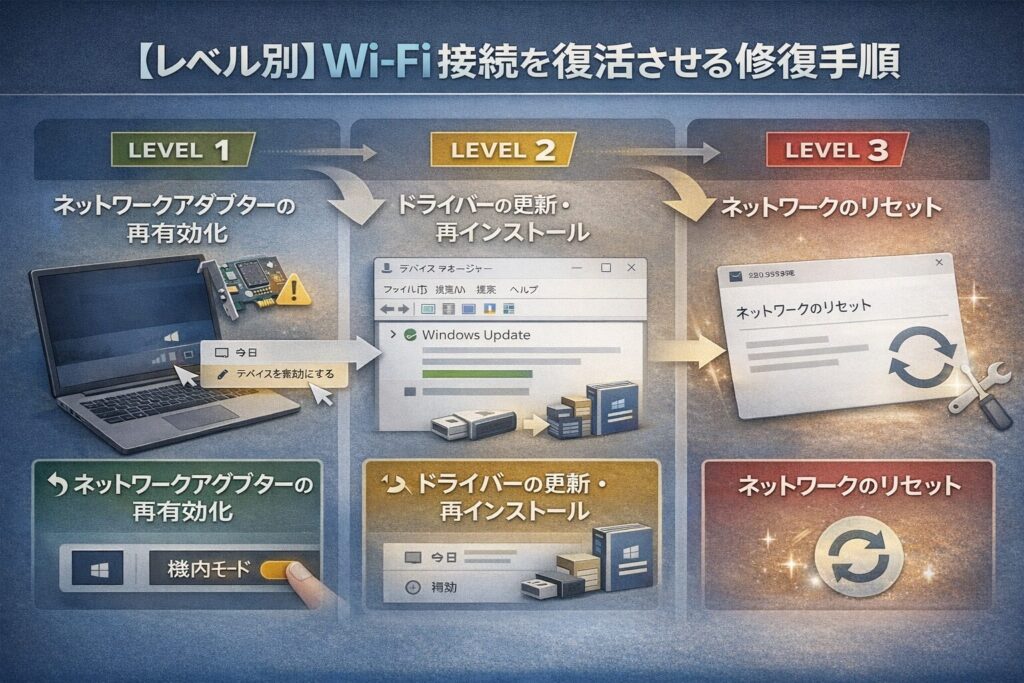
デバイスマネージャーでネットワークアダプターを再有効化する
まずは、WindowsがWi-Fiアダプターをどのように認識しているかを「デバイスマネージャー」で確認します。
スタートボタンを右クリックしてデバイスマネージャーを開き、「ネットワーク アダプター」の項目を展開してください。
アダプターが無効になっていないか確認する
一覧の中に「Wireless」や「Wi-Fi」と名前の付いた項目を探し、そこに下向きの矢印マークが付いていないかチェックします。
もし矢印が付いている場合は、その項目がシステム上で「無効」に設定されている状態ですので、右クリックから「デバイスを有効にする」を選択してください。
非表示のデバイスを表示して確認する
もし一覧にWi-Fiアダプターの名前自体が見当たらない場合は、メニューバーの「表示」から「非表示のデバイスの表示」を選択します。
これでうっすらとアイコンが表示されるようであれば、Windowsが物理的な接続を見失っている状態ですので、一度デバイスを取り外して再接続(内蔵タイプなら再起動)する必要があります。
ネットワークアダプターのドライバーを更新・再インストールする
ドライバーが古かったり破損したりしている場合は、最新の状態に書き換える作業が必要です。
これがWi-Fiアイコン消失トラブルにおける「本丸」の解決策となります。
Windows Updateを利用した更新
インターネットに繋がらない状況では難しいですが、もし有線LANポートがある場合は一時的に有線で接続し、Windows Updateを実行してください。
「オプションの更新プログラム」の中に、ネットワーク関連の新しいドライバーが待機していることがよくあります。
ドライバーの自動再インストールを試す
インターネット環境がない場合でも、デバイスマネージャーからWi-Fiアダプターを右クリックし、「デバイスのアンインストール」を選択することで修復が可能です。
このとき「このデバイスのドライバーソフトウェアを削除する」のチェックは入れずに進めてください。
削除が完了した後にパソコンを再起動すると、Windowsが標準のドライバーを自動的に探し出し、クリーンな状態で再インストールを行ってくれます。
Windowsの「ネットワークのリセット」を実行する
あらゆる設定が複雑に絡み合って解消できない場合の最終手段として、「ネットワークのリセット」機能があります。
これはWindowsのネットワーク設定をすべて工場出荷時の状態に戻す強力な機能です。
Windowsの設定から「ネットワークとインターネット」を選び、最下部にある「ネットワークのリセット」をクリックします。
ネットワークのリセットを実行すると、Wi-FiだけでなくVPNソフトウェアや仮想スイッチなどの構成も初期化されます。
Microsoftの公式ドキュメントでは、再起動後に特定のネットワークソフトウェアの再インストールが必要になる可能性について言及されているため、事前確認を推奨します。
ネットワーク設定をリセットする – Microsoft サポート
実行後はPCが自動で再起動されますが、Wi-Fiのパスワードなどの設定も消去されるため、事前に接続情報をメモしておくことが重要です。
それでも直らない場合に疑うべきハードウェアの故障
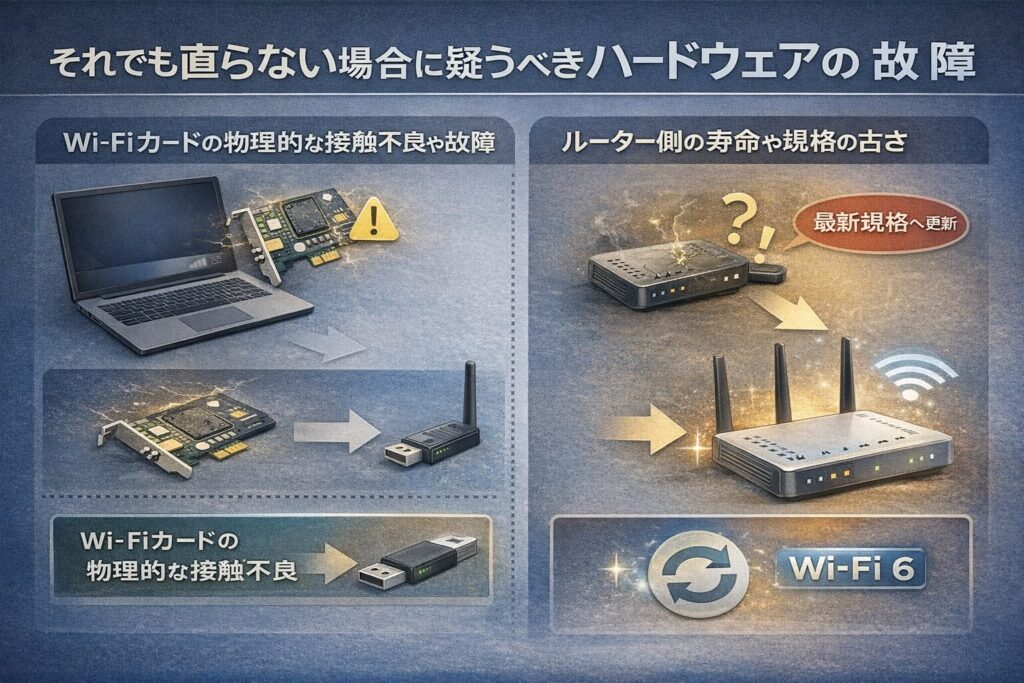
ソフトウェア側の対策をすべて試しても状況が変わらない場合、残念ながら物理的な故障を疑わざるを得ません。
インフラ運用の視点では、寿命や環境による劣化を切り分けることも重要です。
Wi-Fiカードの物理的な接触不良や故障
ノートパソコンを落とした衝撃や、長年の使用による経年劣化で、内部のWi-Fiカードが故障することがあります。
特に数年以上使い続けているPCで、頻繁に接続が切れた末にアイコンが消えた場合は、ハードウェアの寿命である可能性が高いです。
この場合は修理に出すか、安価なUSBタイプの外付けWi-Fiアダプターを利用することで、本体を買い替えずに通信機能を復活させることができます。
ルーター側の寿命や規格の古さ
パソコン側だけでなく、電波を発信しているルーター側に問題があるケースも珍しくありません。
ルーターも精密機械であり、一般的には4年から5年が買い替えの目安とされています。
もしルーターを長年使い続けているのであれば、最新の規格に対応したモデルへ更新することで、接続の安定性だけでなく通信速度も劇的に向上します。
快適な通信環境を取り戻すためのルーター選びのポイント
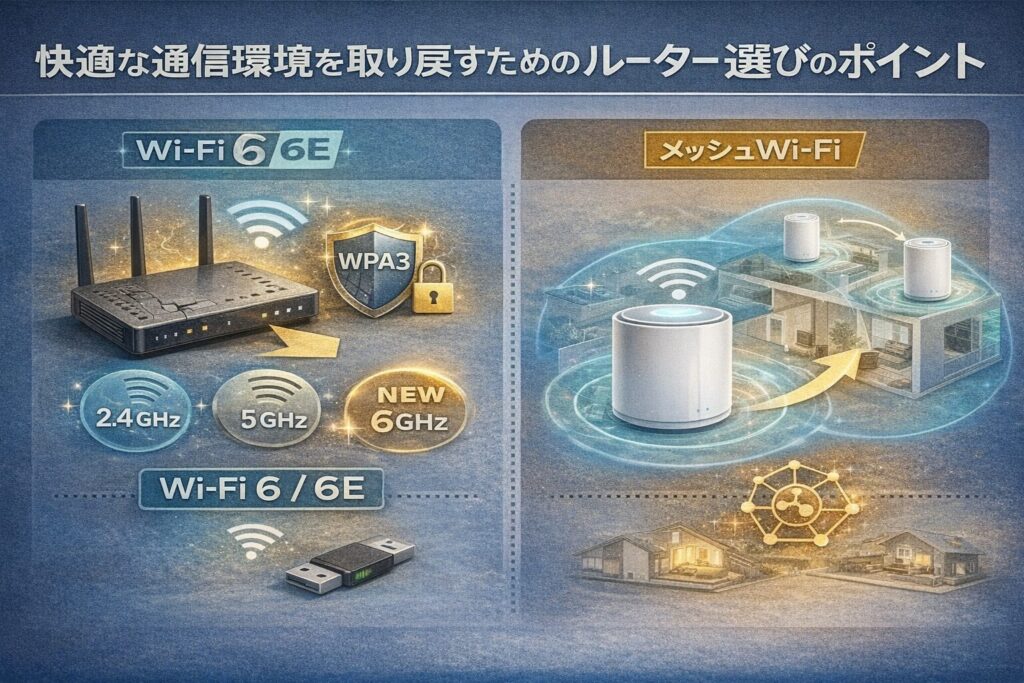
PCの修復と合わせて、通信の基盤であるルーターを見直すことは、今後のトラブルを未然に防ぐための賢い選択です。
技術の進歩は速く、最新の機器を導入するだけでネットワークの悩みから解放されることも多いのです。
Wi-Fi 6/6E対応の最新モデルを検討する
現在の主流は「Wi-Fi 6」や、さらに進化した「Wi-Fi 6E」という規格です。
新しい通信規格であるWi-Fi 6Eは、従来の2.4GHz/5GHz帯に加えて6GHz帯を利用可能にしたもので、総務省の電波法改正によって日本国内でも利用が解禁されました。
最新規格への乗り換えは、単なる速度向上だけでなく、最新の暗号化規格(WPA3)によるセキュリティ強化という側面でも非常に重要です。
パソコン側の修復が完了したタイミングでルーターも新調すれば、次世代の高速通信を存分に享受できるようになります。
メッシュWi-Fiで家中の死角をなくす
もし部屋によってWi-Fiが繋がりにくい場所があるなら、単体のルーターではなく「メッシュWi-Fi」の導入を推奨します。
複数のサテライト機器を設置することで、家中に網の目のようにWi-Fiを張り巡らせ、移動しても接続が途切れない安定した環境を構築できます。
一度この安定感を経験すると、従来のルーターには戻れないほどの快適さが得られます。
まとめ:Wi-Fiトラブルを未然に防ぐために
WindowsでWi-Fiが表示されないトラブルは、一見すると深刻な故障に思えますが、その多くは設定のリセットやドライバーの更新で解決可能です。
まずは「完全な再起動」を試し、次に「デバイスマネージャー」でアダプターの状態を確認するという論理的なステップを踏むことが、解決への最短距離となります。
一方で、ソフトウェアの修復を繰り返しても再発する場合は、ハードウェアの寿命や規格の古さが根本的な原因かもしれません。
インフラエンジニアとしての経験上、安定した通信環境は日々の生産性に直結します。
もしお使いのルーターが古い場合は、この機会にWi-Fi 6対応の最新モデルへの買い替えを検討し、ストレスのないインターネットライフを手に入れてください。



コメント