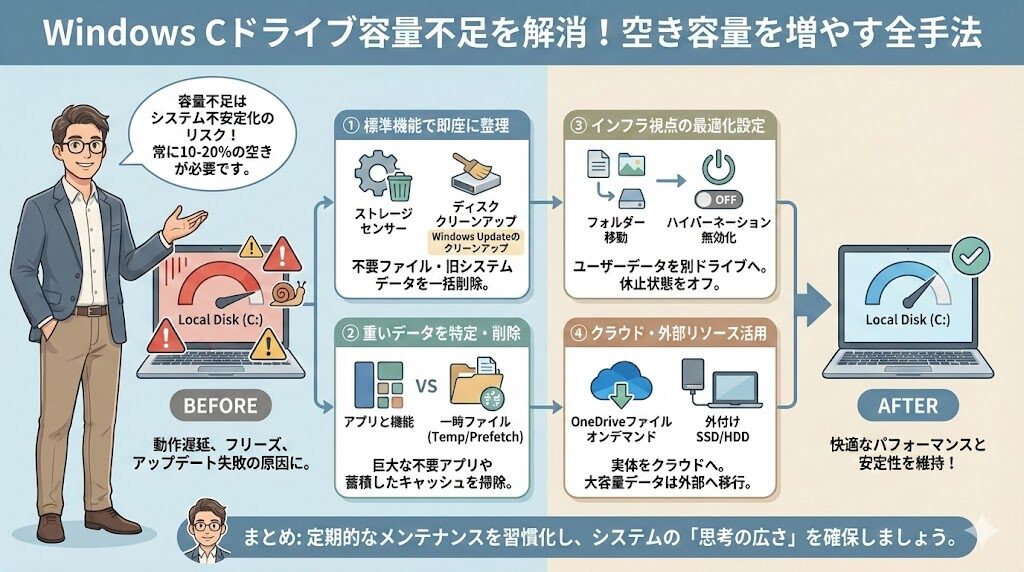
Windowsを使っていると、避けて通れないのが「Cドライブの空き容量不足」という問題です。
ある日突然、エクスプローラーのゲージが赤くなり、OSの動作が目に見えて重くなった経験を持つ方も多いのではないでしょうか。
現役のインフラエンジニアである私の視点から言わせてもらうと、Cドライブの容量不足は単なる利便性の低下だけでなく、システムの不安定化やアップデートの失敗を招く重大なリスクです。
この記事では、Windowsのストレージ不足を根本から解決するために、不要なファイルの整理からシステム設定の見直しまで、Cドライブの空き容量を増やす具体的な手法を体系的に解説します。
「なぜ重くなるのか」という根拠を理解しながら、安全にストレージを整理していきましょう。
Cドライブの空き容量不足がシステムに与える影響
そもそも、なぜCドライブの容量が少なくなるとパソコンの動作に支障が出るのでしょうか。
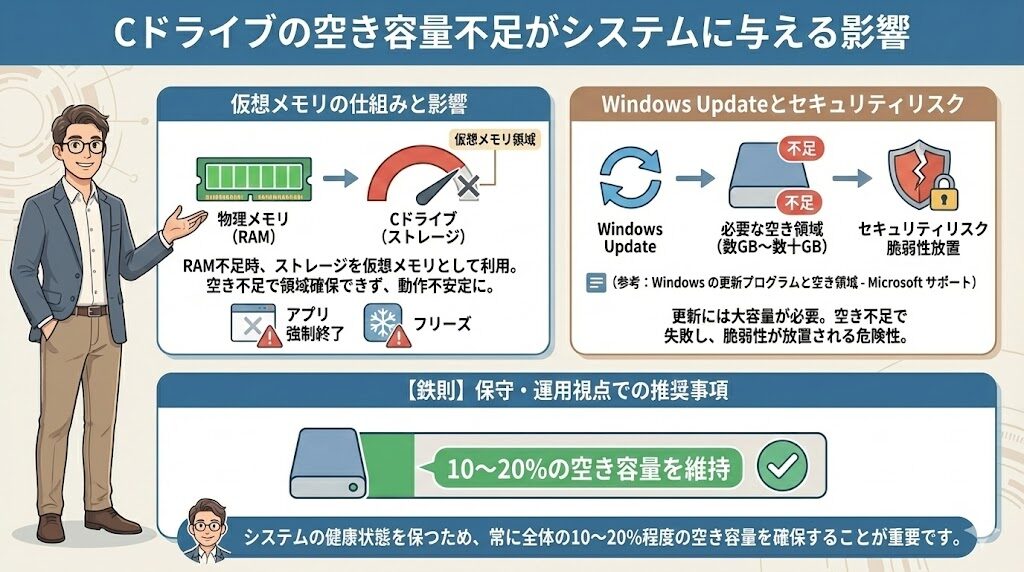
Windows OSは、物理メモリ(RAM)が不足した際のバックアップとして、ストレージの一部を「仮想メモリ」として利用しています。
Cドライブの空き容量が極端に少なくなると、この仮想メモリの領域が確保できなくなり、アプリケーションの強制終了やフリーズが頻発するようになります。
また、Windows Updateなどのシステム更新プログラムを適用する際にも数GBから数十GBの空き領域が必要となるため、放置しておくとセキュリティ上のリスクにも繋がります。
実際、Microsoftの公式ドキュメントによると、Windowsの更新プログラムを正常に取得・インストールするためには、デバイスのストレージ構成にもよりますが、一定以上の空き容量が恒常的に必要であると明記されています。 (参考:Windows の更新プログラムと空き領域 – Microsoft サポート)
容量不足は脆弱性を放置する原因にもなりかねないため、保守・運用の観点からは、常に全体の10〜20%程度の空き容量を維持しておくことがシステムの健康状態を保つための鉄則です。
Windows標準機能でストレージを即座に整理する
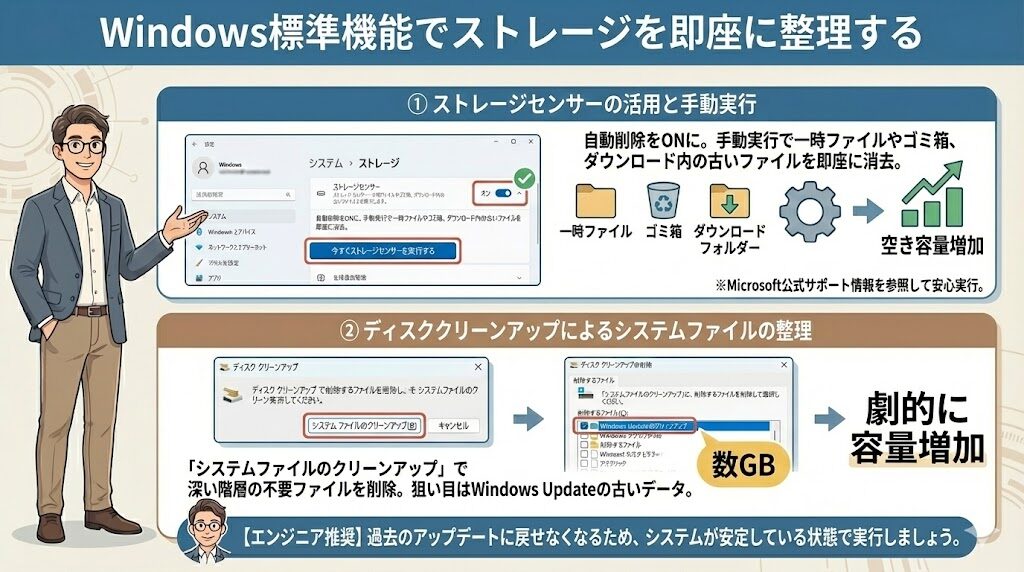
まずは、Windowsに標準搭載されている安全かつ強力なツールを使って、不要なファイルを一括削除していきましょう。
サードパーティ製のツールに頼らなくても、OSの機能を正しく使えばかなりの容量を確保できます。
ストレージセンサーの活用と手動実行
Windows 10/11には「ストレージセンサー」という、不要なファイルを自動的に削除してくれる非常に便利な機能が備わっています。
設定メニューの「システム」から「ストレージ」を選択すると、現在どの項目が容量を圧迫しているかを確認できます。
ここには、長期間使用していない大容量ファイルや、以前のWindowsのインストール(Windows.old)などがリストアップされており、ワンクリックで数GB単位の整理が可能です。
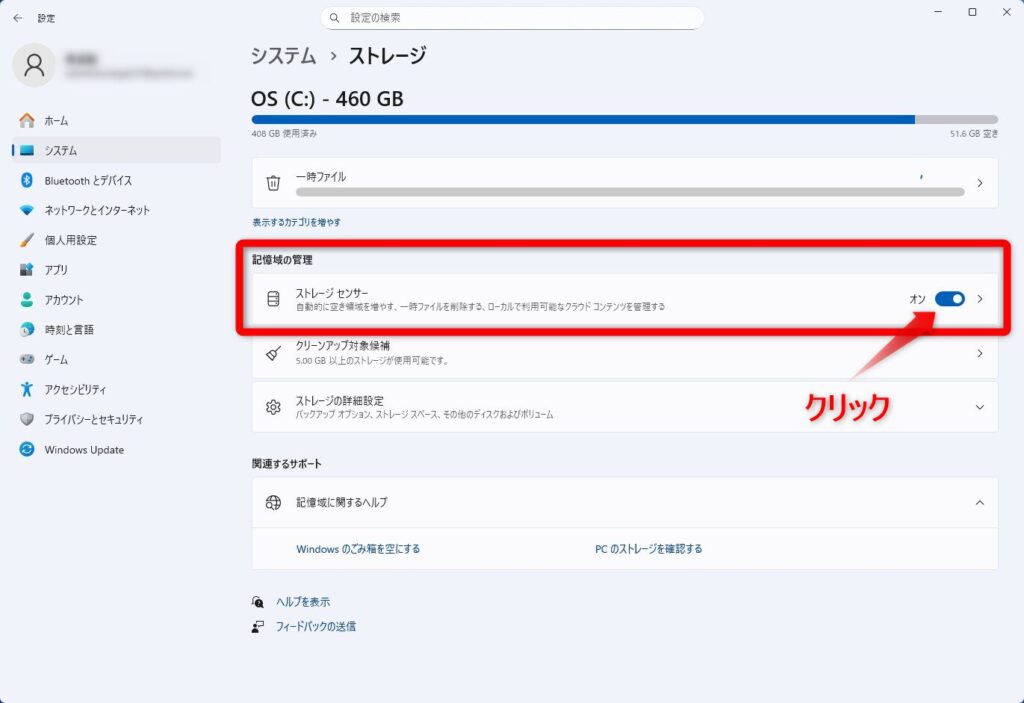
Microsoftのサポート情報では、ストレージセンサーが削除対象とするファイル(一時ファイルやコンテンツの期限切れなど)の詳細が公開されています。
(参考:Storage Sense を使用してドライブ領域を管理する – Microsoft サポート)
ディスククリーンアップによる「Windows.old」の削除
大型アップデートから数日が経過し、システムの安定が確認できているなら、「以前のWindowsのインストール(Windows.old)」の削除を検討してください。
これは以前のOSバージョンに戻すためのバックアップですが、10GBから30GB以上の巨大なサイズになることが一般的です。
ディスククリーンアップツールの「システムファイルのクリーンアップ」を実行し、これを選択することでCドライブの空き容量を劇的に増やせます。
ただし、削除後は元のバージョンにロールバックできなくなるため、実行のタイミングは慎重に判断するのがエンジニアとしての推奨手順です。
ディスククリーンアップによるシステムファイルの整理
古くからある「ディスククリーンアップ」ツールですが、実は「システムファイルのクリーンアップ」を選択することで、より深い階層の不要ファイルを削除できます。
ここでの狙い目は「Windows Update의 クリーンアップ」です。
過去に適用されたアップデートの古いデータが数GB単位で残っていることが多いため、これを選択して整理することで、Cドライブの空き容量を劇的に増やせる可能性があります。
ただし、これを実行すると過去のアップデート状態に戻せなくなるため、システムが安定して動作していることを確認した上で行うのがエンジニアとしての推奨手順です。
Cドライブを圧迫する「重い」データの特定と削除
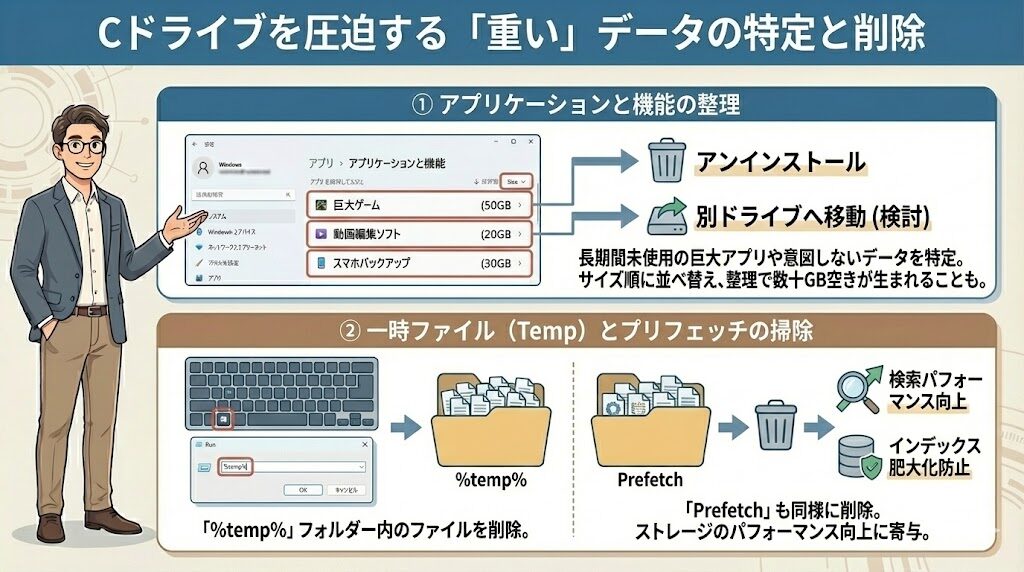
標準機能でのクリーンアップが終わったら、次は個別のデータを精査して「重い」原因を直接取り除いていきます。
場当たり的な削除ではなく、効果の高い対象に絞ってアプローチすることが重要です。
アプリケーションと機能の整理
インストールされているアプリの中には、長期間使用していないにもかかわらず、バックグラウンドでリソースを消費し、ストレージを占有しているものが多々あります。
「インストールされているアプリ」のリストを「サイズ」順で並び替えてみてください。
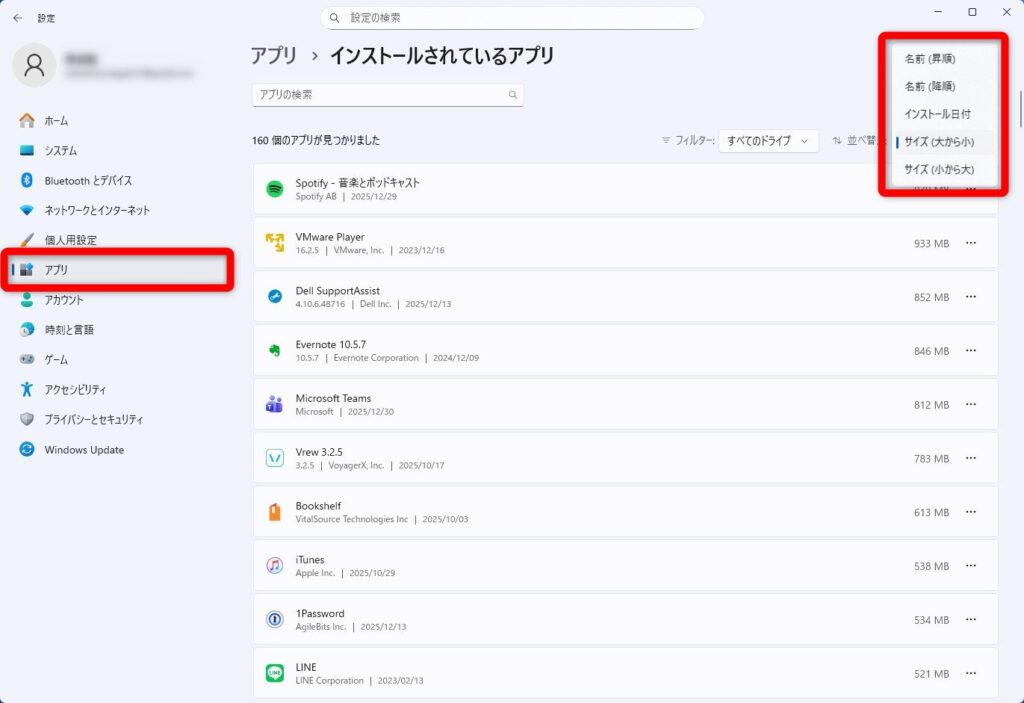
数GBを超えるような巨大なゲームや動画編集ソフトがCドライブに鎮座している場合は、アンインストールするか、後述する別ドライブへの移動を検討すべきです。
特にスマホのバックアップデータなどが意図せずCドライブに保存されているケースもあり、ここを整理するだけで数十GB単位の空きが生まれることも珍しくありません。
一時ファイル(Temp)とプリフェッチの掃除
システムやアプリケーションが動作する過程で生成される「一時ファイル(Temp)」も、蓄積されると無視できないサイズになります。
キーボードの「Windowsキー + R」を押し、「%temp%」と入力して開くフォルダー内のファイルは、基本的に削除しても問題ありません。
また、「Prefetch」フォルダーも同様に、古いアプリケーションの起動を高速化するためのキャッシュが溜まっていく場所です。
これらのファイルを物理的に削除することで、インデックスの肥大化を防ぎ、ストレージの検索パフォーマンス向上にも寄与します。
インフラ視点での高度なストレージ最適化設定
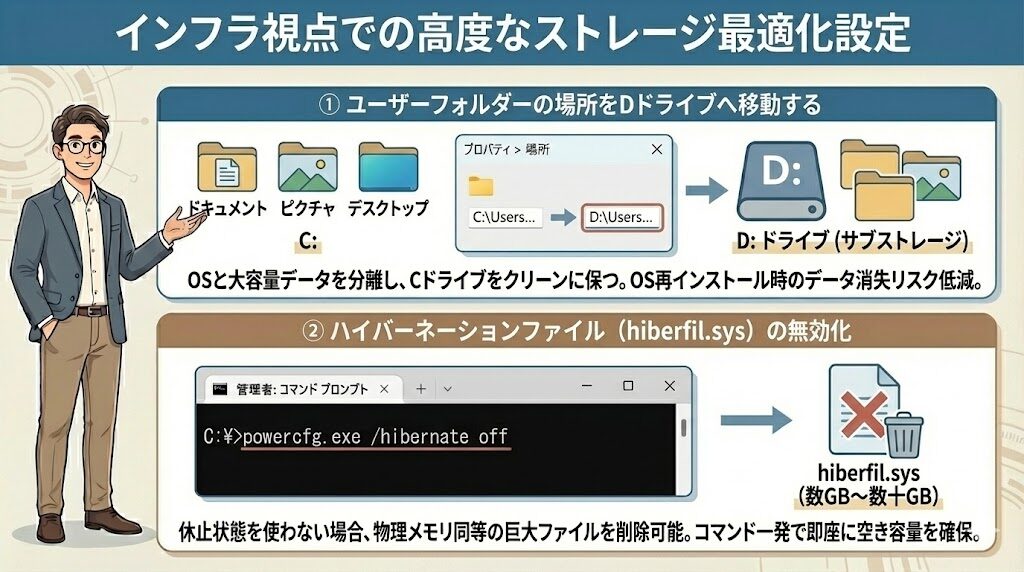
ここからは、設定を少し踏み込んで変更し、Cドライブの負担を物理的に軽減する手法を紹介します。
システム構成を最適化することで、容量不足が再発しにくい環境を構築します。
ユーザーフォルダーの場所をDドライブへ移動する
Cドライブの容量不足の主犯は、実はOSそのものではなく「ドキュメント」「ピクチャ」「デスクトップ」などのユーザーデータである場合が多いです。
もしパソコンにDドライブなどのサブストレージがあるなら、これらのフォルダーの「プロパティ」から「場所」タブを開き、保存先を変更することを強くおすすめします。
これにより、OSがインストールされているCドライブをクリーンな状態に保ちつつ、大容量のデータを別ドライブで管理できるようになります。
万が一OSがクラッシュして再インストールが必要になった際も、データが別ドライブにあれば消失のリスクを下げられるという運用上のメリットもあります。
ハイバーネーションファイル(hiberfil.sys)の無効化
ノートPCなどで「休止状態」を頻繁に使わないのであれば、ハイバーネーション機能をオフにすることで、物理メモリと同等程度の巨大なファイルを削除できます。
コマンドプロンプトを管理者権限で起動し、「powercfg.exe /hibernate off」というコマンドを打つだけで、Cドライブ直下の隠しファイルが消え、即座に数GBから数十GBの空き容量が増えます。
「スリープ」だけで十分というユーザーにとって、この設定変更は最も手軽で効果の高い空き容量確保術の一つです。
クラウドとハードウェアによる根本的な解決策
ソフトウェア的な整理には限界があります。
どれだけ整理しても足りない場合は、外部のリソースを賢く活用するフェーズです。
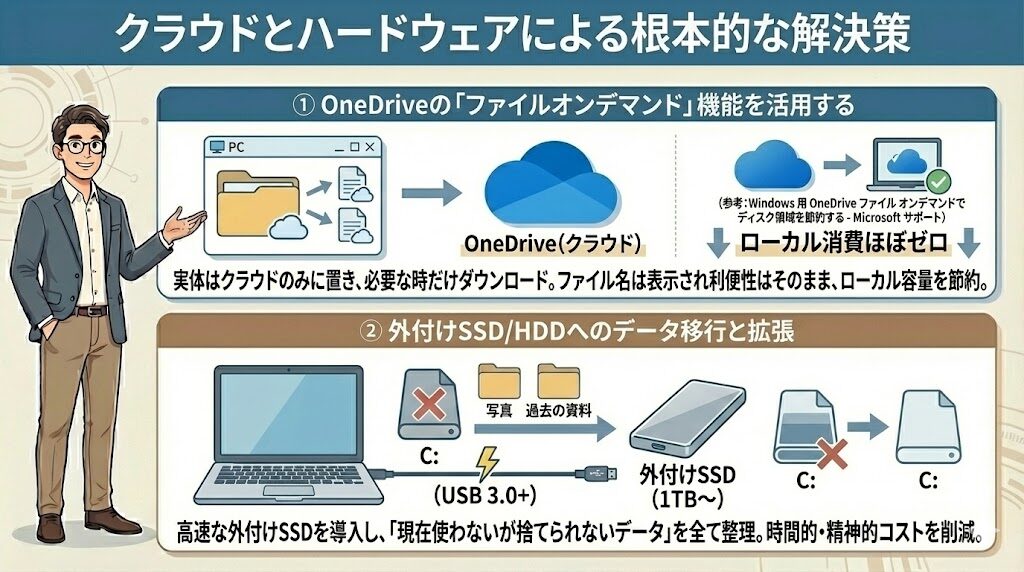
OneDriveの「ファイルオンデマンド」機能を活用する
クラウドストレージを利用しているなら、「ファイルオンデマンド」機能は必須と言えます。
実体をクラウドにのみ置き、必要な時だけダウンロードするこの仕組みは、ローカルストレージを節約しながらテラバイト級のデータを扱う現代的な正攻法です。
(参考:Windows 用 OneDrive ファイル オンデマンドでディスク領域を節約する – Microsoft サポート)
外付けSSD/HDDへのデータ移行と拡張
最終的な手段として、外付けSSDの導入を検討してください。
最近のSSDは非常に高速で、USB 3.0以上のポートであれば内蔵ストレージと遜色ない速度でデータを扱えます。
Cドライブの数MBを削るために何時間も費やすよりも、1TBの外付けストレージを増設する方が、時間的コストと精神衛生上のメリットは遥かに大きくなります。
Windowsのストレージ不足を解消する方法まとめ
Windowsのストレージ不足を解消し、Cドライブの空き容量を増やすためには、現状の把握、標準機能による掃除、そしてシステム設定の最適化という3つのステップが不可欠です。
特にWindows Update後の不要ファイル(Windows.old)や、スマホのバックアップデータなどの「隠れた巨大ファイル」を特定することが近道となります。
そして、インフラエンジニア的な視点から「ユーザーフォルダーの移動」や「Compact OS」といった高度な設定を組み合わせることで、長期的に安定した環境が構築できます。
ストレージの空き容量は、パソコンの「思考の広さ」に直結します。
定期的なメンテナンスを習慣化し、常に快適なパフォーマンスで作業ができる状態を維持していきましょう。



コメント