PCで作業をしている最中、重要な情報を記録するためにスクリーンショット(スクショ)を撮ろうとしても、なぜか反応しない、あるいは撮ったはずの画像が見当たらないというトラブルは意外と多いものです。
現役のITインフラエンジニアとして日々多くのサーバーや端末を操作している私から見ると、これらの問題は「操作ミス」か「OSの設定不備」のいずれかに集約されることがほとんどです。
この記事では、Windowsでスクリーンショットが撮れない原因を論理的に切り分け、最新のSnipping Toolの使い方から保存先の確認方法まで、初心者の方でも迷わず解決できる手順を解説します。
この記事を読み終える頃には、あなたのPC環境に最適なキャプチャ方法が分かり、二度と保存先に困ることはなくなるはずです。
なぜWindowsでスクリーンショットが撮れないのか?主な原因と解決のヒント
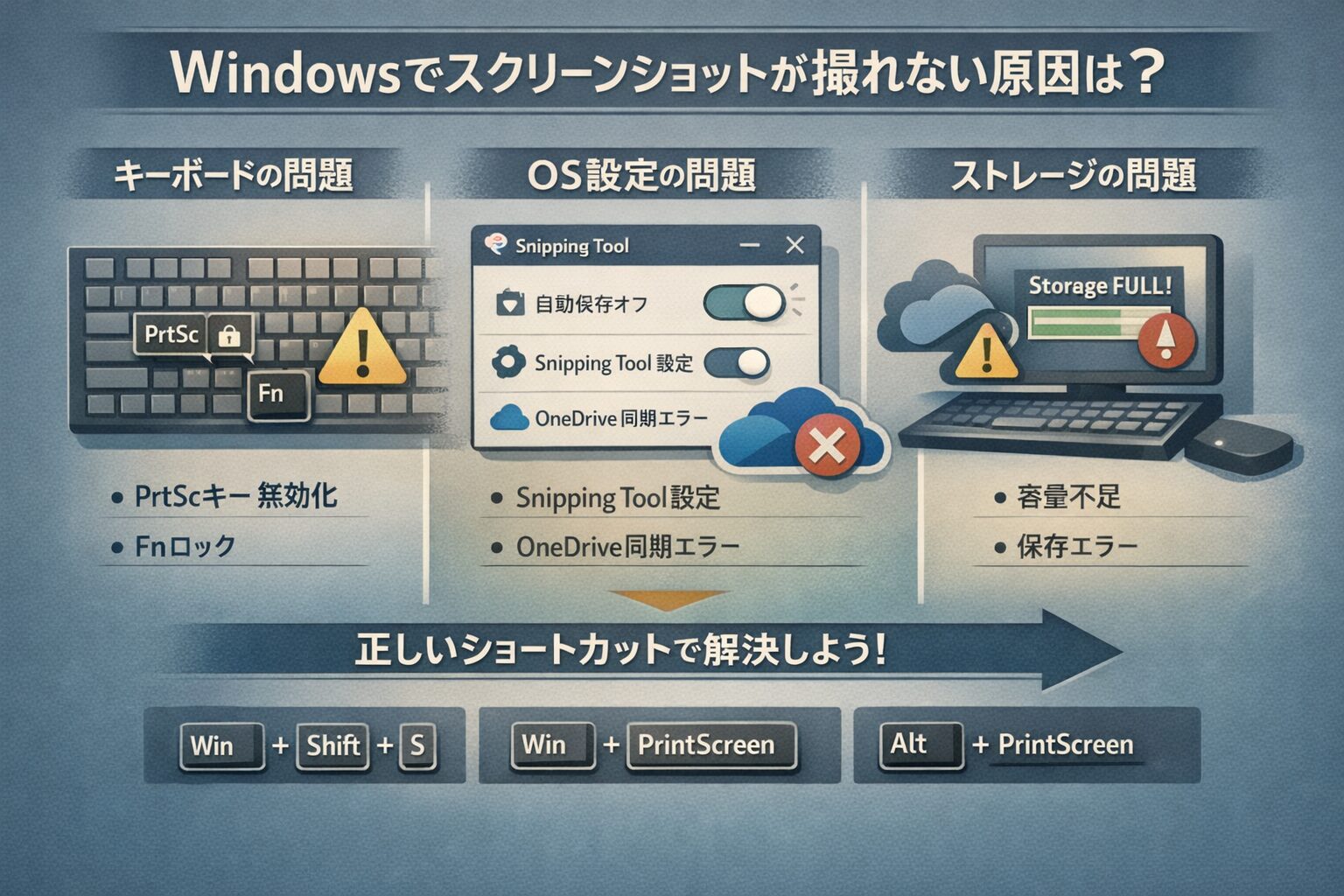
Windowsでスクリーンショットが正常に機能しない場合、まずは「撮る操作自体ができていないのか」それとも「撮れているが保存先が分からないのか」を区別する必要があります。
エンジニア的な視点で言えば、原因はハードウェア(キーボード)、ソフトウェア(OS設定)、そして保存場所(ストレージ)の3つのレイヤーに分かれます。
特にWindows 10や11では、標準ツールのアップデートによってショートカットキーの挙動やデフォルトの保存先が変更されているケースがあり、それが混乱を招く一因となっています。
まずは、確実にスクリーンショットを実行するための「正しい手順」から順に確認していきましょう。
まずはこれを確認!Windowsでスクリーンショットを撮る3つの基本ショートカット
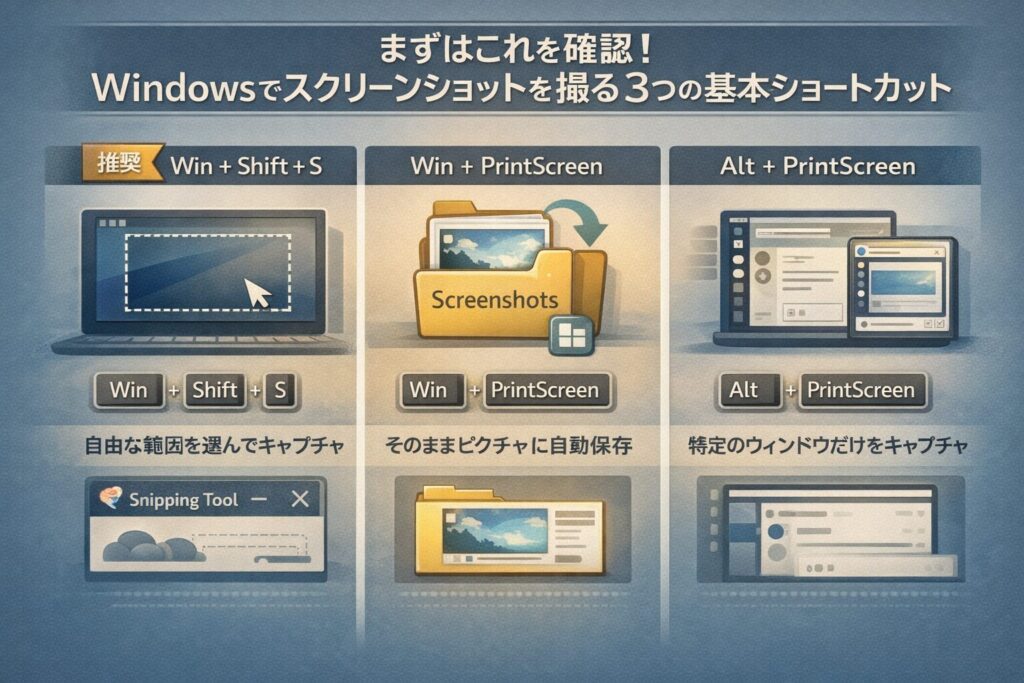
Windowsには複数のスクリーンショット方法が存在しますが、用途によって使い分けるのが鉄則です。
ここでは、現在主流となっている3つのショートカットキーについて、それぞれの特徴と「なぜそれを使うべきか」という理由を整理します。
最も推奨される「Windowsロゴキー + Shift + S」
現在のWindowsにおいて、最も汎用性が高く推奨されるのが「Windowsロゴキー + Shift + S」です。
この操作を行うと、画面が暗転し、マウスで範囲を指定してキャプチャを撮るモード(Snipping Tool)が起動します。
全画面だけでなく、自由な長方形や特定のウィンドウだけを切り取ることができるため、資料作成の現場では欠かせない操作です。
この方法はMicrosoftが定義するWindowsの標準仕様であり、特にWindows 11ではSnipping ToolがOSに深く統合されています。
参考:Snipping Tool を使ってスクリーン ショットをキャプチャする – Microsoft サポート
ファイルとして即座に保存する「Windowsロゴキー + PrintScreen」
「いちいち範囲指定をするのが面倒だ」「今の画面をそのまま画像ファイルとして残したい」という場合には、「Windowsロゴキー + PrintScreen」が最適です。
このショートカットを押すと、画面が一瞬暗くなり、自動的に「ピクチャ」フォルダ内の「スクリーンショット」フォルダにPNG形式のファイルが保存されます。
クリップボードを経由して貼り付ける手間が省けるため、連続してエビデンスを収集するような運用フェーズの作業で非常に重宝します。
アクティブウィンドウのみをキャプチャする「Alt + PrintScreen」
デスクトップ全体ではなく、現在操作している特定のウィンドウだけを綺麗に撮りたい時は「Alt + PrintScreen」を使用します。
この操作は、背後にある壁紙や他のアプリを映し込まずに済むため、マニュアル作成時などの情報の整理に役立ちます。
ただし、この方法は「クリップボードへのコピー」のみを行うため、実行後にペイントソフトやチャットツールに「Ctrl + V」で貼り付ける必要がある点に注意してください。
スクショは撮れているのに「保存されない」場合のチェックポイント
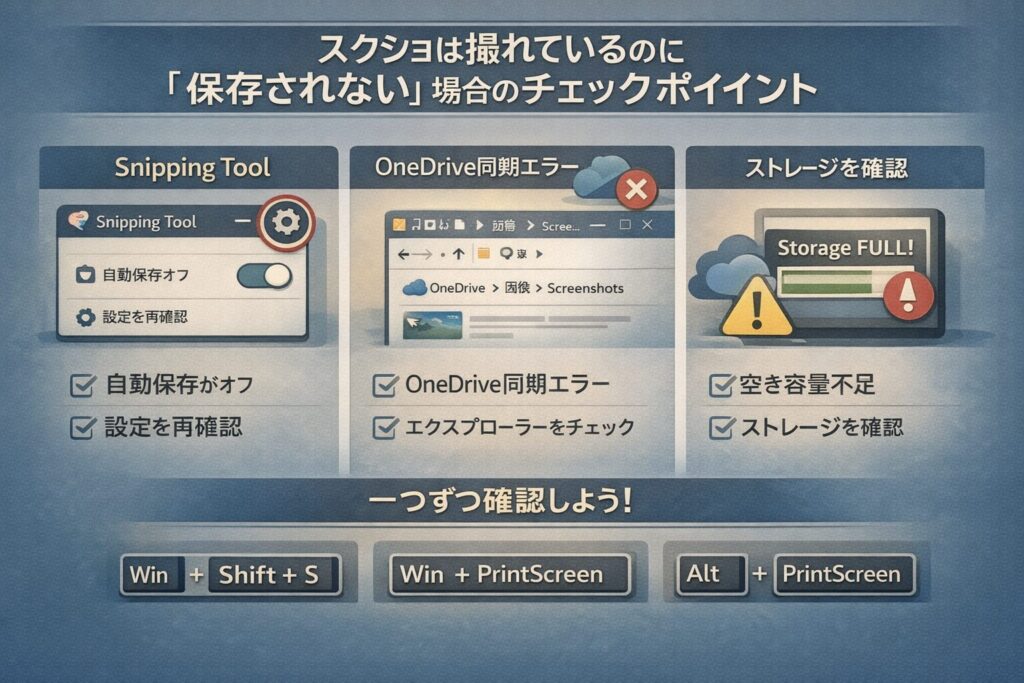
ショートカットキーを押しても画像ファイルが見当たらない場合、それは「撮れていない」のではなく、システムの「保存設定」に問題がある可能性が高いです。
特にWindows 11へのアップデート以降、保存に関するトラブルの相談をよく受けますので、以下の項目を一つずつ確認してみましょう。
Snipping Toolの「スクリーンショットを自動的に保存する」設定がオフになっている
Windows 11の標準ツールである「Snipping Tool」には、キャプチャした画像を自動でファイル保存するかどうかを選択する設定項目があります。
Snipping Tool バージョン 11.2209.2.0 以降から、キャプチャした画像がデフォルトで自動保存される仕様へとアップデートされました。
もし「Windows + Shift + S」で撮ったものが保存されないのであれば、Snipping Toolアプリを起動し、設定(歯車アイコン)から「スクリーンショットを自動的に保存する」がオンになっているかを確認してください。
ここがオフになっていると、画像はクリップボードに一時保存されるだけで、PC内にファイルとして残りません。
保存先フォルダがOneDriveと同期エラーを起こしている
多くのユーザーが陥る罠の一つが、Windowsの標準フォルダ(ピクチャ)がOneDriveなどのクラウドストレージと同期されているケースです。
OneDriveを有効にしている場合、Windowsの「ピクチャ」フォルダ全体がクラウド上のパスへとリダイレクト(転送)される仕様になっています。
保存先が「OneDrive\画像\Screenshots」などになっている場合、OneDriveの容量がいっぱいだったり、同期が一時停止していたりすると、ファイルが正常に作成されないことがあります。
エクスプローラーから「ピクチャ」フォルダを開き、アイコンに赤い「×」マークや同期中のマークが出ていないかチェックしてみてください。
参考:スクリーンショットを自動的に OneDrive に保存する – Microsoft サポート

ストレージ容量が不足していて書き込みが制限されている
非常に単純な理由ですが、PCのシステムドライブ(Cドライブ)の空き容量が極端に少ない場合、OSは新しいファイルの作成を制限することがあります。
インフラ運用の現場でも、ログが溜まりすぎてシステムが停止する事象はよくありますが、個人のPCでも同様です。
「設定」の「システム」から「ストレージ」を確認し、十分な空き容量(数GB以上)があることを確保してください。
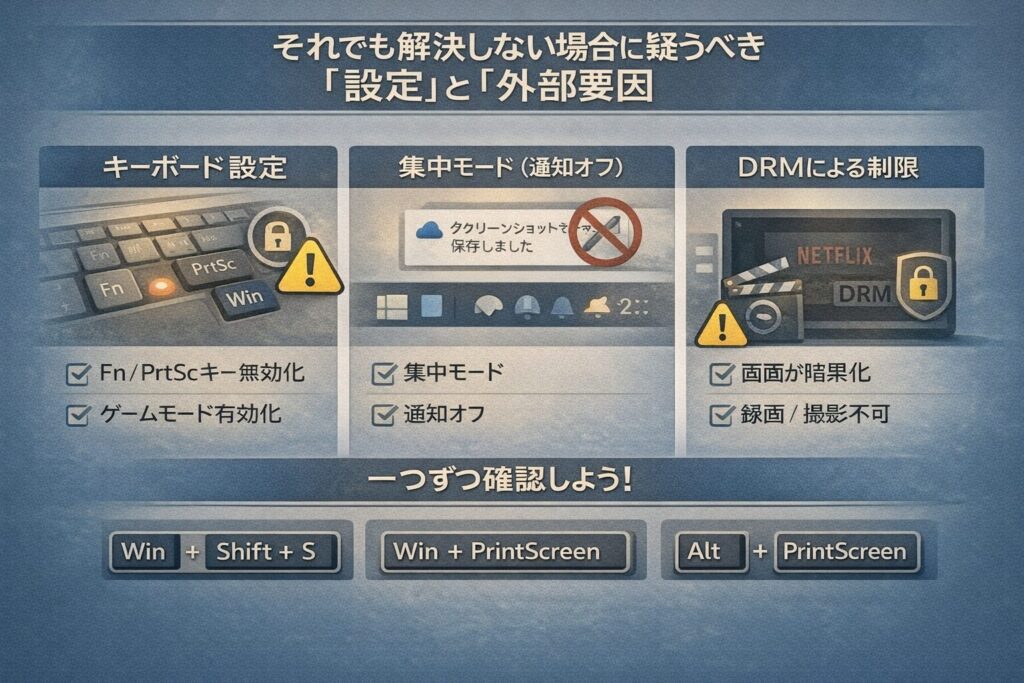
それでも解決しない場合に疑うべき「設定」と「外部要因」
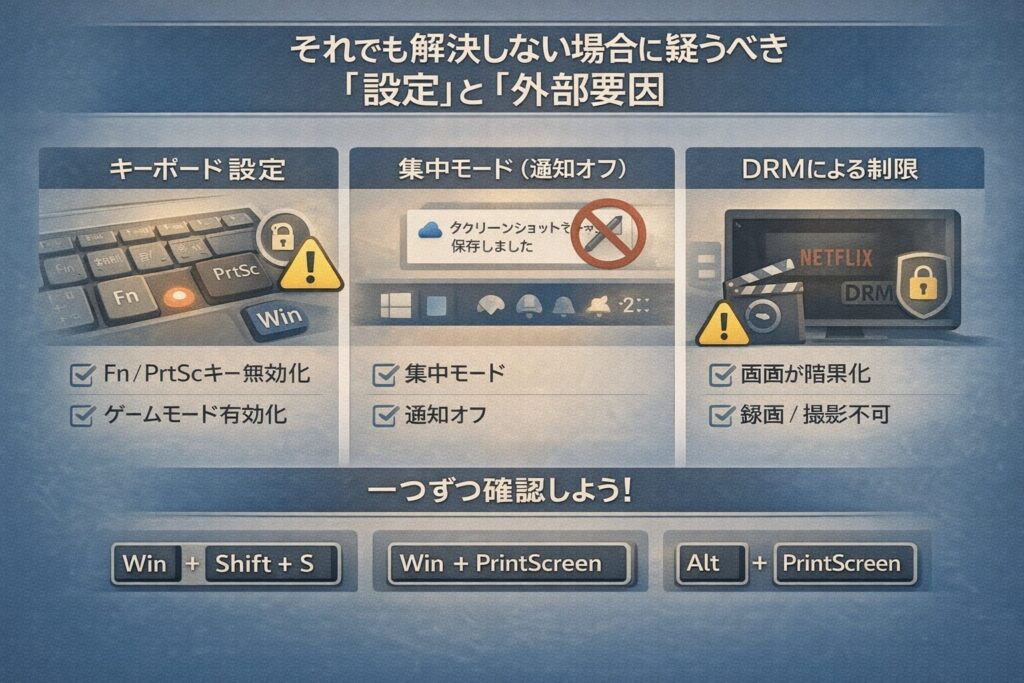
キーボードのショートカットも正しく、設定も問題ないのに動かない。
そんな時は、OSの深い設定や外部の要因が干渉している「エンジニアリングな視点」での切り分けが必要です。
キーボードの「Fn(ファンクション)ロック」や「PrtSc」キーの無効化
ノートPCを使用している場合、キーボードの「PrtSc」キーが「Fnキー」と組み合わせて使う仕様になっていることがあります。
「Fnキー」を押しながらでないと反応しない設定になっていないか、あるいは「Fnロック」がかかっていないかを確認してください。
また、一部のゲーミングキーボードや特定の管理ソフトでは、誤操作防止のためにWindowsキーを無効化する「ゲームモード」が搭載されており、これがショートカットを阻害しているケースもあります。
集中モード(通知オフ)によってキャプチャ完了通知が表示されない
「Windows + Shift + S」でスクショを撮った際、右下に通知が出ないために「撮れていない」と誤認することがあります。
これは、Windowsの「集中モード」や「おやすみモード(通知オフ)」が有効になっている場合に発生します。
通知が出なくてもクリップボードには保存されていることが多いですが、視覚的なフィードバックが欲しい場合は、タスクバー右端の通知設定を見直してみましょう。
DRM(デジタル著作権管理)による保護がかかっている画面のキャプチャ
技術的に「意図的に撮らせない」設定になっている場合もあります。
NetflixやAmazonプライムビデオといった動画配信サービス、あるいは一部の有料電子書籍を表示している画面では、DRM技術によってスクリーンショットが制限されます。
この場合、ショートカットを押しても真っ黒な画像が保存されるか、反応自体がなくなりますが、これはOSの不具合ではなく「保護機能」が正常に働いている結果です。
より高度な作業効率を求めるなら専用ソフトの導入も検討
Windows標準の機能でも十分な場面は多いですが、もしあなたが「仕事の効率を劇的に上げたい」「動画としても記録したい」と考えているなら、専用の画面録画・キャプチャソフトの導入を検討すべきです。
画面録画や注釈機能が充実したツールを選ぶメリット
標準のSnipping Toolはシンプルで使いやすい反面、高度な編集や「数秒前の画面を遡って撮る」といった機能はありません。
市販のツールや高機能なシェアウェアを導入すれば、撮った直後に矢印やテキストで注釈を入れたり、マウスの動きを含めた動画(MP4)として記録したりすることが容易になります。
特にITインフラの操作手順書を作成する際などは、静止画だけでは伝わりにくい「動き」を記録できるツールが相棒として非常に強力です。
収益化やプロフェッショナルな情報発信を目指すのであれば、こうしたツールへの投資は「時間を買う」という意味で非常に価値のある選択と言えるでしょう。
まとめ:Windowsのスクリーンショット設定を正しく理解してトラブルを回避しよう
Windowsでスクリーンショットが撮れない問題は、正しいショートカットの選択と、システムの保存設定を一つずつ確認することで、確実に解決できます。
まずは基本となる「Windows + Shift + S」や「Windows + PrintScreen」の挙動を正しく理解しましょう。
それでも保存されない場合は、Snipping Toolの自動保存設定や、OneDriveの同期状況、ストレージ容量といった「運用の基本」に立ち返ることが大切です。
PCは道具であり、その挙動には必ず論理的な根拠があります。
この記事で紹介した切り分け方法を活用して、ストレスのない快適なPCライフを手に入れてください。
もし、さらに高度な記録や編集を求めるのであれば、信頼できるサードパーティ製のツールも視野に入れつつ、自分にとっての「最強の作業環境」を構築していきましょう。
コメント