Windows PCを起動して、いつものようにサインインしようとしたら「PINが間違っています」や「パスワードが正しくありません」と表示されて動揺した経験はないでしょうか。
仕事やプライベートで急いでいる時にパソコンに入れない状況は、非常に大きなストレスを感じるものです。
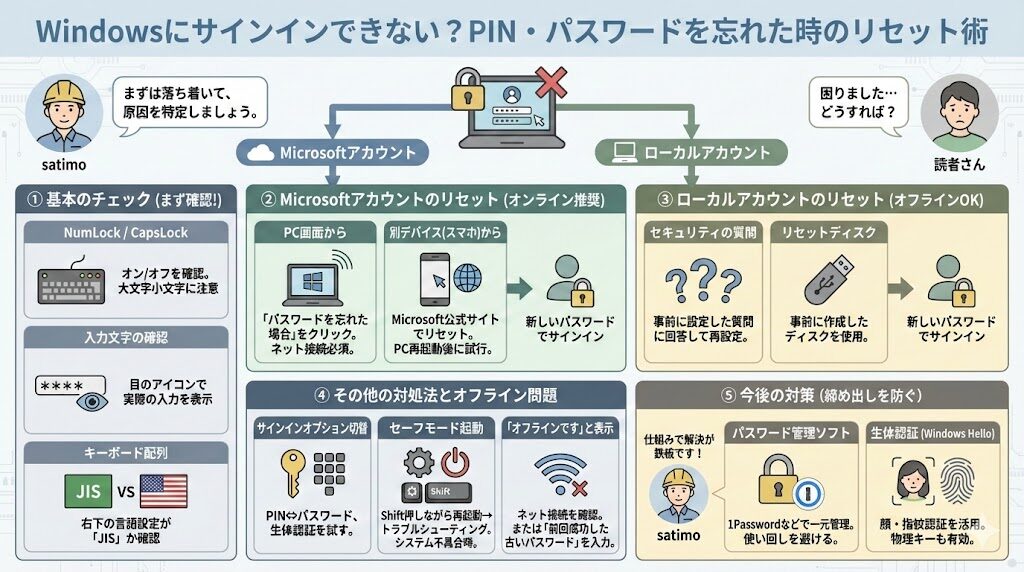
結論から申し上げますと、Windowsのサインイン問題は、アカウントの種類(Microsoftアカウントかローカルアカウントか)によって解決策が明確に決まっています。
この記事では、現役のインフラエンジニアである私の視点から、サインインできない原因の特定方法と、状況に応じた具体的なリセット手順を論理的に解説します。
この記事を最後まで読めば、パニックにならずにPCへのアクセス権を取り戻し、二度と同じトラブルに遭わないための対策までを理解できるようになります。
PCにサインインできない原因は、単純な入力ミスからシステム的な不具合まで様々です。まずは落ち着いて、一つずつ可能性を潰していきましょう。
急にログインできなくなって本当に困っています。何を試せばいいか教えてください!
サインインできない時にまず確認すべき「基本のチェック」
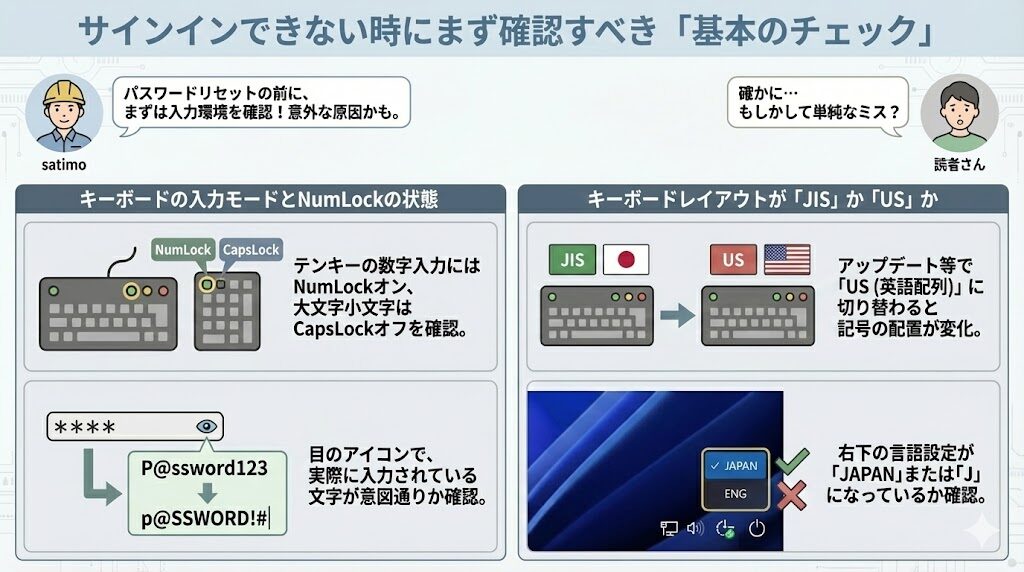
パスワードのリセット作業に入る前に、まずはハードウェアや入力設定に問題がないかを確認することが重要です。
意外にも、システムエラーではなく「入力環境」が原因であるケースが多々あるからです。
キーボードの入力モードとNumLockの状態
まず確認すべきは、キーボードの「NumLock」と「CapsLock」の状態です。
テンキー付きのキーボードを使用している場合、NumLockがオフになっていると数字が正しく入力されません。
また、CapsLockがオンになっていると、アルファベットの「大文字」と「小文字」が逆転して認識されてしまいます。
サインイン画面にある「目のアイコン(パスワードの表示)」をクリックして、実際に入力されている文字が意図したものかを確認してください。
キーボードレイアウトが「JIS」か「US」か
サインイン画面の右下にある言語設定が「JIS(日本語配列)」になっているかも確認が必要です。
稀に、システムアップデートの影響などで入力言語が「US(英語配列)」に切り替わっていることがあります。
英語配列になっていると、「@」や「_」などの記号の配置が異なるため、正しいパスワードを打っているつもりでも認証に失敗します。
右下の文字が「ENG」ではなく「JAPAN」または「J」になっていることを確認しましょう。
MicrosoftアカウントのPIN・パスワードを忘れた場合のリセット術
現在、多くのWindowsユーザーが「Microsoftアカウント」を利用してサインインしています。
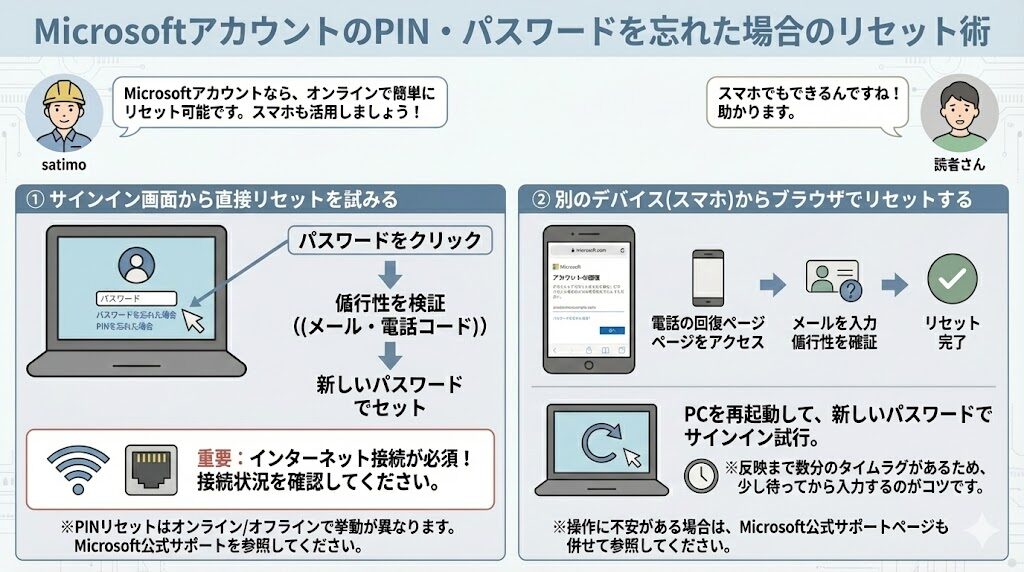
この場合、別のデバイス(スマートフォンやタブレット)があれば、オンライン上で比較的簡単にパスワードをリセットすることが可能です。
サインイン画面から直接リセットを試みる
Windowsのサインイン画面で、パスワード入力欄の下にある「パスワードを忘れた場合」または「PINを忘れた場合」というリンクをクリックします。
画面の指示に従って本人確認(登録済みのメールアドレスや電話番号へのコード送信)を行えば、その場で新しいパスワードを設定できます。
この際、PCがインターネットに接続されている必要があるため、Wi-Fiや有線LANの接続状況を必ずチェックしてください。
なお、Windows 10および11におけるPINのリセット手順は、デバイスがオンラインかオフラインかによって挙動が異なります。
Microsoftが提供するトラブルシューティングドキュメントでは、最新の仕様に基づいたリセット手順が定義されています。
参考:Windows で PIN を変更またはリセットする – Microsoft サポート
別のデバイスを使用してブラウザからリセットする
PC上での操作がうまくいかない場合は、スマホを使ってMicrosoftの公式サイトからパスワードのリセットを行いましょう。
Microsoftの「アカウントの回復」ページにアクセスし、登録しているメールアドレスを入力して本人確認を進めます。
リセットが完了した後、PCを再起動して新しいパスワードでサインインを試みてください。
変更内容が反映されるまで数分のタイムラグが生じることがあるため、少し待ってから入力するのがコツです。
Microsoftの公式サポートページでは、アカウントがロックされた場合やパスワードを忘れた際の復旧手順が詳細に解説されています。
操作に不安がある場合は、以下の公式ガイドも併せて参照してください。
参考:忘れてしまった Microsoft アカウントのパスワードをリセットする – Microsoft サポート
ローカルアカウントのパスワードを忘れた場合の解決策
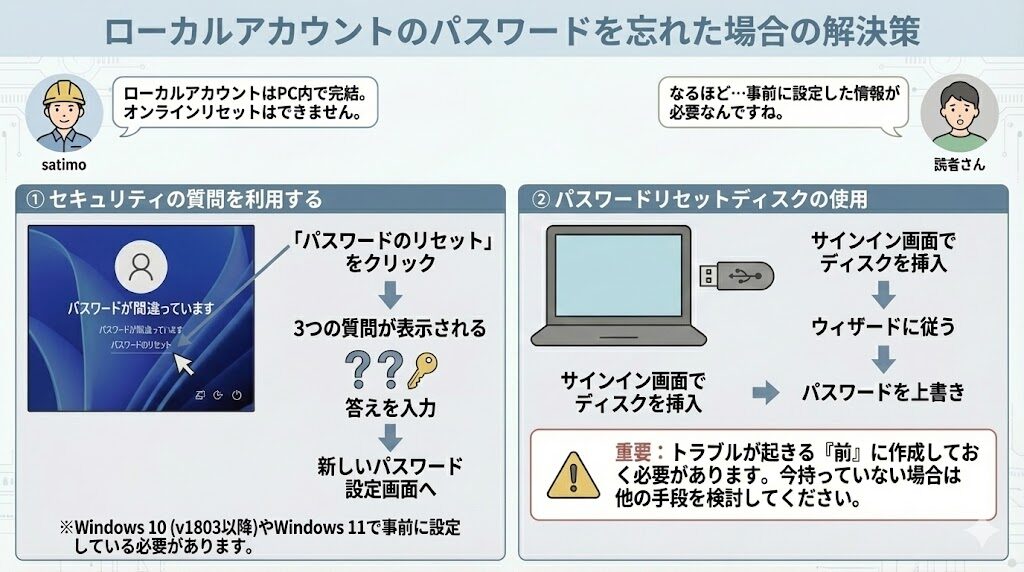
会社用PCや一部の環境で使われている「ローカルアカウント」の場合、リセットの手順が少し異なります。
ローカルアカウントはPC内部で完結しているアカウントのため、オンラインでのリセットができない点に注意してください。
セキュリティの質問を利用する
Windows 10(バージョン1803以降)やWindows 11でローカルアカウントを設定する際、多くの場合「セキュリティの質問」を3つ設定しています。
パスワードを間違えた後に表示される「パスワードのリセット」をクリックすると、これらの質問が表示されます。
設定した答えを正しく入力できれば、新しいパスワードを作成する画面に移行できます。
セキュリティの質問の答えを忘れてしまった場合は、残念ながらこの方法での復旧は難しくなります。
パスワードリセットディスクの使用
もし事前に「パスワードリセットディスク(USBメモリなど)」を作成していたのであれば、それを使用してリセットが可能です。
サインイン画面でリセットディスクを挿入し、ウィザードに従うだけでパスワードを上書きできます。
ただし、このディスクは「トラブルが起きる前」に作成しておく必要があるため、今現在困っている状況で持っていない場合は、他の手段を検討せざるを得ません。
サインインオプションの切り替えとセーフモードの活用
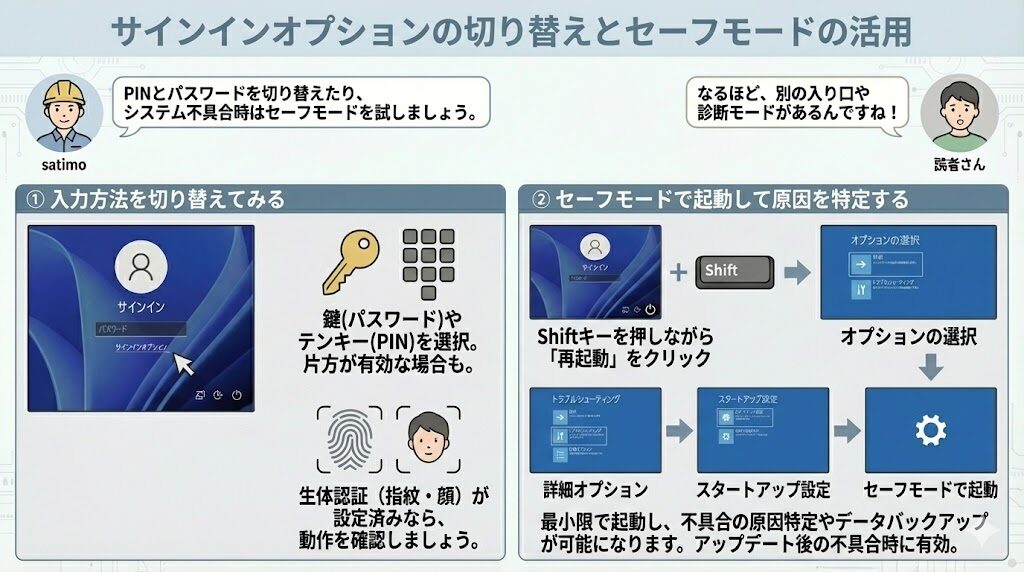
「PINは忘れたけれど、パスワードなら覚えている」といったケースや、システム的な不具合が疑われる場合の対処法です。
入力方法を切り替えてみる
サインイン画面の入力欄の下にある「サインインオプション」をクリックしてみてください。
鍵のアイコン(パスワード入力)やテンキーのアイコン(PIN入力)が表示されるはずです。
片方がダメでも、もう一方の入力手段が生きていればサインインできる可能性があります。
また、生体認証(指紋や顔認証)を設定している場合は、そちらが正常に動作しているかも確認しましょう。
セーフモードで起動して原因を特定する
アップデート後に突然サインインできなくなった場合、システムファイルが破損している可能性があります。
サインイン画面の右下にある「電源アイコン」を、キーボードの「Shiftキー」を押しながら「再起動」をクリックしてください。
「オプションの選択」画面が表示されるので、「トラブルシューティング」>「詳細オプション」>「スタートアップ設定」へと進み、セーフモードで起動します。
セーフモードであれば、最小限のドライバのみで動作するため、不具合を起こしているプログラムを特定したり、データのバックアップを取ったりすることが可能になります。
「このデバイスはオフラインです」と表示される時の対処
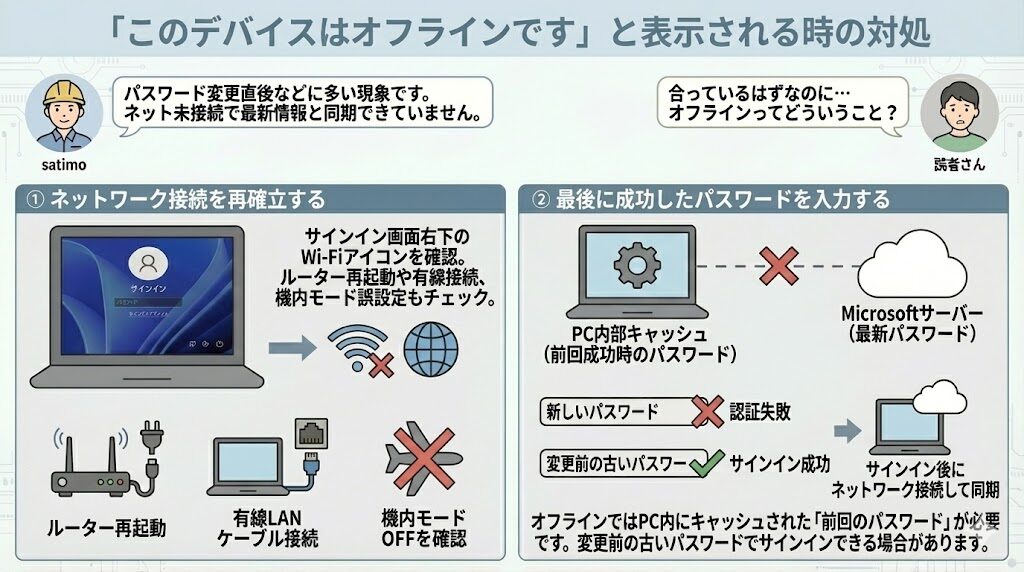
パスワードは合っているはずなのに、「オフラインです。最後にこのデバイスで使用したパスワードでサインインしてください」と表示されることがあります。
これは、PCがインターネットに繋がっていないため、Microsoftサーバーと最新のパスワード情報を同期できていない状態です。
ネットワーク接続を再確立する
サインイン画面右下のWi-Fiアイコンを確認し、正しく接続されているかを見てください。
もし接続が不安定であれば、ルーターの再起動や、可能であれば有線LANケーブルの接続を試みます。
機内モードが誤ってオンになっていないかも併せて確認してください。
最後に成功したパスワードを入力する
オフライン状態では、PC内部にキャッシュされている「前回サインインに成功した時のパスワード」が必要になります。
最近パスワードを変更したばかりの場合は、変更前の「古いパスワード」を入力することでサインインできる場合があります。
一度中に入ることができれば、ネットワークに接続して情報を同期させ、最新のパスワードを認識させることができます。
今後の「締め出し」を防ぐためのセキュリティ・運用管理術
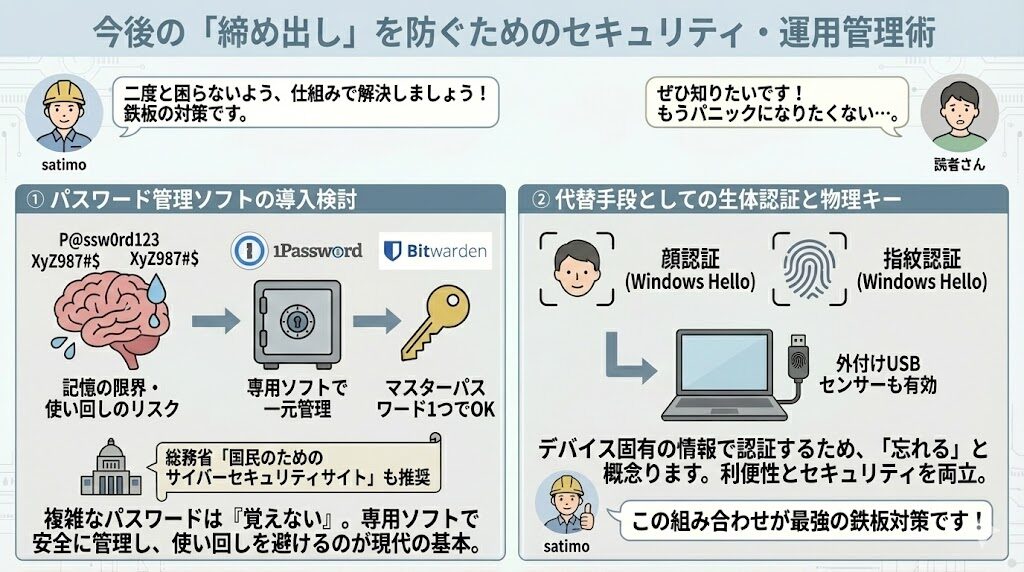
今回のトラブルを解決した後は、二度と同じ目に遭わないための予防策を講じることが重要です。
インフラエンジニアの視点では、仕組みで解決するのが最も確実な方法です。
パスワード管理ソフトの導入検討
複雑なパスワードを覚えようとするのは、セキュリティの観点からも、記憶の負担という観点からも限界があります。
「1Password」や「Bitwarden」といったパスワード管理ソフトを活用すれば、マスターパスワード一つだけを覚えれば済むようになります。
総務省の「国民のためのサイバーセキュリティサイト」においても、安全なパスワードの作成と管理の重要性が説かれています。
パスワードの使い回しを避け、専用ソフトを活用することは、現代のセキュリティ対策として極めて有効です。
参考:安全なパスワードの作成・管理 – 総務省 国民のためのサイバーセキュリティサイト
代替手段としての生体認証と物理キー
Windows Hello(顔認証・指紋認証)を積極的に活用しましょう。
これらはデバイス固有の情報で認証するため、パスワードの「忘れ」という概念がなくなります。
また、指紋リーダーが内蔵されていないPCでも、安価なUSB外付け指紋センサーを追加するだけで利便性は劇的に向上します。
利便性を上げつつセキュリティを担保するのが運用の基本です。生体認証とパスワード管理ソフトの組み合わせは、今の時代の鉄板ですね。
まとめ:Windowsサインイン不可を解決するために
Windowsにサインインできない問題は、パニックにならず、まずは入力環境の基本確認から始めることが鉄則です。
Microsoftアカウントであればオンライン経由のリセット、ローカルアカウントであればセキュリティの質問というように、自分のアカウントタイプに合わせた手順を踏みましょう。
どうしても解決できない場合や、システムが壊れていることが疑われる場合は、セーフモードでの起動や、最終手段としてのシステムの復元を検討することになります。
今回のトラブルをきっかけに、パスワード管理の見直しや生体認証の導入を行い、より強固で管理しやすい環境を構築していきましょう。
もしどうしても自分一人で解決できない場合は、メーカーのサポートや専門業者に相談することも、データを守るためには賢明な判断となります。

コメント