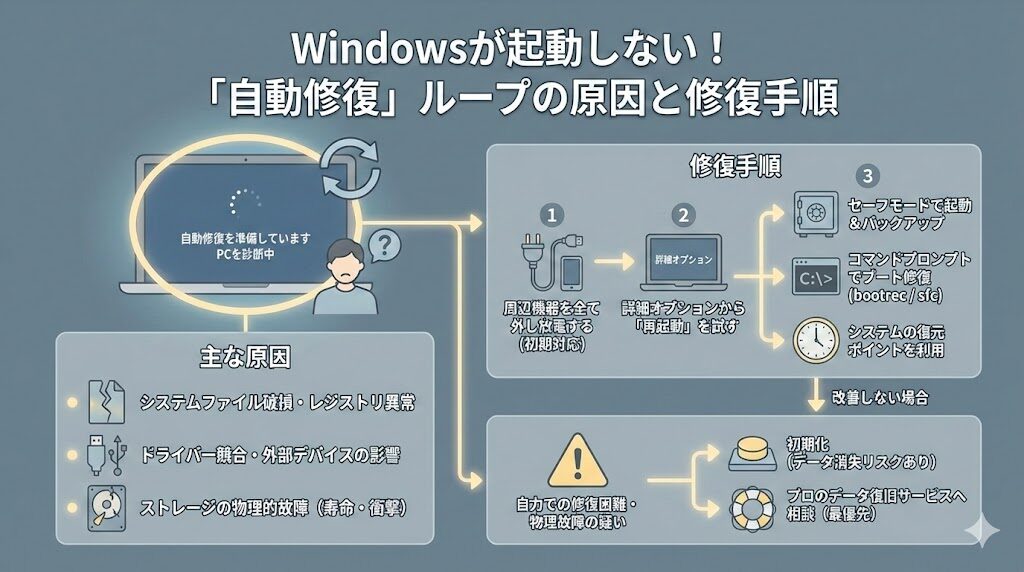
パソコンの電源を入れた直後、「自動修復を準備しています」という画面から進まなかったり、再起動を繰り返したりするトラブルは、Windowsユーザーにとって最も頭を悩ませる問題の一つです。
特に仕事や急ぎの用事がある際にこの状態に陥ると、焦りから無理な操作をしてしまい、大切なデータを消失させてしまうリスクもあります。
現役のITインフラエンジニアとして数多くのシステム復旧に立ち会ってきた「satimo」の視点から、Windowsが正常に立ち上がらない原因と、安全に「自動修復ループ」から脱出するための具体的な手順を解説します。
この記事を読み終える頃には、あなたのパソコンで今何が起きているのかを正しく理解し、次に取るべき最適なアクションが明確になっているはずです。
なぜWindowsが「自動修復」を繰り返して起動しないのか
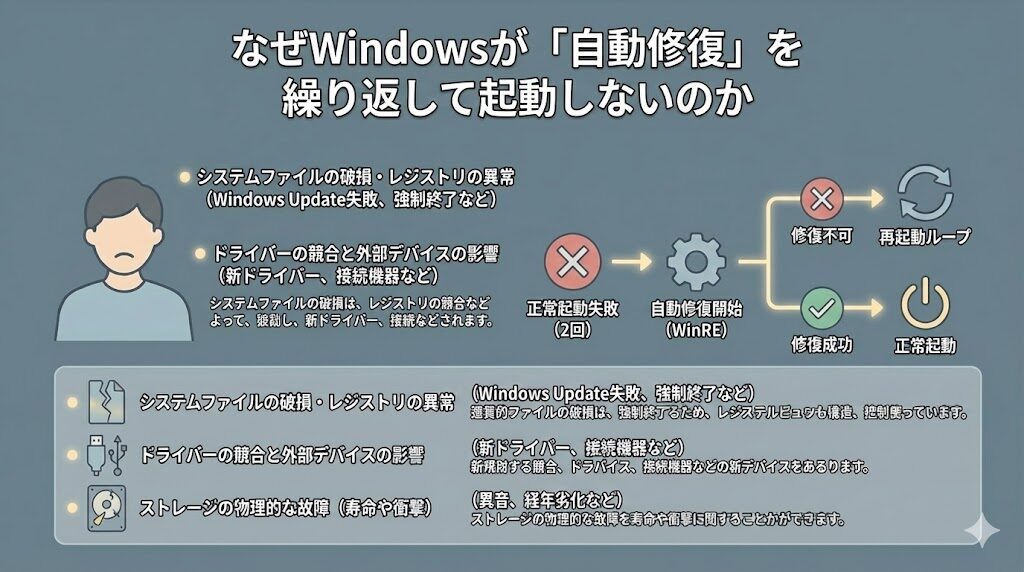
Windowsには、システムが正常に終了できなかった際に、自動で問題を検知して修正を試みる「自動修復」という機能が備わっています。
Microsoftの公式ドキュメントによると、この「自動修復」はWindows回復環境(WinRE)の一部であり、システムが2回続けて正常に起動できなかった場合に自動的に開始される仕様となっています。
参考:Windows Recovery Environment (Windows RE) の概要 – Microsoft Learn
本来であれば便利な機能ですが、修復機能自体が解決できない深刻なエラーが発生している場合、修復と再起動を無限に繰り返す「自動修復ループ」に陥ってしまいます。
システムファイルの破損やレジストリの異常
最も多い原因は、Windowsの動作に不可欠なシステムファイルが破損することです。
Windows Updateの失敗や、動作中の強制終了などによってファイルが書き換えられてしまうと、OSは自分自身の起動プロセスを見失ってしまいます。
また、設定情報を格納している「レジストリ」と呼ばれるデータベースの整合性が取れなくなった場合も、自動修復では対応しきれずループが発生します。
ドライバーの競合と外部デバイスの影響
新しくインストールしたデバイスドライバーが既存のシステムと衝突したり、古いドライバーが原因でブートプロセスが阻害されたりすることがあります。
意外と見落としがちなのが、USBメモリや外付けハードディスク、プリンターなどの周辺機器です。
これらがパソコンに接続されたままの状態だと、起動順序の誤認や微弱な電流の乱れにより、システムが正常に立ち上がらないケースが多々あります。
ストレージの物理的な故障(寿命や衝撃)
OSをインストールしているSSDやHDD(ハードディスク)そのものが物理的に壊れている場合、ソフトウェア的な修復は不可能です。
特に「カチカチ」といった異音がする場合や、数年以上同じパソコンを使い続けている場合は、寿命による書き込みエラーを疑う必要があります。
インフラ運用の現場でも、論理的なエラーだと思って対処していたら、実はディスクの物理故障(セクタ不良)だったという事例は珍しくありません。
自動修復ループから脱出するために最初に行うべきこと
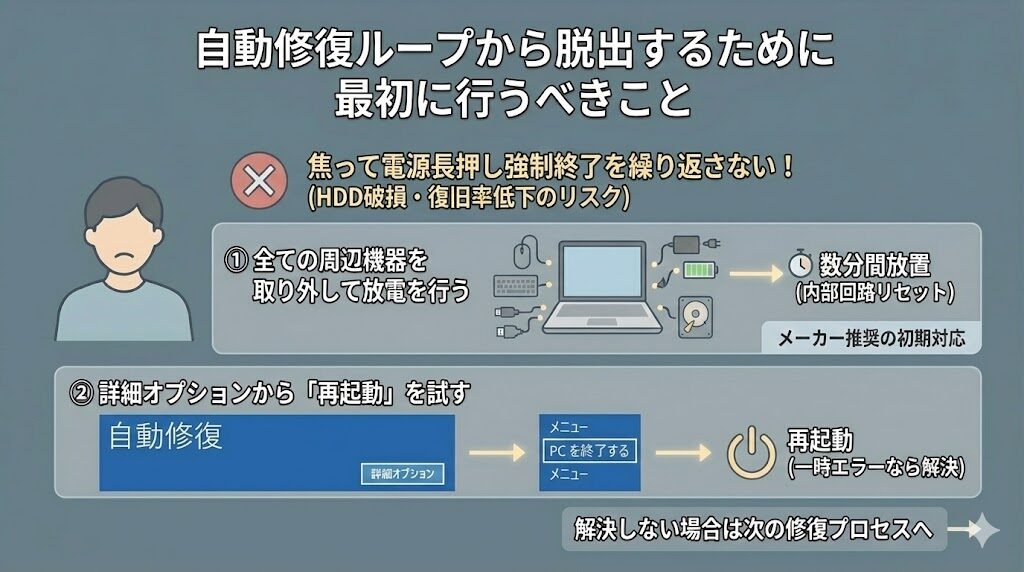
トラブルが発生した際、焦って何度も電源ボタンを長押しして強制終了を繰り返すのは避けてください。
ハードディスクに物理的なダメージを与え、復旧の可能性を下げてしまう恐れがあるからです。
まずは落ち着いて、リスクの低い以下の手順から試してみることを強く推奨します。
全ての周辺機器を取り外して放電を行う
まずは、パソコンに接続されているマウス、キーボード、USBメモリ、外付けHDDなどを全て取り外してください。
その状態で電源を切り、ノートパソコンであればACアダプターを抜き、可能であればバッテリーも外します。
そのまま数分間放置して「放電」を行うことで、内部回路に溜まった不要な電気がリセットされ、あっさりと起動することがあります。
この「放電」は、主要なPCメーカーの公式サポートでも、電源が入らない・起動しない際の共通の初期対応として推奨されている手順です。
参考:パソコンを放電する方法を教えてください。 – FMVサポート
詳細オプションから「再起動」を試す
自動修復が失敗した後に表示される「詳細オプション」というボタンをクリックできる場合は、そこから「PCを終了する」を選び、一度完全に電源を落としてみてください。
単純な一時的エラーであれば、完全なシャットダウン後の再起動だけで正常なログイン画面に戻れることがあります。
これだけで解決しない場合は、システムの深層部分に手を入める修復プロセスへと進みます。
専門的なツールを使ったWindowsの修復手順
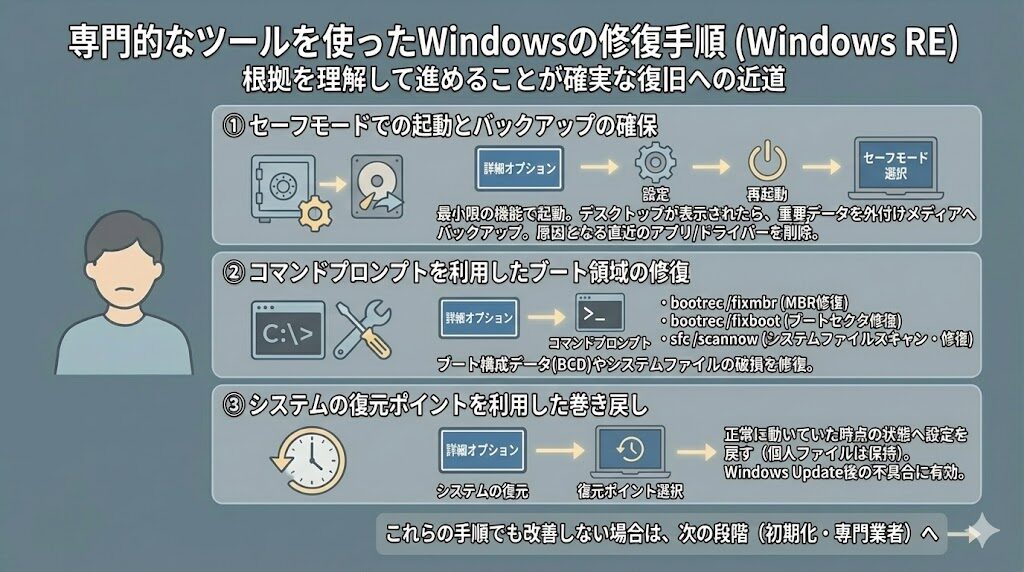
ここからは、Windowsが標準で備えている回復環境(Windows RE)を使用して、システムを正常な状態へ戻す具体的な操作を解説します。
闇雲にコマンドを打つのではなく、「何のためにその操作をするのか」という根拠を理解しながら進めることが、確実な復旧への近道です。
セーフモードでの起動とバックアップの確保
まず試すべきは「セーフモード」での起動です。
セーフモードとは、Windowsを最小限の機能だけで起動させる診断用のモードです。
詳細オプションから「設定」を選び、再起動後に表示されるリストからセーフモードを選択します。
もしセーフモードでデスクトップ画面が表示されたら、その隙に大切なデータを外付けメディアへバックアップしましょう。
無事に起動できた場合は、直近でインストールしたアプリやドライバーを削除することで、通常起動ができるようになる可能性が高いです。
コマンドプロンプトを利用したブート領域の修復
システムが起動するための道筋である「ブート構成データ(BCD)」が壊れている場合、コマンド入力による修復が有効です。
詳細オプションから「コマンドプロンプト」を起動し、以下のコマンドを順番に実行することで、起動プロセスの再構築を試みます。
「bootrec /fixmbr」や「bootrec /fixboot」といったコマンドは、OSの起動口を修理する役割を持ちます。
また、「sfc /scannow」を実行することで、システムファイルの欠損を自動的にスキャンし、正しいファイルに置き換えることができます。
システムの復元ポイントを利用した巻き戻し
もし過去に「復元ポイント」が作成されていたのであれば、システムが正常に動いていた時点の状態まで時計の針を戻すことができます。
これは個人ファイルを消去せずに、システム設定やドライバーの状態だけを過去に戻す機能です。
Windows Update後に不具合が起きた場合、この「システムの復元」が最も確実でリスクの低い解決策になることが多いです。
自力での修復が困難な場合の判断基準と対策
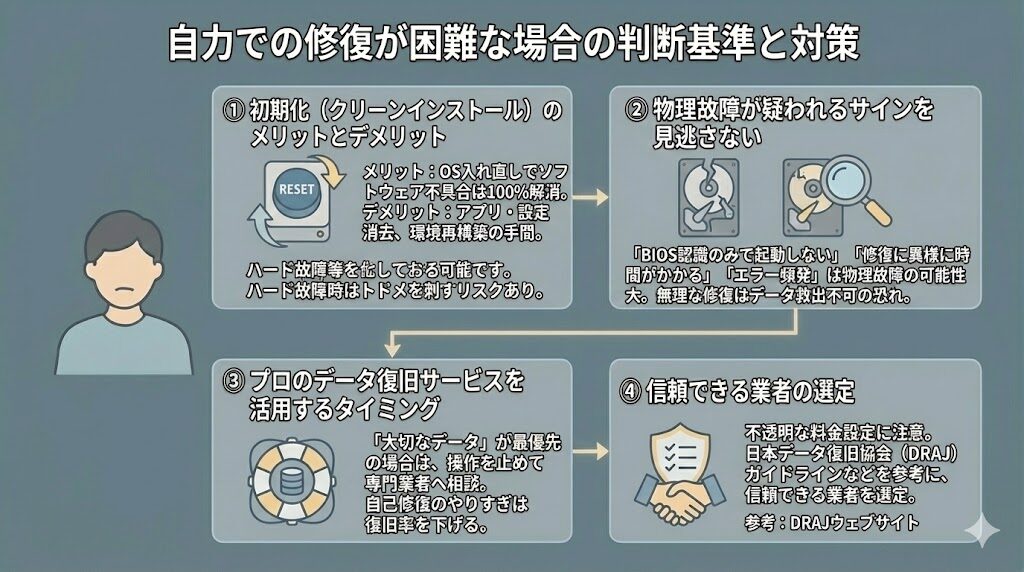
上記の手順を試しても改善しない、あるいは「詳細オプション」すら表示されないという場合は、重度の障害が発生している可能性があります。
これ以上の自己修復は、状況をさらに悪化させる可能性があるため、慎重な判断が必要です。
初期化(クリーンインストール)のメリットとデメリット
最終手段として「このPCを初期状態に戻す」という選択肢があります。
OSを入れ直すことで、ソフトウェア的な不具合は100%解消されます。
しかし、この操作を行うとインストールしていたアプリや設定が消去されてしまうため、環境を再構築する手間が発生します。
また、もし原因がハードウェアの故障であった場合、初期化の作業自体が失敗し、完全にトドメを刺してしまうリスクがあることも覚えておいてください。
物理故障が疑われるサインを見逃さない
どれだけソフトウェア的な対策を講じても、SSD/HDDが寿命を迎えていれば解決しません。
「BIOS画面では認識されているがWindowsがどうしても起動しない」「修復作業中に異様に時間がかかる」「エラーメッセージが頻発する」といった状況は、物理故障の可能性が極めて高いサインです。
このような状況で無理に修復を続けると、内部のディスク盤面に傷がつき、プロでもデータの救出ができなくなる恐れがあります。
プロのデータ復旧サービスを活用するタイミング
パソコンの修理よりも「中に入っている写真や仕事のデータ」が重要な場合は、これ以上の操作を止めて専門のデータ復旧業者に相談すべきです。
インフラエンジニアとしての経験上、論理的な修復ツールを使いすぎてデータ構造が支離滅裂になってしまった後に持ち込まれるケースが、最も復旧率を下げてしまいます。
なお、データ復旧サービスの中には不透明な料金設定を行う業者も存在するため、日本データ復旧協会(DRAJ)のガイドラインなどを参考に、信頼できる業者を慎重に選定することが重要です。
参考:データ復旧サービスのトラブルにあわれた方へ – 日本データ復旧協会(DRAJ)
まとめ
Windowsが起動せず「自動修復」を繰り返すトラブルは、システムの整合性が失われた際に発生するSOSサインです。
まずは周辺機器を外して放電を行い、落ち着いて「詳細オプション」からセーフモードやシステムの復元を試してみてください。
今回解説したブート領域の修復やシステムファイルのスキャンは、多くの起動トラブルを解決できる強力な手段ですが、ハードウェアの寿命という物理的な限界があることも忘れてはいけません。
「動けばいい」という考えだけでなく、なぜエラーが起きたのかという根拠を意識し、大切なデータを守ることを最優先に、慎重に対処を進めていきましょう。
もしハードウェア故障の疑いが強い場合は、無理をせずプロの力を借りることが、あなたの「人生のコンテンツ」である大切なデータを守る唯一の方法です。





コメント