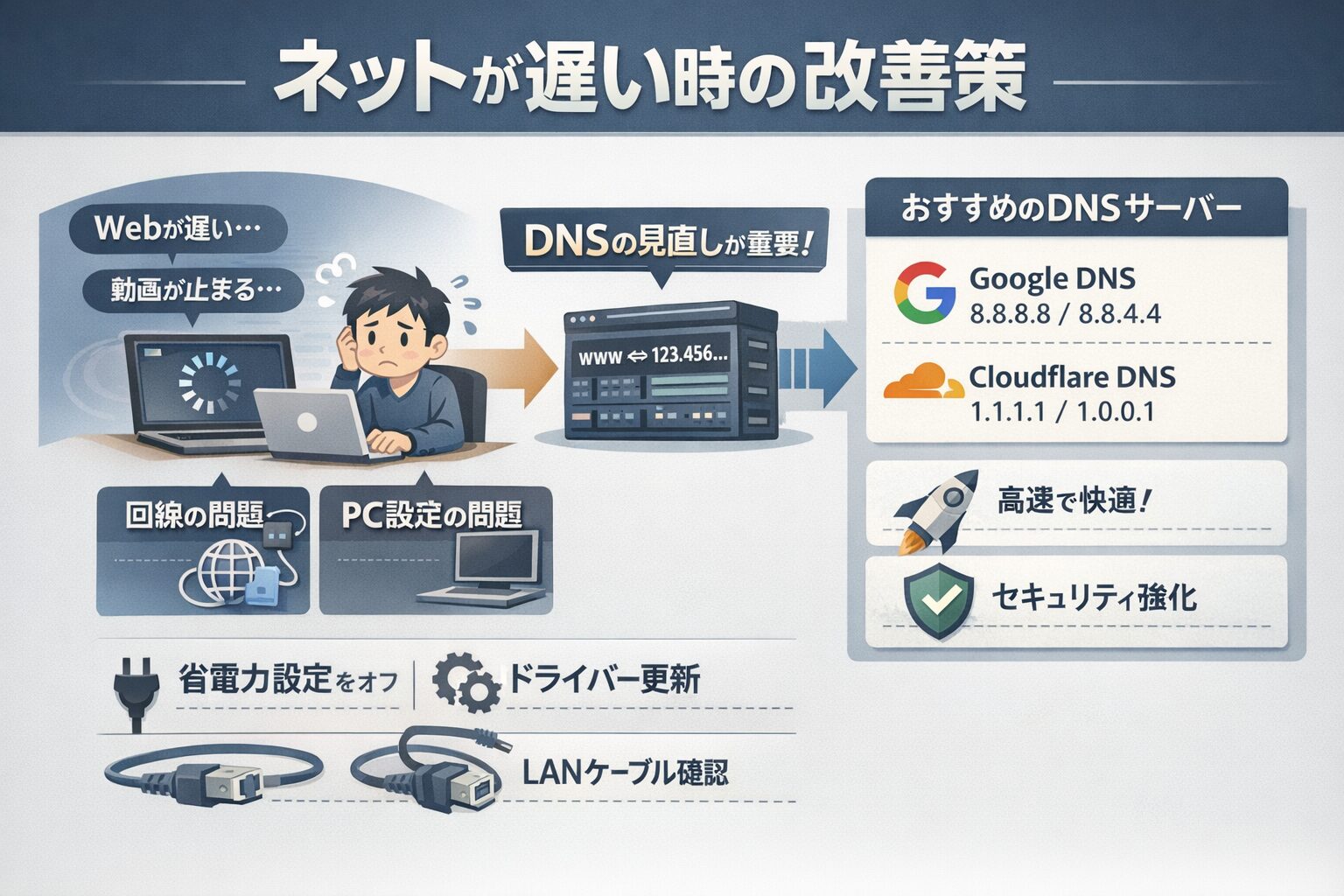
「インターネットには確かに繋がっている。
でも、Webサイトの読み込みが異常に遅いし、動画も途中で止まってしまう。」
このようなストレスを感じているWindowsユーザーの方は、意外と多いのではないでしょうか。
実は「ネットが全く繋がらない」状態よりも、「繋がっているけれど遅い」という状態の方が、原因の切り分けが難しく、解決に専門的な視点が必要になるケースが多々あります。
インフラエンジニアとして日々ネットワークの構築や監視に携わっている私の経験から言えば、この現象の多くは「回線そのもの」ではなく、Windowsの設定や「DNS」という仕組みの最適化で改善が可能です。
この記事では、ネットが遅いと感じるWindowsユーザーに向けて、速度を改善するための具体的な設定変更、特に劇的な効果が期待できる「DNSの変更法」について、根拠を持って詳しく解説します。
「ネットは繋がっているのに読み込みが遅い」その正体とは?
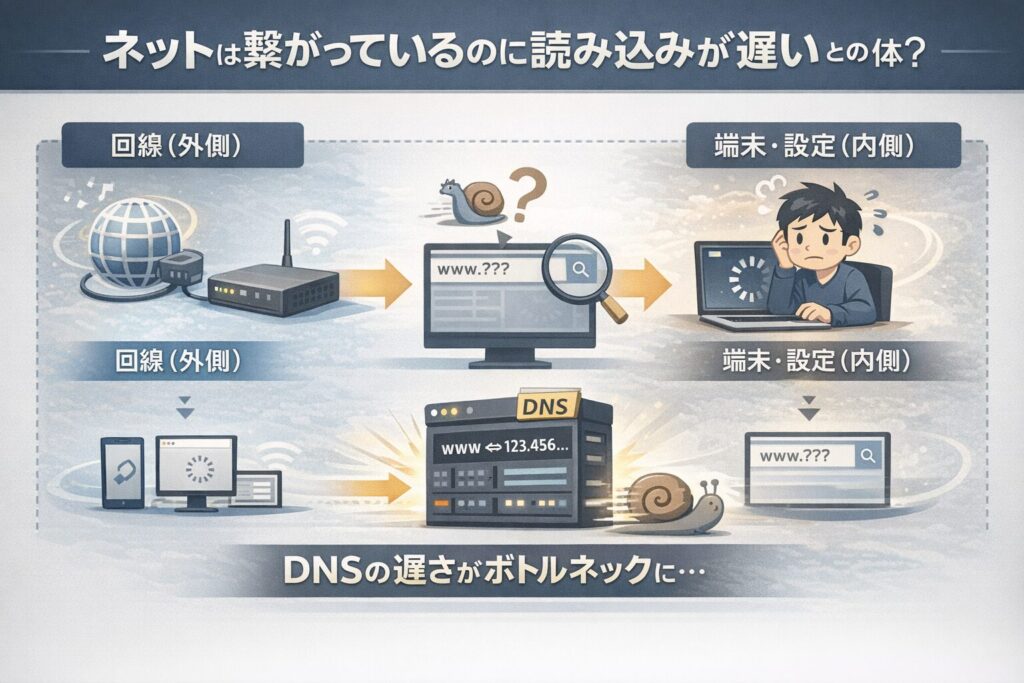
インターネットの速度低下には、大きく分けて「回線(外側)の問題」と「端末・設定(内側)の問題」の2種類があります。
もしスマートフォンなど他のデバイスでは快適なのに、特定のWindows PCだけが遅いという場合は、ほぼ間違いなく端末側の設定がボトルネックになっています。
この「遅さ」の正体は、通信の帯域不足だけでなく、Webサイトを表示するための「名前解決」という処理に時間がかかっていることが非常に多いのです。
この名前解決を司っているのが、今回重要な鍵となる「DNS」という仕組みです。
読み込み速度を劇的に変える!DNS設定の見直しと最適化
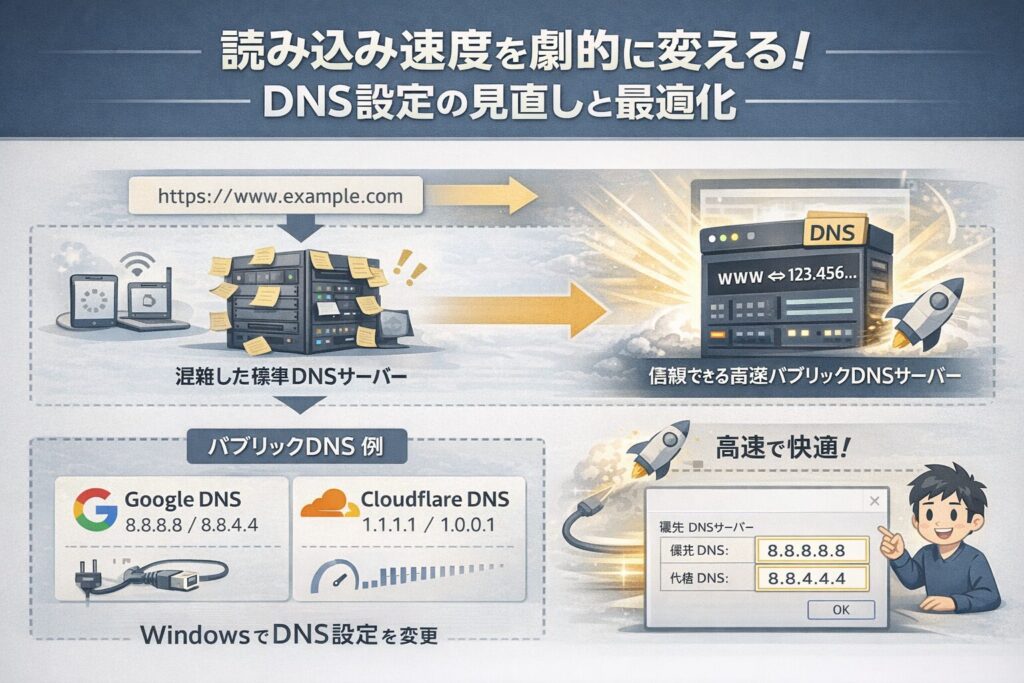
ブラウザでURLを入力してから実際にページが表示されるまでの間、PCは裏側で「このURLのサーバーはどこにありますか?」という問い合わせを行っています。
この問い合わせ先がDNSサーバーですが、契約しているプロバイダの標準DNSサーバーが混雑していたり反応が鈍かったりすると、どれだけ光回線が速くても「表示の出だし」でつまずいてしまいます。
これが、ネットが繋がるのに読み込みが遅いと感じる大きな要因の一つです。
DNSサーバーとはインターネット上の「電話帳」
DNS(Domain Name System)は、人間が理解しやすいドメイン名(https://www.google.com/search?q=google.comなど)を、コンピュータが理解できるIPアドレス(142.250.xxx.xxxなど)に変換する役割を持っています。
電話をかける際に、名前から電話番号を引く「電話帳」のようなものだとイメージしてください。
この電話帳をめくる速度が遅ければ、当然相手に繋がるまでの時間は長くなります。
そこで、世界中で利用されている高速で信頼性の高い「パブリックDNS」に切り替えることが、速度改善の特効薬になります。
信頼できる高速なパブリックDNSの選択肢
現在、多くのエンジニアやパワーユーザーが利用している代表的なDNSサーバーは以下の通りです。
1. Google Public DNS
優先DNS: 8.8.8.8 / 代替DNS: 8.8.4.4
世界で最も有名なDNSで、安定性とスピードに定評があります。
Google Public DNSのようなグローバルなインフラを利用することで、従来のプロバイダ提供のDNSよりも名前解決の速度が向上するだけでなく、キャッシュポイズニング攻撃などの脅威に対するセキュリティ強化も期待できます。
(参考:Google Public DNS | Google for Developers)
2. Cloudflare DNS
優先DNS: 1.1.1.1 / 代替DNS: 1.0.0.1
プライバシー保護を重視しつつ、世界最速級の応答速度を誇ります。
まずはこれらの設定を試してみるのが、速度改善への最短ルートです。
WindowsでDNS設定を変更する具体的な手順
それでは、実際にWindowsのコントロールパネルから設定を変更する方法を解説します。
まず、スタートメニューから「コントロールパネル」を開き、「ネットワークとインターネット」から「ネットワークと共有センター」を選択してください。
次に、現在接続している「Wi-Fi」または「イーサネット」をクリックし、表示されたウィンドウの「プロパティ」を開きます。
リストの中から「インターネット プロトコル バージョン 4 (TCP/IPv4)」を選択して「プロパティ」をクリックします。
下部の「次のDNSサーバーのアドレスを使う」にチェックを入れ、先ほど紹介した優先DNS(例:1.1.1.1)と代替DNS(例:1.0.0.1)を入力して「OK」で閉じます。
これで、あなたのPCはより高速なルートでWebサイトを探しに行くようになります。

Windows端末側で試すべき「速度改善」のネットワーク設定
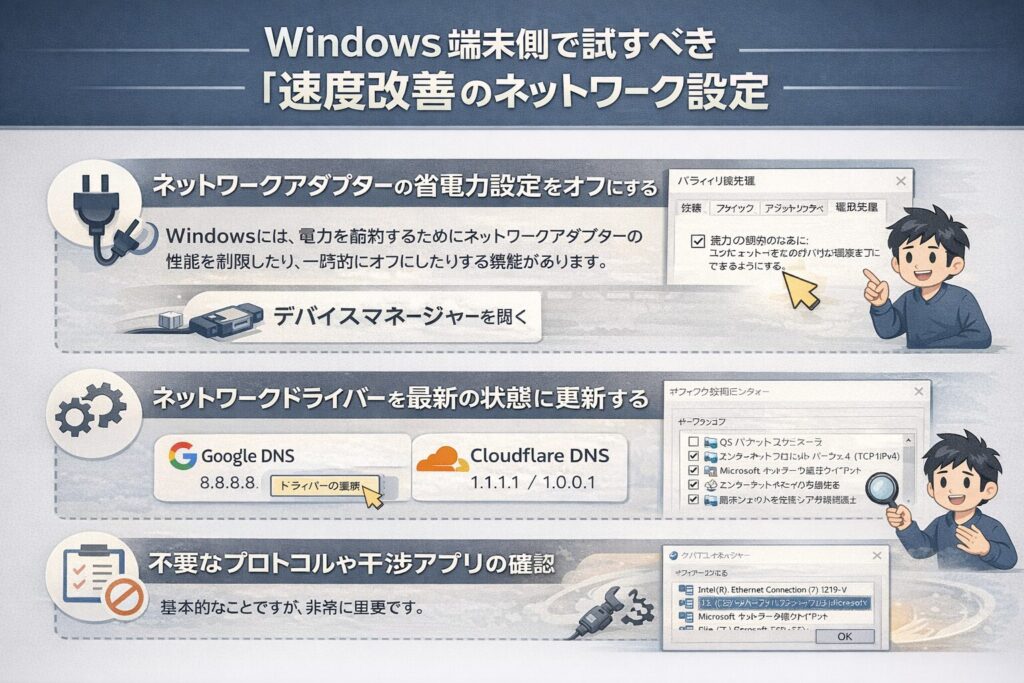
DNSの変更以外にも、Windows特有の設定が通信を邪魔していることがあります。
エンジニアの視点から、特に効果の高い設定項目を絞ってお伝えします。
ネットワークアダプターの省電力設定をオフにする
Windowsには、電力を節約するためにネットワークアダプターの性能を制限したり、一時的にオフにしたりする機能があります。
デスクトップPCや、ACアダプタを繋いでいるノートPCであれば、この制限は不要です。
「デバイスマネージャー」を開き、「ネットワーク アダプター」の中にあるご利用のカードを右クリックしてプロパティを開いてください。
「電源の管理」タブがある場合、「電力の節約のために、コンピューターでこのデバイスの電源をオフにできるようにする」のチェックを外すことで、通信の不安定さが解消されることがあります。
ネットワークドライバーを最新の状態に更新する
基本的なことですが、非常に重要です。
ネットワークアダプターのドライバーが古いと、最新の通信規格やOSのアップデートとの間で不整合が起き、速度低下を招くことがあります。
PCメーカーの公式サイトや、チップセットメーカー(IntelやRealtekなど)から最新のドライバーをダウンロードして適用することを検討してください。
Windows Update経由ではなく、公式から直接入手したドライバーの方が安定するケースも多いのが実情です。
不要なプロトコルや干渉アプリの確認
ネットワークのプロパティ画面で、使用していないプロトコル(古いネットワーク用の設定など)が有効になっている場合、それらを整理することで通信がスムーズになることがあります。
また、セキュリティソフトの過度なWebフィルタリングや、VPNソフトの常駐が速度を落としている可能性も否定できません。
一度それらの機能を一時的にオフにして速度を測定し、犯人を特定することも有効な切り分け作業です。
物理的なボトルネック:LANケーブルとルーターの確認
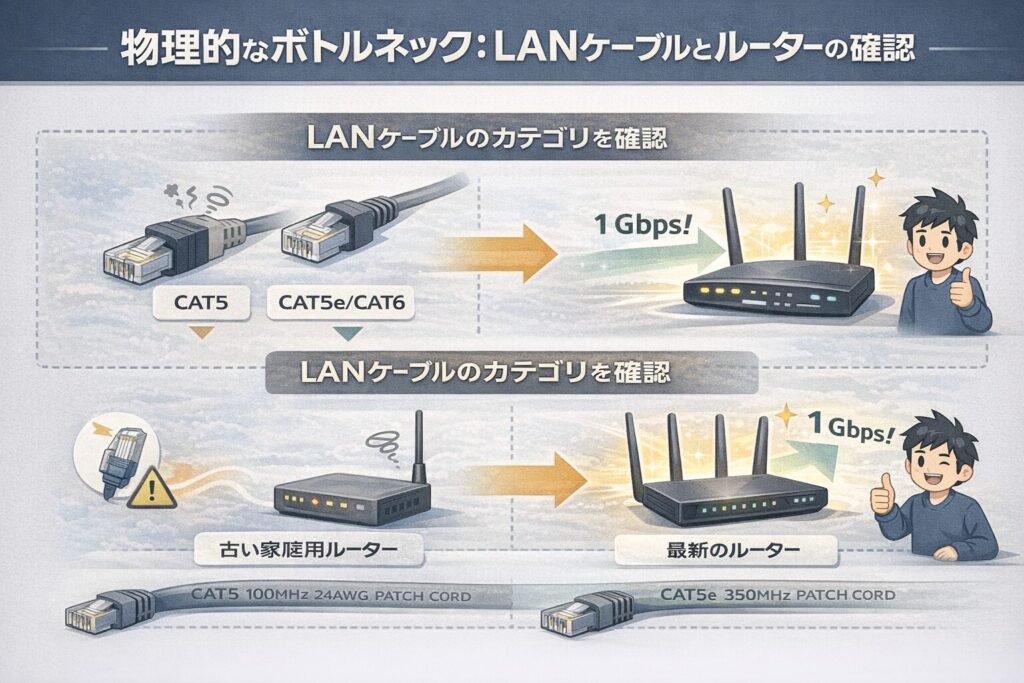
ソフトウェアの設定を尽くしても改善しない場合は、物理層に目を向けます。
意外と見落としがちなのが「LANケーブルのカテゴリ」です。
ケーブルに印字されている文字を確認し、「CAT5」など古い規格のものを使っていれば、それだけで最大速度が100Mbpsに制限されてしまいます。
LANケーブルにはJISやTIA/EIAで定められた「カテゴリ」という規格があります。
現在のギガビット環境(1Gbps)を活かすにはCAT5e以上のケーブルが必須となります。
また、ルーターの処理能力が限界を迎えている可能性もあります。
ヤマハ製のルーターなどのエンタープライズ向け製品までは不要かもしれませんが、安価すぎる家庭用ルーターを長く使っている場合は、スペックの高い最新モデルへの買い替えが、結果的に最も安上がりな解決策になることもあります。
まとめ
インターネットが繋がっているのに遅いという問題は、適切な切り分けを行えば必ず改善の糸口が見つかります。
まずは、今回紹介した「DNS設定の変更」から試してみてください。
これだけでWebサイトのレスポンスが驚くほど軽くなることを実感できるはずです。
もし設定を見直しても根本的な解決に至らない場合は、回線そのものの混雑やプロバイダの制限が考えられます。
総務省のデータによれば、従来の接続方式(IPv4 PPPoE)は網終端装置の混雑により速度低下が起きやすいことが指摘されています。
(出典:総務省|IP網への移行の段階を踏まえた接続制度の在り方)
「V6プラス」などのIPv6 IPoE接続に対応したプロバイダやルーターへの乗り換えも含めた「インフラの見直し」を検討するタイミングかもしれません。
快適なインターネット環境は、日々の生産性を大きく向上させてくれます。
一つ一つの設定に「なぜこれが必要なのか」という根拠を持ち、最適な通信環境を構築していきましょう。






コメント