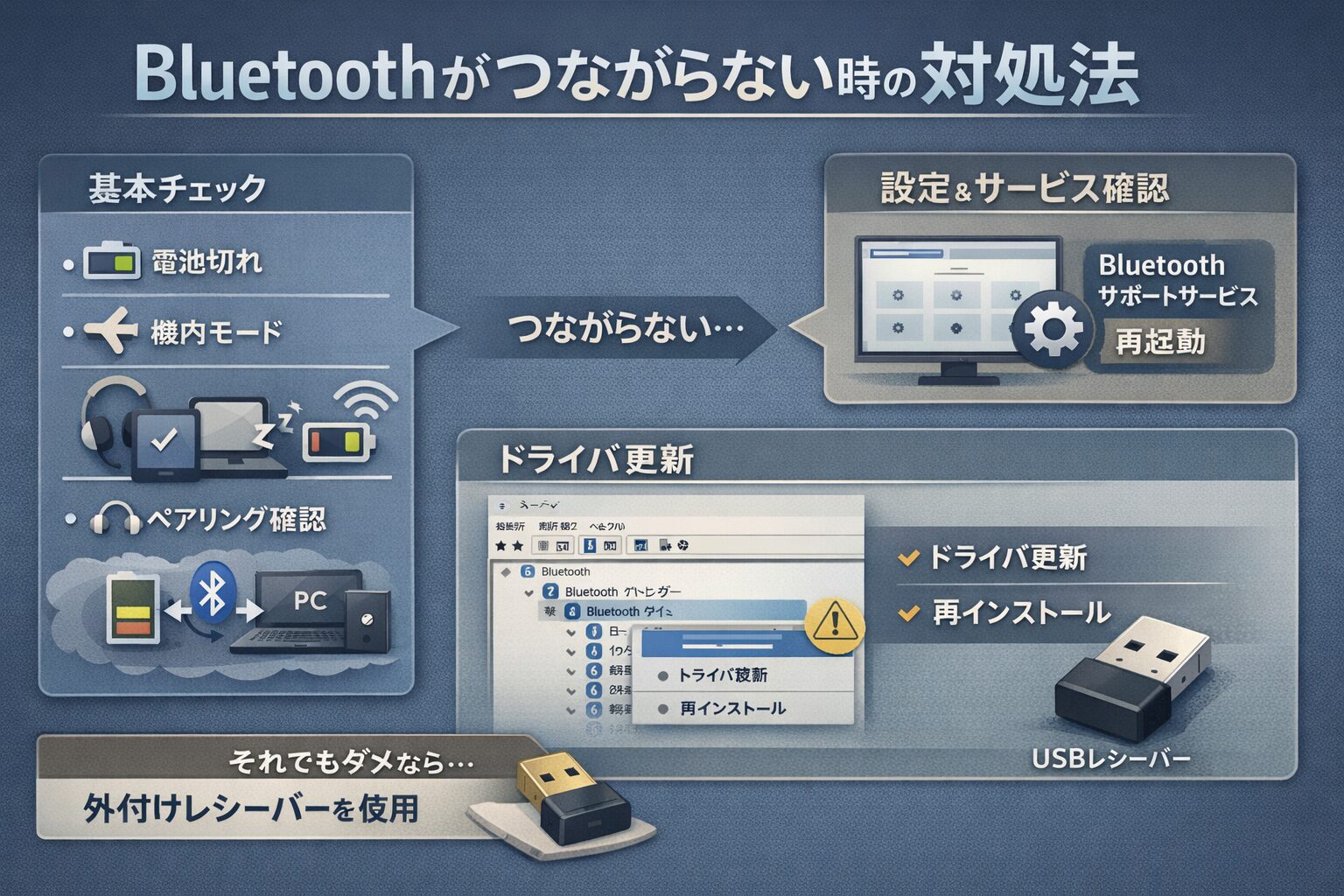
Windows PCを使っていて、昨日まで使えていたBluetoothマウスやイヤホンが突然つながらなくなると、作業のリズムが大きく乱れてしまいます。
設定画面では「オン」になっているのに音が出ない、あるいはペアリング済みなのに「接続済み」にならないといったトラブルは、Windowsユーザーにとって避けては通れない悩みの一つです。
インフラエンジニアの視点から見ると、Bluetoothの不具合は単なる設定ミスだけでなく、OS内部のサービス停止やドライバの競合など、目に見えない部分で論理的な矛盾が起きているケースが多く見受けられます。
この記事では、WindowsでBluetoothがつながらない原因を構造的に整理し、サービスの再起動やドライバの更新といった根本的な解決策を詳しく解説します。
Windowsの開発元であるMicrosoftも、接続トラブルの際にはまず設定のオン/オフや基本的なデバイスの状態確認を推奨しています。
参考:Windows で接続しないBluetoothのトラブルシューティング – Microsoft サポート
公式のガイドラインに沿いつつ、現場の知恵を交えた具体的な切り分け手順を見ていきましょう。
そもそもなぜWindowsでBluetoothがつながらないのか
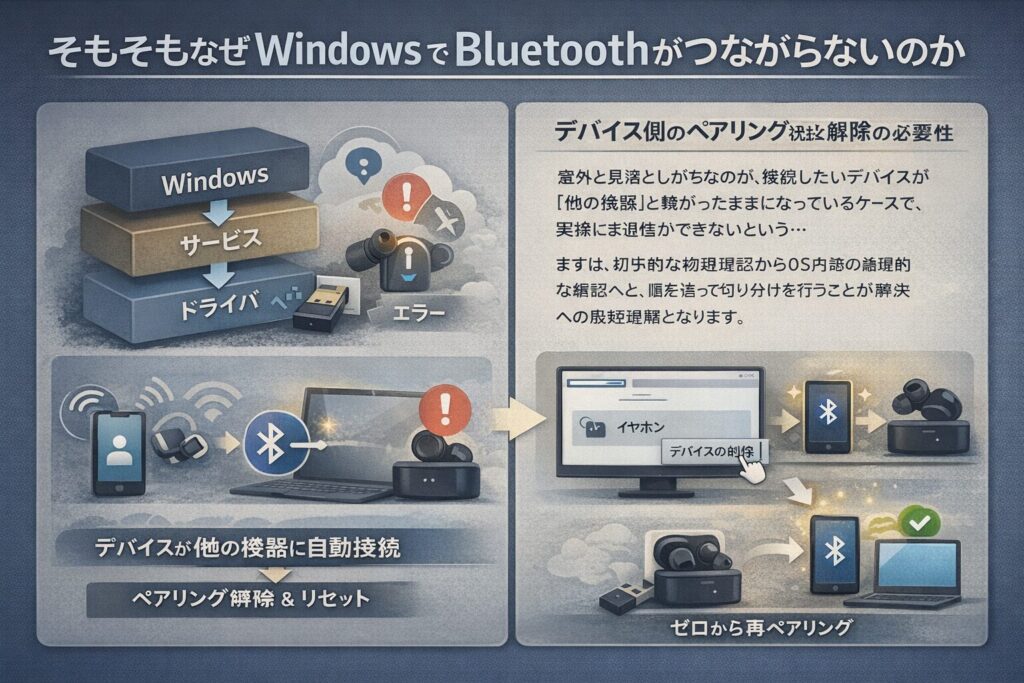
Bluetoothの接続トラブルが発生した際、多くの場合はデバイス側の電池切れや機内モードの設定ミスを疑いますが、実はそれだけではありません。
WindowsというOSは、ハードウェアを動かすために「ドライバ」を介し、その動作を「サービス」というプログラムが裏側で支えるという多層構造になっています。
どこか一つの層でエラーが起きると、画面上は正常に見えても実際には通信ができないという状態に陥ります。
まずは、初歩的な物理確認からOS内部の論理的な確認へと、順を追って切り分けを行うことが解決への最短距離となります。
デバイス側のペアリング状態と解除の必要性
意外と見落としがちなのが、接続したいデバイスが「他の機器」と繋がったままになっているケースです。
Bluetoothデバイスは一度に一つの親機としか通信できない仕様が多く、スマホや別のPCに自動接続されていると、本命のWindows PCからは「検出されない」状態になります。
一度Windows側の「設定」から該当デバイスのペアリングを解除し、デバイス側もリセット(ペアリングモードへの移行)を行った上で、ゼロから認識させ直す作業が最も確実な第一歩です。
Windowsの「Bluetoothサポートサービス」を再起動する方法
設定をいじっても改善しない場合、Windowsのバックグラウンドで動いている「サービス」がフリーズしている可能性があります。
Microsoftの技術ドキュメントによれば、この「Bluetoothサポートサービス(bthserv)」はリモートデバイスの検出と関連付けを司る極めて重要なプログラムです。
参考:無線通信モジュールを交換したらBluetoothが使えなくなった – Microsoft Learn
これはITインフラの運用現場でもよくある「プロセスは生きているが機能していない」状態であり、これを手動で再起動させることで、Bluetooth機能が息を吹き返すことが多々あります。
この手法はコントロールパネルの奥深くに隠れているため、一般的にはあまり知られていない盲点と言えるでしょう。
サービス画面の開き方と設定確認
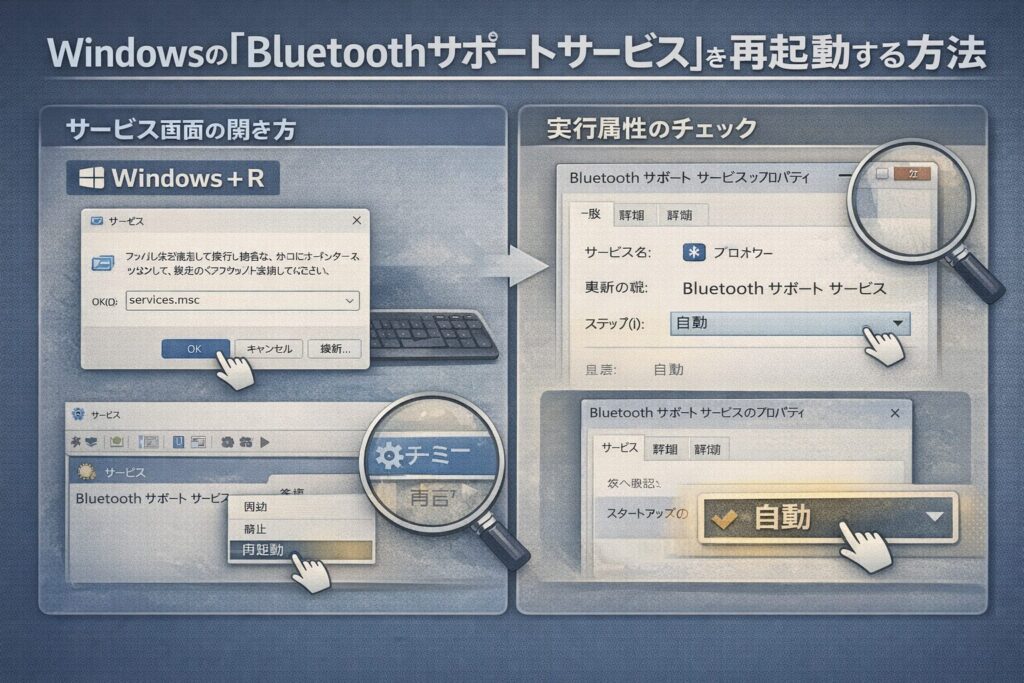
まずは、キーボードの「Windowsキー + R」を押し、「services.msc」と入力して実行します。
表示された一覧の中から「Bluetooth サポート サービス」という項目を探し出してください。
この項目を右クリックして「再起動」を選択することで、Bluetoothの通信を司るシステムプログラムが初期化され、接続が回復する場合があります。
サービスの実行属性をチェックする
再起動で一時的に直っても、PCを再起動するたびに繋がらなくなる場合は、サービスの「スタートアップの種類」を確認する必要があります。
右クリックからプロパティを開き、スタートアップの種類が「自動」になっているかを確認してください。
ここが「手動」や「無効」になっていると、PC起動時にBluetooth機能が正しく立ち上がらず、毎回手動で設定し直す手間が発生してしまいます。
デバイスマネージャーからBluetoothドライバを更新・再インストールする
サービスが正常に動いているのに繋がらない場合は、OSとハードウェアの橋渡し役である「ドライバ」に問題がある可能性が極めて高いです。
特にWindows Updateの直後などは、古いドライバとの整合性が取れなくなり、Bluetoothアダプタが正常に認識されなくなることがあります。
このレイヤーの問題は、Windows標準の「デバイスマネージャー」を使って修正を試みるのが定石です。
正常に認識されているかステータスを確認
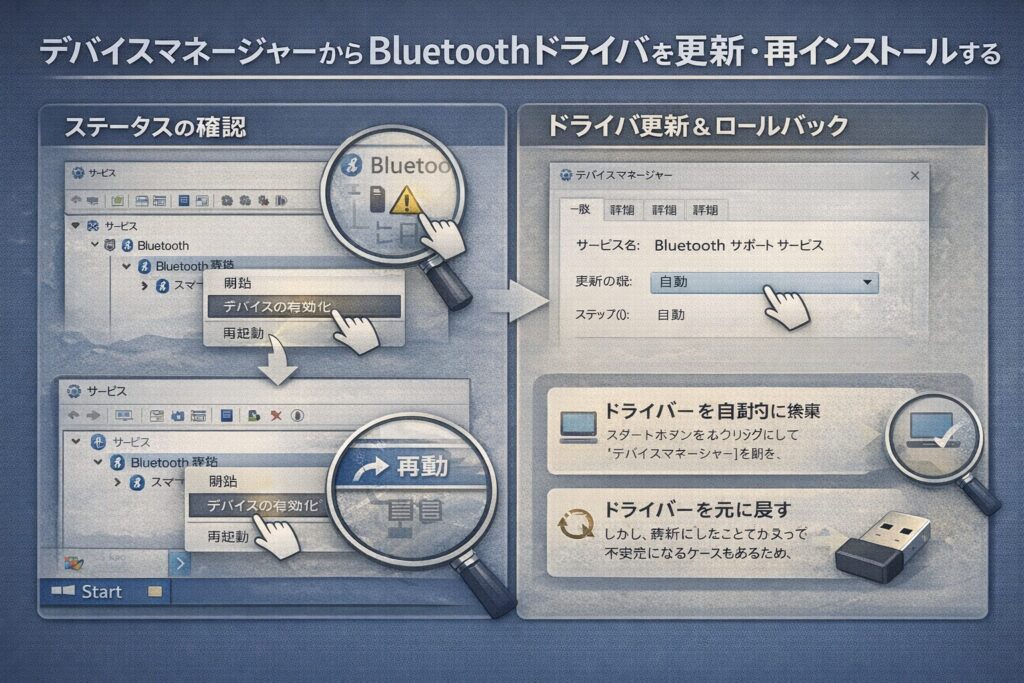
スタートボタンを右クリックして「デバイスマネージャー」を開き、「Bluetooth」の項目を展開します。
もし項目に「!」や「?」のマークがついている場合は、ドライバが破損しているか、正常に読み込めていないサインです。
該当の項目を右クリックして「デバイスの無効化」を行い、数秒待ってから再び「デバイスの有効化」を試すだけで、ドライバがリロードされて問題が解決することもあります。
ドライバの更新とロールバックの選択
「ドライバの更新」を選択し、「ドライバーを自動的に検索」を実行することで、最新の制御プログラムを適用できます。
しかし、最新版にしたことでかえって不安定になるケースもあるため、以前は動いていたという確信があるなら「ドライバーを元に戻す(ロールバック)」という選択肢もエンジニア的な視点では重要です。
メーカー製PC(特にノートPC)の場合は、Windows標準のドライバよりも、メーカー公式サイトで配布されている専用ドライバの方が安定性が高いため、そちらを優先的にインストールすることをおすすめします。
Bluetoothデバイスが検出されない場合の高度な対処
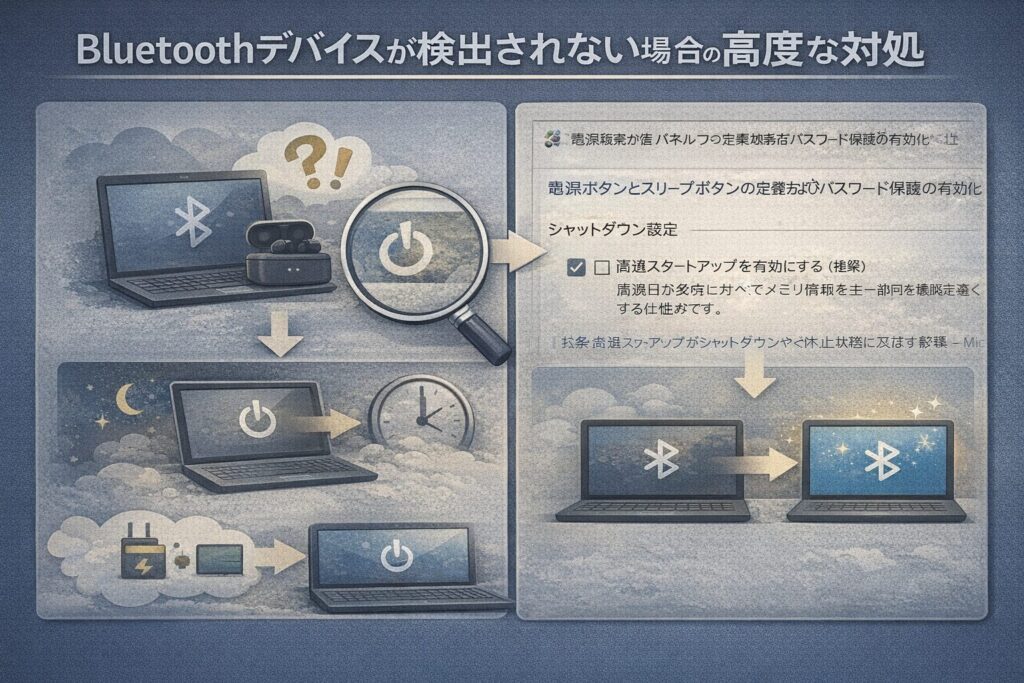
設定もドライバも問題ないのに、なぜか新しいデバイスだけが「検出されない」という状況もあります。
これは、Windows側の省電力設定や、システムの完全な初期化が行われていないことが原因である場合があります。
高速スタートアップの無効化による完全シャットダウン
Windowsには「高速スタートアップ」という便利な機能がありますが、これは終了時のメモリ情報を一部保持して次回起動を速くする仕組みです。
Microsoftの公式見解では、通常の「シャットダウン」はカーネルセッションを休止状態として保存する(高速スタートアップ)ため、ドライバの完全なリロードが行われません。
参考:高速スタートアップがシャットダウンや休止状態に及ぼす影響 – Microsoft Learn
この機能が有効だと、ハードウェアのトラブル情報まで保持されてしまい、通常の再起動では不具合が解消されないことがあります。
一度「コントロールパネル」の電源オプションから高速スタートアップを一時的に無効にし、PCを完全にシャットダウンしてから再起動してみてください。
ハードウェアの状態がリセットされることで、嘘のようにBluetoothが繋がり出すことがあります。
物理的な故障を疑う前に検討すべき選択肢
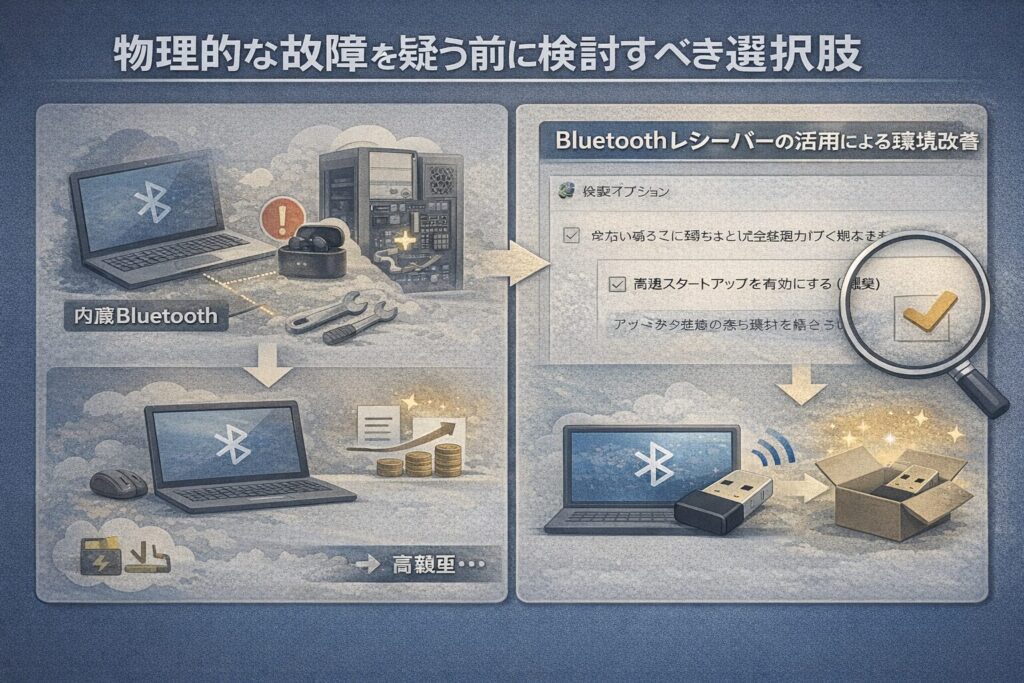
あらゆるソフト的な対策を講じても解決しない場合、PC内蔵のBluetoothチップ自体が物理的に故障しているか、経年劣化で感度が著しく低下している可能性があります。
特に数年以上使用しているノートPCや、自作デスクトップPCの内蔵モジュールに多く見られる現象です。
しかし、マザーボードを修理したりPCを買い替えたりするのはコストがかかりすぎます。
Bluetoothレシーバーの活用による環境改善
最も手軽で効果的な解決策は、USBポートに差し込むタイプの「Bluetoothレシーバー(アダプタ)」を導入することです。
指先サイズの安価な製品であっても、最新のBluetooth規格に対応しているものが多く、内蔵チップよりも安定した通信環境を構築できます。
内蔵Bluetoothが不安定なら、無理に修理を試みるよりも、外付けのレシーバーに切り替えてしまうほうが、運用管理の視点からも「安定的で確実な解決」と言えるでしょう。
まとめ
WindowsでBluetoothがつながらない問題は、原因が物理的なものからOS内部の論理的なものまで多岐にわたります。
まずはペアリングの解除と再試行といった基本を確認し、それでも改善しない場合は「サービスの再起動」や「ドライバの更新」といった一段深い階層の対策を試みてください。
「動けばいい」で終わらせず、どのレイヤーで問題が起きているのかを一つずつ切り分けていくことで、トラブルに強いPC環境を構築できるようになります。
もしソフトウェア的な対処で限界を感じたなら、USBレシーバーの導入という実利的な選択肢も検討し、ストレスのないワイヤレス環境を取り戻しましょう。


コメント