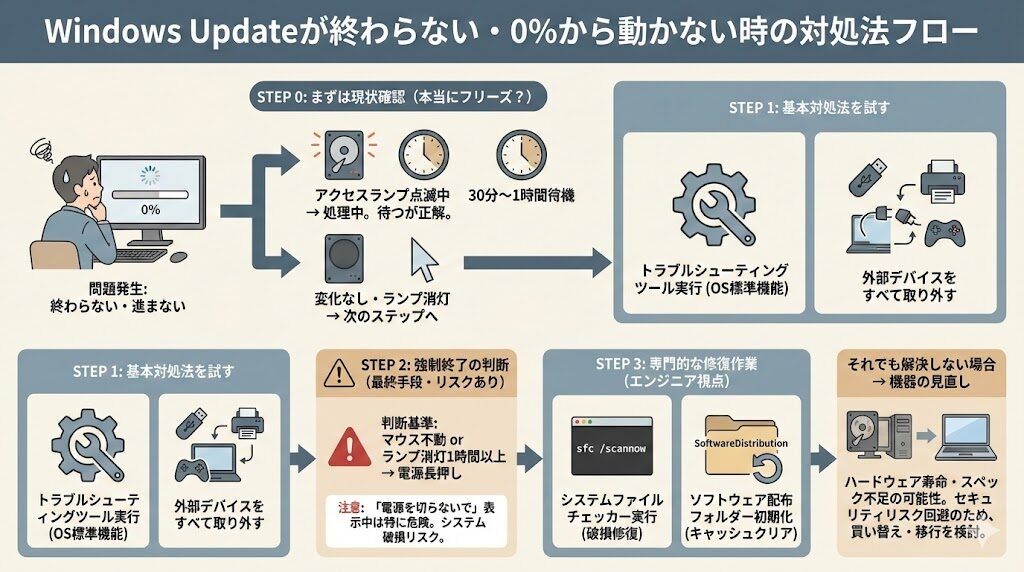
Windows Updateを実行したものの、プログレスバーが「0%」のまま動かなかったり、数時間経っても「終わらない」という状況は、PCを利用する上で最もストレスが溜まるトラブルの一つです。
インフラエンジニアとして多くのシステム保守に携わってきた私の経験から言えば、Windows Updateのフリーズには必ず原因があり、適切な手順を踏めば多くの場合で解決が可能です。
この記事では、Windows Updateが止まってしまった時の具体的な対処法から、リスクを最小限に抑えた強制終了の判断基準までを分かりやすく解説します。
この記事を読み終える頃には、あなたのPCが抱えている「進まない」問題の原因が特定でき、スムーズにアップデートを完了させるための道筋が見えているはずです。
Windows Updateが「終わらない」「止まる」主な原因
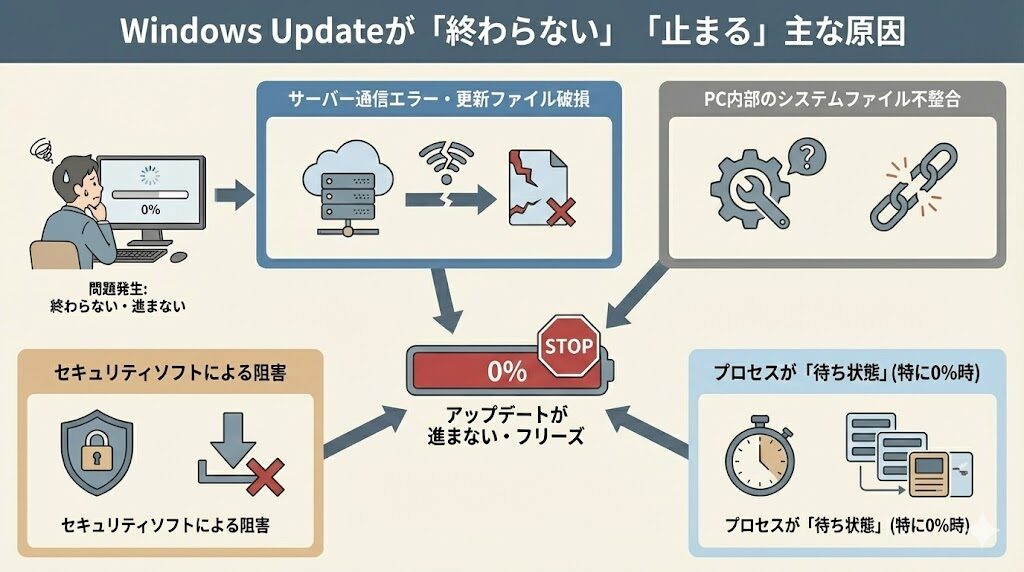
Windows Updateが正常に進まない背景には、いくつかの構造的な要因が隠れています。
一つは、マイクロソフトのサーバー側と自身のPCとの通信エラー、あるいはダウンロードされた更新ファイルの破損です。
また、PC内部のシステムファイルが不整合を起こしていたり、インストール済みのセキュリティソフトがアップデートのプロセスを阻害しているケースも少なくありません。
特に「0%」から動かない場合は、アップデートの準備段階で何らかのプロセスが「待ち状態」になっている可能性が高いと考えられます。
まずは「本当にフリーズしているか」を確認する
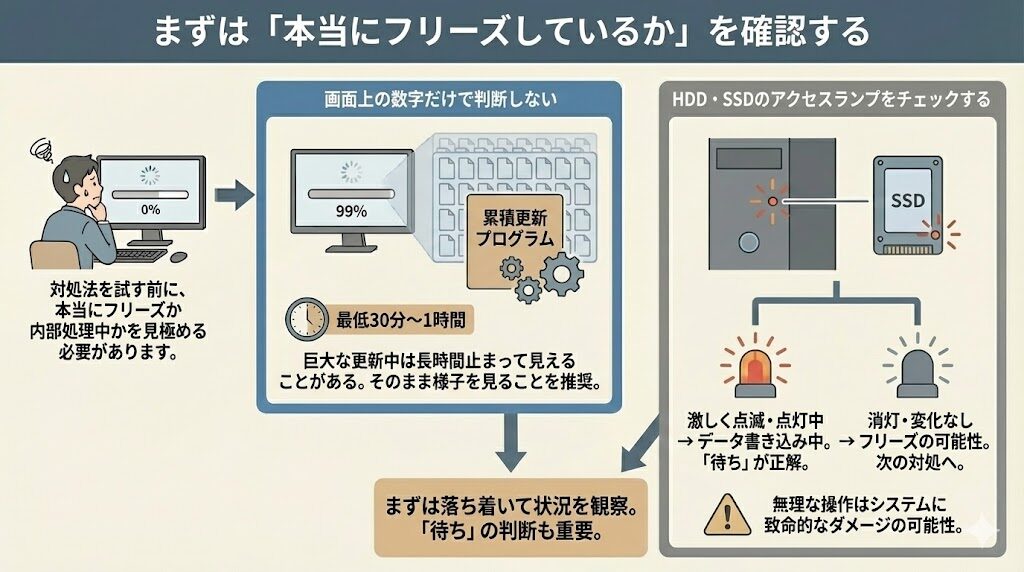
対処法を試す前に、まずはPCが本当にフリーズしているのか、それとも内部で処理が続いているのかを見極める必要があります。
画面上の数字だけで判断しない
Windows Updateの進行状況を示すパーセンテージは、必ずしも一定の速度で進むわけではありません。
特定の巨大な更新プログラム(累積更新プログラムなど)を適用している最中は、99%や0%で長時間止まっているように見えても、バックグラウンドで膨大なファイルの書き換えが行われていることがあります。
最低でも30分から1時間は、そのまま様子を見ることを推奨します。
HDD・SSDのアクセスランプをチェックする
PC本体にストレージのアクセスランプがある場合は、その点滅具合を確認してください。
ランプが激しく点滅している、あるいは点灯し続けている場合は、システムが必死にデータを書き込んでいる証拠です。
この状態で無理に操作を割り込ませると、システムに致命的なダメージを与える可能性があるため、動きがあるうちは「待ち」が正解です。
Windows Updateが0%から進まない時の基本対処法
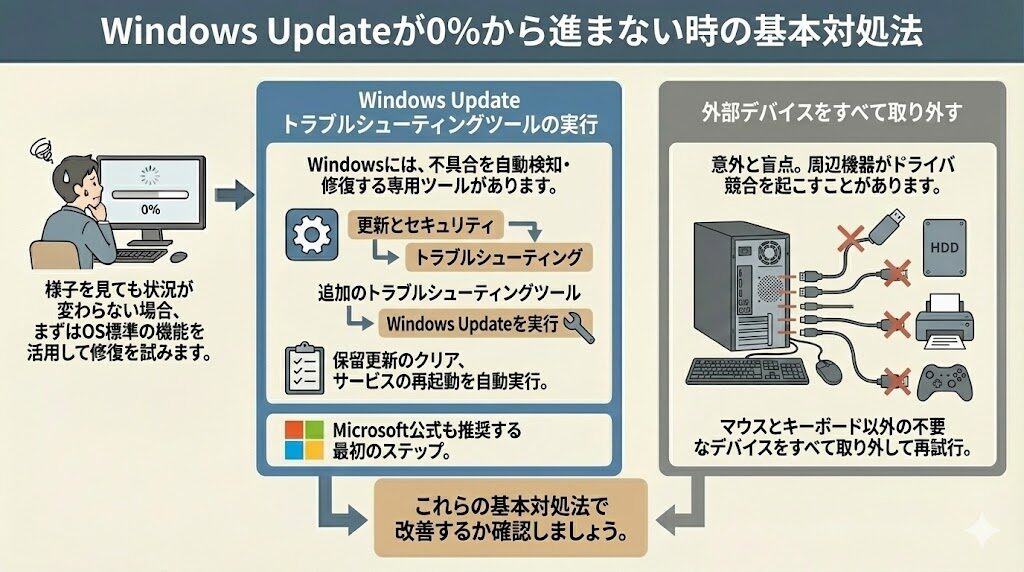
様子を見ても状況が変わらない場合、まずはOS標準の機能を活用して修復を試みます。
Windows Update トラブルシューティングツールの実行
Windowsには、アップデートの不具合を自動的に検知・修復するための専用ツールが備わっています。
設定メニューの「更新とセキュリティ」内にある「トラブルシューティング」から「追加のトラブルシューティングツール」を選択し、Windows Updateを実行してみてください。
このツールは、保留されている更新のクリアや、サービスの再起動を自動で行ってくれるため、最初に行うべき最も安全なステップです。
Microsoftの公式サイトでも、アップデートに関する問題が発生した際の最初のステップとして、このトラブルシューティングツールの実行が推奨されています。
(参考:Windows の更新に関する問題のトラブルシューティング|Microsoft サポート)
外部デバイスをすべて取り外す
意外と盲点なのが、PCに接続されている周辺機器の影響です。
USBメモリ、外付けHDD、プリンター、あるいはゲームコントローラーなどが、ドライバの競合を引き起こしてアップデートを妨げることがあります。
マウスとキーボード以外の不要なデバイスをすべて取り外した状態で、再度アップデートを試みてください。
強制終了はしてもいい?判断基準とリスク
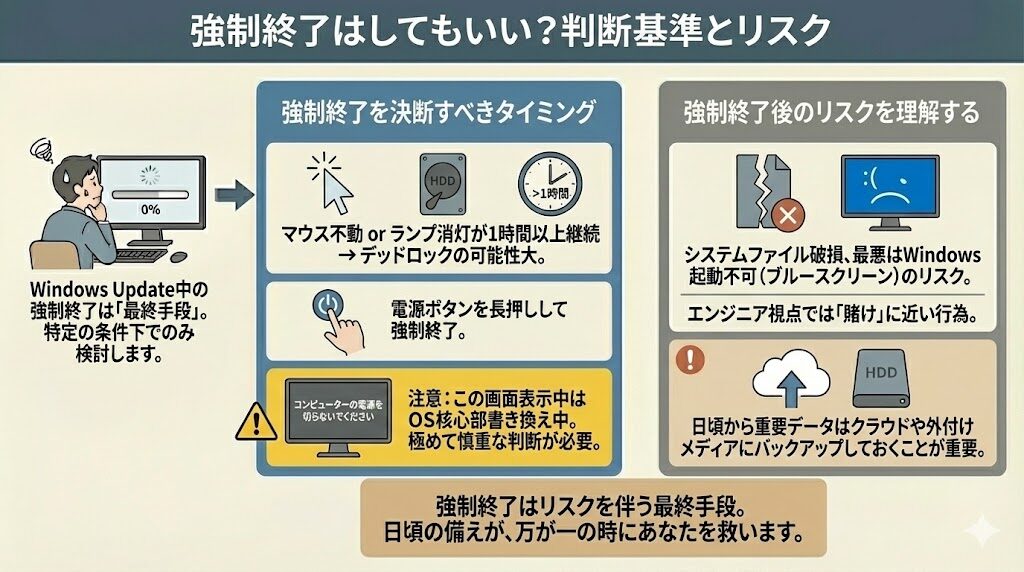
「もう数時間も動かない、電源を切るしかないのか」と悩んでいる方も多いでしょう。
結論から言えば、Windows Update中の強制終了は「最終手段」ですが、特定の条件下では避けられない選択となります。
強制終了を決断すべきタイミング
マウスカーソルすら動かない、あるいはアクセスランプが完全に消灯して1時間以上変化がない場合は、システムがデッドロック(処理の停滞)に陥っている可能性が高いです。
この状態では放置しても解決しないため、電源ボタンを長押しして強制終了を行うことになります。
ただし、画面に「コンピューターの電源を切らないでください」と表示されている間は、OSの核心部分を書き換えている最中であるため、極めて慎重な判断が求められます。
強制終了後のリスクを理解する
強制終了を行うと、書き換え中だったシステムファイルが破損し、最悪の場合はWindowsが起動しなくなる(ブルースクリーンが発生する)リスクがあります。

エンジニアの視点で見れば、強制終了は「賭け」に近い行為です。
万が一起動しなくなった場合に備え、日頃から重要なデータはクラウドや外付けメディアにバックアップしておくことの重要性が、こうした場面で浮き彫りになります。
専門的なアプローチで問題を根本解決する
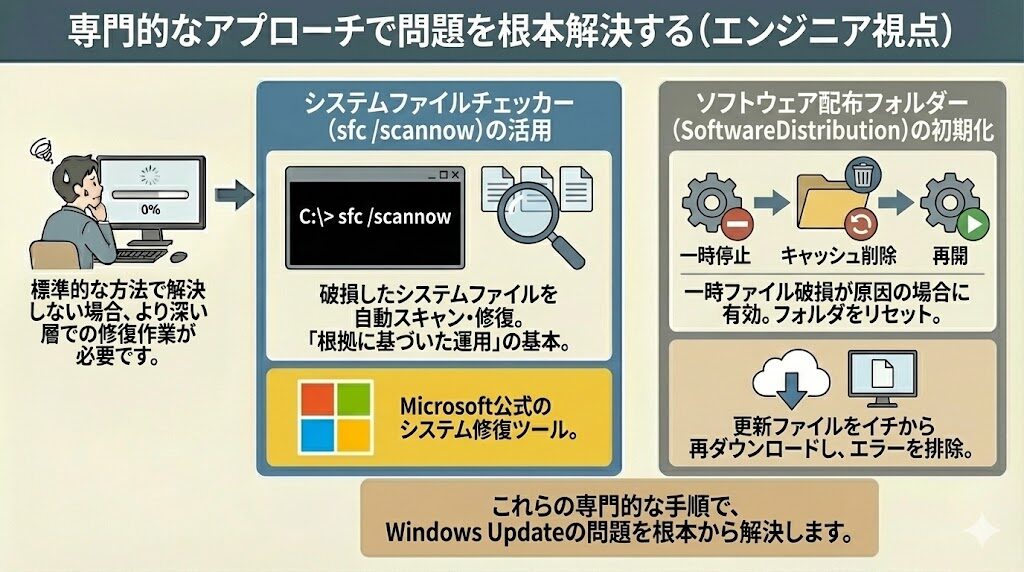
標準的な方法で解決しない場合、インフラエンジニアが現場で行うような、より深い層での修復作業が必要になります。
システムファイルチェッカー(sfc /scannow)の活用
Windowsのシステムファイル自体が壊れていると、何度アップデートを試みても失敗します。
管理者権限でコマンドプロンプトを立ち上げ、「sfc /scannow」というコマンドを実行することで、不足したり破損したりしているシステムファイルを自動でスキャンし、修復することが可能です。
「根拠に基づいた運用」を大切にするプロの現場でも、このコマンドによる整合性チェックは基本中の基本です。
この「SFC」コマンドは、Microsoftが提供する公式のシステム修復ツールであり、公式ドキュメントでもその有効性が解説されています。
(参考:システム ファイル チェッカー ツールを使用して不足または破損しているシステム ファイルを修復する|Microsoft サポート)
ソフトウェア配布フォルダー(SoftwareDistribution)の初期化
Windows Updateでダウンロードされた一時ファイルが壊れていることが原因であれば、その保存先である「SoftwareDistribution」フォルダをリセットするのが効果的です。
関連するサービス(Windows Updateサービスなど)を一時的に停止させた後、このフォルダ内のキャッシュを削除し、サービスを再開させます。
これにより、Windowsは新しい更新ファイルをイチからダウンロードし直すため、ファイル破損に起因するエラーを確実に排除できます。
解決しない場合はPCの買い替えも視野に
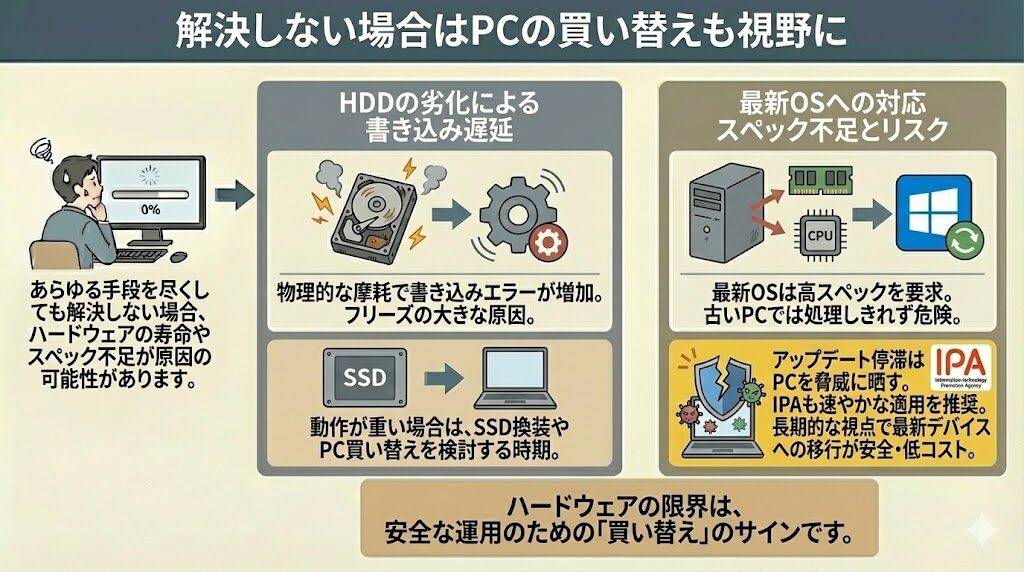
あらゆる手段を尽くしてもWindows Updateが頻繁に止まる場合、それはOSの問題ではなくハードウェア(特にストレージ)の寿命が近づいているサインかもしれません。
HDDの劣化による書き込み遅延
古いPCでHDD(ハードディスク)を使用している場合、物理的な摩耗によってデータの書き込みエラーが増加します。
これがWindows Updateの進捗を著しく遅らせ、フリーズを誘発する大きな原因となります。
何度も同じトラブルが再発し、動作全体が重いと感じるようであれば、SSDへの換装やPC自体の買い替えを検討する時期と言えるでしょう。
最新OSへの対応スペック不足
Windows 10や11のアップデートは、回を追うごとにシステムに要求するスペックが高くなる傾向にあります。
メモリ容量の不足やCPUの世代が古いPCでは、最新のセキュリティ更新を処理しきれなくなることがあります。
Windows Updateの停滞を放置することは、PCを最新の脅威に晒し続けることと同義であり、非常に危険な状態です。
独立行政法人情報処理推進機構(IPA)などは、脆弱性を狙った攻撃から身を守るため、速やかなアップデートの適用を強く推奨しています。
(参考:脆弱性対策情報 | 情報セキュリティ|IPA 独立行政法人 情報処理推進機構)
運用管理の視点から見れば、古い機体に時間をかけてメンテナンスを続けるよりも、最新の安全なデバイスへ移行する方が、長期的なコストやセキュリティリスクを抑えられる場合が多いのです。
まとめ
Windows Updateが「終わらない」「0%から動かない」というトラブルは、非常に不安を感じるものですが、まずは落ち着いて状況を観察することが大切です。
アクセスランプの確認やトラブルシューティングツールの実行といった基本から、システムファイルの修復といった専門的な手順を順に試していくことで、多くの場合、正常な状態に戻すことができます。
しかし、もし強制終了や修復を繰り返しても改善しないのであれば、それはハードウェアの限界を知らせるアラートかもしれません。
ITインフラを健全に保つためには、ソフトウェアのメンテナンスだけでなく、時には物理的な機材の刷新を判断することも、大切な「運用」の形です。
あなたのPCライフが、この記事によって少しでも快適になることを願っています。




コメント