Windowsの動作が急に重くなったり、アプリが正常に起動しなくなったりして困っています。 「セーフモード」で起動すれば原因がわかると聞いたのですが、具体的なやり方が分かりません。
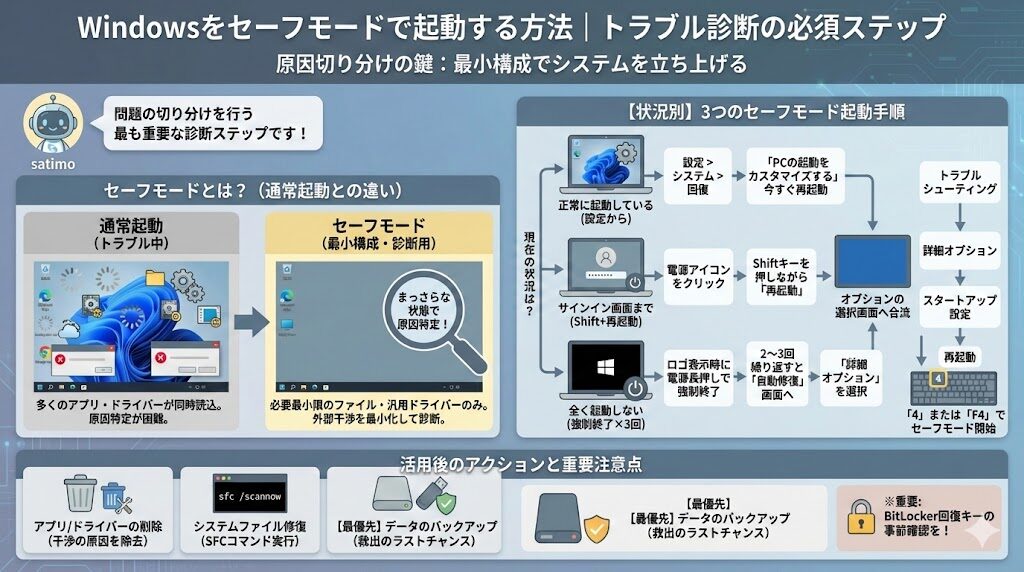
PCの調子が悪いと焦ってしまいますよね。 インフラエンジニアの視点から言うと、セーフモードは「問題の切り分け」を行うための最も重要な診断ステップです。 この記事では、状況に合わせた起動方法と、失敗しないための活用術を詳しく解説します。
Windowsが正常に動かないとき、闇雲に設定をいじるのは得策ではありません。
まずは、必要最小限の機能だけでシステムを立ち上げる「セーフモード」を活用し、問題がOS自体にあるのか、それとも後から入れたアプリやドライバーにあるのかを特定しましょう。
この記事を読めば、Windows 10や11でセーフモードを確実に起動させ、トラブルを解決に導く手順がすべて分かります。
セーフモードとは何か?トラブル診断に不可欠な理由
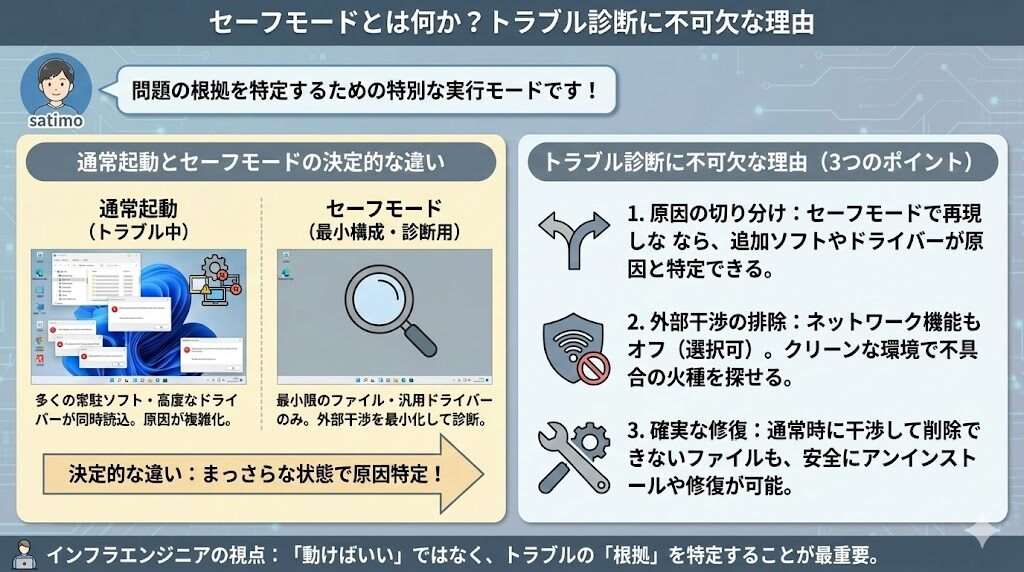
セーフモードとは、Windowsを構成する「最小限のファイル」と「汎用的なドライバー」のみを使用してシステムを起動する特別な実行モードのことです。
インフラエンジニアがシステムの保守運用で最も大切にするのは「動けばいい」という結果ではなく、トラブルの「根拠」を特定することです。
セーフモードで問題が再現しないのであれば、それはWindowsの基幹部分ではなく、追加したソフトウェアや周辺機器のドライバーに原因があるという強力な証拠になります。
通常起動とセーフモードの決定的な違い
通常起動では、多くの常駐ソフトや高度なグラフィックドライバーが同時に読み込まれます。
対してセーフモードでは、ネットワーク機能すらオフにした(ネットワークが必要な場合は「セーフモードとネットワーク」を選択)状態で起動するため、外部からの干渉を最小限に抑えられます。
この「まっさらな状態」を作ることで、どこに不具合の火種があるのかを正確に診断できるようになるのです。
【状況別】Windowsをセーフモードで起動する方法
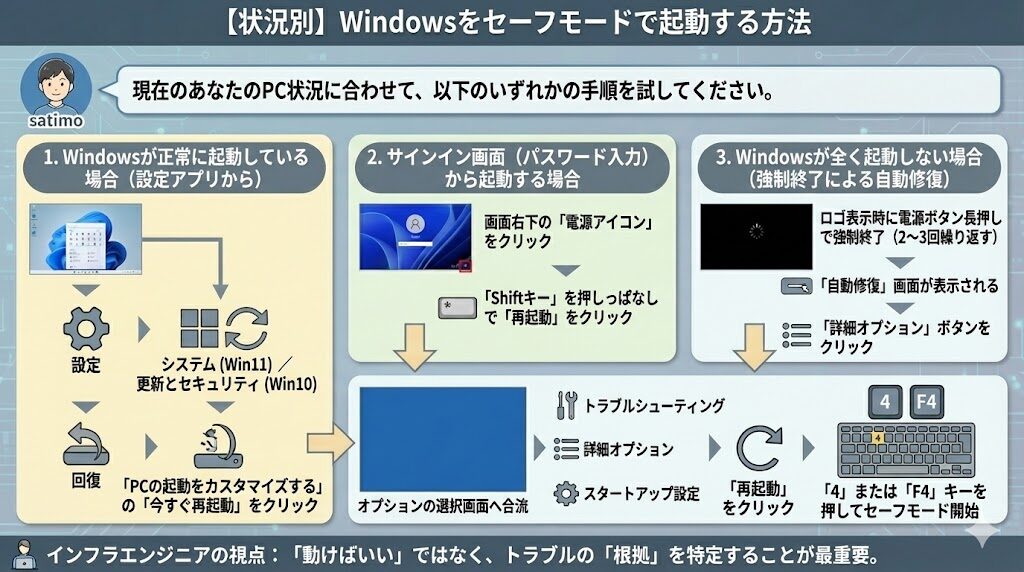
Windowsの状態によって、セーフモードへ移行するための最適なルートは異なります。
Windowsの開発元であるMicrosoftの公式サポートでも、システムが不安定な際の標準的な診断手順としてセーフモードが推奨されています。
現在のあなたのPC状況に合わせて、以下のいずれかの手順を試してください。
Windowsが正常に起動している場合(設定アプリから)
Windowsにログインできる状態であれば、設定画面から安全に再起動をかけるのが一番確実です。
手順1:回復オプションを開く
「スタートメニュー」から「設定」を開き、「システム」タブ(Windows 11の場合)にある「回復」を選択してください。
Windows 10の場合は「更新とセキュリティ」の中に「回復」という項目があります。
手順2:PCの起動をカスタマイズする
「PCの起動をカスタマイズする」という項目の横にある「今すぐ再起動」ボタンをクリックします。
これにより、通常のシャットダウンではなく「オプションの選択」画面へと移行します。
手順3:トラブルシューティングから起動
青い画面の「オプションの選択」が表示されたら、「トラブルシューティング」>「詳細オプション」>「スタートアップ設定」の順に進みます。
最後に「再起動」をクリックすると、数字を選択する画面が出るので、キーボードの「4」または「F4」を押せばセーフモードが開始されます。
サインイン画面(パスワード入力画面)から起動する場合
デスクトップまでは進めないが、パスワード入力画面までは表示されるという場合に有効なショートカットです。
手順1:Shiftキーを押しながら再起動
画面右下にある「電源アイコン」をクリックします。
キーボードの「Shiftキー」を押しっぱなしにした状態で、「再起動」をクリックしてください。
手順2:オプション画面への遷移
これだけで、先ほど紹介した「オプションの選択」画面に直接ジャンプすることができます。
あとは同様に「トラブルシューティング」から「スタートアップ設定」へと進んでください。
Windowsが全く起動しない場合(強制終了による自動修復)
PCの電源を入れても黒い画面のままだったり、ロゴで止まってしまったりする場合の最終手段です。
手順1:強制終了を繰り返す
PCの電源を入れ、Windowsのロゴ(またはPCメーカーのロゴ)が出た瞬間に、電源ボタンを長押しして強制終了させます。
これを2回〜3回連続して繰り返すと、Windowsが「正常に起動できなかった」と判断し、「自動修復」モードが起動します。
手順2:高度なオプションを選択
「自動修復でPCを修復できませんでした」という画面が表示されますが、焦る必要はありません。
そこにある「詳細オプション」ボタンを押すことで、セーフモードを選択できる画面に辿り着けます。
【重要】BitLocker回復キーに関する注意点
近年のWindows(特にProエディションや最新のノートPC)では、セキュリティ対策としてドライブが暗号化されている場合があります。
セーフモード起動時に「BitLocker 回復キー」の入力を求められることがあるため、事前にMicrosoftアカウント等でキーを確認しておくことが、スムーズな復旧の鍵となります。
セーフモードでできないことと解決策
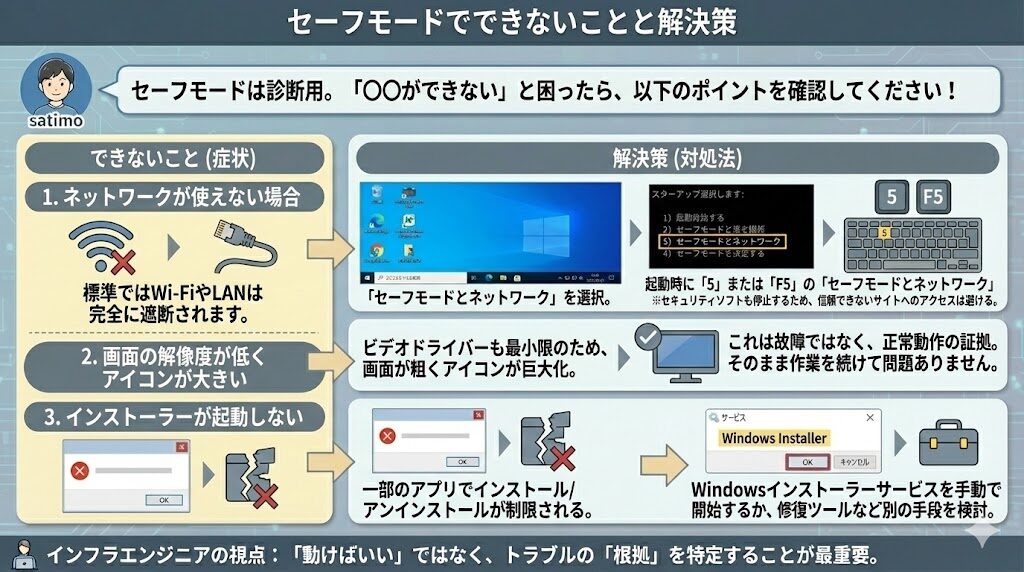
セーフモードは診断用であるため、すべての機能が使えるわけではない点に注意が必要です。
もしセーフモードに切り替えた後で「〇〇ができない」と困ったら、以下のポイントを確認してください。
ネットワークが使えない場合
標準のセーフモードではWi-FiやLANなどのネットワーク機能は完全に遮断されます。
もしネットで調べ物をしながら作業したい場合は、起動時の選択画面で「5」または「F5」の「セーフモードとネットワーク」を選択する必要があります。
ただし、セキュリティソフトも動作していない状態になるため、信頼できないサイトへのアクセスは避けましょう。
画面の解像度が低くアイコンが大きい
セーフモードではビデオドライバーも最小限のものになるため、画面が粗くなったり、アイコンが巨大化したりします。
これは故障ではなく、セーフモードが正常に動作している証拠ですので、そのまま作業を続けて問題ありません。
インストーラーが起動しない
一部のアプリケーションは、セーフモードの状態ではインストールやアンインストールが制限されることがあります。
この場合は、Windowsインストーラーサービスを手動で開始するか、修復ツールなど別の手段を検討する必要があります。
セーフモードを活用したトラブル診断の「使い方」
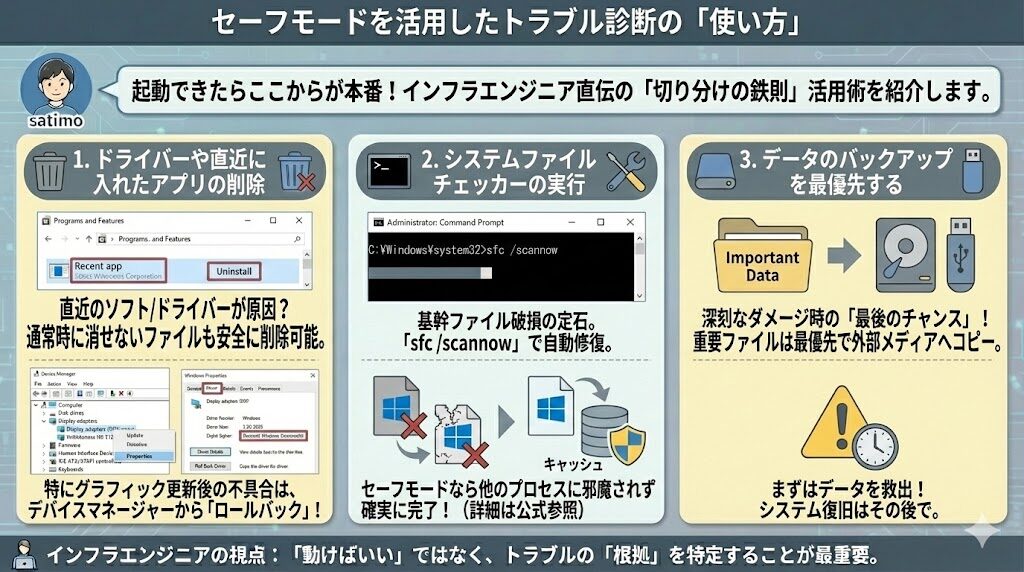
セーフモードで無事に起動できたら、そこからが本番です。
インフラエンジニアが現場で行う「切り分けの鉄則」に基づいた活用術を紹介します。
ドライバーや直近に入れたアプリの削除
不具合が起きる直前にインストールしたソフトウェアや、更新したドライバーはありませんか?
セーフモードであれば、通常起動時には干渉して削除できないファイルも、安全にアンインストールできる可能性が高いです。
特にグラフィックボードのドライバー更新後に画面が乱れるようになった場合は、ここでデバイスマネージャーからドライバーのロールバック(前のバージョンに戻す)を行いましょう。
システムファイルチェッカーの実行
Windowsの基幹ファイルが破損している場合、セーフモード上の「コマンドプロンプト」から修復を試みるのが定石です。
「sfc /scannow」というコマンドを管理者権限で実行することで、システムに矛盾がないかチェックし、自動で修復してくれます。
このSFCコマンドは、Windowsのリソース保護機能によって保護されているすべてのシステムファイルの整合性をスキャンし、問題があればキャッシュされたコピーから修復を試みる強力なツールです。
セーフモードと組み合わせることで、他のプロセスに邪魔されることなく確実に修復プロセスを完了させることができます(詳細はMicrosoft公式のSFC解説を参照)。
データのバックアップを最優先する
もしシステムが深刻なダメージを受けている場合、セーフモードで起動できた瞬間が「データを救出する最後のチャンス」になるかもしれません。
重要なファイルがある場合は、まずは外付けHDDやUSBメモリにデータをコピーすることを最優先してください。
まとめ:セーフモードはシステム復旧への第一歩
Windowsのセーフモードは、複雑なPCトラブルを「シンプルに分解」するための強力なツールです。
「なぜ不具合が起きているのか」という根拠を見つけるために、まずは今回紹介した方法で最小構成の起動を試してみてください。
セーフモードで正常に動くなら、ハードウェアの故障ではなく、ソフトウェア的な解決ができる可能性が非常に高いです。 一つずつ原因を排除して、快適なPC環境を取り戻しましょう。
もしセーフモードでも解決しないほど深刻な場合は、OSのクリーンインストールや、専用のOS修復ツールの導入も検討すべき段階かもしれません。
当ブログでは、他にもインフラエンジニアの知見を活かしたシステム復旧記事を公開していますので、ぜひ参考にしてください。
次のステップとしてお勧めのアクション:
今回の手順で無事にセーフモードを起動できたら、まずは「デバイスマネージャー」を開いて、警告マーク(!)が出ている項目がないかチェックすることをお勧めします。






コメント