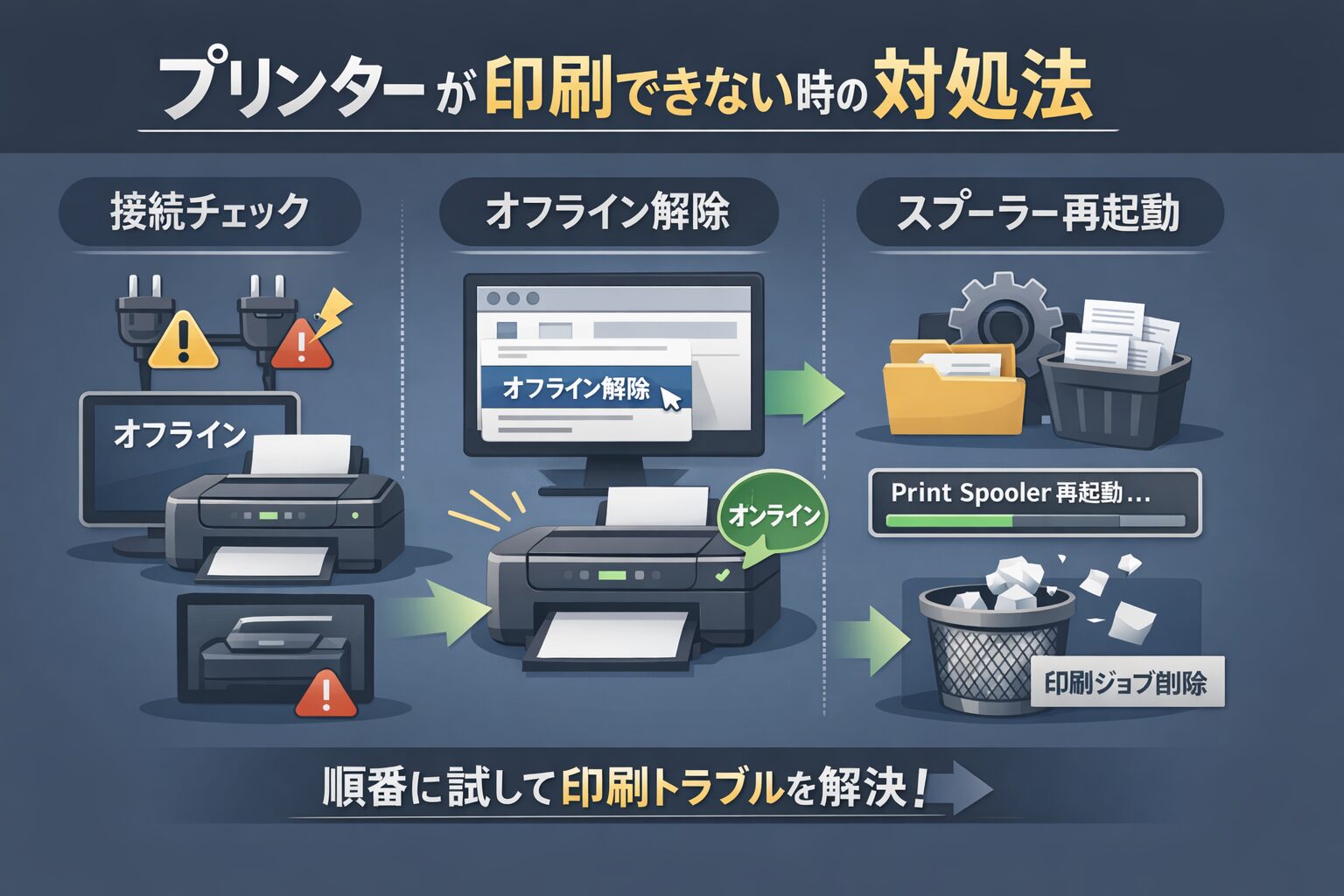
「急いで資料を印刷したいのに、プリンターが全く反応しない」というトラブルは、オフィスでも在宅ワークでも非常にストレスがかかるものです。
特に、パソコンの画面上に「オフライン」と表示されたり、印刷ジョブが溜まったまま動かなくなったりする現象は、多くのユーザーを悩ませる定番のトラブルと言えます。
ITインフラエンジニアの視点から言えば、こうした印刷トラブルの多くは「論理的な通信の目詰まり」が原因であり、適切な手順を踏めば自分自身で確実に復旧させることが可能です。
この記事では、プリンターが印刷できない時の主要な原因である「プリントスプーラー」の停止や「オフライン設定」の解除方法、溜まったジョブの削除手順を、初心者の方でも迷わず実行できるよう論理的に解説します。
プリンターが印刷できない時にまず確認すべき基本項目
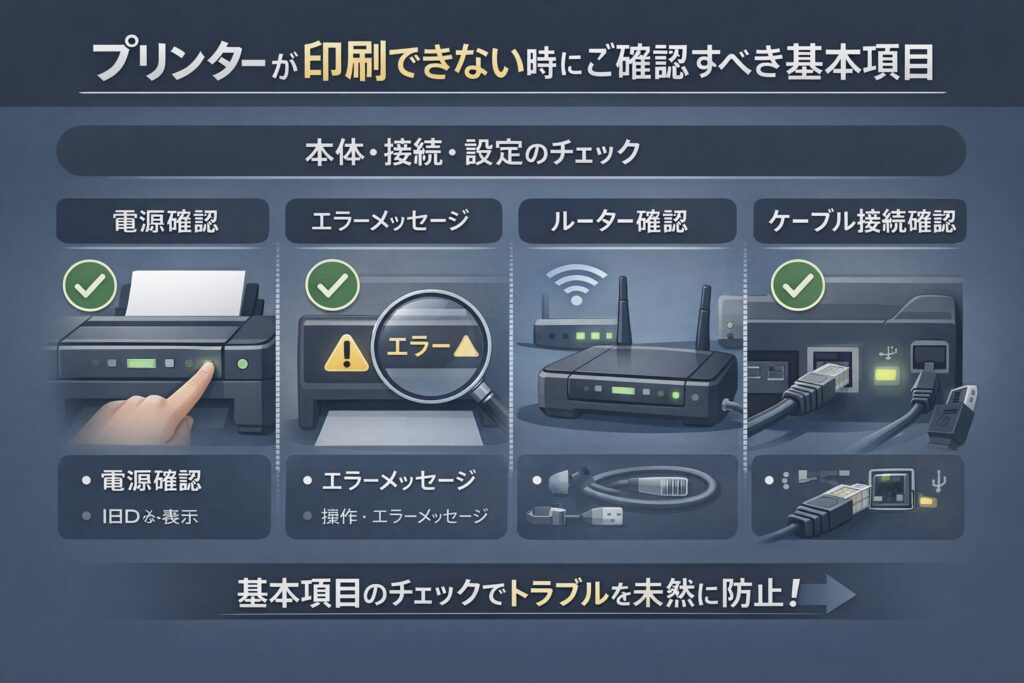
プリンターが反応しない場合、まずは物理的な接続や基本的な設定に問題がないかを確認することが、解決への最短距離となります。
意外にも、電源ケーブルの緩みやネットワークの切断といった単純な要因で「印刷できない」状態に陥っているケースが少なくありません。
まずはプリンター本体の電源がオンになっているか、液晶パネルにエラーメッセージが出ていないかを確認してください。
また、Wi-Fi接続の場合はルーターとの通信が安定しているか、有線接続の場合はLANケーブルやUSBケーブルが確実に差し込まれているかを再点検しましょう。
これらの基本チェックで改善しない場合は、パソコン側のシステム設定に問題が潜んでいる可能性が高いため、次以降のステップに進みます。
「オフライン」表示を解除してプリンターをオンラインに戻す方法
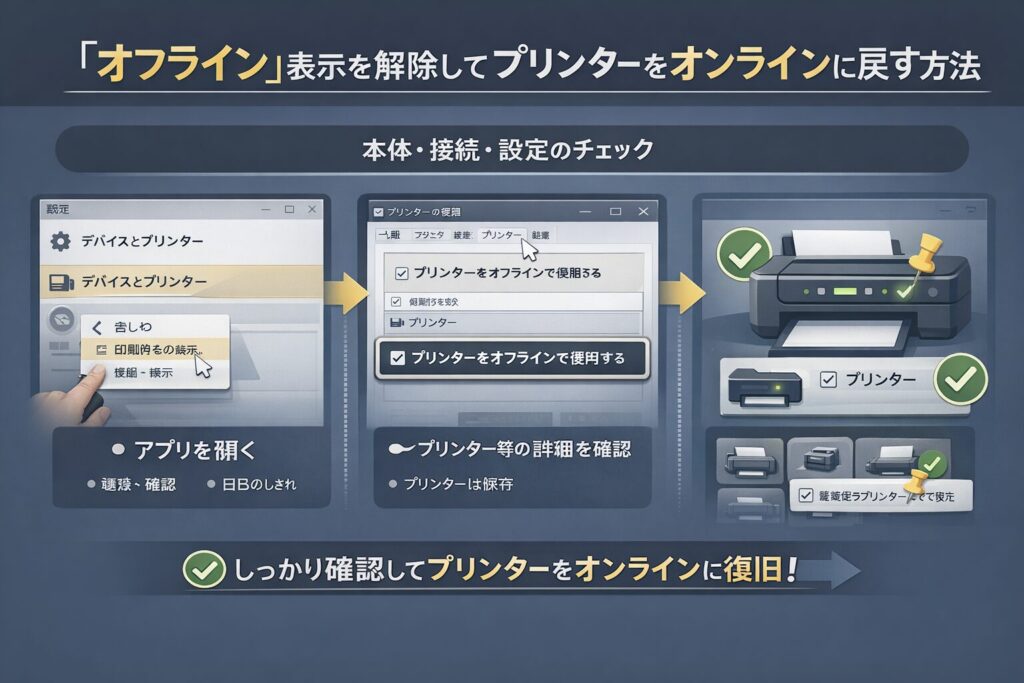
パソコンのプリンター一覧で「オフライン」と表示されている場合、プリンター本体が正常でも、Windows側の設定によって通信が遮断されています。
Microsoftの公式サポートドキュメントでも、プリンターがオフラインになる際の主要な解決策として、物理的な接続確認と併せてWindows上の設定確認が推奨されています。
(出典:Windows でのオフライン プリンターの問題のトラブルシューティング – Microsoft サポート)
この状態を解除するには、まず「設定」アプリから「デバイスとプリンター」を開き、使用しているプリンターを選択します。
印刷待ち一覧から設定を確認する
プリンターのアイコンを右クリックし、「印刷待ちの表示」を選択してください。
表示されたウィンドウのメニューバーにある「プリンター」タブをクリックします。
ここで「プリンターをオフラインで使用する」という項目にチェックが入っていないかを確認しましょう。
もしチェックが入っている場合は、それをクリックして外すだけで、即座に「準備完了(オンライン)」の状態へ復旧します。
通常使うプリンターの固定
複数のプリンターを登録している環境では、意図しないデバイスが「通常使うプリンター」に設定されていることが原因で、出力先が間違っているケースもあります。
先ほどのメニューから「通常使うプリンターとして設定」にチェックが入っているかを確認し、メインで使用する機器が正しく選ばれているかを確かめてください。
印刷トラブルの急所「プリントスプーラー」をリセットする手順
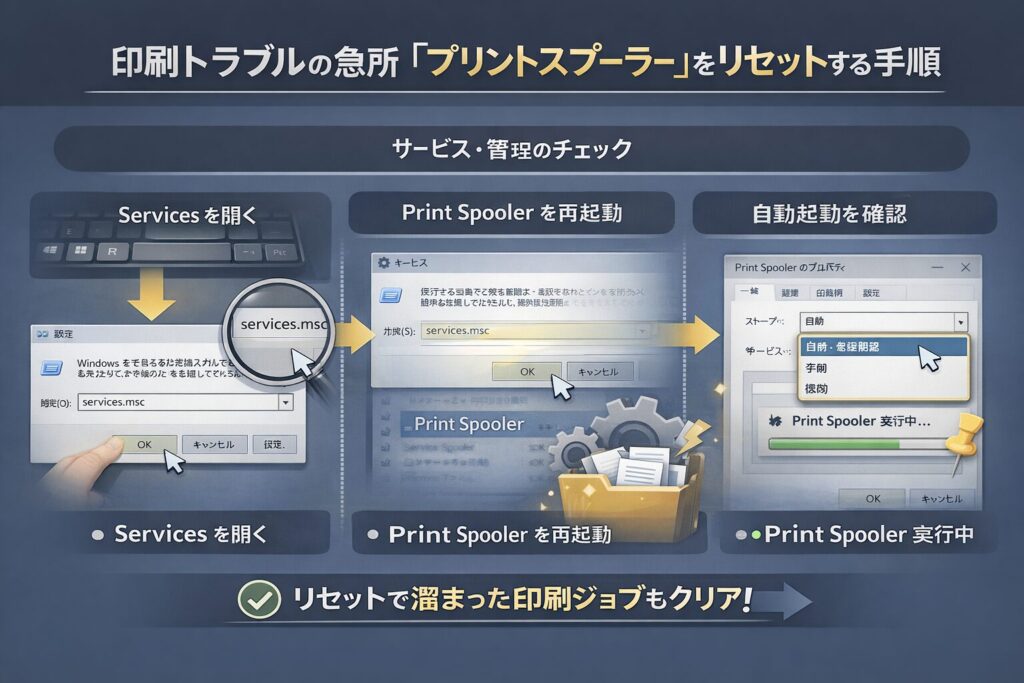
「オフラインではないのに印刷が始まらない」「印刷ジョブを消そうとしても消えない」といった現象が発生している場合、Windowsの「プリントスプーラー(Print Spooler)」という機能がフリーズしている可能性が高いです。
プリントスプーラーとは、印刷データを一時的に蓄えてプリンターに順次送り出す、いわば「交通整理」の役割を果たすサービスです。
このサービスが一時的なエラーで停止すると、どんなに印刷ボタンを押してもデータがプリンターまで届きません。
この「プリントスプーラー」に起因するエラーは、Windowsシステムにおける印刷トラブルの典型例として、Microsoft Learnなどの技術ドキュメントでもそのリセット手順が詳しく公開されています。
(出典:印刷スプーラー エラー – Microsoft Learn)
サービス管理ツールから再起動を行う
スプーラーを正常な状態に戻すには、Windowsの「サービス」管理画面から手動で再起動をかけるのが最も有効な手段です。
キーボードの「Windowsキー + R」を押し、名前欄に「services.msc」と入力して実行します。
表示されたサービス一覧の中から「Print Spooler」という名称を探してください。
この項目を右クリックし、メニューから「再起動」を選択することで、一時的なシステムの詰まりが解消され、印刷機能がリセットされます。
自動起動設定の確認
もし「Print Spooler」の状態が「実行中」になっていない場合は、ダブルクリックしてプロパティを開き、スタートアップの種類が「自動」になっていることを確認しましょう。
ここが「無効」や「手動」になっていると、パソコンを起動するたびに印刷ができなくなるため、インフラ運用的な視点からも「自動」への設定は必須と言えます。
溜まってしまった印刷ジョブを完全に削除する方法
印刷できないからといって何度も印刷ボタンを押してしまうと、バックグラウンドに「印刷ジョブ」が大量に溜まり、それがさらにシステムを圧迫する悪循環に陥ります。
通常は「印刷待ち一覧」から右クリックで「キャンセル」を行いますが、システムがフリーズしていると「削除中」のまま一向に消えないことがあります。
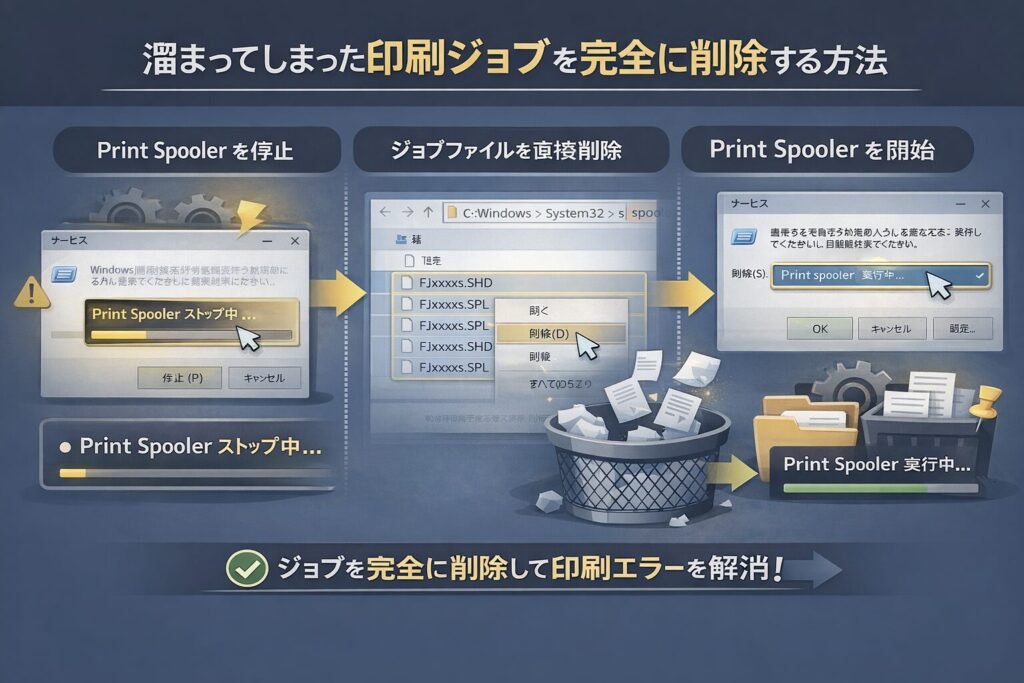
このような「頑固なジョブ」を強制的に削除するには、システムフォルダから直接ファイルをクリアする必要があります。
スプーラー停止後の手動削除
まず、前述の手順で「Print Spooler」サービスを一旦「停止」させます。
次に、エクスプローラーで「C:\Windows\System32\spool\PRINTERS」というフォルダを開いてください。
このフォルダ内に残っているファイルが、滞留している印刷データの正体です。
これらをすべて選択して「削除」した後、再び「Print Spooler」サービスを「開始」させることで、真っ新な状態で印刷をやり直すことができます。
ネットワークとドライバーの健全性を確認する
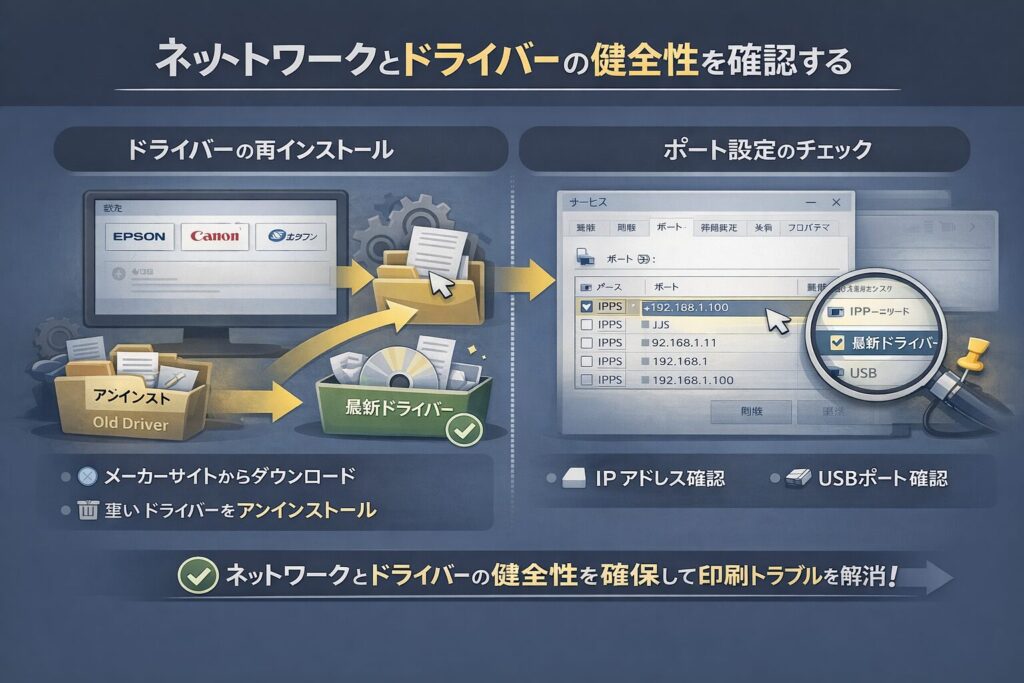
ここまでの手順で解決しない場合は、プリンタードライバーの破損や、IPアドレスの競合といったネットワーク層の問題が考えられます。
特にオフィスの複合機などで、突然印刷できなくなった場合は、プリンターに割り当てられたIPアドレスが変更されていないかを確認してください。
ドライバーの再インストール
古いドライバーを使い続けていると、Windowsアップデートの影響で予期せぬ不具合が発生することがあります。
エプソンやキヤノンといった大手メーカーも、Windows Updateを通じた最新ドライバーの適用や、公式サイトからのインストーラー利用を推奨しており、OSとハードウェアの整合性を保つことが安定稼働の要となります。
(参考:Windows11 OS添付ドライバーのインストール方法 – エプソン公式)
メーカーの公式サイトから最新のドライバーをダウンロードし、一度現在のドライバーをアンインストールしてから入れ直すことで、ソフトウェア由来のトラブルはほぼ解消されます。
ポート設定のチェック
プリンターのプロパティにある「ポート」タブを確認し、正しいIPアドレスやUSBポートが選択されているかを確認することも重要です。
ポートが間違った場所に設定されていると、パソコンは「存在しない宛先」にデータを送り続け、最終的に「印刷できませんでした」というエラーを返してしまいます。
まとめ
プリンターが印刷できないトラブルに遭遇した際は、焦らず「物理接続」「オフライン設定」「プリントスプーラー」の3点を順番に確認することが解決の鍵となります。
特にプリントスプーラーのリセットや、システムフォルダからのジョブ削除は、ITの現場でも頻繁に用いられる非常に強力な復旧手段です。
「動けばいい」という考えだけでなく、今回解説したスプーラーの仕組みを理解しておくことで、今後同様のトラブルが起きた際にも、落ち着いて迅速に対処できるようになります。
まずは電源と通信経路を確認し、次にソフトウェア側の設定を見直すという論理的なアプローチで、快適な印刷環境を取り戻しましょう。
もし、これらの対策を行っても頻繁にオフラインになる場合は、プリンター自体の寿命やネットワーク機器の老朽化も疑い、新機種への買い替えを検討するタイミングかもしれません。

コメント