こんにちは、ITインフラエンジニアのsatimoです。
長年、エンタープライズ環境のサーバー監視やネットワーク構築に携わっていると、システムの「遅延」がいかに業務のストレスになるかを痛感します。
パソコンが急に遅いと感じる現象には、必ず明確な原因があります。
単に「古いから買い替えよう」と結論づける前に、まずはシステム内部で何が起きているのかを正しく把握することが大切です。
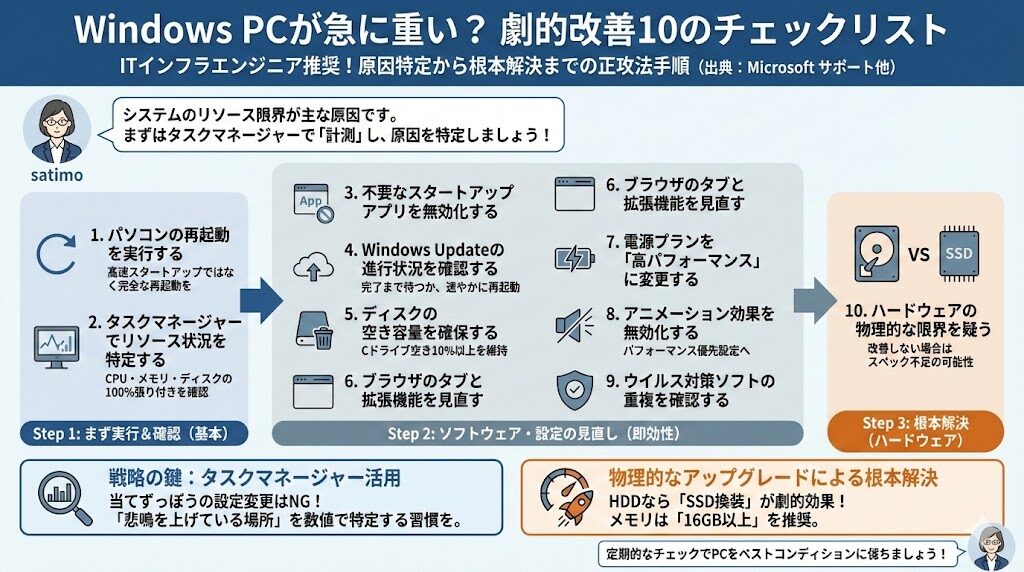
インフラエンジニアの視点から、Windowsの動作を劇的に高速化させるための10のチェックリストを整理しました。
これらの手順は、Microsoftが公式に推奨している「Windowsのパフォーマンスを向上させるためのヒント」に基づいた、エンジニアも推奨する正攻法の手順です。
出典:Windows で PC のパフォーマンスを向上させるためのヒント – Microsoft サポート
この記事を読み終える頃には、あなたのPCが重い原因が特定でき、具体的な解決策が見つかっているはずです。
パソコンが急に重いと感じる主な原因
まずは、なぜPCが急に遅くなるのかという「根拠」から解説します。
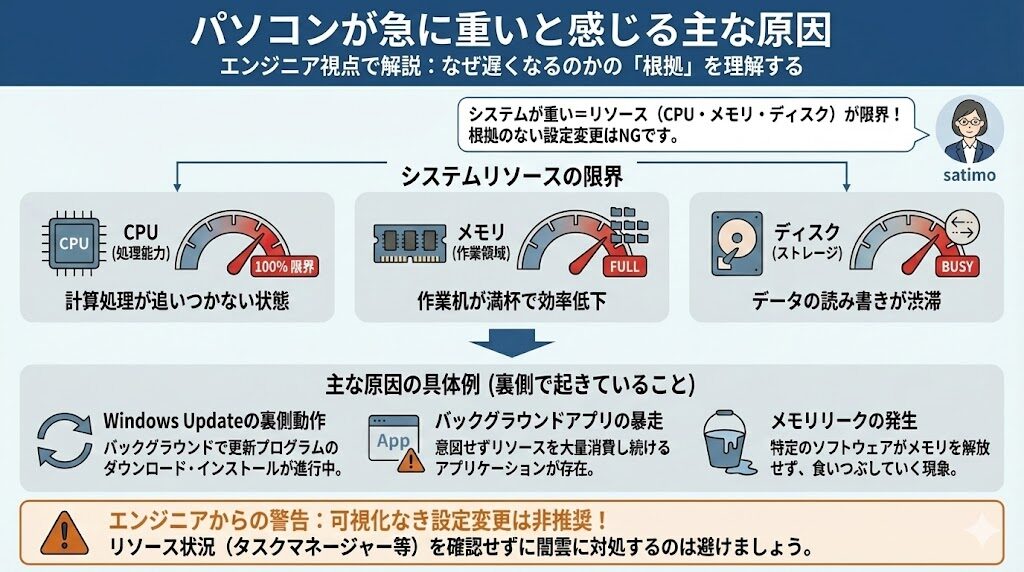
システムが重い状態というのは、基本的にはCPU・メモリ・ディスク(ストレージ)のいずれかのリソースが限界に達している状態を指します。
特にWindows Updateの裏側での動作や、バックグラウンドで動くアプリケーションの暴走が原因であることがほとんどです。
また、インフラの運用管理の現場でもよくある話ですが、特定のソフトウェアがメモリを食いつぶす「メモリリーク」が発生している可能性も考えられます。
これらのリソース状況を可視化せずに闇雲に設定変更を行うのは、エンジニアとしては推奨できません。
Windowsの動作を劇的に改善する10のチェックリスト
それでは、具体的かつ即効性のある高速化手順をチェックリスト形式で見ていきましょう。
エンジニアが現場で最初に行うトラブルシューティングの順序に沿って構成しています。
1. パソコンの再起動を実行する
最もシンプルですが、最も強力な解決策が「再起動」です。
Windowsには「高速スタートアップ」という機能があり、シャットダウンをしても完全にはシステムが初期化されない設定がデフォルトになっています。
再起動を選択することで、蓄積された一時メモリがクリアされ、動作が不安定だったプロセスが正常にリセットされます。
「重い」と感じたら、まずはシャットダウンではなく「再起動」を試してみてください。
2. タスクマネージャーでリソース状況を特定する
原因を特定するために、まずは「タスクマネージャー」を開きましょう。
「Ctrl + Shift + Esc」を同時に押すと起動します。
ここで「CPU」「メモリ」「ディスク」の中で100%に近い数値になっている項目がないかを確認してください。
特定のアプリが異常に数値を引き上げている場合、それがフリーズや重い動作の直接的な原因です。
3. 不要なスタートアップアプリを無効化する
PCを起動した瞬間に自動で立ち上がる「スタートアップアプリ」が多すぎると、起動後しばらくは動作が極端に遅くなります。
タスクマネージャーの「スタートアップ」タブから、普段使わないアプリを「無効」に設定してください。
特にクラウドストレージの同期ソフトや、メッセンジャーアプリなどはバックグラウンドでリソースを消費し続けるため、必要な時だけ開く運用が理想的です。
4. Windows Updateの進行状況を確認する
「急に重くなった」というケースで非常に多いのが、裏側でWindows Updateが走っているパターンです。
設定画面から「Windows Update」を開き、更新プログラムのダウンロードやインストールが行われていないか確認してください。
更新中の場合は、全ての処理が終わるまで待つか、再起動を促されている場合は速やかに実行することで、システム全体の負荷が下がります。
アップデート中は一時的に動作が重くなるものの、これを放置することは重大なセキュリティリスクに繋がります。
独立行政法人情報処理推進機構(IPA)も、脆弱性を悪用した攻撃を防ぐために、最新の状態を維持することの重要性を強く喚起しています。
参考:日常における情報セキュリティ対策 – IPA 独立行政法人 情報処理推進機構
5. ディスクの空き容量を確保する
ストレージ(Cドライブ)の空き容量が10%を切ると、Windowsは「仮想メモリ」の作成が困難になり、動作が著しく低下します。
「システム」から「ストレージ」の設定を確認し、一時ファイルやダウンロードフォルダの不要なデータを削除してください。
特に大型のアップデート後は、以前のWindowsのバックアップが数十GB単位で残っていることがあるため、クリーンアップが効果的です。
6. ブラウザのタブと拡張機能を見直す
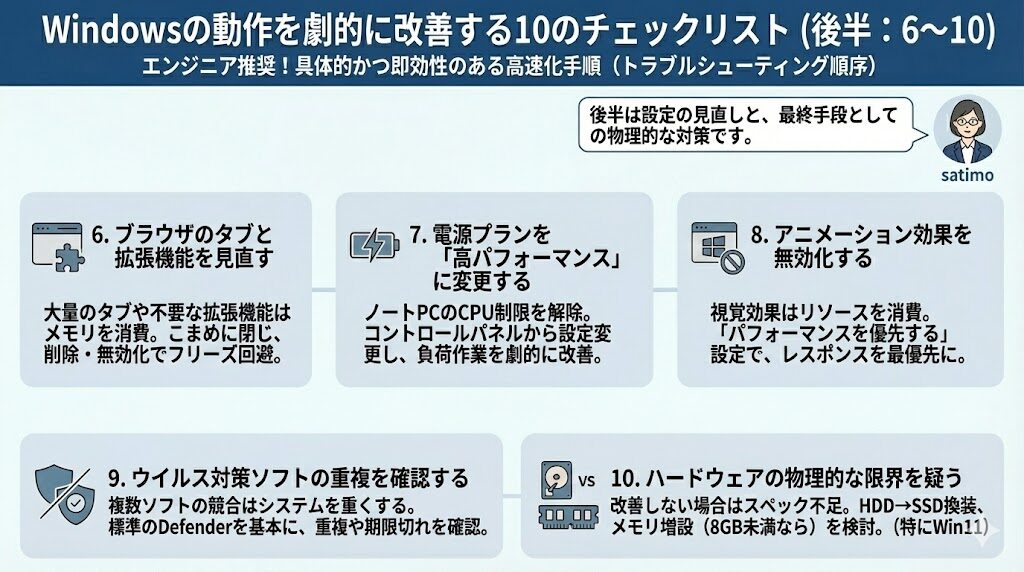
Google Chromeなどのブラウザは、タブを大量に開くだけで膨大なメモリを消費します。
また、便利だと思って入れた「拡張機能」が、ブラウザ全体の動作を重くしている原因であることも珍しくありません。
使用していないタブはこまめに閉じ、使っていない拡張機能は削除または無効化することで、ネット閲覧時のフリーズを回避できます。
7. 電源プランを「高パフォーマンス」に変更する
ノートパソコンの場合、バッテリーを長持ちさせるためにCPUの性能を制限する設定になっていることがあります。
コントロールパネルの電源オプションから「高パフォーマンス」を選択してみてください。
これだけで、動画編集や写真加工などの負荷がかかる作業のスピードが劇的に改善することがあります。
8. アニメーション効果を無効化する
Windowsの視覚効果(ウィンドウが開く際のアニメーションなど)は、意外とリソースを消費します。
「システムの詳細設定」からパフォーマンス設定を開き、「パフォーマンスを優先する」を選択してください。
見た目の派手さはなくなりますが、操作に対するレスポンスが驚くほどキビキビとしたものに変わります。
9. ウイルス対策ソフトの重複を確認する
セキュリティソフトが複数インストールされていると、互いに干渉し合い、システムが極端に重くなります。
Windowsには標準で優秀な「Windows Defender」が備わっています。
サードパーティ製のソフトを導入している場合は、期限切れになっていないか、あるいは二重に別のソフトが動いていないかを必ず確認してください。
10. ハードウェアの物理的な限界を疑う
ソフトウェア的な対策を全て行っても改善しない場合は、ハードウェアのスペック不足が「原因」です。
特にHDD(ハードディスク)を搭載しているモデルは、現在のWindows 10や11を動かすには読み込み速度が圧倒的に足りません。
メモリが8GB未満、あるいはストレージがHDDである場合は、物理的な換装を検討すべきタイミングです。
特にWindows 11においては、快適な動作のために厳しいシステム要件が定められており、旧世代のPCではスペック不足が顕著に現れやすくなっています。
参考:Windows 11 の仕様とシステム要件 – Microsoft
戦略的な高速化の鍵は「タスクマネージャー」の活用
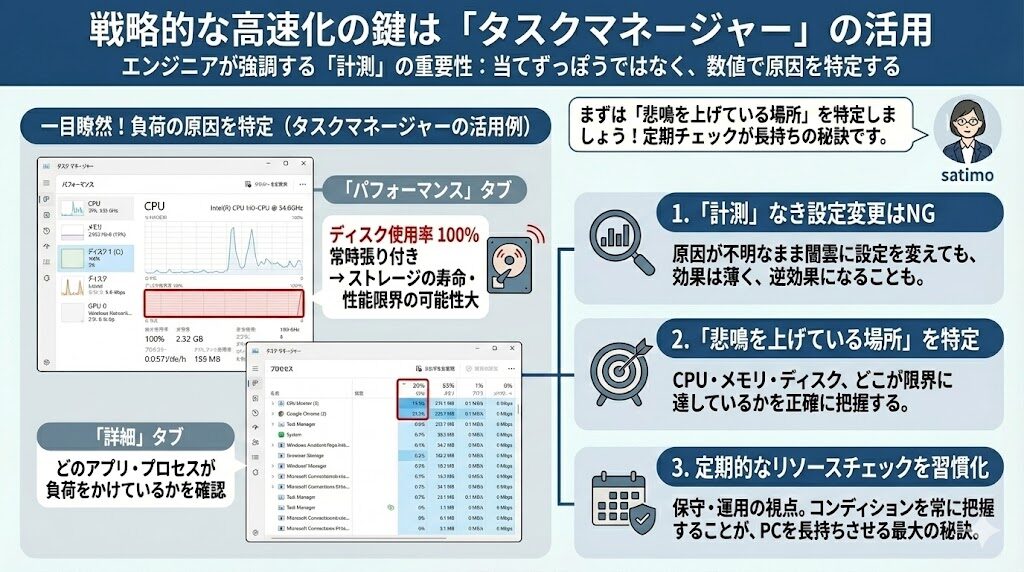
エンジニアとして強調したいのは、当てずっぽうに設定を変えるのではなく「計測」することの重要性です。
タスクマネージャーの「詳細」タブや「パフォーマンス」タブを見れば、どのコマンドやアプリが負荷をかけているかが一目瞭然です。
例えば、ディスクの使用率が常に100%になっているのであれば、それはアプリの問題ではなく、ストレージ自体の寿命や性能限界である可能性が高くなります。
まずはタスクマネージャーで自分のPCの「悲鳴を上げている場所」を特定する習慣をつけましょう。
保守・運用の視点に立てば、こうした定期的なリソースチェックこそが、PCを長持ちさせる最大の秘訣です。
物理的なアップグレードによる根本解決
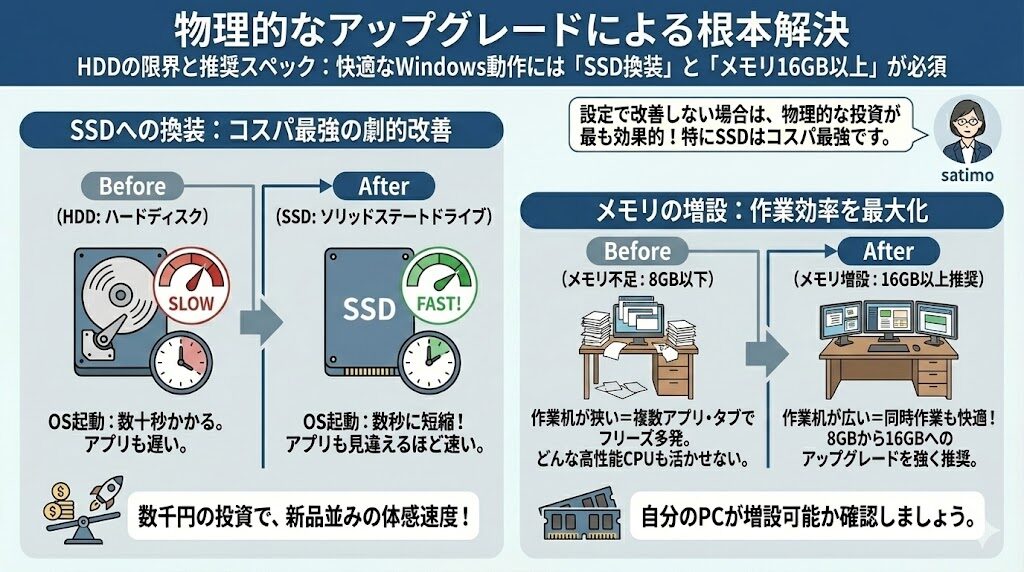
もしあなたのPCのストレージがHDD(ハードディスク)であれば、どんなに設定をいじっても「高速化」には限界があります。
現在のWindowsを快適に動かすためには、ストレージの「SSD換装」と、メモリを「16GB以上」にすることが推奨スペックです。
SSDへの換装
HDDをSSDに替えるだけで、OSの起動時間は数十秒から数秒に短縮され、アプリの立ち上がりも見違えるほど速くなります。
数千円の投資で、新しいPCを買うのと同等以上の体感速度を得られるため、最もコストパフォーマンスが高い改善策です。
メモリの増設
複数のアプリを同時に開く、あるいはブラウザで多数のタブを開く習慣がある方は、メモリ増設が効果的です。
メモリは「作業机の広さ」に例えられますが、ここが不足していると、どんなに高性能なCPU(頭脳)を持っていても作業は進みません。
自分のPCがメモリ増設可能なモデルかどうかを確認し、8GBから16GBへアップグレードすることを強くおすすめします。
まとめ
パソコンが急に重い状態から脱却するためには、正しい手順でのチェックが欠かせません。
まずは再起動とタスクマネージャーでの原因特定を行い、スタートアップの整理やWindows Updateの確認といったソフトウェア的な対策を試してください。
それでも改善が見られない場合は、ハードウェアの寿命やスペック不足を疑い、SSD換装などの物理的なアプローチを検討しましょう。
「なぜ遅いのか」という根拠を理解して対処することで、あなたのPCライフはより快適で生産的なものになるはずです。
PCのメンテナンスは、サーバー運用と同じで「早めの異変察知」が重要です。
この記事の内容を参考に、ぜひあなたの相棒であるパソコンをベストコンディションに整えてあげてくださいね。


コメント