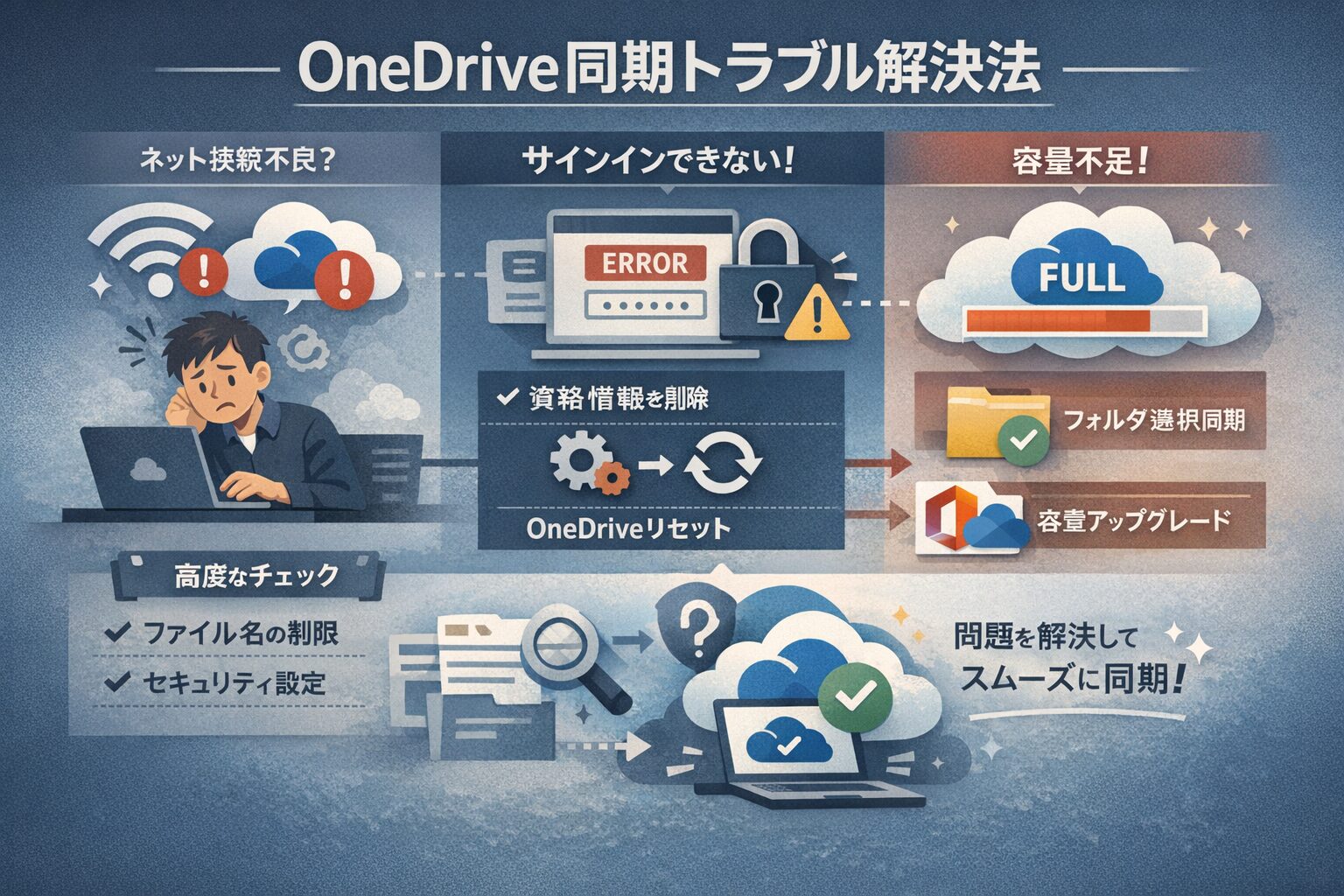
Windowsユーザーにとって、OneDriveは切っても切り離せない重要なインフラの一つです。
しかし、いざ資料を共有しようとした際に「同期が終わらない」「サインインできない」といったトラブルに見舞われると、業務が止まってしまい非常にストレスを感じるものです。
この記事では、現役のインフラエンジニアである私の視点から、OneDriveが同期しない原因を構造的に整理し、サインイン不可や容量不足エラーを確実に解消するための手順を詳しく解説します。
この記事を最後まで読めば、複雑な同期エラーの仕組みが理解でき、自力でトラブルを解決できるようになるはずです。
OneDriveが同期しない時にまず確認すべき基本項目
OneDriveのトラブルは、意外にも単純な設定ミスや一時的なネットワークの不具合が原因であることが少なくありません。
まずは、高度な修復作業に入る前に、以下の基本的なステータスをチェックすることから始めましょう。
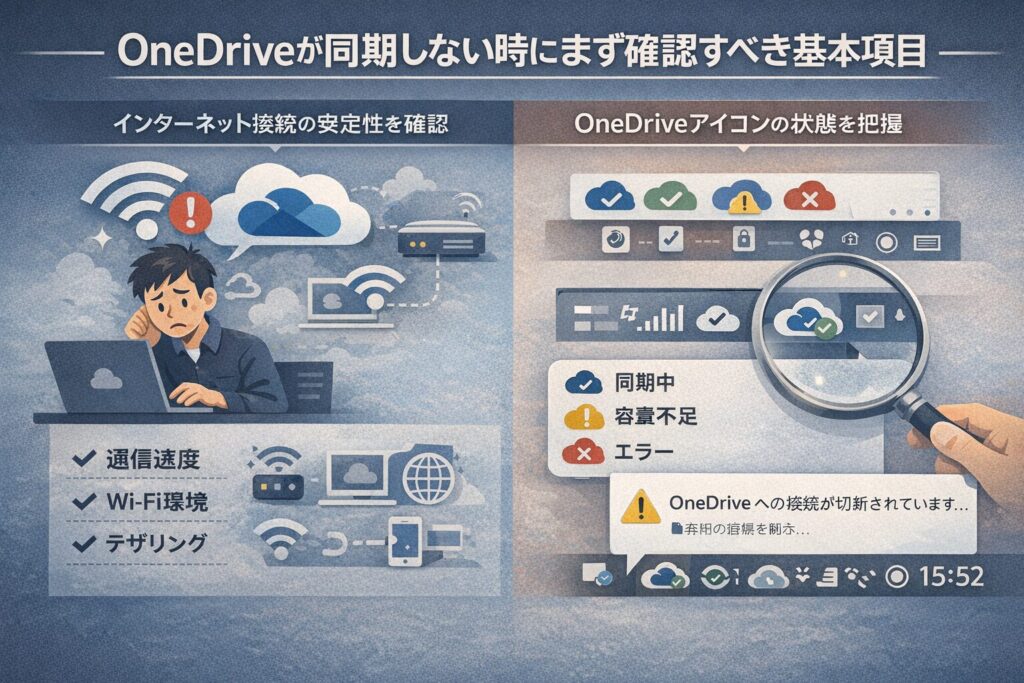
インターネット接続の安定性を確認する
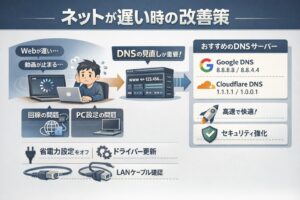
OneDriveはクラウドストレージであるため、インターネット接続が不安定だと同期処理が途中で止まってしまいます。
ブラウザでWebサイトが正常に閲覧できるか、あるいは通信速度が極端に低下していないかを確認してください。
公共のWi-Fiやスマートフォンのテザリングを使用している場合、通信制限やセキュリティ制限によって同期がブロックされている可能性もあります。
OneDriveアイコンの状態を把握する
タスクバーの通知領域(右下の雲のアイコン)を確認することで、現在のエラー状況を視覚的に把握できます。
アイコンに「赤い×印」がついている場合は致命的なエラーが発生しており、「黄色い!印」の場合は同期の一時停止や容量不足を示しています。
アイコンを右クリックして表示されるメッセージには、エラー解決のヒントが直接記載されているため、まずはここを確認するのが鉄則です。
Microsoftの公式サポートページでは、各アイコンが示す具体的なステータス(同期中、共有済み、オフライン専用など)が詳細に定義されています。
エラーコードが表示されている場合は、それに基づいた個別の修復手順を確認することが推奨されます。
参考:OneDrive のアイコンの意味は何ですか? – Microsoft サポート
サインインできない・アカウント認証エラーへの対処法
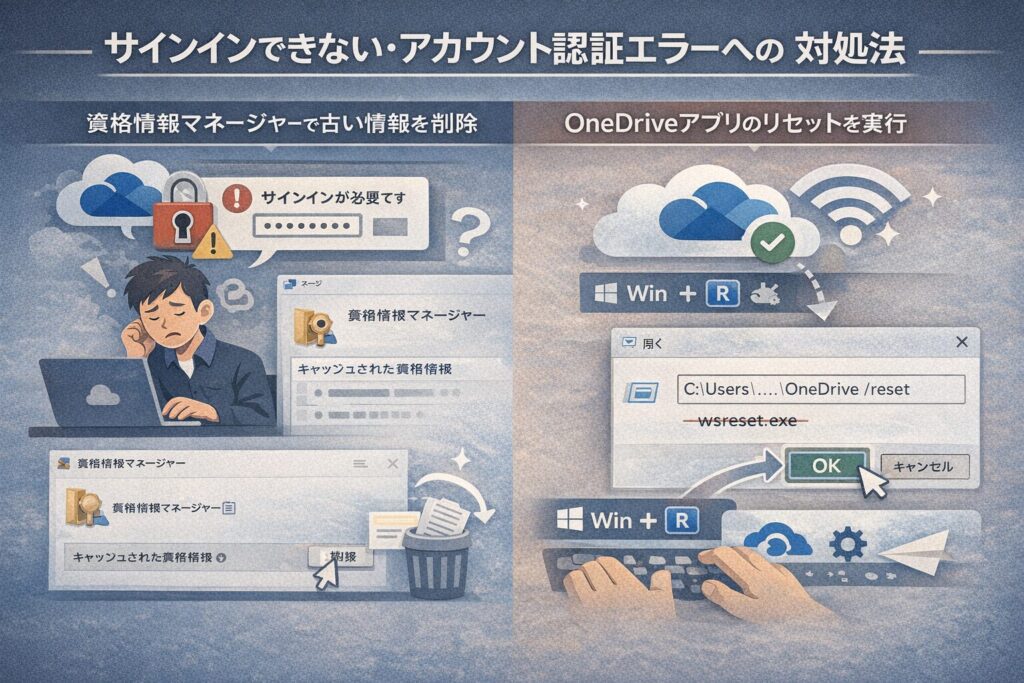
「サインインが必要です」というメッセージが繰り返し表示されたり、正しいパスワードを入力してもログインできなかったりする場合、PC内の認証情報に不整合が起きている可能性が高いです。
ここでは、サインインにまつわるトラブルを解決する具体的なステップを解説します。
資格情報マネージャーで古い情報を削除する
Windows内には、過去のログイン情報を保存する「資格情報マネージャー」という機能があります。
ここに古いパスワード情報が残っていると、新しい認証プロセスを邪魔してしまい、サインインループが発生することがあります。
コントロールパネルから資格情報マネージャーを開き、Microsoftアカウントに関連する「キャッシュされた資格情報」を一度削除してから、再度サインインを試みるのが有効な手段です。
OneDriveアプリのリセットを実行する
設定変更やキャッシュの削除でも改善しない場合は、OneDriveアプリ自体をリセットすることで、内部のデータベースを初期化できます。
WindowsキーとRキーを同時に押し、実行コマンドに「wsreset.exe」ではなく、OneDrive専用のリセットコマンドを入力します。
リセットを行ってもクラウド上のデータが消えることはありませんが、再同期には時間がかかるため、安定した通信環境下で行うようにしましょう。
Microsoftは、同期の問題が解決しない場合の最終手段として「OneDriveのリセット」を推奨しています。
使用しているWindowsのバージョンやインストール形式(ストア版か通常版か)によって実行コマンドが異なる場合があるため、公式のガイドラインに沿って正確なパスを入力することが重要です。
参考:OneDrive をリセットする – Microsoft サポート
容量不足と同期エラーの関係性を理解する
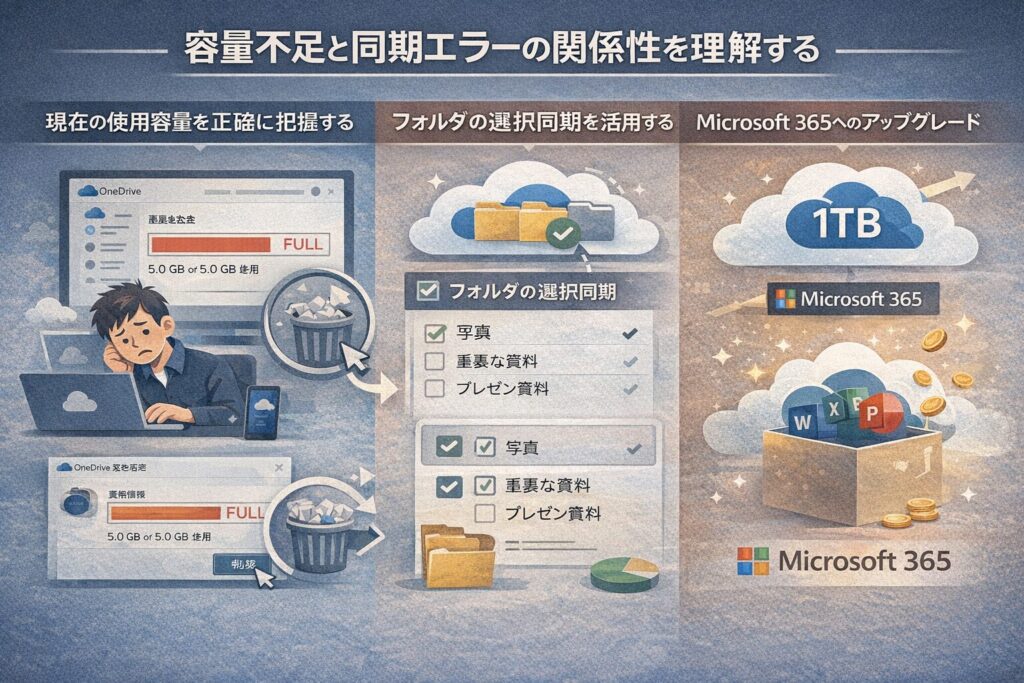
OneDriveの無料プランを使用している場合、真っ先に疑うべきは「ストレージ容量の限界」です。
容量がいっぱいになると、新しいファイルの同期が停止するだけでなく、既存ファイルの編集内容も保存されなくなるため注意が必要です。
現在の使用容量を正確に把握する
まずは、OneDriveの設定画面、またはWeb版のブラウザから現在のストレージ使用量を確認してください。
無料版の5GBは、写真や動画を保存するとあっという間に上限に達してしまいます。
また、ゴミ箱の中に残っているファイルも容量としてカウントされるため、不要なファイルを削除した後はゴミ箱を空にすることを忘れないでください。
フォルダの選択同期を活用する
PCのストレージ容量を節約しつつ、同期エラーを防ぐ方法として「ファイル オンデマンド」や「フォルダの選択」機能が非常に有効です。
すべてのファイルをPC内にダウンロードするのではなく、必要なフォルダだけを同期対象に選ぶことで、同期の負荷を大幅に軽減できます。
特に大容量のデータを扱っている場合は、この設定を見直すだけで同期スピードが劇的に改善されることがあります。
Microsoft 365へのアップグレードを検討する
もし容量不足が頻繁に発生し、仕事の生産性を損なっているのであれば、Microsoft 365 Personalなどのサブスクリプションへの移行を検討する時期かもしれません。
1TB(1000GB)の圧倒的な容量が手に入るだけでなく、常に最新版のOfficeアプリが利用できるため、インフラとしての信頼性が格段に向上します。
月々のコストはかかりますが、トラブル対応に費やす時間とストレスを考慮すれば、非常に投資価値の高い選択肢と言えます。
複雑な同期エラーを解決するための高度なチェックポイント
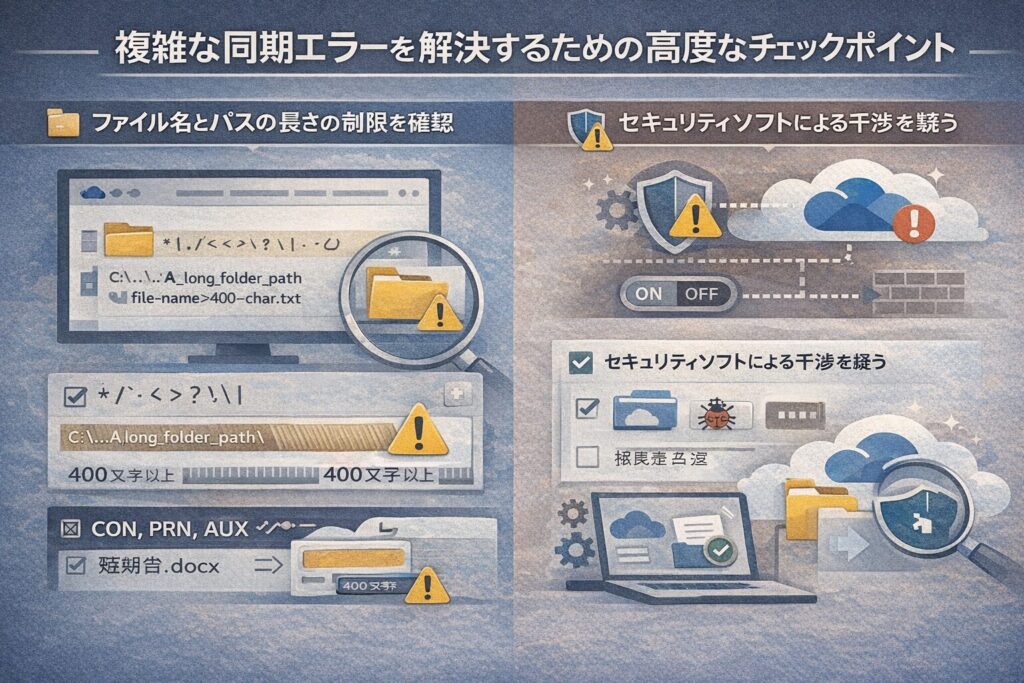
基本操作で治らない場合、ファイル名やネットワーク設定など、よりテクニカルな部分に原因が潜んでいることがあります。
ここでは、エンジニアが現場で確認するマニアックなチェックポイントを紹介します。
ファイル名とパスの長さの制限を確認する
OneDriveには、ファイル名に使用できない記号や、フォルダ階層が深すぎることによる「パスの長さ制限」が存在します。
「* / : < > ? \ |」といった文字が含まれていないか、またファイル名を含めたフルパスが400文字を超えていないかを確認してください。
特定のファイルだけが同期されない場合は、ファイル名を短くシンプルなものに変更するだけで解決することが多々あります。
実際にMicrosoftが公表している技術ドキュメントによると、デコード後のファイルパス全体(ファイル名を含む)は400文字以内に制限されています。
また、特定の予約済みファイル名(CON, PRN, AUXなど)や、末尾にスペースが含まれるフォルダ名も同期エラーの直接的な原因となるため注意が必要です。
参考:OneDrive と SharePoint の制限と制限 – Microsoft サポート
セキュリティソフトによる干渉を疑う
ウイルス対策ソフトやファイアウォールの設定が厳しすぎると、OneDriveの通信を「不審なトラフィック」と誤認して遮断してしまうことがあります。
一度セキュリティソフトを一時的に無効化した状態で同期が進むかどうかを確認し、もし進むようであれば、OneDriveを監視対象外(除外設定)に追加する必要があります。
これはインフラ構築の現場でもよくある事象であり、システムの安全性を保ちつつ同期を安定させるためには欠かせない作業です。
まとめ:OneDriveを安定して運用するために
OneDriveの同期トラブルは、ネットワーク、認証、容量、およびファイル設定という4つの観点から切り分けることで、必ず解決の糸口が見つかります。
まずはアイコンの状態を確認し、サインイン情報の整理や容量の確保といった基本的な対処から進めていきましょう。
クラウドストレージは現代のビジネスにおける心臓部とも言えるインフラです。
「動けばいい」で終わらせず、なぜエラーが起きたのかという根拠を理解しておくことで、将来的なトラブルにも冷静に対処できるようになります。
もし無料版の制限に限界を感じているのであれば、Microsoft 365への移行も含め、自分にとって最適な運用環境を整えてみてください。
快適なクラウド環境を構築して、より生産的なデジタルライフを送りましょう。

コメント