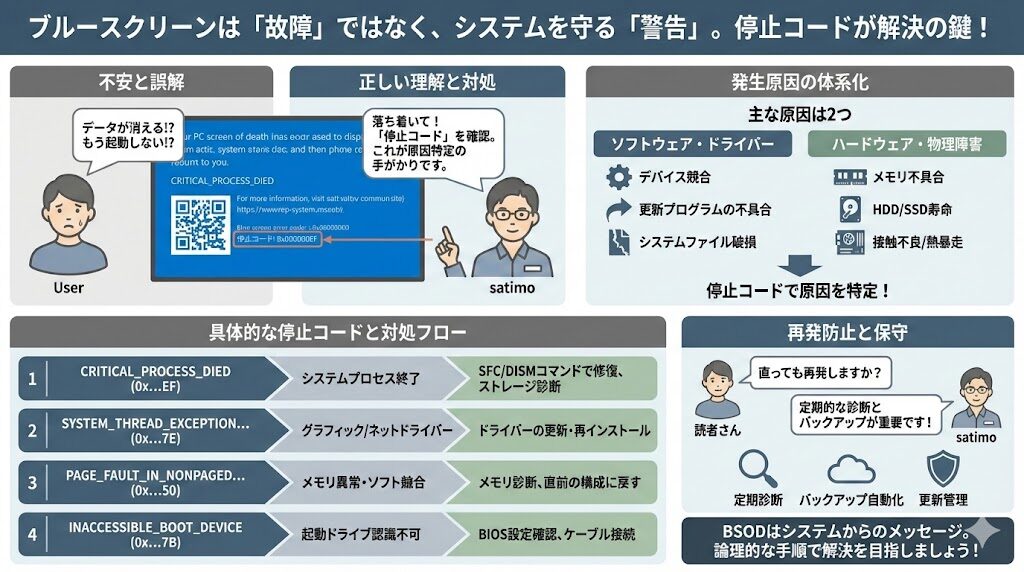
我々インフラエンジニアが現場で最も恐れる事態の一つが、システムの突然の停止です。
パソコン作業中に突如として現れる青い画面、いわゆる「ブルースクリーン(BSOD)」は、まさにその象徴と言えるでしょう。
作業中のデータが消えてしまうのではないか、もう二度と起動しないのではないかと、強い不安を感じている方も多いはずです。
しかし、ブルースクリーンは決して「故障」を告げるだけの死神ではありません。
それはWindowsが、システムを守るために自ら動作を止めた結果であり、同時に原因を特定するための重要な手がかりを提示してくれている状態なのです。
この記事では、現役のインフラエンジニアである私の視点から、ブルースクリーンの原因特定方法と、Windows 11を含む最新環境での対処法を体系的に解説します。
停止コードの見方をマスターし、論理的な手順で解決を目指しましょう。
ブルースクリーンはパニックにならず、表示されている「停止コード」を正しく読み解くことが復旧への最短距離です。 まずは深呼吸をして、画面に何が書かれているかを確認しましょう。
また、開発元であるMicrosoftでは、発生している状況に合わせてステップバイステップで解決策を提示するオンラインツールを提供しています。
自身の状況に合わせた具体的なアドバイスが必要な場合は、こちらも併せて活用しましょう。
参考:ブルー スクリーン エラーのトラブルシューティング(Microsoft サポート)
ブルースクリーンが発生する根本的な原因とは
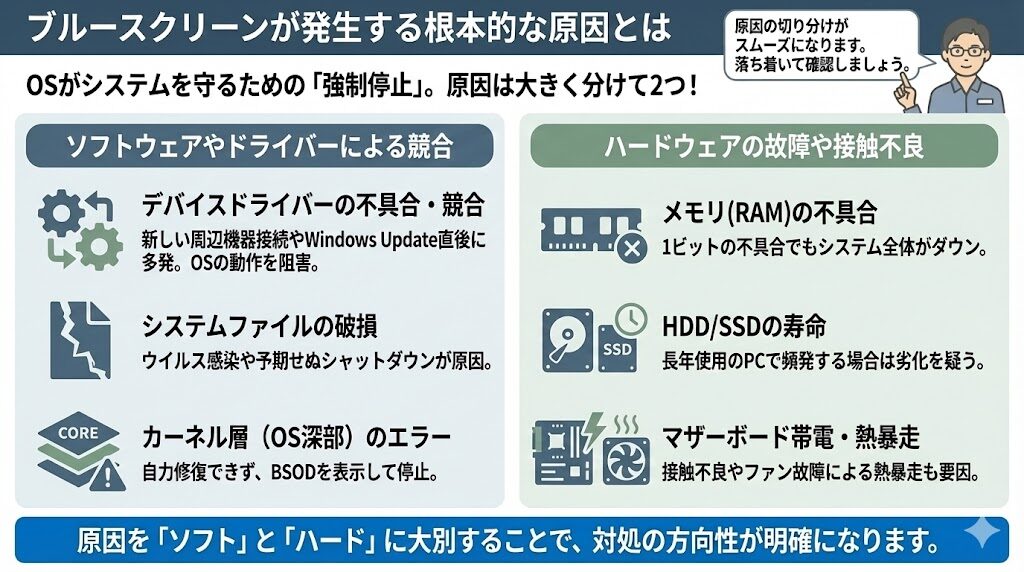
ブルースクリーン(Blue Screen of Death)が発生する理由は、大きく分けて「ソフトウェア」と「ハードウェア」の2つに集約されます。
Windowsは、OSの核となる部分に致命的なエラーが生じた際、データの破損やハードウェアの物理的な損傷を防ぐために、あえてシステムを強制停止させます。
これを理解しておくだけでも、原因の切り分けがスムーズになります。
ソフトウェアやドライバーによる競合
ブルースクリーンの原因として最も頻度が高いのが、デバイスドライバーの不具合や競合です。
新しい周辺機器を接続した際や、Windows Updateによってドライバーが更新された直後に発生する場合、そのドライバーがOSの動作を阻害している可能性が高いでしょう。
また、システムファイルがウイルス感染や予期せぬシャットダウンによって破損しているケースも少なくありません。
特にカーネル層(OSの深部)で動作するソフトウェアがエラーを起こすと、Windowsは自力での修復ができず、ブルースクリーンを表示して停止します。
ハードウェアの故障や接触不良
物理的なパーツのトラブルも、無視できない大きな要因です。
メモリの不具合やHDD/SSDの寿命、さらにはマザーボードの帯電やファン故障による熱暴走などが挙げられます。
特に、長年使い続けているパソコンで頻繁にブルースクリーンが出る場合は、ハードウェアの劣化を疑うべきでしょう。
インフラ運用の現場でも、メモリの1ビットの不具合が原因でシステム全体がダウンすることがありますが、個人用PCでも同様のことが起こり得るのです。
停止コード(エラーコード)の見方と確認方法
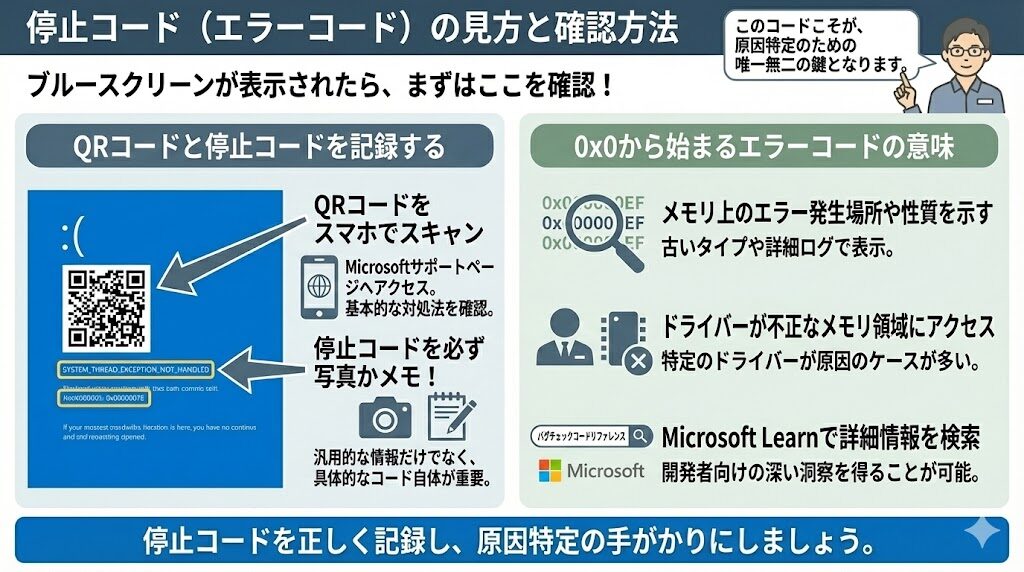
ブルースクリーンが表示された際、画面の下部やQRコードの横に英語のテキストが表示されているはずです。
これが「停止コード(Stop Code)」と呼ばれるもので、問題解決のための辞書的な役割を果たします。
多くの場合、「0x0」から始まる16進数のコード(例:0x0000000A)や、「SYSTEM_THREAD_EXCEPTION_NOT_HANDLED」といった文字列で示されます。
QRコードと停止コードを記録する
Windows 10やWindows 11では、画面に大きなQRコードが表示されます。
これをスマートフォンでスキャンすると、Microsoftのサポートページへ直接アクセスでき、基本的な対処法を確認することが可能です。
ただし、サポートページは汎用的な情報に留まることが多いため、画面に表示されている具体的な「停止コード」自体を写真に撮るかメモしておくことを強く推奨します。
このコードこそが、原因特定のための唯一無二の鍵となります。
0x0から始まるエラーコードの意味
古いタイプのブルースクリーンや詳細ログでは、「0x000000EF」のような形式でエラーが表示されることがあります。
これらはメモリ上のどこでエラーが起きたか、あるいはどのような性質の例外が発生したかを示しています。
例えば、0x0で始まるコードの多くは、特定のドライバーがアクセスしてはいけないメモリ領域に触れようとした際に出力されます。
こうした専門的なコードを検索することで、同じトラブルに直面したユーザーの解決策を見つけることができるのです。
より詳細な技術情報が必要な場合は、Microsoft Learnで公開されている「バグチェックコードリファレンス」が参考になります。
各停止コードがどのようなシステムプロセスと関連しているのか、開発者向けの深い洞察を得ることが可能です。
参考:Bug Check Code Reference (Microsoft Learn)
頻出する停止コード別の原因と対処フロー
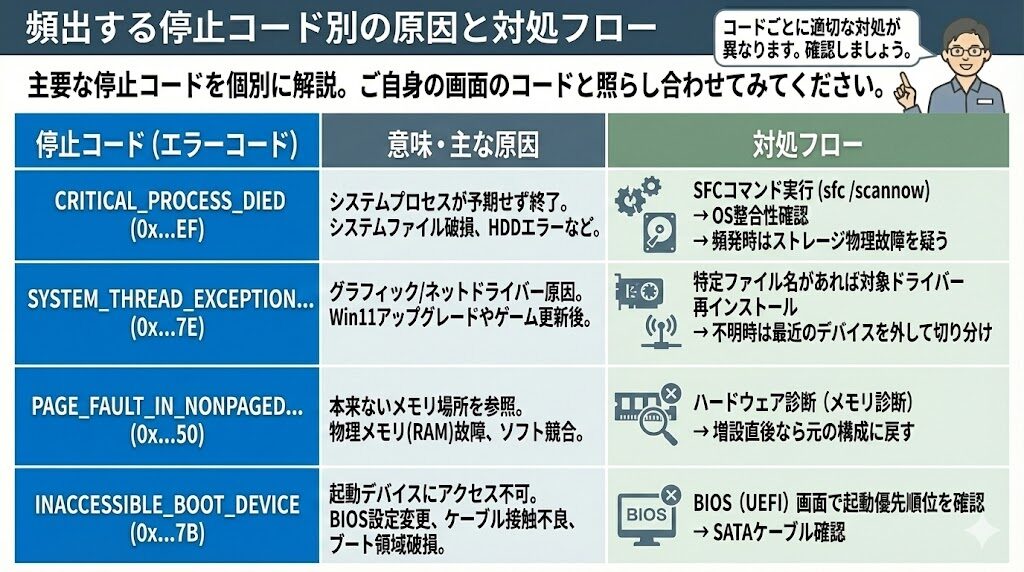
ここからは、実際の現場やユーザーから寄せられることが多い主要な停止コードについて、個別に解説していきます。
ご自身の画面に出ているコードと照らし合わせてみてください。
CRITICAL_PROCESS_DIED (0x000000EF)
このコードは、Windowsの動作に不可欠な「システムプロセス」が予期せず終了したことを意味します。
主な原因は、システムファイルの破損や、間違ったレジストリ操作、あるいはハードディスクの読み取りエラーです。
まずはシステムファイルチェッカー(sfc /scannow)を実行し、OS自体の整合性を確認することが先決です。
もし頻発する場合は、ストレージ(SSD/HDD)自体の物理的な故障が始まっている可能性も考慮しなければなりません。
SYSTEM_THREAD_EXCEPTION_NOT_HANDLED (0x0000007E)
グラフィックボードやネットワークカードの「ドライバー」が原因で発生することが非常に多いコードです。
特にWindows 11へのアップグレード直後や、ゲームのアップデート後に多く見られます。
原因となっている特定のファイル名(例:igdkmd64.sysなど)が併記されている場合は、そのドライバーを再インストールすることで解決します。
どのドライバーか特定できない場合は、最近インストールしたデバイスを一つずつ外して確認する「切り分け」作業が必要です。
PAGE_FAULT_IN_NONPAGED_AREA (0x00000050)
このコードは、システムがメモリ上のデータを探しに行った際、本来あるはずのない場所を参照してしまった時に発生します。
原因は多岐にわたりますが、物理メモリ(RAM)の故障、あるいはウイルス対策ソフトの競合が一般的です。
もしメモリを増設したばかりであれば、一度元の構成に戻してみるのが最も確実な検証方法です。
インフラエンジニアの視点では、まず「ハードウェア診断」を実行して、メモリに物理的な欠陥がないかを徹底的に調査する箇所です。
INACCESSIBLE_BOOT_DEVICE (0x0000007B)
文字通り「起動デバイスにアクセスできない」という致命的なエラーです。
Windowsを読み込むためのSSDやHDDが、何らかの理由で見失われてしまった状態を指します。
マザーボードのBIOS(UEFI)設定が変わってしまった際や、SATAケーブルの接触不良、あるいはブート領域の破損が疑われます。
まずはBIOS画面に入り、起動優先順位にドライブが表示されているかを確認することから始めましょう。
Windows 11/10で試すべき共通の対処法
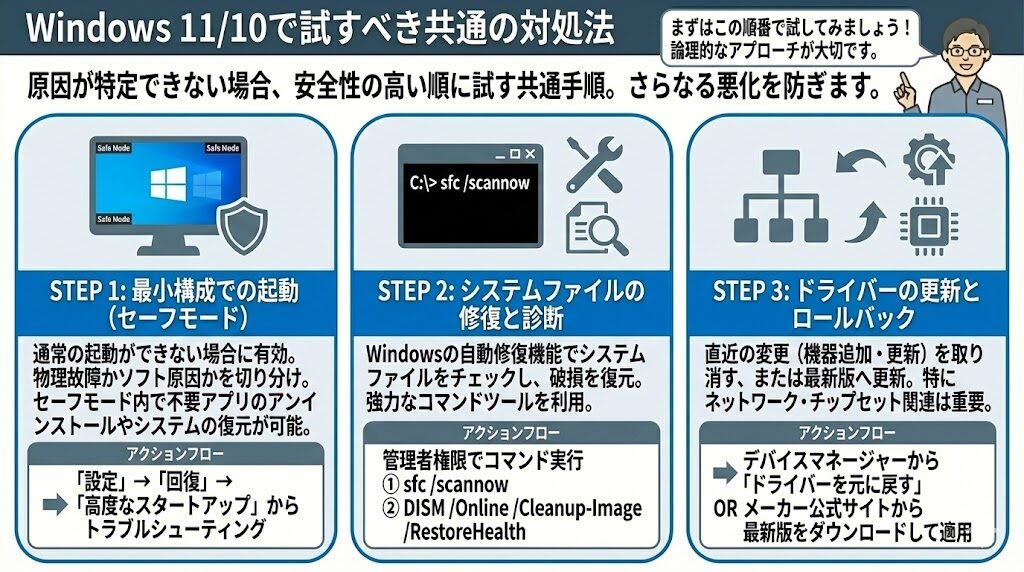
特定の停止コードが判明していない場合や、原因を絞り込めない場合には、以下の共通手順を順番に試してください。
安全性の高い手順から順に実行することで、さらなる悪化を防ぐことができます。
最小構成での起動(セーフモード)
通常の起動ができない場合は、Windowsの最小限の機能だけで起動する「セーフモード」を試しましょう。
セーフモードで起動できれば、少なくとも物理的なハードウェアの全損ではなく、後から入れたソフトウェアやドライバーが原因であることが分かります。
セーフモード内では、不要なアプリのアンインストールや、システムの復元を実行することが可能です。
「設定」から「回復」オプションを選び、高度なスタートアップからトラブルシューティングを進めてください。
システムファイルの修復と診断
Windowsには、自身のシステムファイルが正しい状態かをチェックし、自動修復する機能が備わっています。
コマンドプロンプトを管理者権限で開き、「sfc /scannow」コマンドを入力して実行してください。
このコマンドは、破損したシステムファイルを正常なバックアップから復元してくれる、非常に強力なツールです。
さらに、DISMコマンド(DISM /Online /Cleanup-Image /RestoreHealth)を併用することで、Windowsイメージ全体の修復も試みるべきでしょう。
ドライバーの更新とロールバック
直近で周辺機器を追加したり、ドライバーを更新したりした記憶がある場合は、その操作を取り消すことが近道です。
デバイスマネージャーを開き、問題のありそうなデバイスのプロパティから「ドライバーを元に戻す」を実行します。
逆に、古いドライバーが最新のWindows 11に対応していないことが原因であれば、メーカー公式サイトから最新版をダウンロードして適用してください。
特にネットワーク関連やチップセットドライバーの更新は、システムの安定性に直結します。
インフラエンジニアが教える「再発防止」と保守の重要性
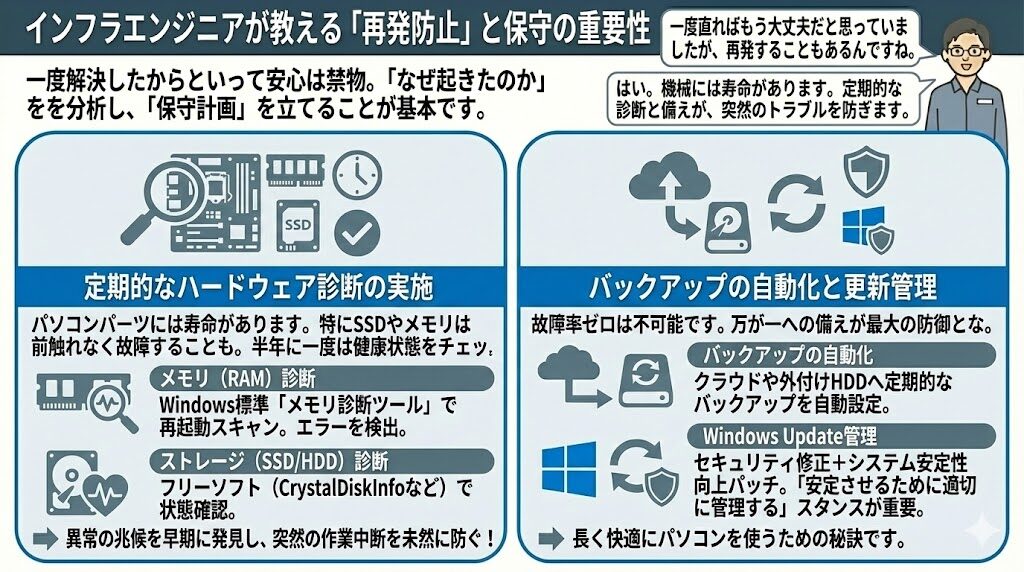
ブルースクリーンを一度解決したからといって、安心しきってしまうのは危険です。
インフラ運用の現場では、「なぜ起きたのか」を分析し、二度と起こさないための「保守計画」を立てるのが基本です。
一度直ればもう大丈夫だと思っていましたが、再発することもあるんですね。
定期的なハードウェア診断の実施
パソコンのパーツには必ず寿命があります。
特に、データを保存するSSDや、計算を司るメモリは、前触れなく故障することがあります。
半年に一度程度は、Windows標準の「メモリ診断ツール」や、ディスクの状態を確認するフリーソフト(CrystalDiskInfoなど)を使用して、健康状態をチェックしましょう。
メモリ(RAM)の物理的な故障を疑う場合、特別なソフトを導入せずともWindows標準の診断ツールでチェックが可能です。
Microsoftの公式ガイドラインに従って、再起動を伴う詳細なスキャンを実行し、エラーが検出されないか確認してください。
参考:メモリ診断ツールが存在しない – Microsoft Q&A
異常の兆候を早期に発見できれば、ブルースクリーンによる突然の作業中断を未然に防ぐことができます。
バックアップの自動化と更新管理
どれほど対策を講じても、機械である以上故障率をゼロにすることはできません。
万が一の事態に備え、クラウドストレージや外付けHDDへの定期的なバックアップを自動化しておくことが、最大の防御となります。
また、Windows Updateは面倒に感じがちですが、セキュリティ修正だけでなくシステムの安定性を向上させるパッチも含まれています。
「安定しているから更新しない」のではなく、「安定させるために適切に更新を管理する」というスタンスが、長く快適にパソコンを使うための秘訣です。
まとめ
ブルースクリーンは、Windowsが発信している「悲鳴」ではなく、システムを守るための「警告」です。
原因の多くはドライバーの競合やシステムファイルの破損であり、画面に表示される「停止コード」を正しく読み解けば、決して解決できない問題ではありません。
まずは落ち着いてコードを確認し、セーフモードやシステム修復コマンドを試すなど、論理的な対処を心がけましょう。
もし、ご自身での対処が難しいと感じたり、物理的な異音や発熱が伴ったりする場合は、無理をせずプロの修理・保守サービスに相談することも賢明な判断です。
大切なデータを守り、ストレスのないITライフを取り戻すために、この記事をぜひ参考にしてください。

コメント