Androidスマートフォンを使っている最中に、ホームボタンを押しても反応しなかったり、特定のアプリからホーム画面に戻れなくなったりするトラブルは、非常にストレスが溜まるものです。
特に、新しいホームアプリ(ランチャー)をインストールした直後や、システムアップデートの後にこうした不具合が発生しやすくなります。
ITインフラエンジニアとして日々システムの安定稼働を追求している私の視点から言えば、こうした挙動には必ず「ソフトウェア的な競合」という根拠が存在します。
この記事では、Androidのホーム画面が戻らない、あるいは固まってしまう原因を構造的に整理し、デフォルトアプリの再設定を中心とした具体的な解決策を解説します。
この記事を読み終える頃には、あなたのスマートフォンは以前のようなスムーズな操作性を取り戻しているはずです。
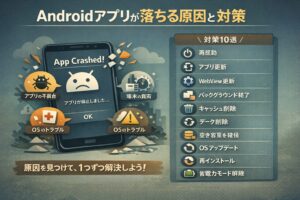
なぜAndroidのホーム画面が戻らなくなるのか(原因の切り分け)
Androidのホーム画面が正常に機能しなくなる原因は、大きく分けて「アプリの競合」「メモリ不足」「システムファイルの破損」の3つに分類されます。
Androidにおける「ホーム画面」は、実は「ホームアプリ(ランチャー)」という一つのアプリによって制御されています。
このホームアプリが何らかの理由でクラッシュしたり、複数のアプリが「自分がデフォルトだ」と主張し合ったりすることで、画面が固まる、あるいは戻らないといった事象が発生するのです。
インフラの世界で言えば、パケットがルーティング先を失ってループしているような状態に近いと言えます。
まずは、自分の端末で何が起きているのかを把握するために、設定の見直しから進めていきましょう。
デフォルトのホームアプリ(ランチャー)を再設定する方法
ホーム画面が戻らないトラブルの最も多い原因は、デフォルト(標準)として設定されているホームアプリの紐付けが切れている、あるいは不安定になっていることです。
これを修正するためには、Androidの設定メニューから「標準のアプリ」の項目を正しく指定し直す必要があります。
操作手順はOSのバージョンによって若干異なりますが、基本的な考え方は共通しています。
設定メニューから「標準のアプリ」を修正する手順
まずは設定アプリを開き、アプリに関連する項目を探します。
ここでの目的は、OSに対して「どのアプリをメインのホーム画面として使うか」を明確に再定義することにあります。
Androidの公式ヘルプでも、デフォルトのアプリを変更する手順が公開されています。
もし複数のホームアプリを入れている場合は、一度メーカー純正のホームアプリに戻してみるのが、切り分けの第一歩となります。
PixelやXperiaなど一般的なモデルでの操作
純粋なAndroidに近いUIを採用している端末では、「設定」>「アプリ」>「標準のアプリ」へと進みます。
その中にある「ホームアプリ」という項目をタップしてください。
現在選択されているアプリにチェックが入っているか確認し、念のため一度別のアプリを選んでから、再度本命のアプリを選び直すことで設定をリフレッシュできます。
Galaxyなど独自UIを搭載したモデルでの操作
SamsungのGalaxyなどは、設定項目の名称が少し異なる場合があります。
「設定」>「アプリ」>「標準アプリを選択」といった項目を探してください。
メーカー独自のカスタマイズが施されている分、標準のホームアプリ(One UI ホームなど)以外を使用すると、稀にジェスチャー操作との相性で戻らなくなることがあるため注意が必要です。
サードパーティ製ホームアプリ(Nova Launcher等)による不具合の対処
「Nova Launcher」や「Microsoft Launcher」といったサードパーティ製のホームアプリは、カスタマイズ性が高い一方で、OSとの互換性問題が発生しやすい側面もあります。
特定のアプリを導入してからホーム画面が固まるようになった場合は、そのアプリ自体の不具合を疑うべきです。
技術的なアプローチとしては、一度そのアプリの管理データをクリーンな状態に戻すことが有効です。
キャッシュの消去とデータの初期化
アプリが一時的に保持している「キャッシュ」が破損していると、読み込みエラーが発生して画面が固まる原因になります。
「設定」>「アプリ」から該当のホームアプリを選択し、「ストレージとキャッシュ」を確認してください。
まずは「キャッシュを消去」を試し、それでも改善しない場合は「ストレージを消去(データの消去)」を行います。
ただし、データの消去を行うとホーム画面のアイコン配置や壁紙設定が初期化されるため、事前のバックアップや再設定の準備を忘れないようにしましょう。
アプリの更新状況と互換性の確認
Android OSのバージョンが上がった直後は、サードパーティ製アプリ側の対応が追いついていないことがあります。
Google Playストアを開き、利用しているホームアプリにアップデートが来ていないか確認してください。
また、最新の「Android 14」などでは、ナビゲーションバー(ボタン操作)からジェスチャー操作への切り替えタイミングでランチャーがクラッシュする事例も報告されています。
もしジェスチャー操作で戻らない場合は、一度「設定」>「システム」>「ジェスチャー」から、従来の3ボタンナビゲーションに戻して挙動が変わるかチェックしてみてください。
画面が固まって操作を受け付けない場合の強制解決策
設定メニューすら開けないほど画面が完全に固まってしまった(フリーズした)場合は、ソフトウェアの深い階層でプロセスが停止している可能性があります。
このような状況では、物理的な操作を組み合わせて強制的にシステムをリセットするしかありません。
インフラエンジニアがサーバーのハングアップ時に強制再起動を行うのと同様の、最終手段に近い対処法を解説します。
強制再起動を実行する
通常の電源メニューが出ない場合は、物理ボタンを長押しして強制再起動を行います。
多くのAndroid端末では「電源ボタン」と「音量アップボタン」を同時に10秒以上長押しすることで、強制的に電源を落として再起動させることが可能です。
これにより、メモリ上に溜まっていたゴミ(不要なプロセス)がクリアされ、正常に起動し直すことができます。
セーフモードで原因を特定する
再起動してもすぐに固まってしまう場合は、後から入れたアプリが原因かどうかを切り分けるために「セーフモード」を活用します。
電源を切った状態から、メーカーロゴが出たタイミングで「音量ダウンボタン」を長押しし続けると、セーフモードで起動できます。
このモードでは工場出荷時のアプリしか動作しないため、原因の切り分けに非常に有効です。
Google公式のセーフモードで問題のあるアプリを特定するガイドも併せて参照すると、より確実な手順が確認できます。
原因となっているアプリを特定し、アンインストールすることで根本解決を図りましょう。
まとめ:快適なホーム画面環境を維持するために
Androidのホーム画面が戻らない、あるいは固まるというトラブルは、多くの場合「デフォルトアプリの設定不備」や「アプリ間の競合」に起因します。
まずは「標準のアプリ」設定を再定義し、それでもダメならキャッシュのクリアや強制再起動を試すという、論理的なステップで対処することが重要です。
スマートフォンは現代の生活における最も身近な「インフラ」です。
総務省の令和5年版情報通信白書によれば、個人のスマートフォン保有率は8割を超え、生活に欠かせないインフラとしての地位を確立しています。
不具合が起きた際に「壊れた」と諦めるのではなく、その背景にある仕組みを理解して対処することで、より長く快適にデバイスを使い続けることができます。
もし今回の手順を試しても改善しない場合は、システムの初期化(ファクトリーリセット)を検討する前に、一度最新のシステムアップデートが適用されているかを必ず確認してください。

コメント