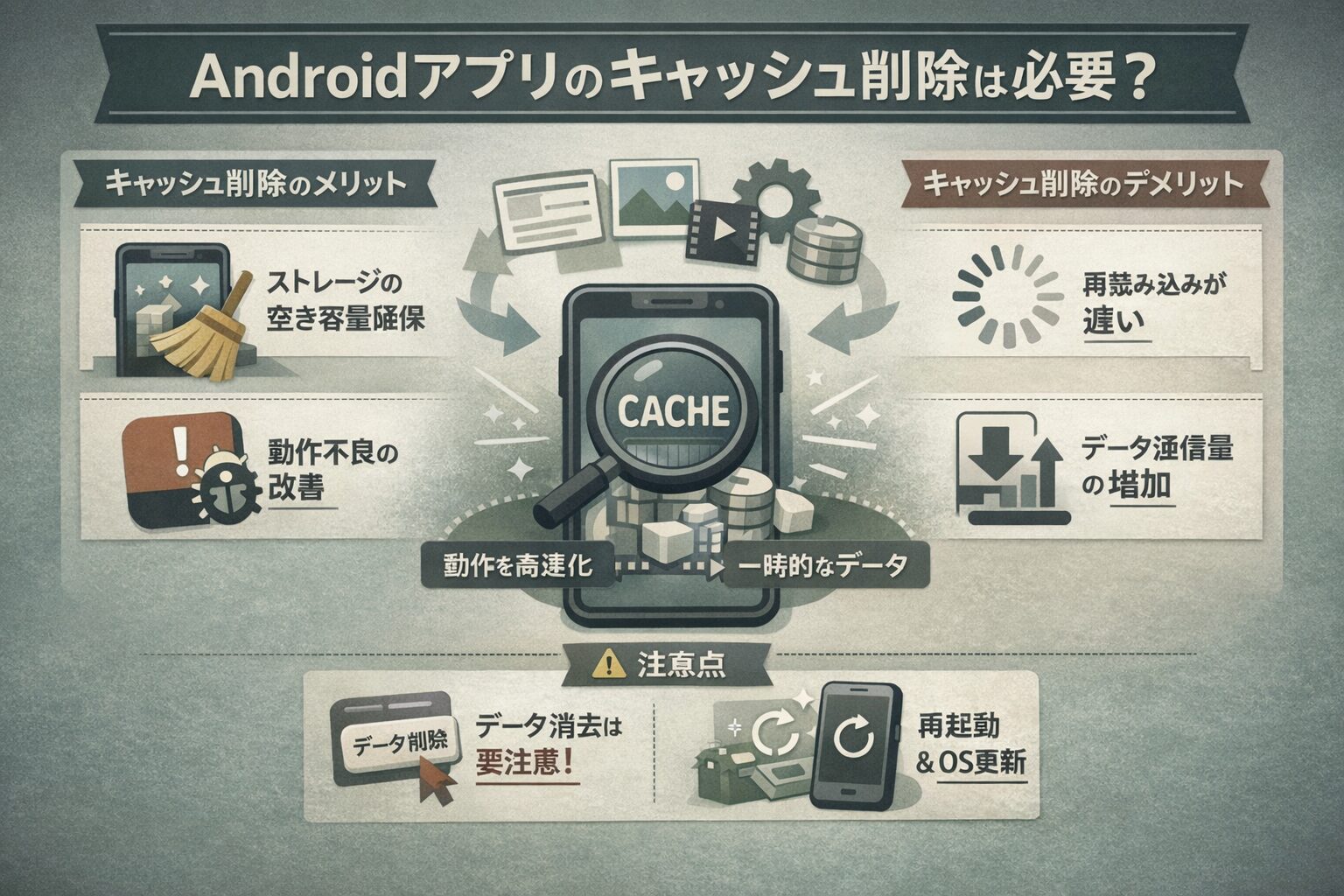
アプリの動作が重い、あるいはストレージの空き容量が足りないと感じたとき、真っ先に検討すべきなのが「キャッシュの削除」です。
しかし、キャッシュとは本来、スマートフォンの動作を高速化するために用意された仕組みであり、闇雲に削除すれば良いというものではありません。
現役のインフラエンジニアである私の視点から見れば、キャッシュ削除は「システムのクリーンアップ」として有効な手段ですが、その性質を正しく理解しておくことが重要です。
この記事では、Androidアプリのキャッシュを削除するメリット・デメリットから、個別アプリごとの正しい手順、さらには注意点までを論理的に解説します。
この記事を読み終える頃には、あなたのAndroid端末を安全かつ確実に軽くする方法がマスターできているはずです。

Androidアプリのキャッシュとは?削除するメリットとデメリット
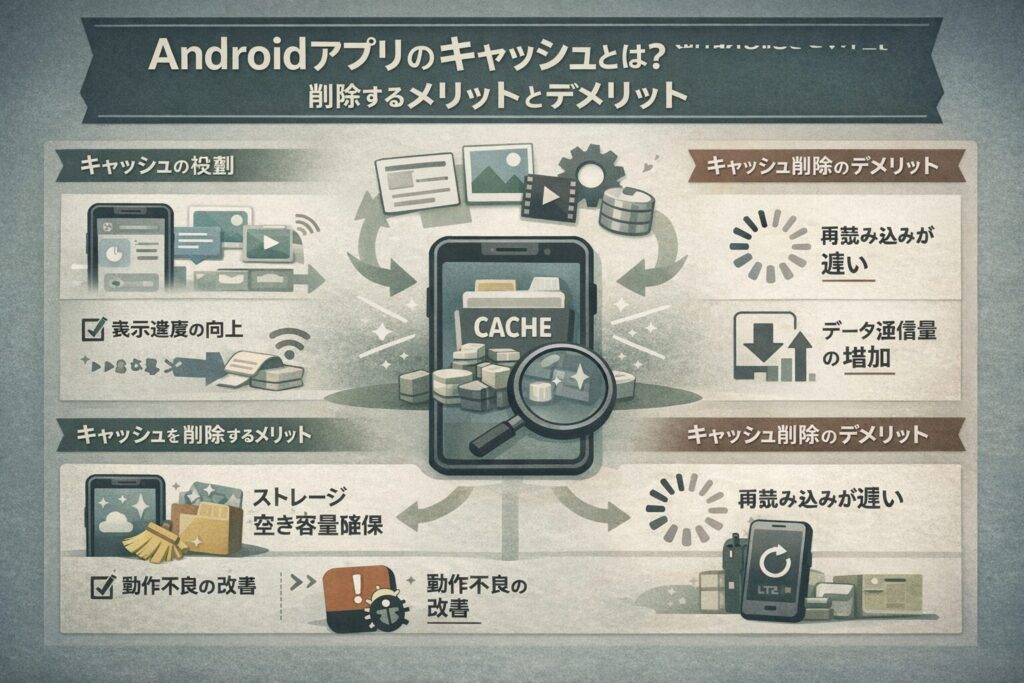
Androidにおける「キャッシュ」とは、アプリが一度読み込んだデータを一時的に保存しておく仕組みのことです。
次に同じデータが必要になった際、インターネットから再度ダウンロードしたり、複雑な計算をやり直したりすることなく、保存されたデータを利用することで表示速度を上げています。
インフラエンジニアの用語で言えば、レスポンス向上とネットワーク帯域の節約のための「一時保管所」と言い換えることができます。
キャッシュの役割と仕組み
アプリが動作する際、画像や設定ファイルなどを内部ストレージの一部にキャッシュとして書き込みます。
これにより、例えばWebブラウザやSNSアプリを開いたとき、二回目以降の表示がスムーズになるのです。
読み込み速度を上げるための「一時データ」
キャッシュは、ユーザーの「待ち時間」を減らすために存在します。
特に通信環境が不安定な場所では、このキャッシュがあるおかげでアプリが正常に表示されるケースも少なくありません。
キャッシュを削除するメリット
基本的には便利なキャッシュですが、削除することで得られるメリットも確実に存在します。
ストレージ空き容量の確保
最も直接的なメリットは、スマートフォンの内部ストレージを解放できることです。
動画配信アプリや高機能なゲーム、あるいは大量の画像を読み込むSNSアプリなどは、気づかないうちに数百MBから数GBものキャッシュを溜め込むことがあります。
これらを削除することで、新しいアプリをインストールしたり、写真を保存したりするためのスペースを確保できます。
Googleの公式ヘルプでも、デバイスの動作をスムーズに保つために、不要なキャッシュやデータの削除によるストレージ管理が推奨されています。 (参考:Android デバイスの空き容量を増やす – Android ヘルプ)
アプリの動作不安定・エラーの解消
「アプリが頻繁に落ちる」「特定の画面でフリーズする」といったトラブルの多くは、キャッシュデータの破損が原因です。
古いデータや不整合が起きたキャッシュを一度クリアにすることで、アプリの状態がリセットされ、正常に動作するようになる可能性が高まります。
知っておくべきキャッシュ削除のデメリット
メリットがある一方で、エンジニアとしてはデメリットについても客観的に伝えなければなりません。
一時的な通信量と読み込み時間の増加
キャッシュを削除した直後は、アプリが必要なデータをすべてゼロから取得し直す必要があります。
そのため、削除前よりもアプリの起動や画面の表示に時間がかかるようになります。
また、Wi-Fi環境ではない場所で大量のキャッシュを削除した後にアプリを使うと、モバイルデータ通信量を消費してしまう点には注意が必要です。
【個別対応】Androidアプリのキャッシュを正しく削除する手順
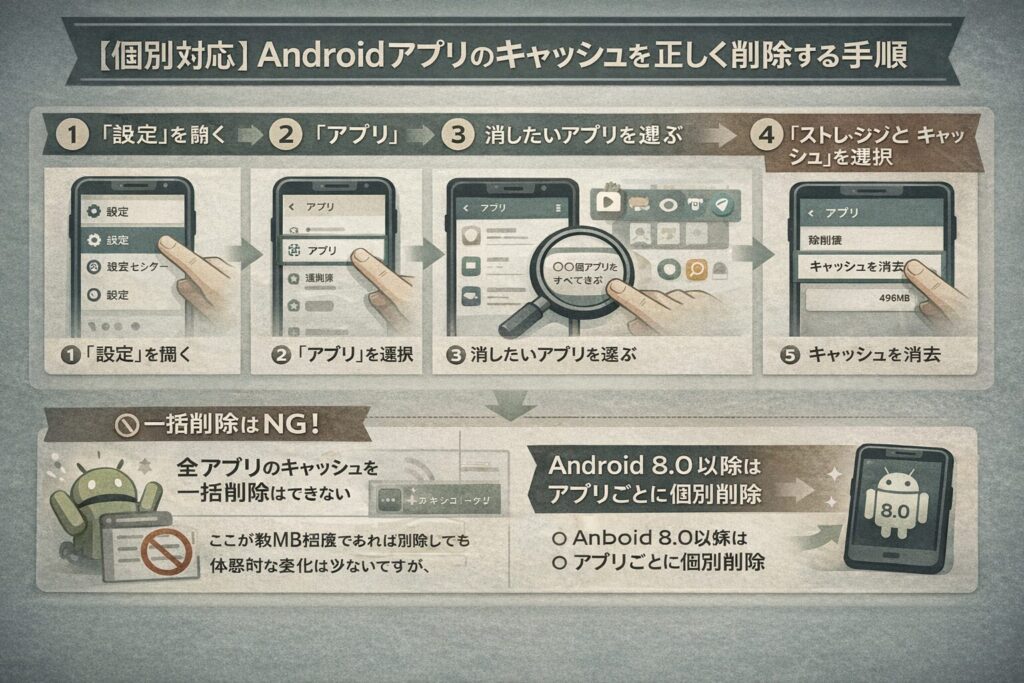
以前の古いAndroid OSでは、設定画面からすべてのアプリのキャッシュを一括で削除する機能がありましたが、現在の最新OSでは「アプリごとに個別に削除」するのが標準的な仕様となっています。
これは、システム全体に影響を与えず、問題のあるアプリだけをピンポイントでメンテナンスするという、より確実な運用思想に基づいています。
設定アプリから特定のアプリを選んで消す方法
キャッシュ削除の手順は、メーカーやOSのバージョンによって若干表記が異なりますが、基本的な流れは共通しています。
- 「設定」アプリを開く
- 「アプリ」または「アプリと通知」を選択する
- 「〇〇個のアプリをすべて表示」をタップし、キャッシュを消したいアプリを選ぶ
- 「ストレージとキャッシュ」をタップする
- 「キャッシュを消去」を選択する
この手順で、特定のアプリが溜め込んでいる一時データだけを安全に消去することができます。
ストレージとキャッシュの項目を確認する
「キャッシュを消去」というボタンの横には、現在のキャッシュサイズが表示されています。
ここが数MB程度であれば削除しても体感的な変化は少ないですが、数百MBを超えている場合は削除の効果が期待できます。
すべてのアプリを一括で削除することは可能か?
結論から述べると、Android 8.0以降のモデルでは、OS標準の機能として「全アプリ一括削除」は廃止されています。
これは、必要なキャッシュまで不用意に消してしまうことで、かえって端末のパフォーマンスを下げてしまうリスクを防ぐための措置です。
かつてのAndroid OSには「キャッシュデータの一括削除」機能が存在していましたが、Android 8.0(Oreo)以降のバージョンでは、システム全体のパフォーマンスと安定性を維持するため、このボタンは廃止され、アプリごとの管理へと移行しました。 (参考:Android 8.0 の動作変更: システム – Android デベロッパー)
最近のAndroid OSにおける仕様の変化
現在のAndroid OSは、ストレージが不足してくると、システム側が自動的に優先度の低いキャッシュをクリーンアップする高度な管理機能を備えています。
そのため、ユーザーが手動で一括削除を行う必要性は以前よりも低くなっているのが実情です。
キャッシュ削除でも改善しない場合に試すべきこと
もし、キャッシュを削除してもアプリの重さやエラーが改善しない場合は、さらに一歩踏込んんだ対策が必要です。
ただし、ここからの操作は「データの消失」を伴う可能性があるため、慎重に行う必要があります。
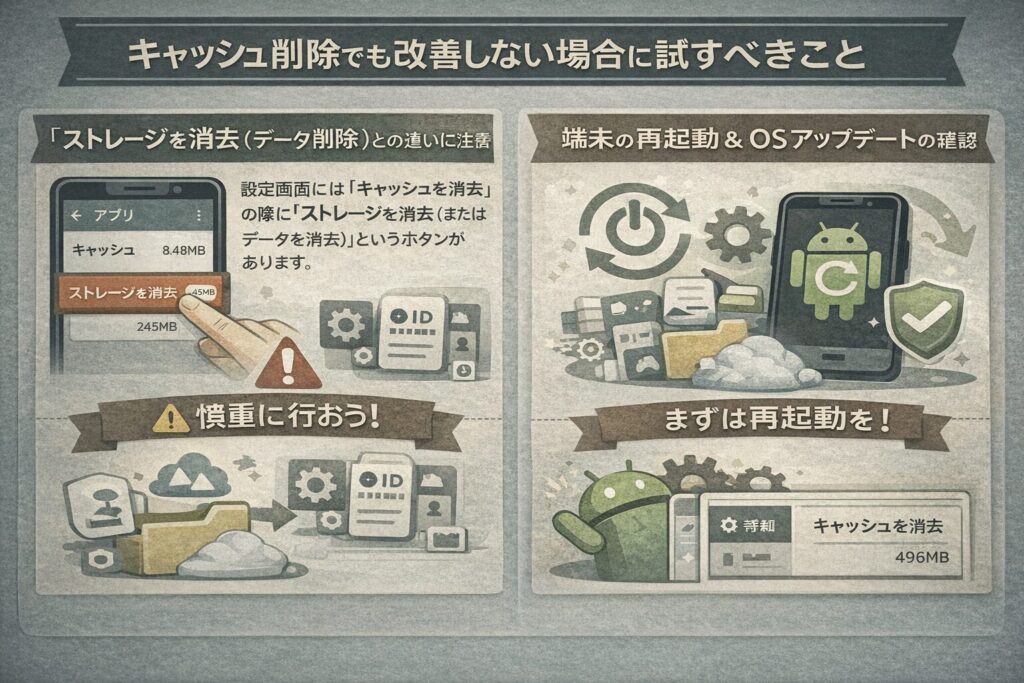
「ストレージを消去(データの削除)」との違いに注意
設定画面には「キャッシュを消去」の隣に「ストレージを消去(またはデータを消去)」というボタンがあります。
「キャッシュを消去」は一時的な表示用ファイルを消すだけですが、「ストレージを消去」はそのアプリのすべての設定、ログイン情報、セーブデータなどを完全に削除します。
いわゆるアプリを「初期状態」に戻す操作ですので、安易に実行せず、必ずバックアップを取ってから行うようにしてください。
Googleは、アプリに重大な不具合がある場合を除き、まずは「キャッシュの消去」から試すことを推奨しています。 (参考:動作しないインストール済み Android アプリを修正する – Android ヘルプ)
端末の再起動とOSアップデートの確認
ITインフラの現場でも「まずは再起動」が鉄則です。
キャッシュ削除で解決しないメモリ上の不具合は、端末を一度シャットダウンし、再起動することで解消されることが多々あります。
また、OS自体にバグがある場合は、最新のセキュリティパッチやシステムアップデートを適用することで、劇的に動作が軽くなるケースもあります。
まとめ:適切なキャッシュ管理でAndroidを快適に保とう
Androidアプリのキャッシュ削除は、スマートフォンの快適な運用管理において、非常に効果的なセルフメンテナンスの一つです。
「特定のアプリが重いとき」や「ストレージの空きを急ぎで作らなければならないとき」に、本記事で紹介した個別削除の手順を実行してみてください。
重要なのは、キャッシュを「敵」として排除するのではなく、システムのパフォーマンスを支える「味方」として理解しつつ、必要なときにだけ掃除するというバランス感覚です。
もし、この記事の手順を試しても改善が見られない場合は、端末自体のスペック不足や、ストレージの寿命が近づいているサインかもしれません。
その際は、不要な写真のクラウド移行や、機種変更の検討など、より長期的な視点での対策を考えてみてください。

コメント